Poznámka:
Přístup k této stránce vyžaduje autorizaci. Můžete se zkusit přihlásit nebo změnit adresáře.
Přístup k této stránce vyžaduje autorizaci. Můžete zkusit změnit adresáře.
V tomto kurzu se naučíte integrovat službu NAT Gateway s interním nástrojem pro vyrovnávání zatížení.
Ve výchozím nastavení je Azure Standard Load Balancer zabezpečený. Odchozí připojení je explicitně definováno povolením odchozího překladu adres SNAT (Source Network Address Translation).
SNAT je povolený pro interní back-endový fond prostřednictvím jiného veřejného nástroje pro vyrovnávání zatížení, směrování sítě nebo veřejné IP adresy definované na virtuálním počítači.
Integrace služby NAT Gateway nahrazuje potřebu nasazení veřejného nástroje pro vyrovnávání zatížení, směrování sítě nebo veřejné IP adresy definované na virtuálním počítači v back-endovém fondu.

V tomto kurzu se naučíte:
- Vytvoření Nástroje pro vyrovnávání zatížení Azure
- Vytvoření dvou virtuálních počítačů pro back-endový fond služby Azure Load Balancer
- Vytvoření služby NAT Gateway
- Ověření odchozího připojení virtuálních počítačů v back-endovém fondu nástroje pro vyrovnávání zatížení
Požadavky
Účet Azure s aktivním předplatným. Vytvoření účtu zdarma
Vytvoření skupiny zdrojů
Vytvořte skupinu prostředků, která bude obsahovat všechny prostředky pro účely tohoto rychlého startu.
Přihlaste se do Azure Portalu.
Do vyhledávacího pole v horní části portálu zadejte skupinu prostředků. Ve výsledcích hledání vyberte skupiny prostředků.
Vyberte + Vytvořit.
Na kartě ZákladyVytvořit skupinu prostředků zadejte nebo vyberte následující informace.
Nastavení Hodnota Předplatné Vyberte své předplatné. Skupina prostředků test-rg Oblast USA – východ 2 Vyberte Zkontrolovat a vytvořit.
Vyberte Vytvořit.
Vytvoření virtuální sítě
Do vyhledávacího pole v horní části webu Azure Portal zadejte virtuální síť. Ve výsledcích hledání vyberte virtuální sítě .
Vyberte Vytvořit.
Na kartě Základy vytvoření virtuální sítě zadejte nebo vyberte následující informace.
Nastavení Hodnota Podrobnosti projektu Předplatné Vyberte své předplatné. Skupina prostředků Vyberte test-rg nebo skupinu prostředků. Podrobnosti o instanci Název Zadejte vnet-1. Oblast Vyberte svou oblast. V tomto příkladu se používá USA – východ 2. Vyberte kartu IP adresy nebo vyberte Další: Zabezpečení a pak Další: IP adresy.
V podsítích vyberte výchozí podsíť.
Zadejte nebo vyberte následující informace v Editovat podsíť.
Nastavení Hodnota Účel podsítě Nechte zadanou výchozí hodnotu. Název Zadejte podsíť-1. Zbývající nastavení ponechte jako výchozí a pak vyberte Uložit.
Vyberte + Přidat podsíť.
V Přidat podsíť zadejte nebo vyberte následující informace.
Nastavení Hodnota Účel podsítě Vyberte Azure Bastion. Zbývající nastavení ponechte jako výchozí a pak vyberte Přidat.
Vyberte možnost Zkontrolovat a vytvořit, poté vyberte Vytvořit.
Vytvoření hostitele Služby Azure Bastion
Vytvořte hostitele Služby Azure Bastion pro bezpečné připojení k virtuálnímu počítači.
Do vyhledávacího pole v horní části webu Azure Portal zadejte Bastion. Ve výsledcích hledání vyberte bastions .
Vyberte Vytvořit.
Na kartě Základy ve Vytvořit Bastion zadejte nebo vyberte následující informace.
Nastavení Hodnota Podrobnosti projektu Předplatné Vyberte své předplatné. Skupina prostředků Vyberte test-rg nebo skupinu prostředků. Podrobnosti o instanci Název Zadejte bastion. Oblast Vyberte svou oblast. V tomto příkladu se používá USA – východ 2. Úroveň Vyberte Vývojář. Virtuální síť Vyberte vnet-1. Podsíť Vyberte AzureBastionSubnet. Vyberte možnost Zkontrolovat a vytvořit, poté vyberte Vytvořit.
Vytvoření služby NAT Gateway
Do vyhledávacího pole v horní části webu Azure Portal zadejte veřejnou IP adresu. Ve výsledcích hledání vyberte veřejné IP adresy .
Vyberte Vytvořit.
Do pole Vytvořit veřejnou IP adresu zadejte následující informace.
Nastavení Hodnota Předplatné Vyberte své předplatné. Skupina prostředků Vyberte skupinu prostředků. Příklad používá test-rg. Oblast Vyberte oblast. V tomto příkladu se používá USA – východ 2. Název Zadejte public-ip-nat. Verze protokolu IP Vyberte IPv4. skladová jednotka (SKU) Vyberte položku Standardní. Zóna dostupnosti Vyberte možnost zónová redundance. Úroveň Vyberte Oblast. Vyberte Zkontrolovat + vytvořit a potom Vytvořit.
Do vyhledávacího pole v horní části webu Azure Portal zadejte NAT Gateway. Ve výsledcích hledání vyberte brány NAT.
Vyberte Vytvořit.
Na kartě Základy brány pro vytvoření překladu síťových adres (NAT) zadejte nebo vyberte následující informace.
Nastavení Hodnota Podrobnosti projektu Předplatné Vyberte své předplatné. Skupina prostředků Vyberte test-rg nebo skupinu prostředků. Podrobnosti o instanci Název brány NAT Zadejte nat-gateway. Oblast Vyberte svou oblast. V tomto příkladu se používá USA – východ 2. skladová jednotka (SKU) Vyberte položku Standardní. Časový limit nečinnosti protokolu TCP (minuty) Ponechte výchozí hodnotu 4. Vyberte Další.
Na kartě Odchozí IP vyberte + Přidat veřejné IP adresy nebo předpony.
V možnosti Přidat veřejné IP adresy nebo předpony vyberte Veřejné IP adresy. Vyberte veřejnou IP adresu, kterou jste vytvořili dříve, public-ip-nat.
Vyberte Další.
Na kartě Sítě ve virtuální síti vyberte vnet-1.
Nechte políčko Výchozí pro všechny podsítě nezaškrtnuté.
V možnosti Vybrat konkrétní podsítě vyberte podsíť-1.
Vyberte možnost Zkontrolovat a vytvořit, poté vyberte Vytvořit.
Vytvoření nástroje pro vyrovnávání zatížení
V této části vytvoříte interní nástroj pro vyrovnávání zatížení, který vyrovnává zatížení virtuálních počítačů. Interní nástroj pro vyrovnávání zatížení se používá k vyrovnávání zatížení provozu ve virtuální síti s privátní IP adresou.
Během vytváření nástroje pro vyrovnávání zatížení nakonfigurujete:
- Front-endová IP adresa
- Back-endový fond
- Příchozí pravidla vyrovnávání zatížení
Do vyhledávacího pole v horní části portálu zadejte Nástroj pro vyrovnávání zatížení. Ve výsledcích hledání vyberte nástroje pro vyrovnávání zatížení.
Na stránce Nástroje pro vyrovnávání zatížení vyberte Vytvořit.
Na kartě Základy na stránce Vytvořit nástroj pro vyrovnávání zatížení zadejte nebo vyberte následující informace:
Nastavení Hodnota Podrobnosti projektu Předplatné Vyberte své předplatné. Skupina prostředků Vyberte test-rg. Podrobnosti o instanci Název Zadejte nástroj pro vyrovnávání zatížení. Oblast Vyberte USA – východ 2. skladová jednotka (SKU) Ponechte výchozí standard. Typ Vyberte Interní. Úroveň Ponechte výchozí oblast. Vyberte Další: Konfigurace front-endové IP adresy v dolní části stránky.
V konfiguraci front-endové IP adresy vyberte + Přidat konfiguraci front-endové IP adresy.
Do pole Název zadejte front-end.
V podsíti vyberte podsíť 1 (10.0.0.0/24).
Zbývající možnosti ponechte na výchozích hodnotách.
Vyberte Přidat.
Vyberte Další: Back-endové fondy v dolní části stránky.
Na kartě Back-endové fondy vyberte + Přidat back-endový fond.
Do přidání back-endového fondu zadejte názevback-endového fondu.
Vyberte síťovou kartu nebo IP adresu pro konfiguraci back-endových fondů.
Zvolte Uložit.
Vyberte tlačítko Další: Příchozí pravidla v dolní části stránky.
V pravidle vyrovnávání zatížení na kartě Příchozí pravidla vyberte + Přidat pravidlo vyrovnávání zatížení.
V části Přidat pravidlo vyrovnávání zatížení zadejte nebo vyberte následující informace:
Nastavení Hodnota Název Zadejte http-rule. Verze protokolu IP Vyberte IPv4. Front-endová IP adresa Vyberte front-end. Back-endový fond Vyberte back-endový fond. Protokol Vyberte TCP. Port Zadejte 80. Back-endový port Zadejte 80. Sonda stavu Vyberte, že chcete vytvořit novou IP adresu.
Do pole Název zadejte sondu stavu.
Vyberte protokol TCP v protokolu.
Ponechte zbývající výchozí hodnoty a vyberte OK.Trvalost relace Vyberte Žádná. Časový limit nečinnosti (minuty) Zadejte nebo vyberte 15. Resetování protokolu TCP Vyberte Povoleno. Plovoucí IP adresa Vyberte Zakázáno. Zvolte Uložit.
V dolní části stránky vyberte modré tlačítko Zkontrolovat a vytvořit .
Vyberte Vytvořit.
Vytvoření virtuálních počítačů
V této části vytvoříte dva virtuální počítače (vm-1 a vm-2) ve dvou různých zónách (zóna 1 a zóna 2).
Tyto virtuální počítače se přidají do back-endového fondu nástroje pro vyrovnávání zatížení, který byl vytvořen dříve.
Do vyhledávacího pole v horní části portálu zadejte virtuální počítač. Ve výsledcích hledání vyberte virtuální počítače .
Vyberte + Vytvořit a pak virtuální počítač Azure.
V části Vytvořit virtuální počítač zadejte nebo vyberte hodnoty na kartě Základy :
Nastavení Hodnota Podrobnosti projektu Předplatné Vyberte své předplatné. Skupina prostředků Vyberte test-rg. Podrobnosti o instanci Název virtuálního počítače Zadejte vm-1. Oblast Vyberte USA – východ 2. Možnosti dostupnosti Vyberte zónu 1. Typ zabezpečení Vyberte položku Standardní. Obrázek Vyberte Ubuntu Server 22.04 LTS - x64 Gen2. Architektura virtuálního počítače Ponechte výchozí hodnotu x64. Velikost Vyberte velikost. Účet správce Typ autentizace Vyberte heslo. Username Zadejte azureuser. Heslo Zadejte heslo. Potvrdit heslo Zadejte znovu heslo. Pravidla portů pro příchozí spojení Veřejné příchozí porty Vyberte Žádná. Vyberte kartu Sítě nebo vyberte Další: Disky a další: Sítě.
Na kartě Sítě zadejte nebo vyberte následující informace:
Nastavení Hodnota Síťové rozhraní Virtuální síť Vyberte vnet-1. Podsíť Vyberte podsíť 1 (10.0.0.0/24) Veřejná IP adresa Vyberte Žádná. Skupina zabezpečení sítě síťových adaptérů Výběr možnosti Upřesnit Konfigurace skupiny zabezpečení sítě Vyberte, že chcete vytvořit novou IP adresu.
Do pole Vytvořit skupinu zabezpečení sítě zadejte do pole Název nsg-1.
V části Příchozí pravidla vyberte +Přidat příchozí pravidlo.
Ve službě vyberte HTTP.
Vyberte Přidat
tlačítko OK.Vyrovnávání zatížení Umístěte tento virtuální počítač za existující řešení vyrovnávání zatížení? Vyberte zaškrtávací políčko. Nastavení vyrovnávání zatížení Možnosti vyrovnávání zatížení Výběr nástroje pro vyrovnávání zatížení Azure Výběr nástroje pro vyrovnávání zatížení Výběr nástroje pro vyrovnávání zatížení Výběr back-endového fondu Výběr back-endového fondu Vyberte Zkontrolovat a vytvořit.
Zkontrolujte nastavení a pak vyberte Vytvořit.
Podle předchozích kroků vytvořte virtuální počítač s následujícími hodnotami a všechna ostatní nastavení stejná jako vm-1:
Nastavení VIRTUÁLNÍ POČÍTAČ 2 Název vm-2 Zóna dostupnosti 2 Skupina zabezpečení sítě Výběr existující skupiny zabezpečení sítě (NSG-1) Možnosti vyrovnávání zatížení Výběr nástroje pro vyrovnávání zatížení Azure Výběr nástroje pro vyrovnávání zatížení Výběr nástroje pro vyrovnávání zatížení Výběr back-endového fondu Výběr back-endového fondu
Testování služby NAT Gateway
V této části otestujete bránu NAT Gateway. Nejprve zjistíte veřejnou IP adresu služby NAT Gateway. Pak se připojíte k testovacímu virtuálnímu počítači a ověříte odchozí připojení přes bránu NAT Gateway.
Do vyhledávacího pole v horní části portálu zadejte veřejnou IP adresu. Ve výsledcích hledání vyberte veřejné IP adresy .
Vyberte public-ip-nat.
Poznamenejte si veřejnou IP adresu.
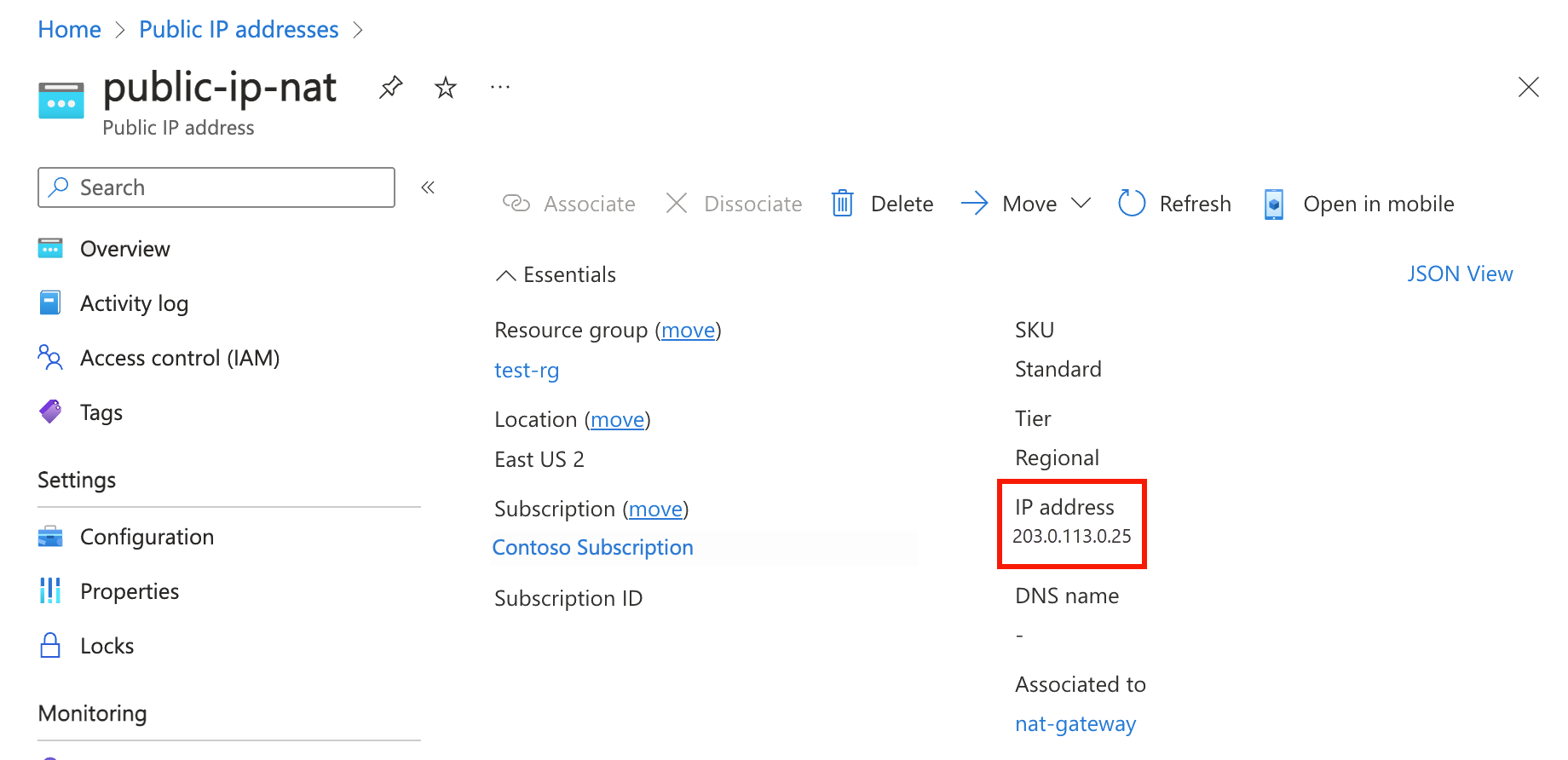
Do vyhledávacího pole v horní části portálu zadejte virtuální počítač. Ve výsledcích hledání vyberte virtuální počítače .
Vyberte vm-1.
Na stránce Přehled vyberte Připojit a pak vyberte kartu Bastion.
Vyberte Použít Bastion.
Zadejte uživatelské jméno a heslo zadané při vytváření virtuálního počítače. Vyberte Připojit.
Do příkazového řádku Bash zadejte následující příkaz.
curl ifconfig.meOvěřte, že IP adresa vrácená příkazem odpovídá veřejné IP adrese služby NAT Gateway.
azureuser@vm-1:~$ curl ifconfig.me
203.0.113.0.25
Zavřete připojení bastionu k virtuálnímu počítači vm-1.
Po dokončení používání vytvořených prostředků můžete odstranit skupinu prostředků a všechny její prostředky.
Na webu Azure Portal vyhledejte a vyberte skupiny prostředků.
Na stránce Skupiny prostředků vyberte skupinu prostředků test-rg.
Na stránce test-rg vyberte Odstranit skupinu prostředků.
Zadáním příkazu test-rg do pole Zadejte název skupiny prostředků potvrďte odstranění a pak vyberte Odstranit.
Další kroky
Další informace o službě Azure NAT Gateway najdete tady: