Poznámka:
Přístup k této stránce vyžaduje autorizaci. Můžete se zkusit přihlásit nebo změnit adresáře.
Přístup k této stránce vyžaduje autorizaci. Můžete zkusit změnit adresáře.
Tento článek vám pomůže vytvořit web CNF (Containerized Network Functions) pomocí webu Azure Portal. Lokalita je kolekce prostředků, které představují jednu nebo více instancí uzlů v síťové službě, které by měly být popsány a spravovány podobným způsobem.
Web může představovat:
- Fyzické umístění, jako je datacentrum nebo stojany.
- Uzel v síti, který je potřeba aktualizovat samostatně (včas nebo pozdě) ve srovnání s ostatními uzly.
- Zdroje obsluhující konkrétní třídu cílové skupiny.
Weby můžou být v jedné oblasti Azure nebo na místní lokalitě. Pokud jsou kolokovány, mohou pokrývat více NFVI (například několik clusterů K8s v jedné oblasti Azure).
Požadavky
- Účet Azure s aktivním předplatným. Pokud ještě nemáte předplatné Azure, vytvořte si napřed bezplatný účet.
- Dokončete rychlý start: Návrh návrhu síťové služby pro kontejner Nginx jako CNF.
- Splňte předpoklady Rychlý start: Operátor a kontejnerizovaná síťová funkce (CNF).
Vytvoření webu
Přihlaste se do Azure Portalu.
Vyberte Vytvořit zdroj.
Vyhledejte weby a pak vyberte Vytvořit.
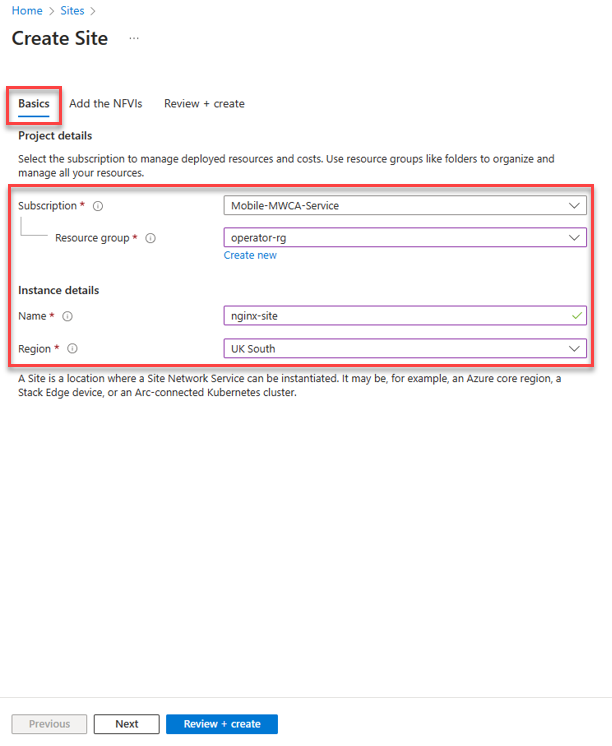
Na kartě Základy zadejte nebo vyberte předplatné, skupinu prostředků a název a oblast vaší instance.
Poznámka:
Lokalita musí být umístěná ve stejné oblasti jako požadované prostředky.
Přidejte infrastrukturu virtualizace síťových funkcí (NFVI).
Nastavení Hodnota Název NFVI Zadejte nginx-nsdg_NFVI1. Typ NFVI Vyberte Kubernetes Azure Arc. ID vlastního umístění Vyberte vlastní umístění, které jste vytvořili v předchozí příručce. 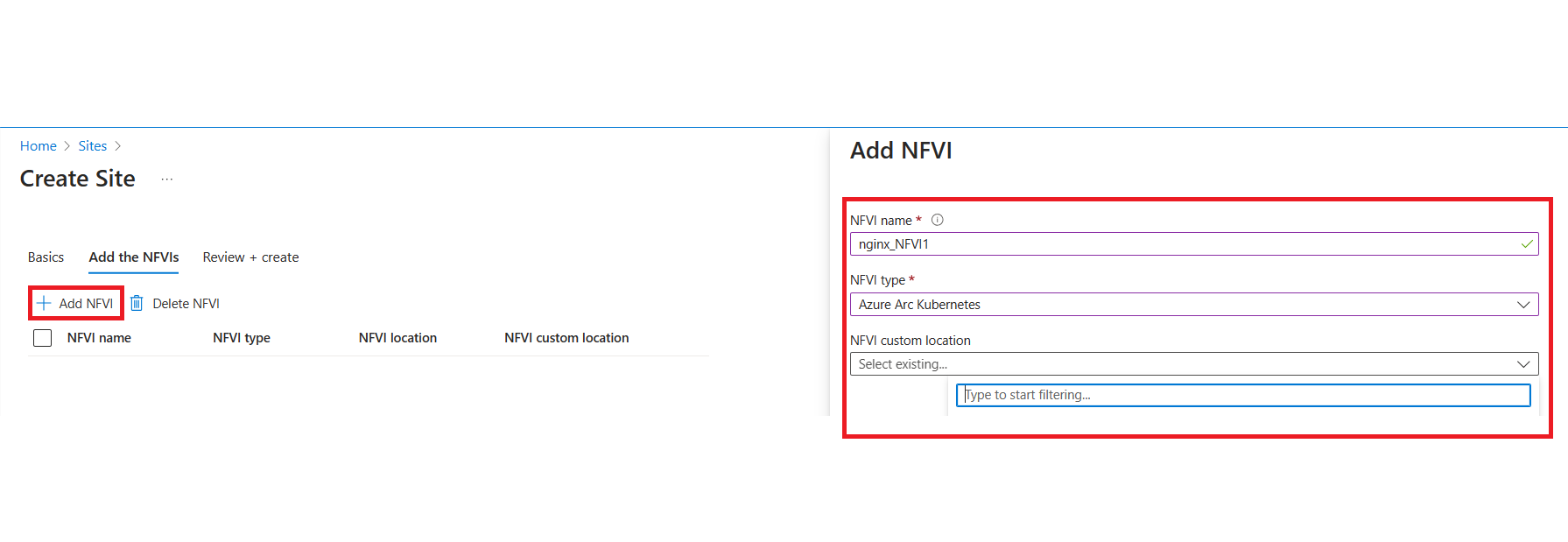
Poznámka:
Tento příklad obsahuje jednu síťovou virtuální infrastrukturu (NFVI) s názvem prefix_NFVI1. Pomocí předpony nginx-nsdg se shoduje s nsd_name použitým ve výchozím souboru input.json. Ne předpona zobrazená na obrázku. Pokud jste jinak změnili nsd_name v input.json, upravte předponu odpovídajícím způsobem tak, aby odpovídala <nsd_name>_NFVI1. Ujistěte se, že je typ NFVI nastavený na Azure Core a že umístění NFVI odpovídá umístění požadovaných prostředků.
Vyberte možnost Zkontrolovat a vytvořit, poté vyberte Vytvořit.
