Poznámka:
Přístup k této stránce vyžaduje autorizaci. Můžete se zkusit přihlásit nebo změnit adresáře.
Přístup k této stránce vyžaduje autorizaci. Můžete zkusit změnit adresáře.
Azure Database for PostgreSQL s elastickým klastrem je spravovaná služba, kterou používáte k provozování, správě a škálování vysoce dostupných databází PostgreSQL v cloudu s horizontální možností rozšíření. Tento rychlý úvod popisuje, jak vytvořit elastický klastr.
Pokud ještě nemáte předplatné Azure, vytvořte si bezplatný účet Azure před tím, než začnete.
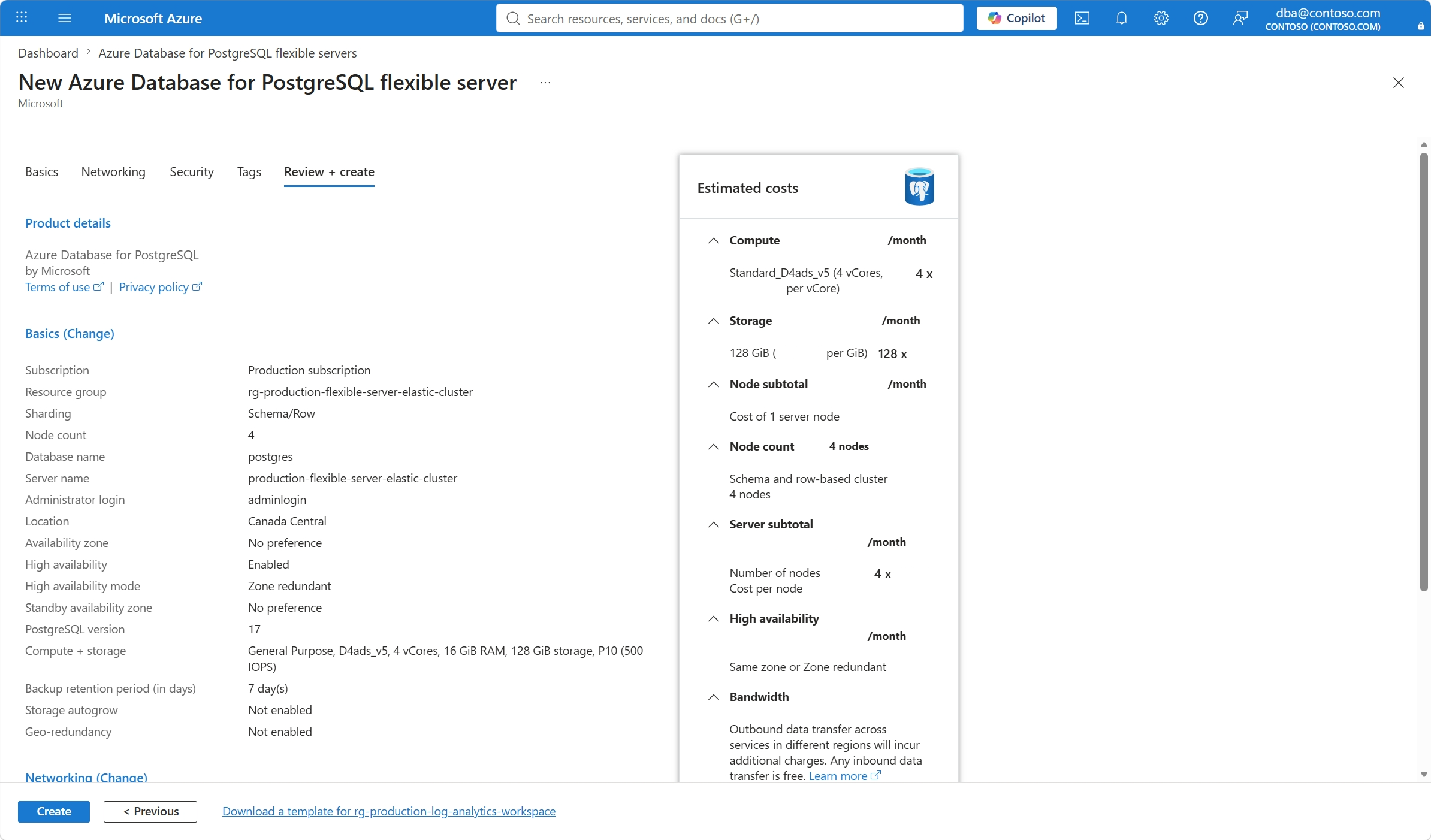
Vytvoříte elastický cluster, jako je flexibilní server, s nakonfigurovanou sadou výpočetních prostředků a prostředků úložiště. Cluster vytvoříte ve skupině prostředků Azure. Postup popsaný v tématu Vytvoření služby Azure Database for PostgreSQL platí stejně pro elastické clustery. Tato část popisuje změny v procesu.
Postup vytvoření elastického clusteru
Použití webu Azure Portal:
Po vyplnění základních informací vyberte odkaz Konfigurovat server .
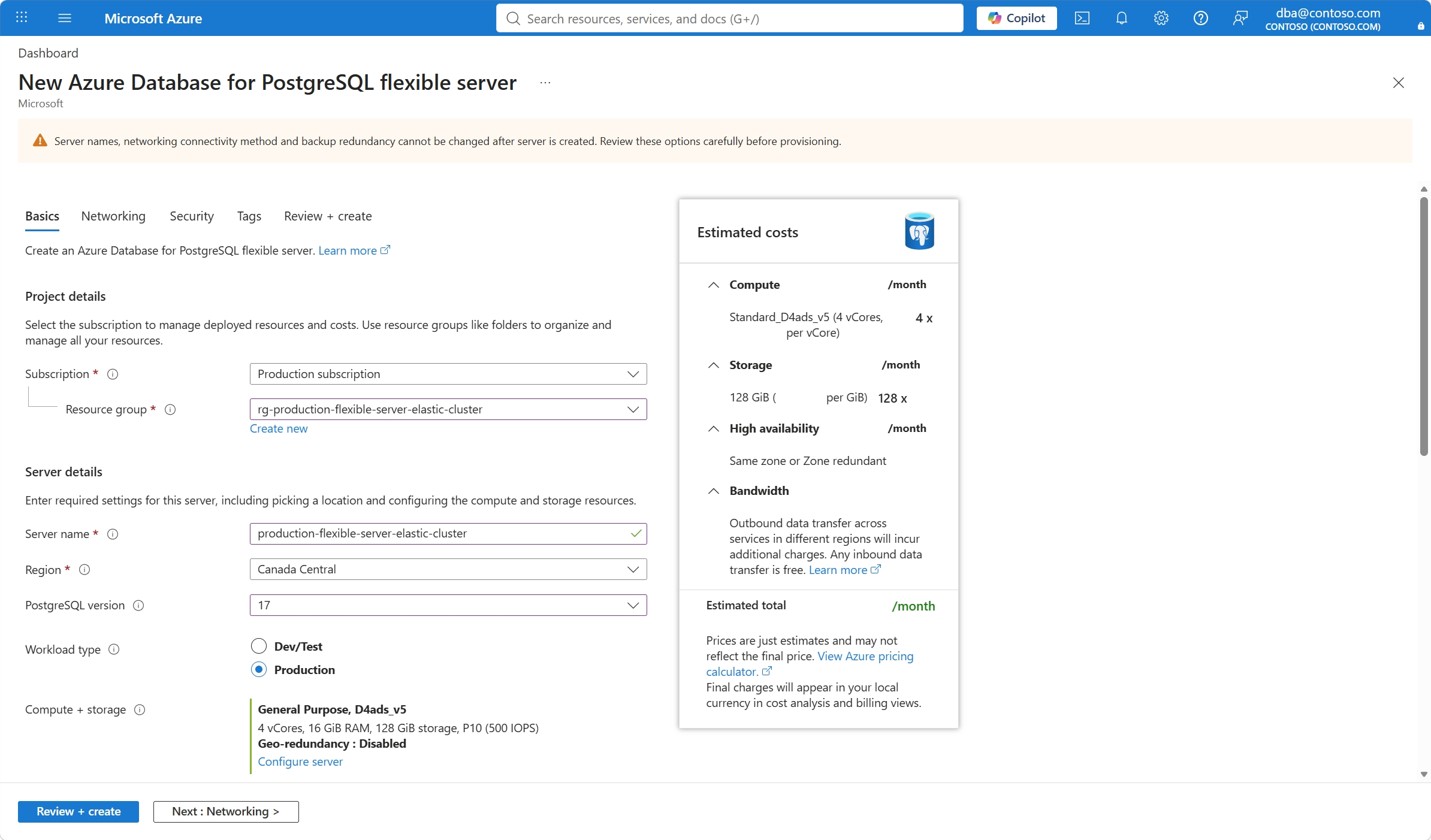
V části Cluster vyberte možnost Elastic cluster.
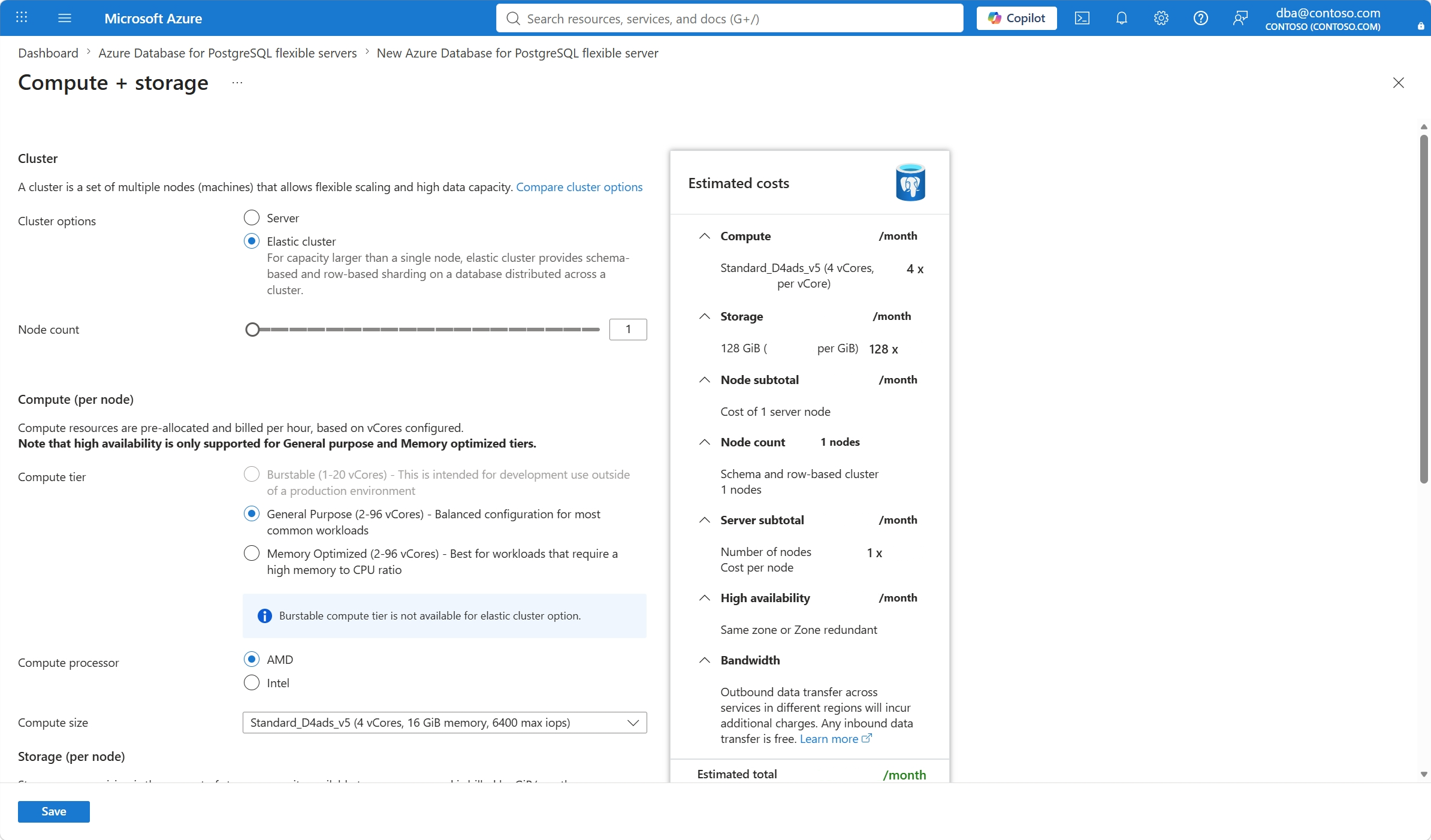
Zadejte počet uzlů a nakonfigurujte velikost výpočetních prostředků.
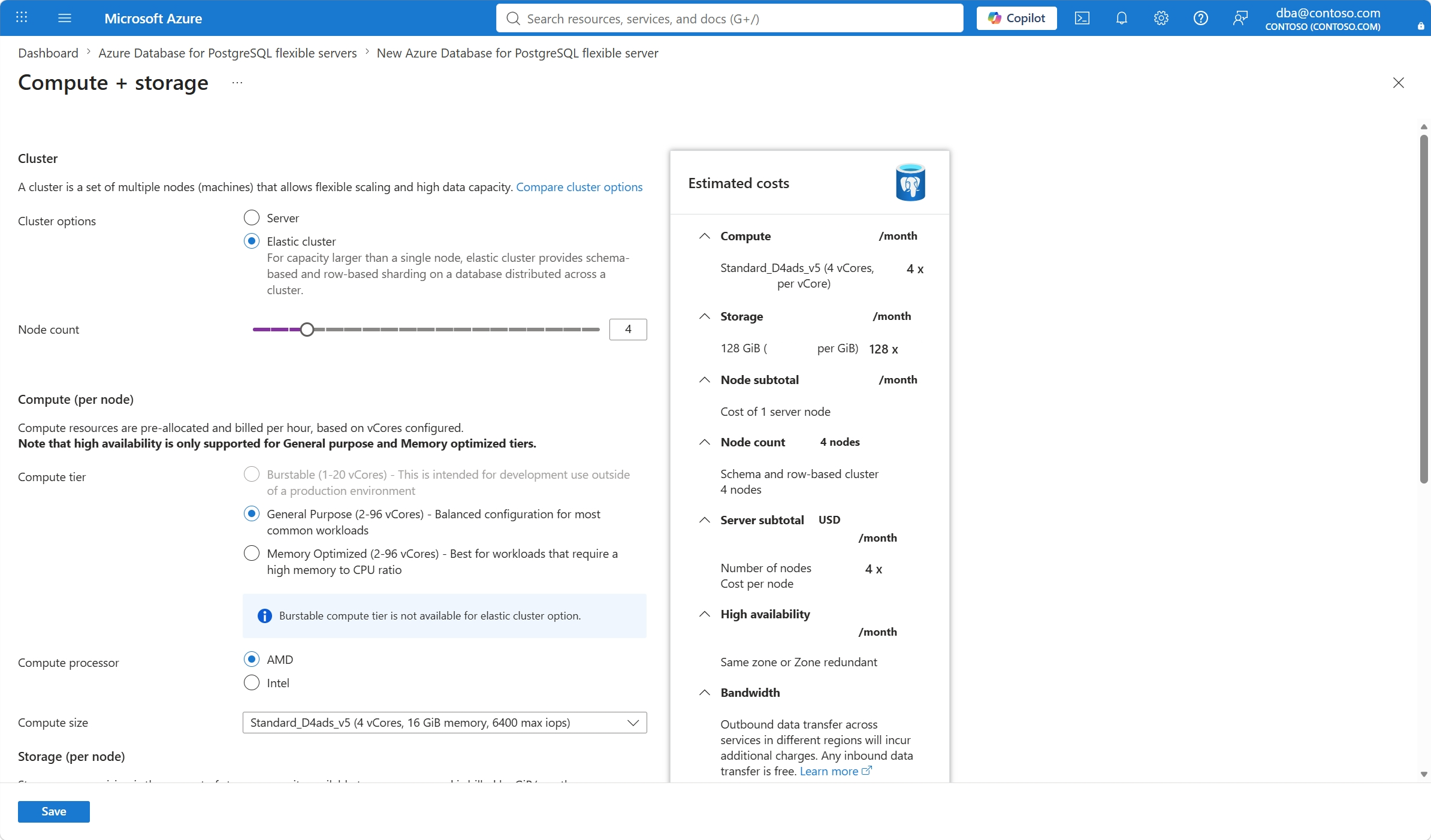
Uložte změny a ověřte své volby na hlavní stránce konfigurace. Chcete-li změnit název výchozí databáze, pro kterou se vytvoří rozšíření Citus, použijte textové pole Název databáze . Pak výběrem možnosti Zkontrolovat a vytvořit zkontrolujte vybrané položky.
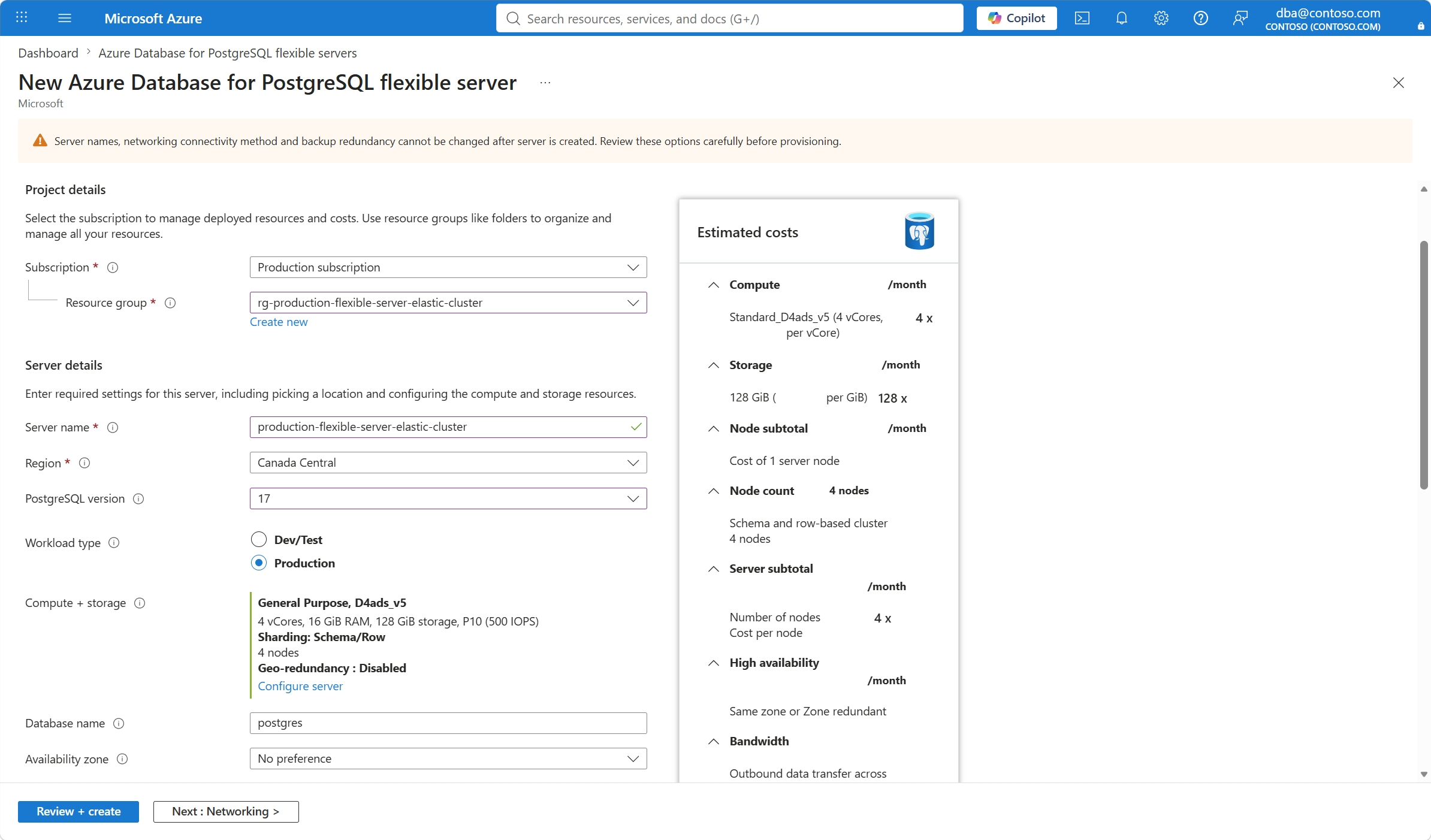
Vyberte Vytvořit pro zřízení serveru.
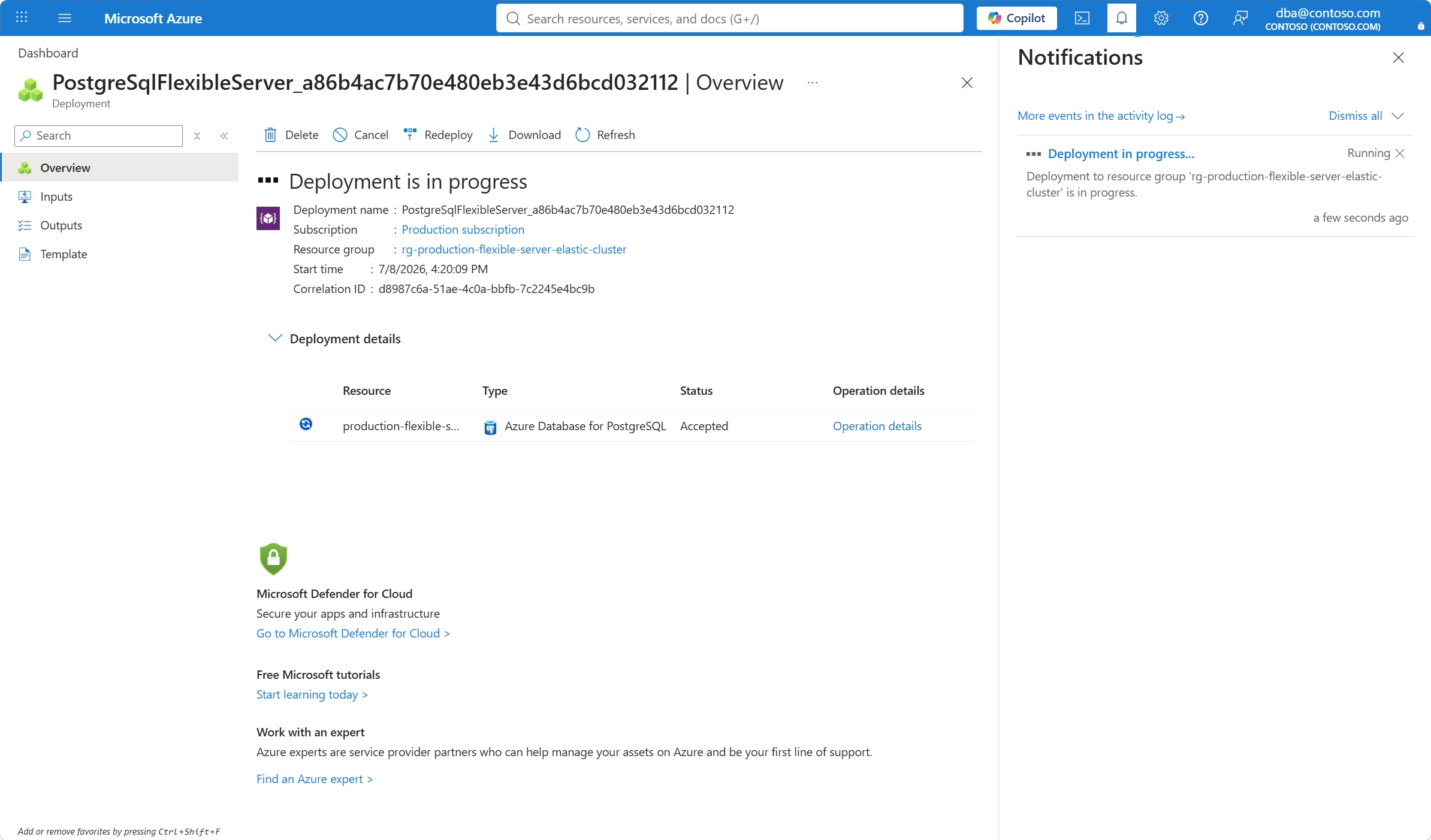
Nasazení začíná.
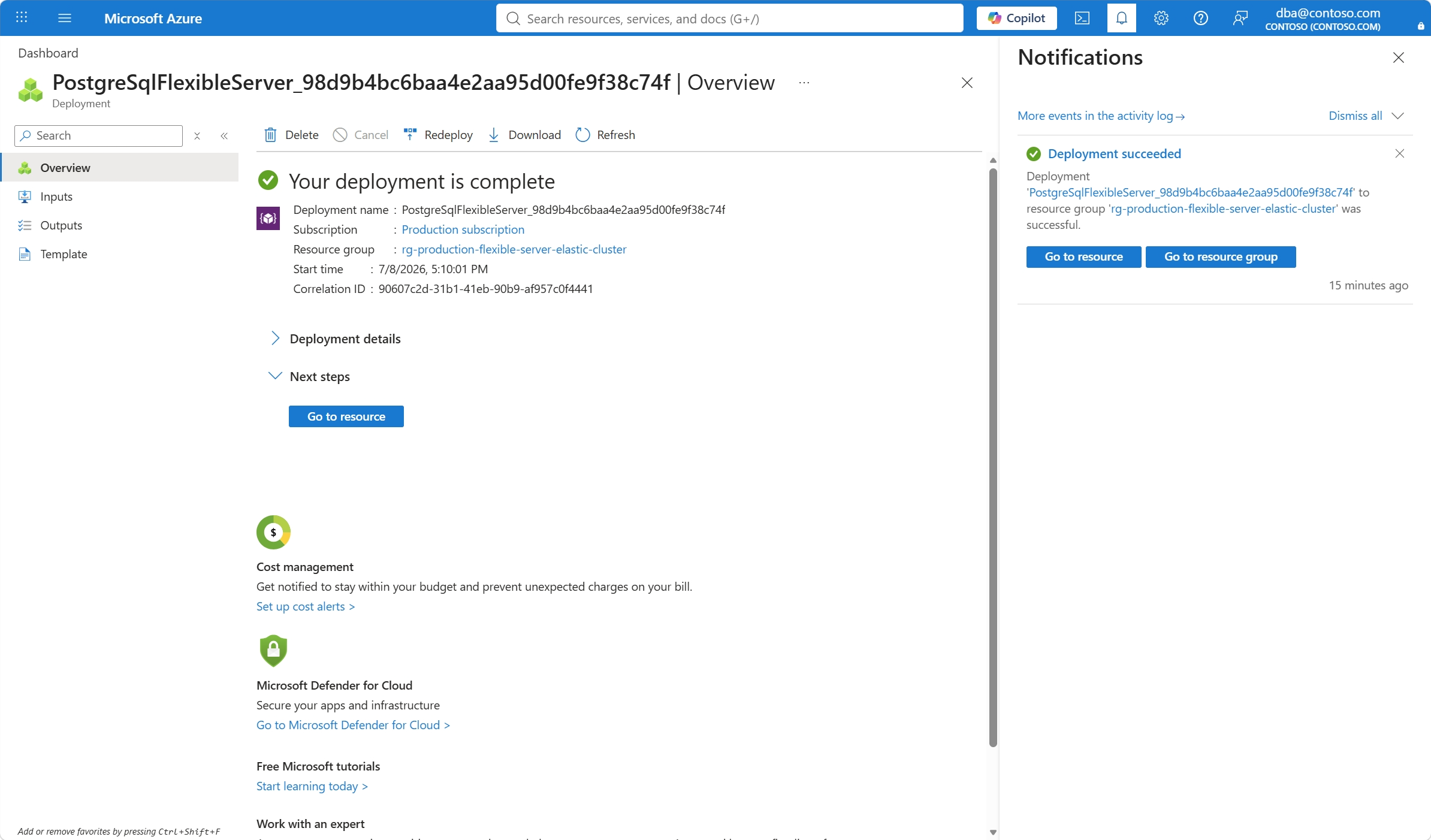
Po dokončení nasazení můžete vybrat Připnout k řídicímu panelu. Tato akce vytvoří na řídicím panelu portálu Azure dlaždici pro tento server jako zkratku na stránku Přehled tohoto serveru. Výběrem Přejít k prostředku se otevře stránka Přehled serveru.
Ve výchozím nastavení se v rámci vašeho serveru vytvoří databáze postgres. Název této výchozí databáze můžete změnit pouze v době zřizování clusteru. Databáze postgres je výchozí databáze určená pro uživatele, nástroje a aplikace. (Druhá výchozí databáze je azure_maintenance. Jeho funkcí je oddělit procesy spravované služby od uživatelských akcí. K této databázi nemáte přístup.)
Note
Připojení k flexibilnímu serveru Azure Database for PostgreSQL komunikují přes port 5432 a 6432 (PgBouncer). Když se pokusíte připojit z podnikové sítě, nemusí brána firewall vaší sítě povolit odchozí provoz přes port 5432 a 6432. Pokud ano, nemůžete se připojit k serveru, pokud vaše IT oddělení neotevře port 5432 a 6432. Elastické clustery také používají port 7432 a 8432 (PgBouncer) pro připojení s vyrovnáváním zatížení mezi uzly clusteru a může být potřeba, aby bylo možné je uvést podobným způsobem ve vašem IT oddělení.
Získání informací o připojení
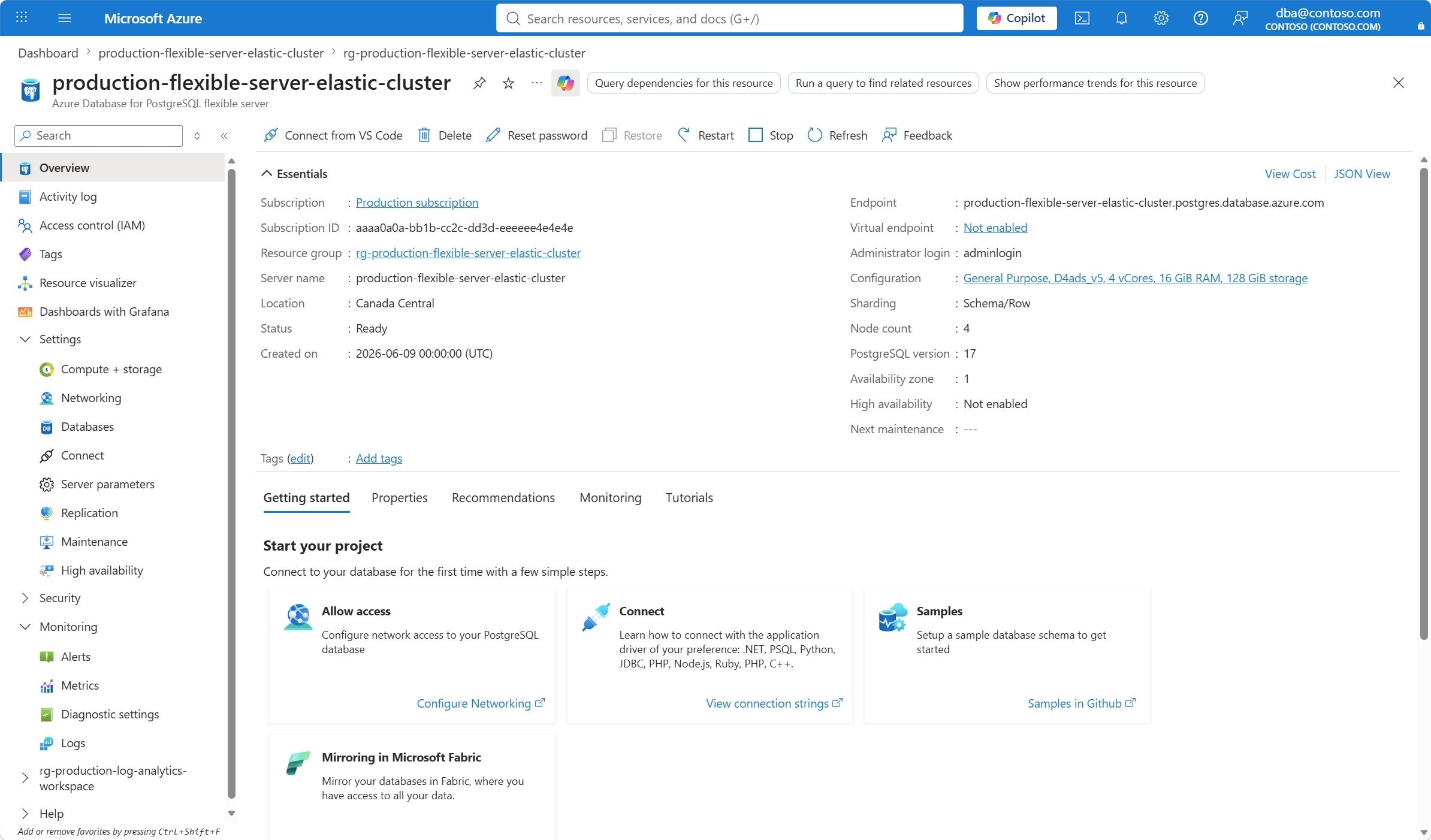
Když vytvoříte instanci elastického clusteru, portál vytvoří výchozí databázi s názvem, který zadáte. Pokud se chcete připojit k databázovému serveru, potřebujete úplný název serveru a přihlašovací údaje správce. Tyto hodnoty jste si dříve zaznamenali v článku Začínáme. Pokud jste to neudělali, můžete snadno najít název serveru a ověřovací informace na stránce Přehled serveru na portálu.
Otevřete stránku Přehled vašeho serveru. Poznamenejte si název serveru a přihlašovací jméno správce. Přejeďte kurzorem přes jednotlivá pole a vpravo od textu se zobrazí symbol kopírování. Podle potřeby hodnoty zkopírujte výběrem symbolu kopírování.
Připojení k databázi Azure Database for PostgreSQL pomocí psql
K připojení k flexibilnímu serveru Azure Database for PostgreSQL můžete použít mnoho aplikací. Pokud má váš klientský počítač nainstalovaný PostgreSQL, můžete se připojit k flexibilnímu serveru Azure Database for PostgreSQL pomocí místní instance psql. Pomocí nástroje příkazového řádku psql se připojte k flexibilnímu serveru Azure Database for PostgreSQL.
Spuštěním následujícího příkazu psql se připojte k flexibilnímu serveru Azure Database for PostgreSQL.
psql --host=<servername> --port=<port> --username=<user> --dbname=<dbname>Následující příkaz se například připojí k výchozí databázi s názvem postgres na flexibilním serveru Azure Database for PostgreSQL mydemoserver.postgres.database.azure.com pomocí přihlašovacích údajů pro přístup. Zadejte heslo
<server_admin_password>, které jste zvolili při zobrazení výzvy k zadání hesla.psql --host=mydemoserver-pg.postgres.database.azure.com --port=5432 --username=myadmin --dbname=postgresPokud se chcete připojit k náhodnému uzlu v clusteru, použijte port 7432.
psql --host=mydemoserver-pg.postgres.database.azure.com --port=7432 --username=myadmin --dbname=postgresPo připojení nástroj psql zobrazí výzvu postgres, ve které zadáte příkazy SQL. Ve výstupu počátečního připojení se může zobrazit upozornění, protože psql, který používáte, může být jiná než verze flexibilního serveru Azure Database for PostgreSQL.
Příklad výstupu nástroje psql:
psql (12.3 (Ubuntu 12.3-1.pgdg18.04+1), server 13.2)
WARNING: psql major version 12, server major version 13.
      Some psql features might not work.
SSL connection (protocol: TLSv1.3, cipher: TLS_AES_256_GCM_SHA384, bits: 256, compression: off)
Type "help" for help.
Tip
Pokud brána firewall není nakonfigurovaná tak, aby povolovala IP adresu vašeho klienta, dojde k následující chybě:
psql: ZÁVAŽNÁ CHYBA: pro hostitele
<IP address>není žádná položka v pg_hba.conf, uživatel "myadmin", databáze "postgres", SSL zapnuto ZÁVAŽNÁ CHYBA: Je vyžadováno připojení SSL. Zadejte možnosti SSL a zkuste to znovu.Ověřte, že je IP adresa vašeho klienta povolená v pravidlech brány firewall.
Zadáním následujícího příkazu vytvořte prázdné schéma volané
exampleschemana příkazovém řádku:CREATE SCHEMA exampleschema;Na příkazovém řádku spusťte následující příkaz a nastavte schéma
exampleschemajako distribuované:SELECT citus_schema_distribute('exampleschema');Zadejte
\qa pak stisknutím klávesy Enter ukončete nástroj psql.
Připojili jste se k elastickému clusteru pomocí psql a vytvořili jste prázdné schéma, které se distribuovalo.
Vyčistěte zdroje
Tip
Další rychlé starty v této kolekci vycházejí z tohoto rychlého startu. Pokud chcete pokračovat v práci s rychlými starty, neodstraňujte prostředky, které jste vytvořili v rámci tohoto rychlého startu. Pokud pokračovat nechcete, pomocí těchto kroků odstraňte prostředky, které tento rychlý start vytvořil na portálu.
K vyčištění prostředků, které jste vytvořili v tomto rychlém startu, použijte jednu z následujících metod. Odstraňte skupinu prostředků Azure a odeberte všechny prostředky ve skupině prostředků. Pokud chcete zachovat ostatní prostředky, odstraňte jenom server.