Poznámka:
Přístup k této stránce vyžaduje autorizaci. Můžete se zkusit přihlásit nebo změnit adresáře.
Přístup k této stránce vyžaduje autorizaci. Můžete zkusit změnit adresáře.
Poznámka:
Pokud je k dispozici bezplatná zkušební verze, najdete další informace o ní tady.
Pro instanci flexibilního serveru Azure Database for PostgreSQL můžete vytvořit úlohy automatizace, které spustí nebo zastaví server podle předdefinovaného plánu. Na kartě Konfigurace úkolu nastavte hodnoty Interval a Frekvence tak, aby se server automaticky spustil nebo zastavil určitou dobu každý den, týden nebo měsíc. Úloha automatizace bude dál fungovat, dokud ho neodstraníte nebo nezakážete.
Můžete také nastavit úlohy automatizace pro jiné rutinní úlohy, jako je odesílání měsíčních nákladů na prostředek a škálování služby Azure Database for PostgreSQL.
Jak se úlohy automatizace liší od Služby Azure Automation?
Úlohy automatizace jsou basicnější a odlehčí než Azure Automation. Úlohu automatizace můžete vytvořit pouze na úrovni prostředků Azure. Úloha automatizace je prostředek aplikace logiky, který spouští pracovní postup využívající službu Azure Logic Apps s více tenanty. Základní pracovní postup můžete zobrazit a upravit tak, že po dokončení aspoň jednoho spuštění otevřete úlohu v návrháři pracovního postupu.
Azure Automation je naproti tomu komplexní cloudová služba automatizace a konfigurace poskytující konzistentní správu napříč prostředími Azure a prostředími mimo Azure.
Ceny
Vytvoření úlohy automatizace se neúčtuje okamžitě. Pod ním je úloha automatizace založená na pracovním postupu v prostředku aplikace logiky hostované ve víceklientských Azure Logic Apps; cenový model Consumption se tedy vztahuje na úlohy automatizace. Měření a fakturace jsou založeny na triggeru a provádění akcí v základním pracovním postupu aplikace logiky.
Požadavky
- Účet a předplatné Azure.
- Flexibilní serverová instance Azure Database for PostgreSQL, kterou chcete spravovat.
Vytvoření úlohy automatizace pro zastavení serveru
Na webu Azure Portal vyhledejte prostředek flexibilního serveru Azure Database for PostgreSQL, který chcete spravovat.
V navigační nabídce prostředku v části Automatizace vyberte Úkoly.
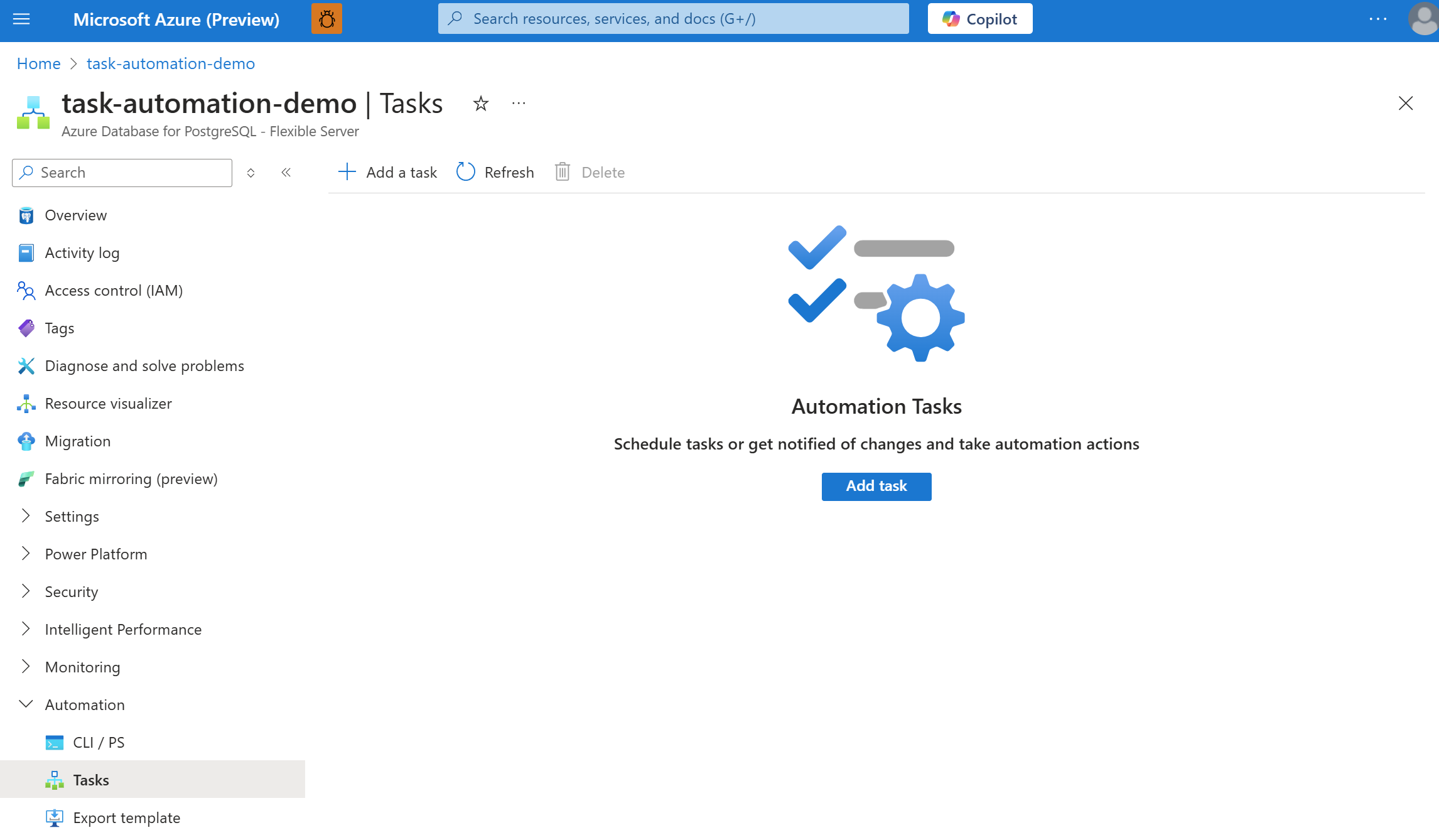
V podokně Úkoly vyberte Přidat úkol a vyberte šablonu úkolu.

V části Vybrat šablonu vyberte úlohu pro zastavení instance flexibilního serveru Azure Database for PostgreSQL.

V části Ověření vyberte v části Připojení možnost Vytvořit pro každé připojení, které se zobrazí v úloze, abyste mohli zadat ověřovací přihlašovací údaje pro všechna připojení. Typy připojení v jednotlivých úkolech se liší v závislosti na úkolu.

Po zobrazení výzvy se přihlaste pomocí přihlašovacích údajů k účtu Azure.

Každé úspěšně ověřené připojení vypadá podobně jako v tomto příkladu:

Po ověření všech připojení vyberte Další: Konfigurovat.
V části Konfigurovat zadejte název úkolu a všechny další požadované informace. Až budete hotovi, vyberte Zkontrolovat a vytvořit.

Úkoly, které odesílají e-mailová oznámení, vyžadují e-mailovou adresu.


Poznámka:
Po vytvoření nemůžete změnit název úkolu, proto zvažte název, který se stále použije, pokud upravíte podkladový pracovní postup. Změny provedené v podkladovém pracovním postupu se vztahují pouze na úkol, který jste vytvořili, nikoli na šablonu úkolu.
Pokud například pojmenujete úkol Stop-Instance-Weekly , ale později upravíte základní pracovní postup tak, aby se spouštět každý den, nemůžete ho změnit na Stop-Instance-Daily.
Úkol, který jste vytvořili, se automaticky spustí a zobrazí v seznamu Úkolů .

Vytvoření úlohy automatizace pro spuštění serveru
Stejný postup uvedený výše můžete použít k vytvoření samostatných úloh automatizace pro spuštění instance flexibilního serveru Azure Database for PostgreSQL v konkrétní době. Postupujte následovně:
- Postupujte podle kroků uvedených v části Vytvoření úlohy automatizace, dokud se nedostanete do fáze "Vybrat šablonu".
- Místo výběru úlohy Zastavit flexibilní server PostgreSQL vyberte šablonu pro flexibilní server Start PostgreSQL.
- Pokračujte vyplněním zbývajících požadovaných podrobností, jak je popsáno v následujících krocích, a definujte konkrétní plán, podle kterého má server začít v části Konfigurovat.
Kontrola historie úkolů
Zobrazení historie spuštění úkolu spolu s jejich stavem:
- Na webu Azure Portal vyhledejte prostředek flexibilního serveru Azure Database for PostgreSQL, který chcete spravovat.
- V navigační nabídce prostředku v části Automatizace vyberte Úkoly.
- najděte úkol, který chcete zkontrolovat, v seznamu úkolů. Ve sloupci Spuštění úkolu vyberte Zobrazit.
Tady jsou možné stavy spuštění:
| Status | Popis |
|---|---|
| Zrušeno | Úloha byla při spuštění zrušena. |
| Neúspěch | Úloha má alespoň jednu neúspěšnou akci, ale neexistují žádné další akce pro zpracování selhání. |
| Spuštěno | Úloha je aktuálně spuštěná. |
| Uspěl | Všechny akce byly úspěšné. Úkol se může úspěšně dokončit, pokud se akce nezdaří, ale existuje další akce pro zpracování selhání. |
| Čekání | Spuštění ještě není spuštěné a je pozastavené, protože předchozí instance úlohy je stále spuštěná. |
Další informace najdete v tématu Kontrola historie spuštění v zobrazení monitorování.
Úprava úkolu
Pokud chcete změnit úkol, máte tyto možnosti:
Upravte úlohu "vloženou" a změňte její vlastnosti, například informace o připojení nebo informace o konfiguraci, například e-mailovou adresu.
- Upravte základní pracovní postup úkolu v návrháři pracovního postupu.
Úprava vloženého úkolu
- Na webu Azure Portal vyhledejte prostředek flexibilního serveru Azure Database for PostgreSQL, který chcete spravovat.
- V navigační nabídce prostředku v části Automatizace vyberte Úkoly.
- najděte úkol, který chcete aktualizovat, v seznamu úkolů. Otevřete nabídku se třemi tečkami (...) úkolu a vyberte Upravit v řádku.
- Ve výchozím nastavení se na kartě Ověření zobrazují existující připojení.
- Pokud chcete přidat nové přihlašovací údaje pro ověřování nebo vybrat jiné existující přihlašovací údaje pro připojení, otevřete nabídku se třemi tečkami připojení (...) a vyberte buď Přidat nové připojení , nebo pokud jsou k dispozici jiné ověřovací přihlašovací údaje.
- Chcete-li aktualizovat další vlastnosti úlohy, vyberte Další: Konfigurovat.
- Až budete hotovi, vyberte Uložit.
Úprava základního pracovního postupu úkolu
- Podrobnosti o úpravě podkladového pracovního postupu najdete v tématu Úprava podkladového pracovního postupu úkolu.