Poznámka:
Přístup k této stránce vyžaduje autorizaci. Můžete se zkusit přihlásit nebo změnit adresáře.
Přístup k této stránce vyžaduje autorizaci. Můžete zkusit změnit adresáře.
Tento článek obsahuje podrobné pokyny k vytvoření virtuálních koncových bodů pro instanci flexibilního serveru Azure Database for PostgreSQL.
Postup vytvoření virtuálních koncových bodů
Pomocí webu Azure Portal:
Vyberte instanci flexibilního serveru Azure Database for PostgreSQL, pro kterou chcete vytvořit virtuální koncové body.
V nabídce prostředků v části Nastavení vyberte Replikace.
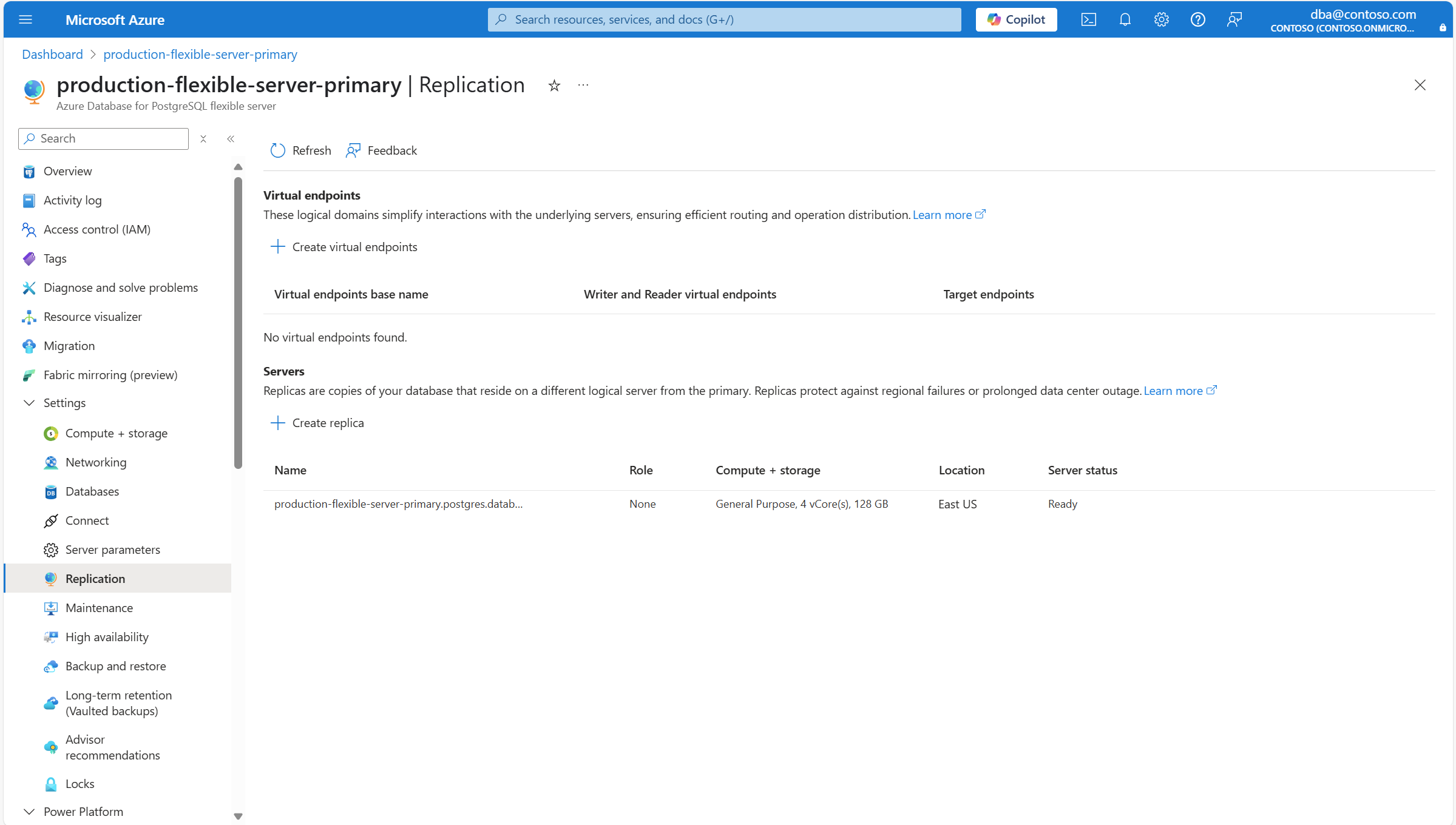
V části Virtuální koncové body vyberte Vytvořit virtuální koncové body.

Dva záznamy aliasů plně kvalifikovaných názvů domén (CNAME), které se vytvoří při vytváření virtuálních koncových bodů, mají následující vzor:
<virtual-endpoints-base-name>.writer.postgres.database.azure.coma<virtual-endpoints-base-name>.reader.postgres.database.azure.com. V dialogovém okně Vytvořit virtuální koncové body zadejte do základního názvu virtuálních koncových bodů smysluplný název, který již nebyl použit jiným serverem.
Cíl virtuálního koncového bodu zapisovače musí vždy odkazovat na primární server, protože je to jediný server, který je nakonfigurovaný tak, aby podporoval operace zápisu iniciované uživatelem. Pokud server, na kterém vytváříte virtuální koncové body, nemá žádnou repliku pro čtení, pak cíl virtuálního koncového bodu čtenáře také směřuje na primární server. Pokud ale server, na kterém vytváříte virtuální koncové body, má nějakou repliku pro čtení, ve výchozím nastavení cíl virtuálního koncového bodu čtenáře odkazuje na jednu z replik pro čtení a dá se změnit tak, aby odkazoval na primární server nebo na jinou repliku pro čtení, pokud existuje více než jedna.

Vyberte Vytvořit.

Oznámení vás informuje, že se vytvářejí virtuální koncové body.

Po dokončení procesu vás oznámení informuje, že se virtuální koncové body úspěšně vytvořily.


