Kurz: Nastavení zotavení po havárii pro virtuální počítače ve veřejném mec Azure pomocí toku trezoru
Důležité
Funkce Azure Site Recovery (ASR) pro veřejný MEC jsou ve stavu Preview.
V tomto kurzu se dozvíte, jak nastavit zotavení po havárii pro virtuální počítače pomocí Azure Site Recovery ve veřejném mec Azure. Provedete to pomocí portálu Azure Site Recovery.
V tomto článku získáte informace o těchto tématech:
- Povolení replikace virtuálních počítačů
Když povolíte replikaci virtuálního počítače za účelem nastavení zotavení po havárii, rozšíření Site Recovery Mobility se nainstaluje na virtuální počítač a zaregistruje ho v Azure Site Recovery (ASR jako služba pro MEC je ve verzi Preview). Během replikace se zápisy z disku virtuálního počítače odesílají do účtu úložiště mezipaměti. Odtud se data odesílají do cílové oblasti a z dat se vygenerují body obnovení. Při převzetí služeb při selhání virtuálního počítače během zotavení po havárii se k obnovení virtuálního počítače v cílové oblasti použije bod obnovení. Přečtěte si další informace o architektuře.
Pokud nemáte předplatné Azure, vytvořte si před zahájením bezplatného účtu .
Požadavky
Ujistěte se, že v nadřazené oblasti, ke které je veřejný server MEC Azure připojený, vytvořte trezor služby Recovery Services. Další informace najdete v kurzu nastavení zotavení po havárii virtuálního počítače Azure pomocí Azure Site Recovery.
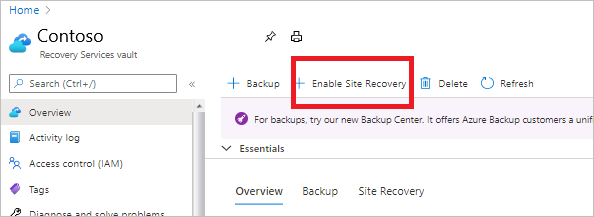
Povolit Site Recovery V nastavení trezoru vyberte Povolit Site Recovery.
Povolení replikace
Vyberte nastavení zdroje a povolte replikaci virtuálního počítače.
Výběr nastavení zdroje
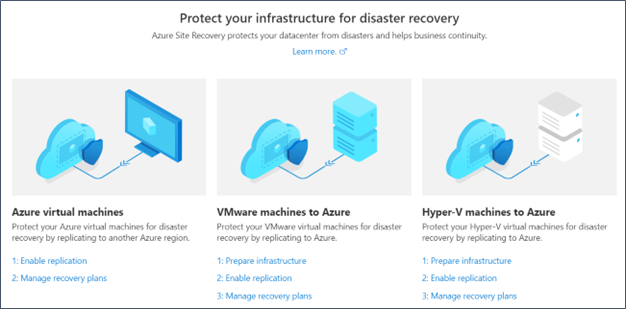
Na stránce Site Recovery trezoru > v části Virtuální počítače Azure vyberte Povolit replikaci.
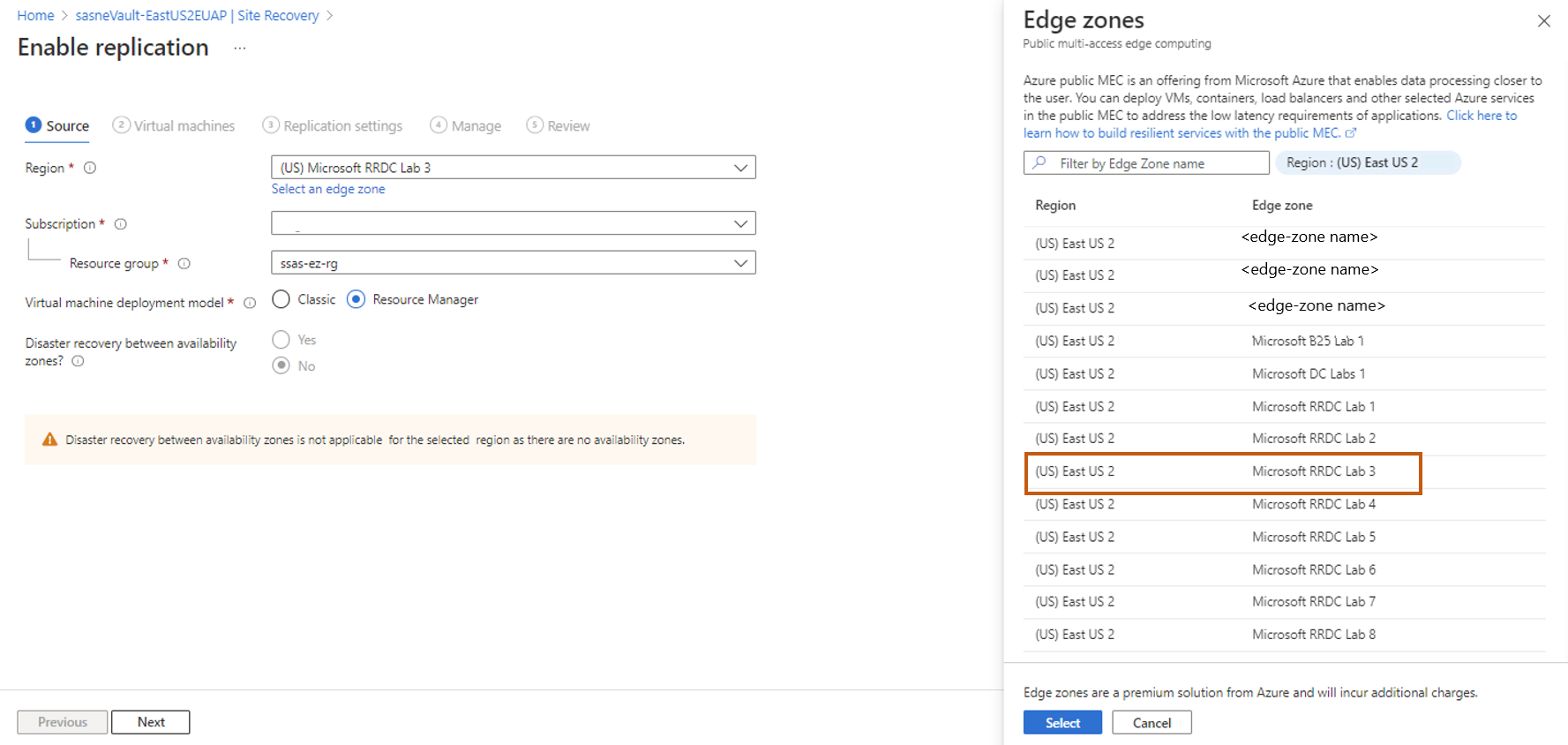
Na stránce Povolit replikaci na kartě Zdroj udělejte toto:
- Oblast : Vyberte zdroj (Azure Public MEC), ve kterém jsou virtuální počítače aktuálně spuštěné.
- Předplatné: Vyberte předplatné, ve kterém jsou virtuální počítače spuštěné.
- Skupina prostředků: V rozevíracím seznamu vyberte požadovanou skupinu prostředků.
- Model nasazení virtuálních počítačů: Zachovejte výchozí nastavení Resource Manager.
- Zotavení po havárii mezi zónami dostupnosti: Zachovejte výchozí nastavení Ne .
Poznámka
Vzhledem k tomu, že pro veřejný MEC Azure neexistují žádné zóny dostupnosti, je zakázaný.
Vyberte Další.
Výběr virtuálních počítačů
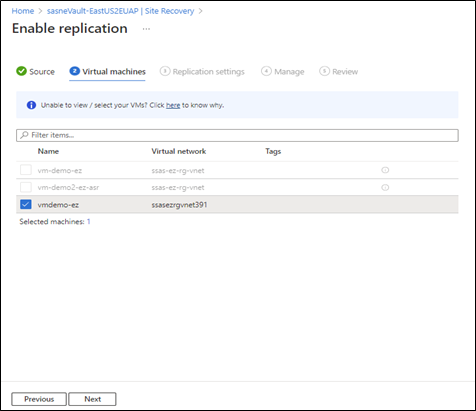
Site Recovery načte virtuální počítače přidružené k vybranému předplatnému nebo skupině prostředků.
V části Virtuální počítače vyberte virtuální počítače, které chcete povolit pro zotavení po havárii. Můžete vybrat až 10 virtuálních počítačů.
Vyberte Další.
Kontrola nastavení replikace
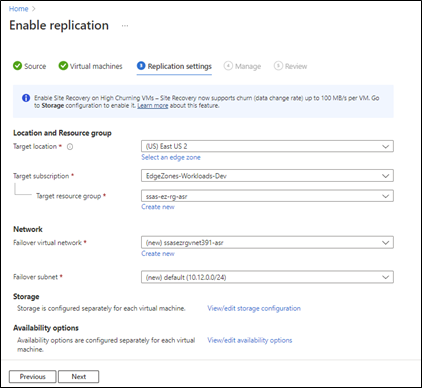
V části Nastavení replikace zkontrolujte nastavení. Site Recovery vytvoří výchozí nastavení nebo zásady pro cílovou oblast. Pro účely tohoto kurzu používáme výchozí nastavení.
Poznámka
- V předchozím poli můžete vybrat cíl, který má být nadřazenou oblastí (tj. připojen k veřejnému MEC Azure), nebo v některých případech jinou z vašeho veřejného MEC Azure připojeného ke stejné oblasti.
- Rezervace kapacity je zakázaná, a proto je skrytá.
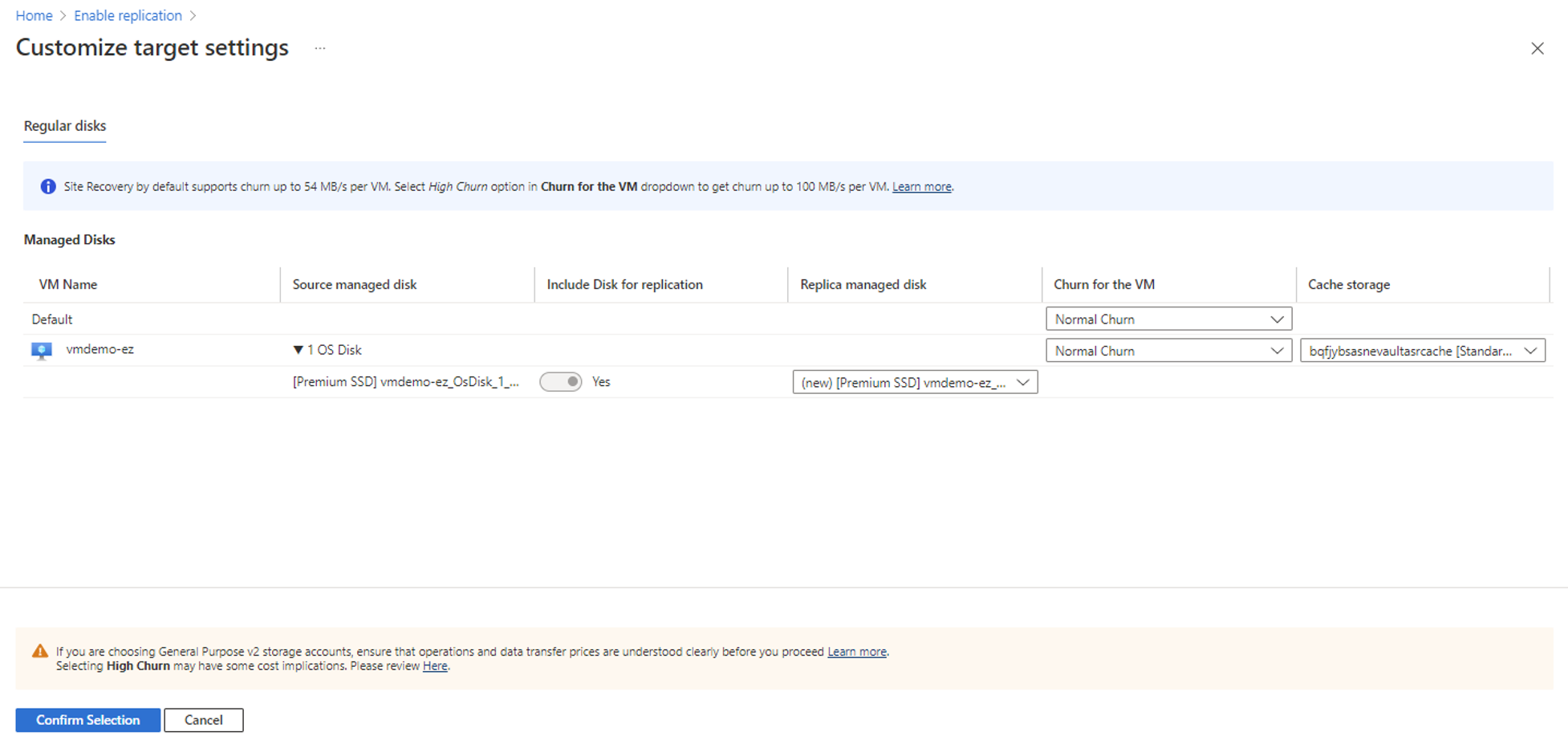
V části Přizpůsobit úložiště můžete vybrat existující úložiště vytvořené buď ve veřejném úložišti Azure MEC, nebo v oblasti.
Poznámka
- Pro tok replikace ve veřejné službě Azure MEC bude předem vybrán existující účet úložiště přidružený k trezoru obnovení. Pokud účet úložiště s trezorem obnovení neexistuje, vytvoří se v oblasti nový.
- V části Tok replikace z veřejného MEC na veřejný MEC musíte v rozevíracím seznamu pro úložiště mezipaměti vybrat existující účet úložiště.
Spravovat
V části Spravovat udělejte toto:
V části Zásady replikace
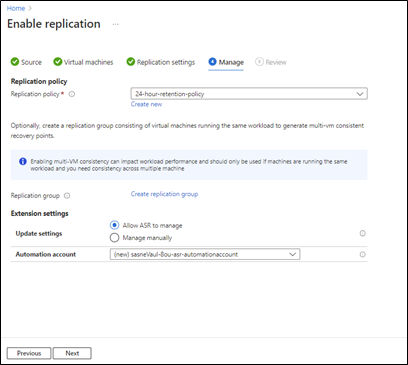
Zásady replikace: Vyberte zásadu replikace. Definuje nastavení pro historii uchovávání bodů obnovení a frekvenci snímků konzistentní vzhledem k aplikacím. Ve výchozím nastavení Site Recovery vytvoří novou zásadu replikace s výchozím nastavením 24 hodin pro uchovávání bodů obnovení.
Replikační skupina: Vytvořte skupinu replikace pro replikaci virtuálních počítačů za účelem vygenerování bodů obnovení konzistentních s více virtuálními počítači. Mějte na paměti, že povolení konzistence s více virtuálními počítači může mít vliv na výkon úloh a mělo by se používat jenom v případě, že na počítačích běží stejná úloha a potřebujete konzistenci na více počítačích.
V části Nastavení rozšíření
Vyberte Aktualizovat nastavení a účet Automation.
Poznámka
Pro výběr zásad replikace pro veřejný MEC Azure nedošlo k žádným změnám.
Opakování
V části Kontrola zkontrolujte nastavení virtuálního počítače a vyberte Povolit replikaci.
Nastavení virtuálního počítače teď obsahuje informace o cílové oblasti a část Souhrn obsahuje informace o veřejném mec Azure.
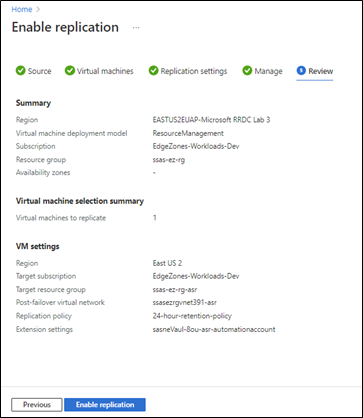
Virtuální počítače, které povolíte, se zobrazí na stránce Replikované položky trezoru>.
Další kroky
Viz Nastavení zotavení po havárii při vytváření virtuálního počítače.
Váš názor
Připravujeme: V průběhu roku 2024 budeme postupně vyřazovat problémy z GitHub coby mechanismus zpětné vazby pro obsah a nahrazovat ho novým systémem zpětné vazby. Další informace naleznete v tématu: https://aka.ms/ContentUserFeedback.
Odeslat a zobrazit názory pro