Poznámka:
Přístup k této stránce vyžaduje autorizaci. Můžete se zkusit přihlásit nebo změnit adresáře.
Přístup k této stránce vyžaduje autorizaci. Můžete zkusit změnit adresáře.
V tomto kurzu vytvoříte funkční nástroj Pythonu, který vypočítá dodržování smlouvy SLA pro vašeho agenta Azure SRE. Popíšete účel nástroje v prosté angličtině, necháte AI vygenerovat kód, otestovat výsledek a nasadit nástroj pro použití vašeho agenta.
V tomto návodu se naučíte, jak:
- Popis funkčnosti nástrojů v prosté angličtině
- Generování kódu Pythonu pomocí AI
- Testování nástroje se skutečnými vstupy před nasazením
- Uložte nástroj pro použití vaším agentem
Odhadovaný čas: 10 minut
Předpoklady
Než začnete, ujistěte se, že máte následující prostředky a oprávnění:
- Azure SRE agent. Další informace naleznete v tématu Vytvoření agenta.
- Oprávnění sestavovatele na agentovi.
- Přístup k portálu agenta SRE
Otevření dialogového okna nástroje Python
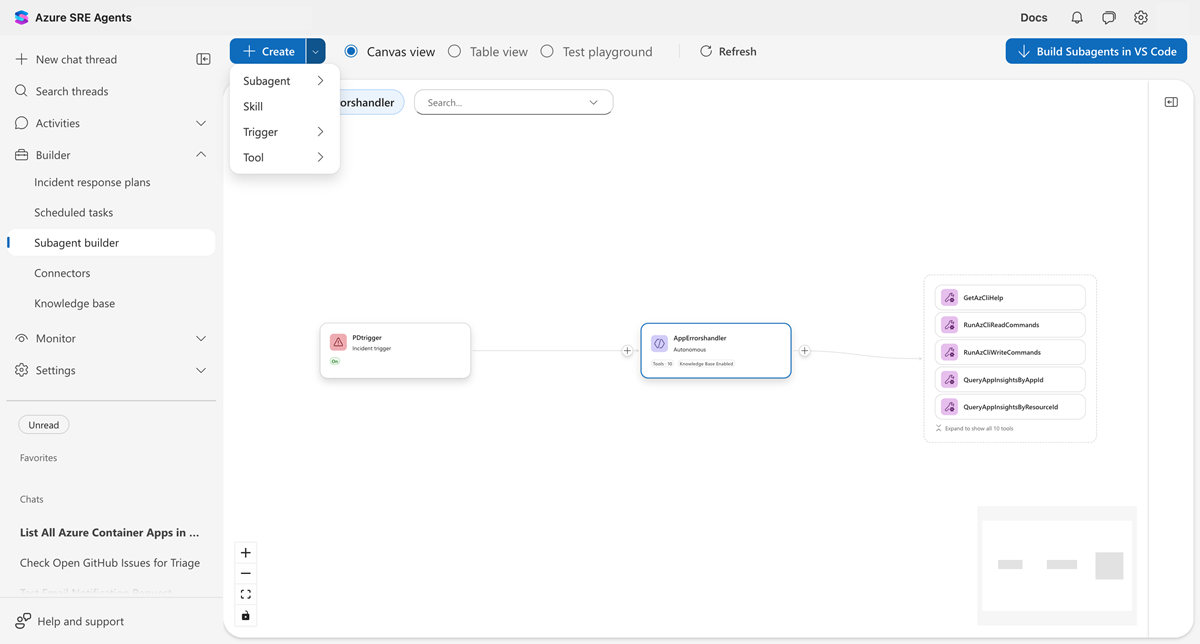
Přejděte na Plátno agenta a začněte vytvářet nástroj v jazyce Python.
- Otevřete portál agenta SRE a vyberte svého agenta.
- V levém navigačním panelu vyberte Tvůrce .
- Rozbalte Builder a vyberte Plátno agenta.
- Vyberte Vytvořit>Nástroj>Python.
Otevře se dialogové okno nástroje Python se třemi kartami: Kód, Testovací hřiště a Identita.
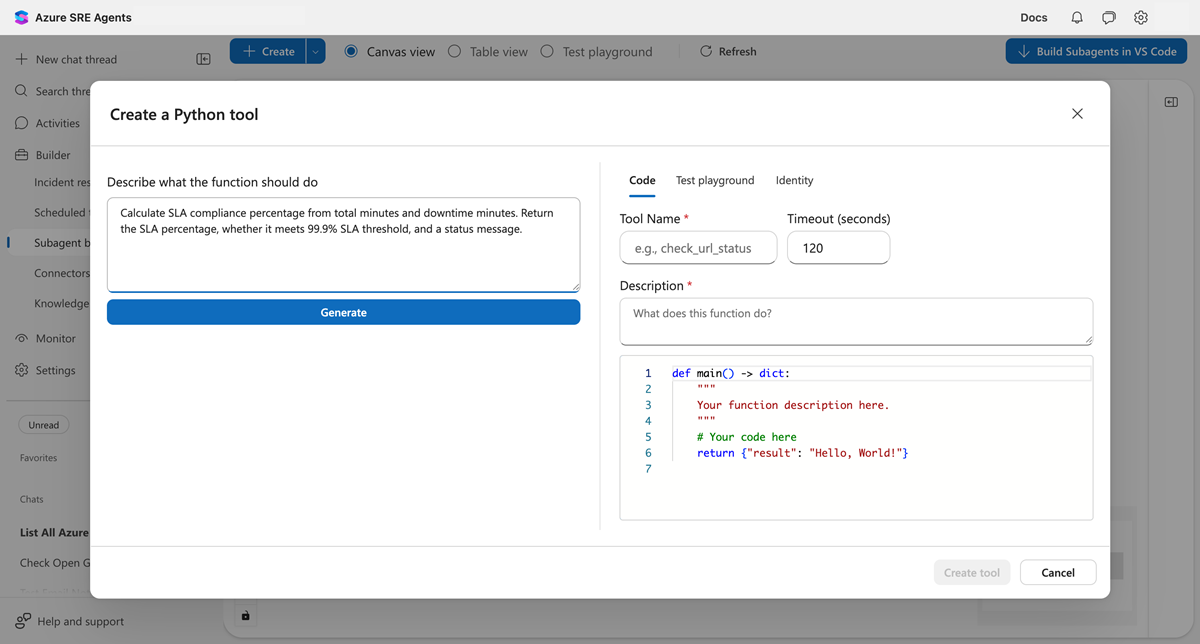
Popište, co má nástroj dělat
Do pole popisu napište, co má nástroj dělat v prosté angličtině. Buďte specifická pro vstupy, výstupy a logiku.
Zadejte následující popis:
Calculate SLA compliance percentage from total uptime minutes and downtime
minutes. Return whether the SLA meets a target threshold (default 99.9%).
Include the calculated percentage and a status message.
Návod
Nejlepších výsledků dosáhnete, když zadáte vstupní parametry a jejich typy, popište výpočet nebo logiku, uveďte, co má výstup obsahovat, a uveďte výchozí hodnoty, pokud je to možné.
Vygenerování kódu
Pokud chcete, aby AI vytvořila funkci Pythonu z popisu, vyberte Vygenerovat .
AI analyzuje váš popis a vytvoří funkci Pythonu s následujícími funkcemi:
- Zadané parametry odpovídající vašim vstupům
- Docstring vysvětlující logiku
- Zpracování chyb u hraničních případů
- Návratová hodnota serializovatelná ve formátu JSON
Následující příklad ukazuje vygenerovaný kód:
def main(total_uptime_minutes: int, total_downtime_minutes: int,
         target_sla_percent: float = 99.9) -> dict:
    """Calculate SLA compliance from uptime and downtime minutes.

    Computes SLA as (uptime / (uptime + downtime)) * 100.
    Returns the SLA percentage, whether it meets the target,
    and a status message.
    """
    total_minutes = total_uptime_minutes + total_downtime_minutes

    if total_minutes == 0:
        sla_percent = 100.0
    else:
        sla_percent = (total_uptime_minutes / total_minutes) * 100

    meets_target = sla_percent >= target_sla_percent

    return {
        "sla_percent": round(sla_percent, 4),
        "target_sla_percent": target_sla_percent,
        "meets_target": meets_target,
        "status": "Meets SLA" if meets_target else "Below SLA"
    }
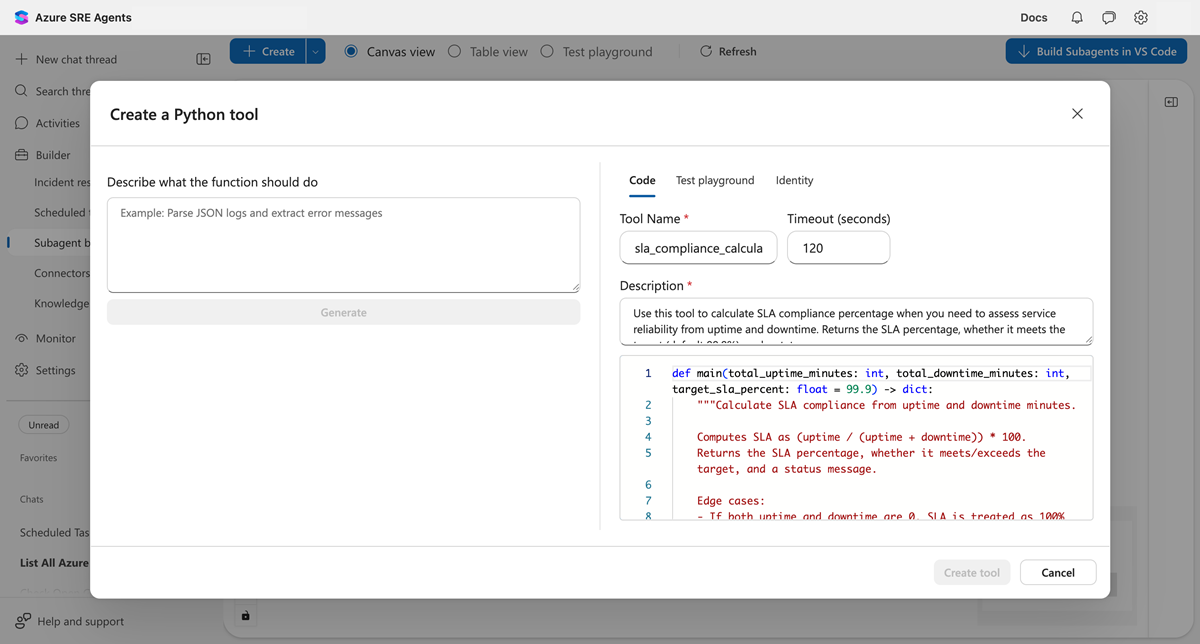
Karta Kód zobrazuje main() funkci s zadanými parametry. Název nástroje pochází z vašeho popisu.
Testování s reálnými vstupy
Před vytvořením nástroje ho otestujte pomocí skutečných hodnot.
- Vyberte kartu Testovací hřiště .
- Zadejte následující testovací hodnoty:
-
total_uptime_minutes:
43185 -
total_downtime_minutes:
15 -
target_sla_percent:
99.9
-
total_uptime_minutes:
- Vyberte Test.
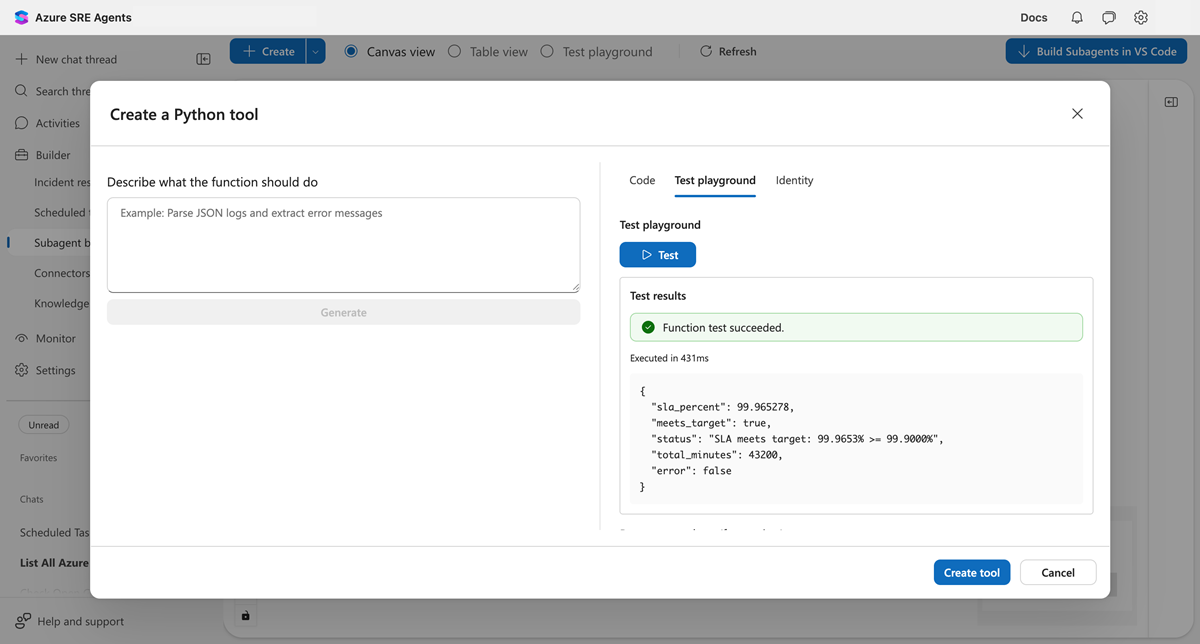
Následující příklad ukazuje očekávaný výsledek:
{
  "sla_percent": 99.9653,
  "target_sla_percent": 99.9,
  "meets_target": true,
  "status": "Meets SLA"
}
Test zobrazí zelený indikátor úspěchu a výstup JSON odpovídá očekávaným hodnotám.
Vytvoření nástroje
Po úspěšném dokončení testů vyberte Vytvořit nástroj.
Váš nástroj je teď k dispozici. Agent ho může volat automaticky, když úloha odpovídá popisu nástroje.
Ověření nástroje
V novém vlákně chatu položte agenta otázku, která nástroj aktivuje:
What's my SLA for last month? We had 43185 minutes of uptime and 15 minutes of downtime.
Agent rozpozná, že tato otázka odpovídá vašemu nástroji, a zavolá ji k výpočtu výsledku.
Troubleshooting
Při řešení běžných problémů využijte následující informace.
Tlačítko Test je neaktivní.
Tlačítko Test vyžaduje:
- Platný kód Pythonu
main()s funkcí - Všechna povinná pole parametrů vyplněná
Zkontrolujte, že kód neobsahuje žádné chyby syntaxe a všechny parametry mají hodnoty.
Kód neodpovídá vašemu záměru
Vyberte pole popisu, upřesněte text a znovu vyberte Generovat . Konkrétnější informace o:
- Názvy a typy parametrů
- Logika výpočtu
- Očekávaný výstupní formát
Test vrátí chybu.
Na panelu výsledků zkontrolujte chybovou zprávu. K běžným problémům patří:
- Dělení nulou (přidání zpracování hraničních případů)
- Nesprávné typy parametrů (zajistěte, aby vstupy odpovídaly očekávaným typům)
- Chyby importu (zkontrolujte, jestli jsou knihovny dostupné)
Úprava nebo odstranění nástroje
Nástroje můžete upravovat nebo odebírat přímo z pracovní plochy agenta.
Edit
- Na plátně agenta vyberte uzel nástroje a otevřete informační panel.
- Vyberte ikonu pro úpravy (tužku) v záhlaví panelu.
- Otevře se dialogové okno pro úpravy. Upravte popis, kód nebo parametry.
- Vyberte Uložit.
Vymazat
- Výběrem uzlu nástroje otevřete informační panel.
- V záhlaví panelu vyberte nabídku ⋯ (další akce).
- Vyberte nástroj odstranit.
- Potvrďte odstranění v dialogovém okně.