Poznámka:
Přístup k této stránce vyžaduje autorizaci. Můžete se zkusit přihlásit nebo změnit adresáře.
Přístup k této stránce vyžaduje autorizaci. Můžete zkusit změnit adresáře.
Pomocí příloh souborů můžete sdílet snímky obrazovky, soubory protokolů, konfigurační soubory a dokumenty přímo v chatu agenta Azure SRE. Agent automaticky použije správnou analýzu na základě typu souboru: multimodální zpracování obrazu pro obrázky, nástroje pracovního prostoru pro text a kód a Python pro binární dokumenty.
Návod
- Přetáhněte soubory, použijte výběr souboru nebo vložte snímky obrazovky schránky přímo do chatu.
- Agent automaticky použije správnou analýzu: multimodální zpracování obrazu pro obrázky, nástroje pracovního prostoru pro text a kód a Python pro binární dokumenty.
- Podporuje obrázky, text, datové soubory, dokumenty a archivy (celkem 37 typů souborů).
- Až pět souborů na zprávu, každý 10 MB, celkem 50 MB na zprávu.
Problém
Během třídění incidentů musí SRE sdílet vizuální kontext s agentem, včetně řídicího panelu Grafana zobrazujícího špičku latence, snímku obrazovky s chybou v Azure Portálu nebo souboru protokolu s příslušnou stopou zásobníku. U textového chatu musí uživatelé popsat, co vidí, nebo zkopírovat a vložit nezpracovaný text, čímž ztrácejí vizuální kontext, který často obsahuje diagnostické nahlédnutí.
Kontrola konfigurace má stejné obtíže. Když požádáte agenta, aby zkontroloval manifest Kubernetes nebo šablonu Bicep, zkopírujete a vložíte obsah souboru do chatu, ztratíte kontext syntaxe a metadata souboru. Soubory protokolu se zkrátí. Binární dokumenty, například PDF posmrtné analýzy incidentu, se nedají vůbec sdílet.
Jak to funguje
Soubory můžete ke svým chatovým zprávám připojit třemi způsoby: výběrem souboru, přetažením nebo vložením ze schránky.
Výběr souboru
+ Vyberte tlačítko (plus) vedle vstupu zprávy a vyberte Připojit soubor. Otevře se dialogové okno systémového souboru, ve kterém můžete vybrat jeden nebo více souborů.
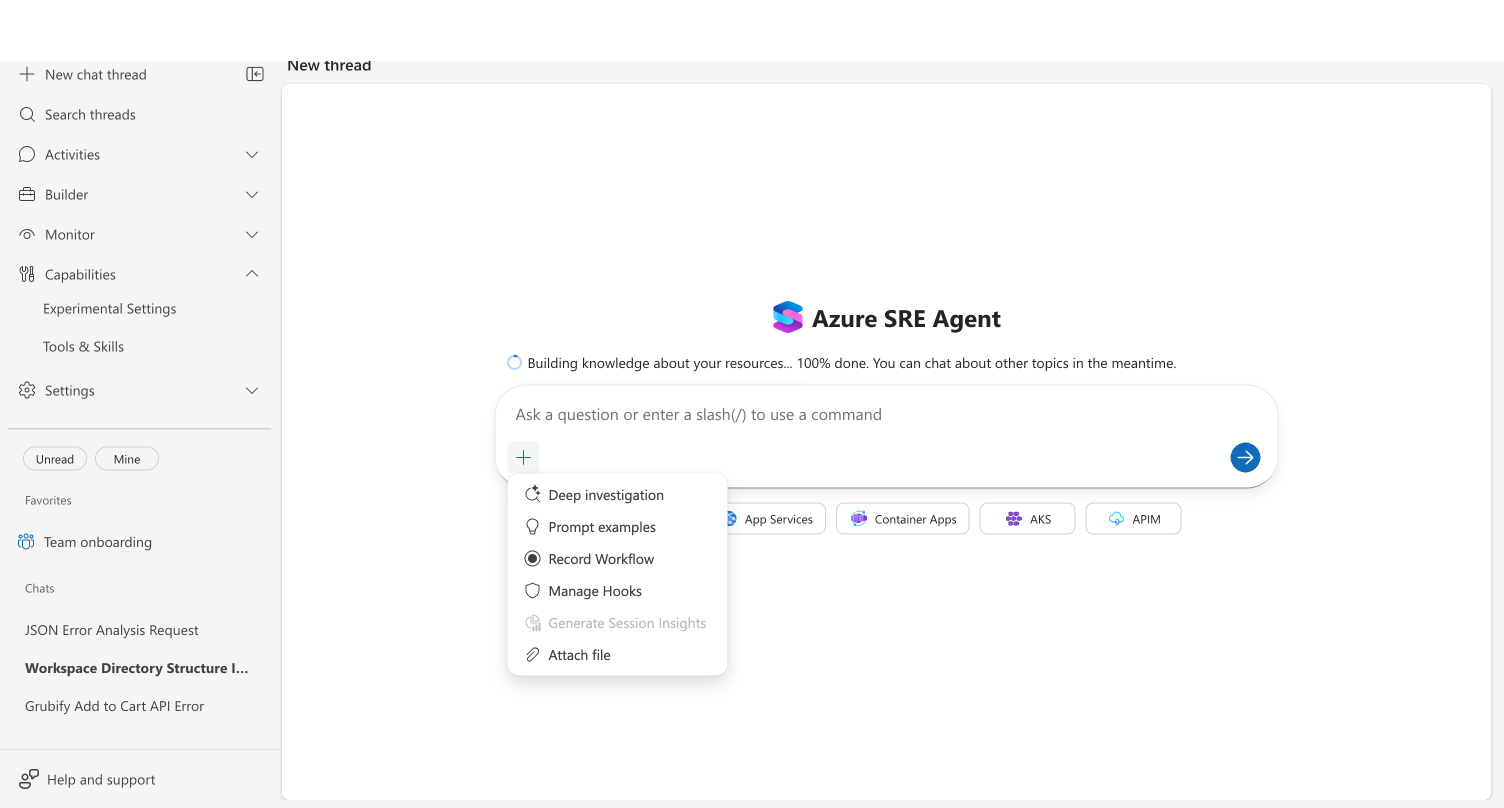
Přetáhnout a pustit
Přetáhněte soubory z plochy nebo správce souborů do oblasti chatu. Poloprůhledná překryvná vrstva se šipkou pro nahrání se zobrazí, aby potvrdila cíl přetažení.
Vložení schránky
Zkopírujte snímek obrazovky do schránky (Cmd+Shift+4 v systému macOS, Win+Shift+S ve Windows) a vložte (Cmd+V nebo Ctrl+V) do vstupu chatu. Vložený obrázek se připojí automaticky. Normální vkládání textu funguje normálně a nezachycuje se.
Náhledy připojených souborů
Připojené soubory se zobrazí jako panely pod vstupním pole zprávy, zobrazí se název souboru, velikost a náhled obrázků. Před odesláním odeberte jednotlivé soubory tak, že na každé pilulce vyberete tlačítko X .
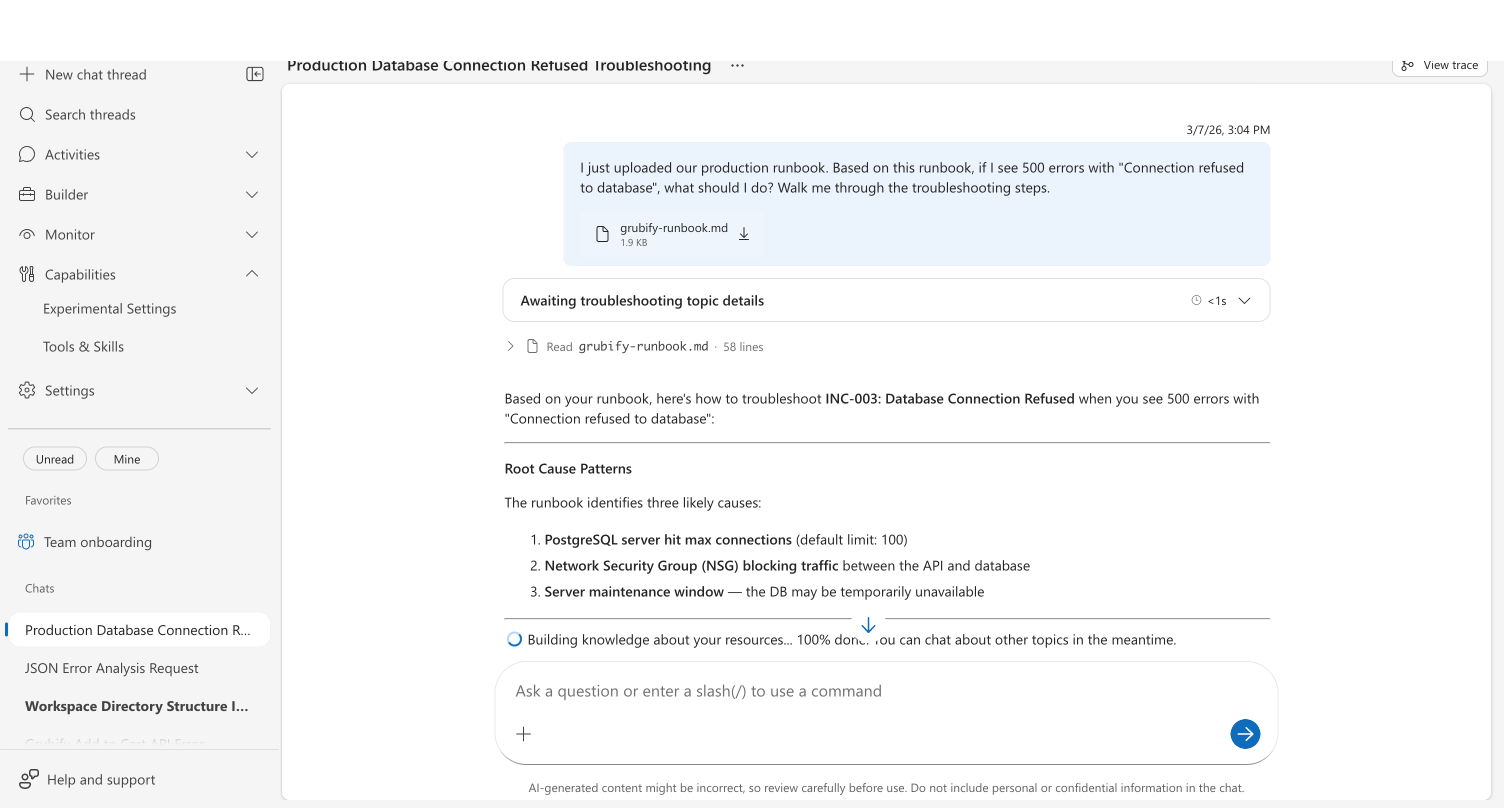
Snímek obrazovky s prvkem přílohy souboru s ikonou dokumentu, názvem souboru grubify-runbook.md, velikostí souboru 1,9 kB a tlačítkem pro odebrání.
Jak agent zpracovává různé typy souborů
Agent automaticky určuje, jak zpracovat každý soubor na základě jeho typu.
| Typ souboru | Jak ho agent zpracovává | Příklad případu použití |
|---|---|---|
| Obrázky (.png, .jpg, .jpeg, .gif, .webp, .svg) | Odesláno přímo do LLM pro multimodální analýzu obrazu | Snímek obrazovky s řídicím panelem chyb, diagramem architektury |
| Text a kód (.txt, .md, .json, .csv, .log, .yaml, .yml, .xml) | Uloženo v pracovním prostoru agenta a čteno pomocí nástrojů pro soubory | Analýza souboru protokolu, kontrola konfiguračního souboru, výsledky dotazu |
| Binární dokumenty (.pdf, .docx, .pptx) | Uloženo v pracovním prostoru a analyzováno pomocí nástrojů Pythonu | Incidentní post mortem zpráva ve formátu PDF, přehledový dokument procesů (runbook) |
| Archivy (.zip, .gz, .tgz, .7z, .rar, .cab) | Ověřeno podle rozšíření, velikosti a podpisu souboru (magické bajty), poté uloženo do pracovního prostoru agenta | Balíček diagnostických protokolů, sada runbooků |
Odeslané zprávy zobrazují karty souborů s názvem souboru, velikostí a odkazem ke stažení, abyste mohli nahrávat soubory později ve vlákně.
Čím se tento přístup liší
Přílohy souborů poskytují možnosti, které je odlišují od interakcí pouze s textem.
Automatická detekce typu souboru Zrušte jakýkoli podporovaný soubor a agent určí správný přístup k zpracování: vision pro obrázky, nástroje pro text, Python pro binární dokumenty. Není potřeba žádný ruční výběr.
Nativní integrace schránky systému Během reakce na incidenty záleží na rychlosti. Snímek obrazovky řídicího panelu, vložit do chatu a zeptat se "Co vidíte?" Celý proces trvá několik sekund.
Trvalost pracovního prostoru. Pracovní prostor agenta ukládá nahrané soubory po dobu trvání vlákna. Agent na ně může odkazovat ve více zprávách, spouštět na ně nástroje a stahovat je z historie chatu. Pokud chcete soubor trvale uložit do nastavení znalostí (kde je indexovaný a prohledávatelný ve všech vláknech), požádejte svého agenta: "Uložte soubor do nastavení znalostí jako [název_souboru].md".
Před a po
Následující tabulka porovnává běžné pracovní postupy s přílohami souborů a bez souborů.
| Scénář | před | Po |
|---|---|---|
| Sdílení snímku obrazovky | Popište graf slovně nebo vložte adresu URL. | Dej screenshot do chatu. Agent ji analyzuje vizuálně. |
| Kontrola souboru protokolu | Kopírování a vkládání textu, ztráta formátování | Nahrajte .log soubor. Agent ji analyzuje pomocí nástrojů. |
| Kontrola konfiguračního souboru | Kopírování a vkládání YAML/JSON do chatu | Nahrajte soubor. Agent to čte s plným kontextem. |
| Referenční informace k runbooku | Vyvolání kroků z paměti během incidentů | Nahrajte runbook. Agent ji sleduje a aplikuje na situaci. |
| Binární dokumenty | Nejde sdílet soubory PDF nebo dokumenty Office | Nahrávejte přímo. Agent používá Python k extrakci obsahu. |
Začínáme
Všichni agenti podporují přílohy souborů. Nové agenty, které vytvoříte prostřednictvím průvodce nastavením, mají tuto funkci ve výchozím nastavení povolenou.