Poznámka:
Přístup k této stránce vyžaduje autorizaci. Můžete se zkusit přihlásit nebo změnit adresáře.
Přístup k této stránce vyžaduje autorizaci. Můžete zkusit změnit adresáře.
Připojte svého agenta ke GitHubu pomocí vlastní aplikace GitHub, tedy identity služby, kterou vaše organizace zaregistruje pomocí přihlašovacích údajů uložených v Key Vaultu.
Important
Tento kurz popisuje nastavení přístupu k vašim úložištím na GitHubu prostřednictvím vlastní aplikace GitHub (BYO GitHub App) s přihlašovacími údaji uloženými v Key Vaultu. Všechny operace se přiřazují identitě aplikace, nikoli jednotlivým uživatelům.
Kdy používat aplikaci BYO
Použití aplikace BYO v případech:
- Vaše organizace vyžaduje ověřování na základě aplikací a řízení opatrovnictví klíčů.
- Připojujete se k
*.ghe.comúložištím (vyžaduje se). - Chcete získat přístup založený na instalačním tokenu místo tokenů uživatele.
Předpoklady
- Spuštění agenta s rolí správce nebo standardního uživatele
- Aplikace GitHub vytvořená na cílovém hostiteli (
github.comnebo*.ghe.com) - GitHub přístup správce organizace nebo úložiště (k vytvoření, instalaci nebo ověření rozsahu aplikace GitHub)
- Privátní klíč aplikace uložený v Azure Key Vault jako tajný kód
- Spravovaná identita agenta s rolí Key Vault Secrets User v daném trezoru
Krok 1: Vytvoření aplikace GitHub
Pokud už máte aplikaci GitHub se správnými oprávněními, přejděte na Step 2.
- Přejděte na svého hostitele GitHub:
-
github.com: Přejděte do své organizace, pak vyberte Settings>Nastavení funkceDeveloper>GitHub Apps>New GitHub App. -
<tenant>.ghe.com: Stejná cesta k vaší instanci GHE.
-
- Vyplňte podrobnosti o aplikaci:
-
GitHub Název aplikace: Například
contoso-sre-agent-reader(předpona s názvem organizace, aby nedocházelo ke konfliktům). -
Adresa URL domovské stránky:
https://sre.azure.com. - Webhook: Zrušte zaškrtnutí políčka Aktivní (agent nepoužívá webhooky).
-
GitHub Název aplikace: Například
- V části Oprávnění nastavte:
- Oprávnění > úložiště Obsah: Jen pro čtení (povinné).
- Oprávnění > úložiště Metadata: Jen pro čtení (automaticky vybráno).
- Volitelně přidejte přístup ke čtení k položkám Problémy a požadavky na sloučení.
- V části Kde lze tuto aplikaci GitHub nainstalovat? vyberte Pouze na tomto účtu.
- Vyberte Vytvořit aplikaci GitHub.
- Poznamenejte si ID klienta zobrazeného na stránce Nastavení aplikace (začíná
Iv...na tom, že se liší od číselného ID aplikace).
Instalace aplikace GitHub
- Na stránce nastavení aplikace GitHub vyberte na levém bočním panelu Instalovaná aplikace.
- Vyberte svoji organizaci.
- Zvolte Všechna úložiště nebo vyberte konkrétní úložiště.
- Vyberte Nainstalovat.
Krok 2: Vygenerování privátního klíče
- Na stránce nastavení aplikace GitHub přejděte dolů k Soukromé klíče.
- Vyberte Vygenerovat privátní klíč.
- Stahuje se
.pemsoubor. Tento soubor je privátní klíč RSA, který agent používá k ověření.
Warning
Uchovávejte PEM v bezpečí. Tento klíč nahrajete do Key Vault v dalším kroku. Neposílejte ho do úložiště ani ho nesdílejte.
Krok 3: Uložení privátního klíče v Key Vault
- Otevřete portál Azure a přejděte na svůj Key Vault.
- Přejděte navygenerování/import>.
- Nastavte název (například
sre-agent-github-app-key) a vložte celý obsah PEM jako hodnotu (včetně-----BEGIN RSA PRIVATE KEY-----a-----END RSA PRIVATE KEY-----záhlaví). - Vyberte Vytvořit.
- Otevřete tajný klíč, vyberte aktuální verzi a zkopírujte identifikátor URI tajného klíče:
https://myvault.vault.azure.net/secrets/my-github-app-key/<version>
Tip
Použijte URI s uvedenou verzí (s koncovkou /<version>), abyste se připnuli na konkrétní verzi klíče, nebo verzi vynechte, aby se vždy použila nejnovější.
Doporučuje se zrušit převod. Když klíč otočíte, agent automaticky převezme novou verzi bez aktualizace identifikátoru URI.
Krok 4: Udělení Key Vault přístupu k identitě agenta
- V portálu Azure otevřete svůj Key Vault a přejděte na Řízení přístupu (IAM).
- Přiřaďte spravované identitě agenta roli Key Vault Secrets User.
- Počkejte na propagaci přiřazení role.
Krok 5: Konfigurace aplikace BYO v přístupu k kódu
- Otevřete svého agenta.
- Přejděte na Builder>Přístup ke kódu.
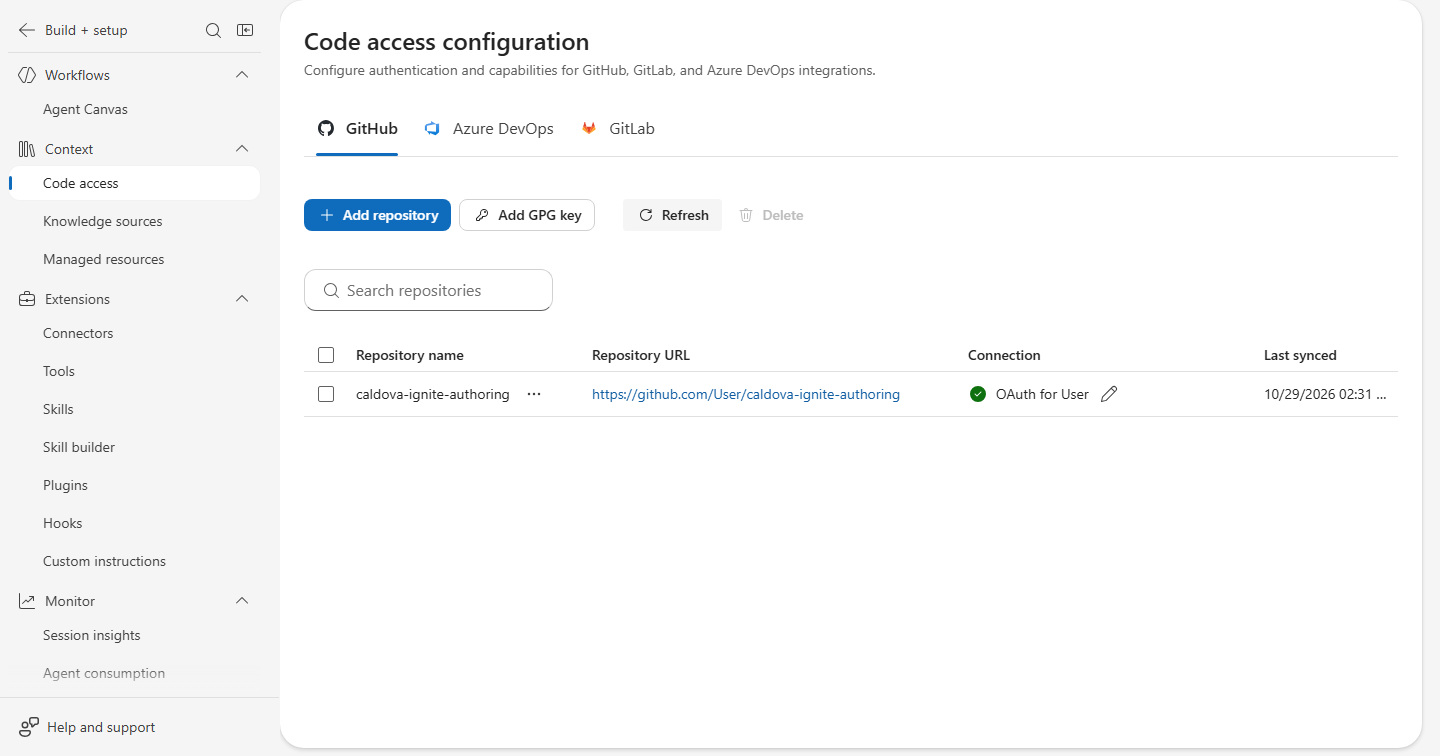
Vyberte Přidat úložiště.
Zvolte GitHub a zadejte hostitele:
-
github.compro veřejný GitHub. -
<tenant>.ghe.compro podnikový cloud.
-
Pokračujte v ověřování.
Vyberte Použít vlastní GitHub App.
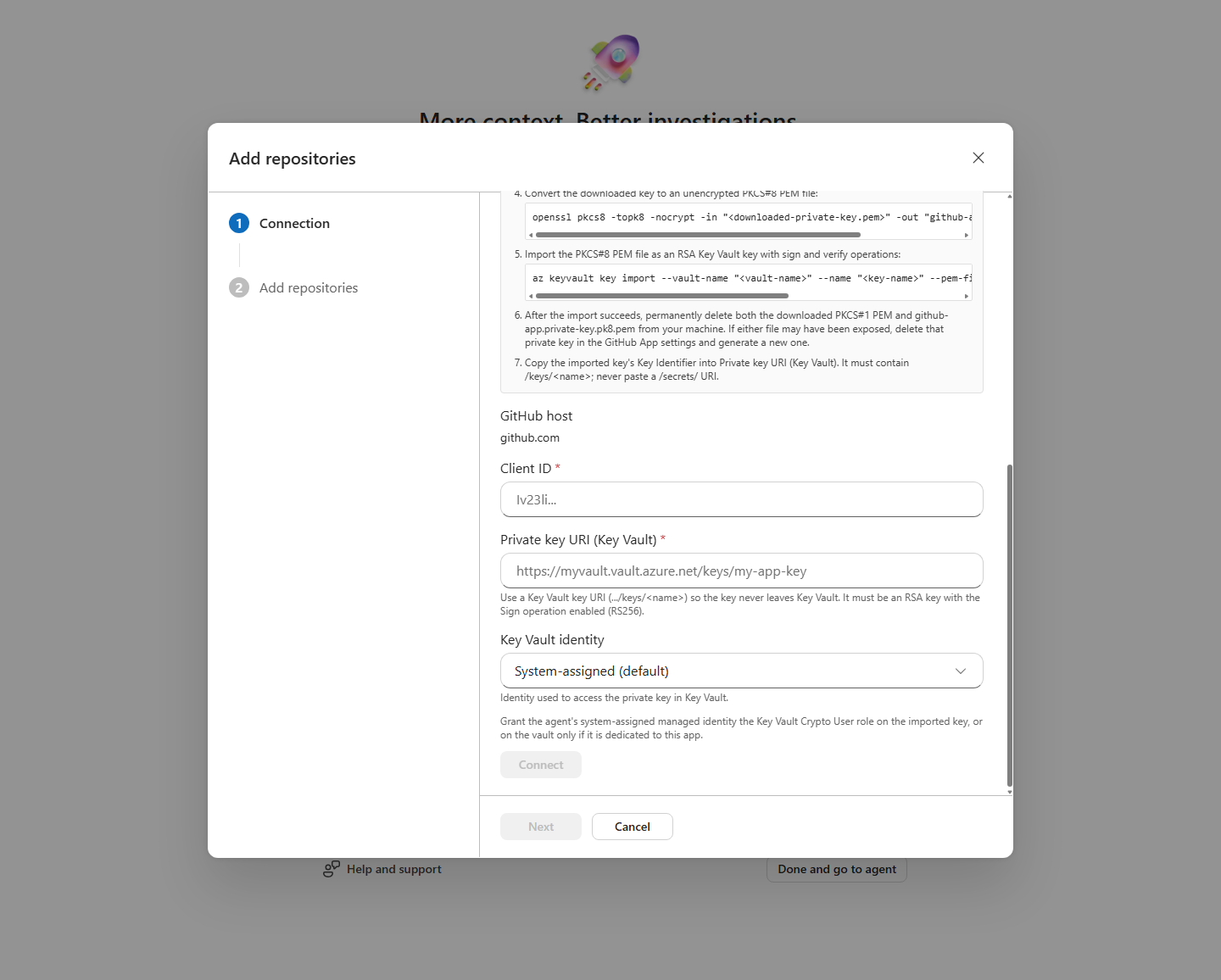
Zadejte:
- ID klienta
- URI tajného kódu privátního klíče (Key Vault)
- Volitelná identita služby Key Vault (nebo ponechat identitu přiřazenou systémem)
Vyberte Připojit.
Průvodce ověří vaše přihlašovací údaje. Po úspěšném připojení se zobrazí Připojeno jako aplikace GitHubu se zeleným zaškrtnutím.
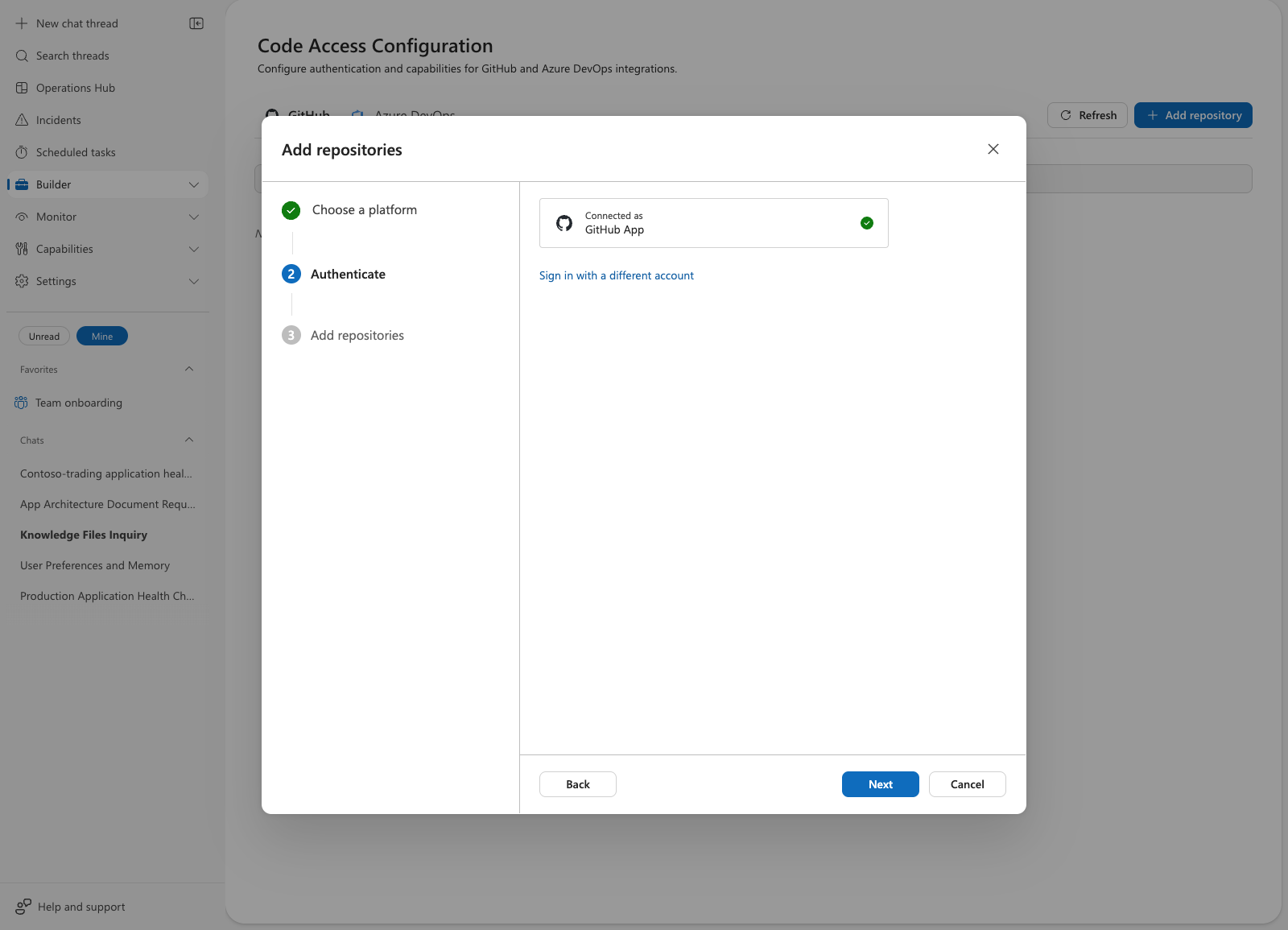
Note
Pokud se zobrazí zelené zaškrtnutí a Připojeno jako aplikace GitHub, jsou vaše přihlašovací údaje platné. Pokud Connect selže, ověřte ID klienta, Key Vault identifikátor URI a oprávnění spravované identity.
Pokud se Code Access neotevře v levé navigaci, obnovte stránku agenta, znovu rozbalte Builder a zkuste to znovu.
Important
Když jako hostitel zadáte doménu *.ghe.com, průvodce automaticky vybere možnost Použít vlastní aplikaci GitHub. Pro hostitele GHE nejsou k dispozici protokoly OAuth a PAT.
Krok 6: Přidání úložišť a ověření
Vyberte úložiště a uložte je.
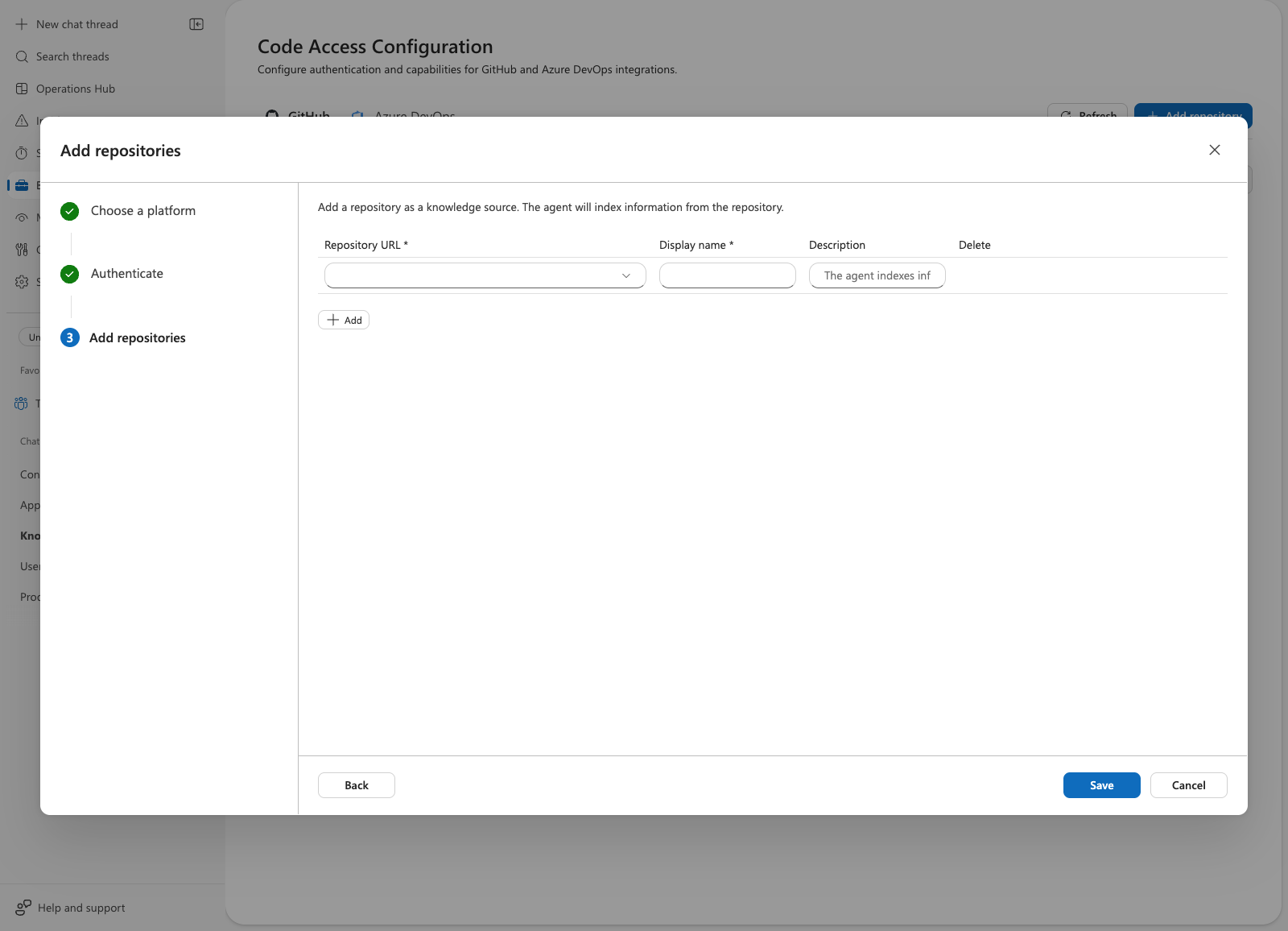
Ověřte, že karta Přístup ke kódu zobrazuje připojeného hostitele a typ ověřování
GitHubApp.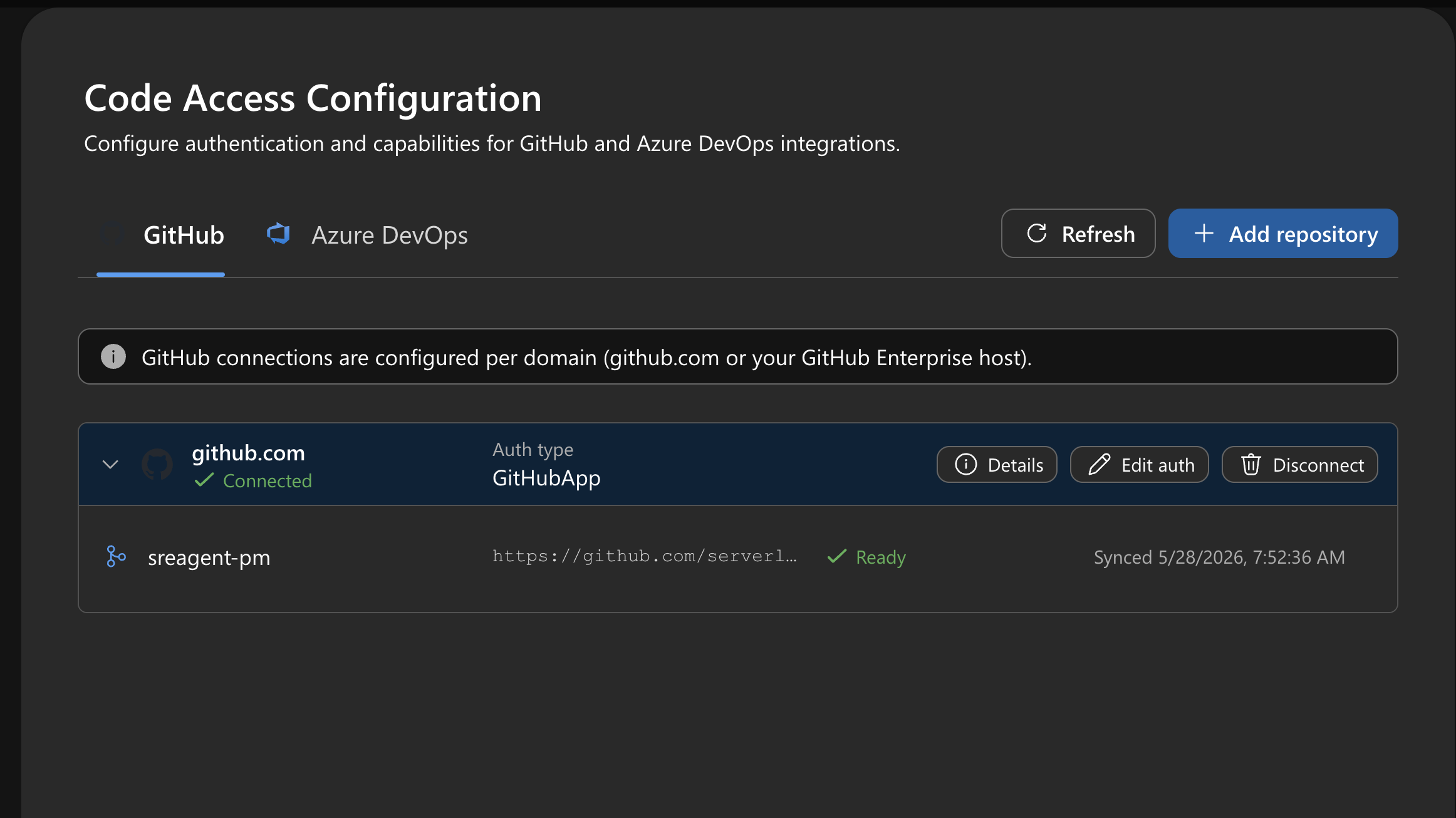
Test přístupu ke kódu v chatu:
What files are in the root of owner/repo?
Pokud jste také udělili oprávnění Issues k vaší aplikaci GitHub, ověřte operace problému:
List recent issues from owner/repo.
Spravovaná identita pro jednotlivé aplikace
Ve výchozím nastavení agent používá spravovanou identitu přiřazenou systémem ke čtení privátního klíče z Key Vault. Pokud spravujete více aplikací GitHub (například jednu na instanci GHE), přiřaďte jednotlivým aplikacím jinou spravovanou identitu přiřazenou uživatelem. Tento přístup poskytuje izolaci zabezpečení, protože každá identita má přístup pouze k vlastnímu Key Vault tajnému kódu.
V rozevíracím seznamu Key Vault identity vyberte identitu v kroku 5.
Podpora více hostitelů pro konektory GitHub
Ke stejnému agentu můžete připojit více hostitelů GitHub. Každý host má samostatné ověřování:
-
github.com: Aplikace OAuth, PAT nebo BYO -
contoso.ghe.com: Aplikace BYO -
engineering.ghe.com: Aplikace BYO (s jinou aplikací GitHub)
Odpojení jednoho hostitele nemá vliv na ostatní.
Řešení problémů
| Symptom | Pravděpodobná příčina | Opravit |
|---|---|---|
| Ověření se nezdařilo. | Nesprávné ID klienta nebo nesprávný hostitel | Ověřte, že aplikace byla vytvořena na stejném hostiteli, který jste zadali v Code Access. |
| Selhání čtení tajného kódu | Chybí RBAC nebo zásada přístupu ke službě Key Vault | Udělte uživateli tajných kódů Key Vault identitu agenta. Pokud používáte zásady přístupu Key Vault, udělte Get oprávnění k tajným kódům. |
| Repozitář zobrazuje selhání přístupu ke kódu. | Chybějící oprávnění aplikace nebo rozsah instalace | Ověřit metadata: Čtení + Obsah: Čtení a rozsah instalace. |
| Chat funguje, ale přístup ke kódu selhává | Kontroly koncových bodů a cest se liší | Znovu spusťte test připojení a ověřte oprávnění metadat. |