Poznámka:
Přístup k této stránce vyžaduje autorizaci. Můžete se zkusit přihlásit nebo změnit adresáře.
Přístup k této stránce vyžaduje autorizaci. Můžete zkusit změnit adresáře.
Hloubkové šetření poskytuje vašemu agentu strukturovanou metodologii pro složité problémy. Agent vytváří více hypotéz a ověřuje každý z nich důkazy. V tomto návodu aktivujete hlubokou analýzu z prostředí chatu a analyzujete výsledky.
V tomto návodu se naučíte, jak:
- Aktivace hloubkového šetření z chatovacího rozhraní
- Schvalte výzvu k autorizaci
- Čtení interaktivního stromu hypotéz
- Konfigurace automatického hloubkového šetření v plánech reakcí
Předpoklady
- Agent Azure SRE ve běžícím stavu
- Alespoň jeden připojený zdroj dat (Azure Monitor, Application Insights nebo vlastní konektor)
- Oprávnění k chatu s vaším agentem
Zahájit hloubkové šetření z chatu
Tento režim použijte, pokud chcete prozkoumat konkrétní otázku pomocí strukturovaného odůvodnění. Tento režim funguje pro problémy za provozu, problémy s výkonem nebo složité otázky týkající se vašeho prostředí.
Povolení hloubkového šetření
V chatu agenta vyberte + tlačítko v levém dolním rohu oblasti pro zadávání chatu. Tato akce otevře nabídku konfigurace.
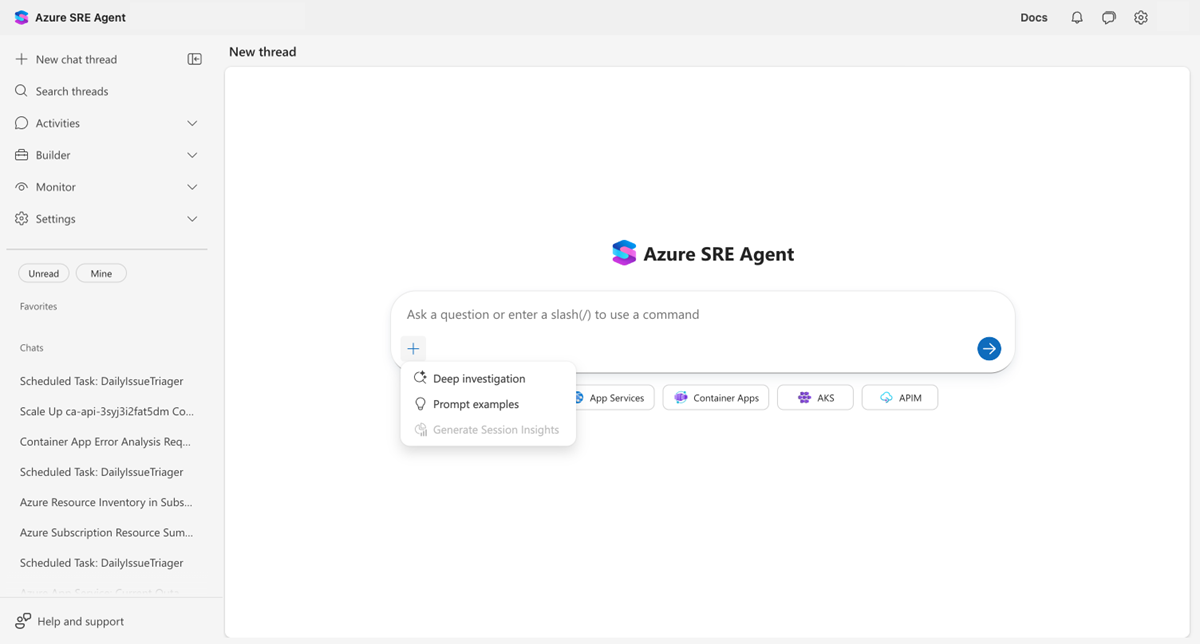
V nabídce vyberte Hloubkové šetření .
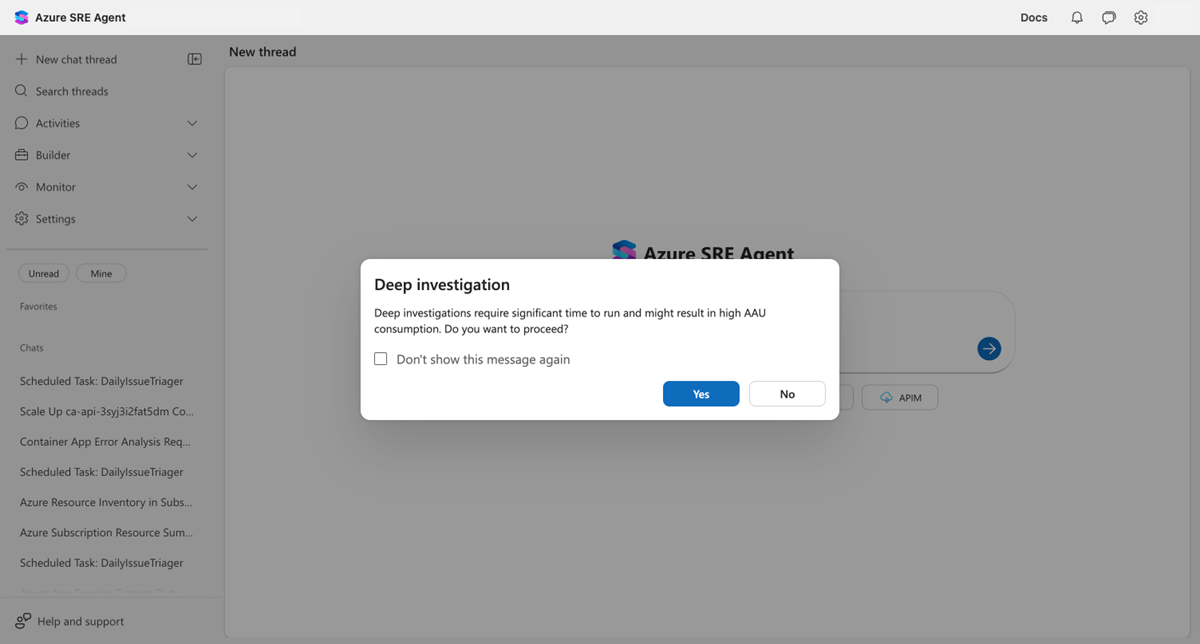
Pokud poprvé povolíte hloubkové šetření, zobrazí se potvrzovací dialogové okno s vysvětlením hloubkového dotazování na více zdrojů dat a trvá několik minut. Pokračujte výběrem tlačítka Ano.
Návod
Zaškrtněte možnost Nezobrazovat tuto zprávu znovu, pokud plánujete pravidelně provádět důkladné vyšetřování. Můžete ho vypnout výběrem X na odznaku hloubkové analýzy.
Ověření, že je hloubkové šetření aktivní
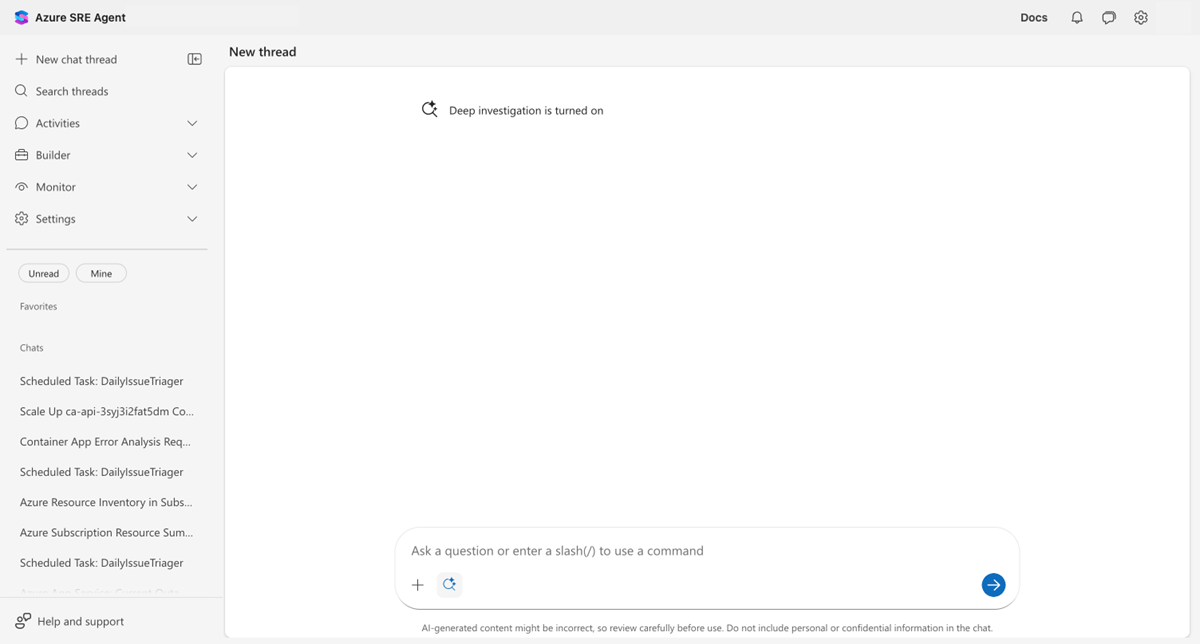
Po potvrzení se zobrazí dva indikátory:
- Stavová zpráva v horní části chatu: "Hloubkové šetření je zapnuté" s ikonou sparkle.
- Odznak s třpytkou vedle + tlačítka v zápatí chatu, s X pro zavření.
Zeptejte se na svou otázku
Zadejte otázku, která přináší výhody strukturovaného šetření. Mezi vhodné kandidáty patří:
Investigate why the java-app container app has high memory usage.
Check logs, metrics, and recent deployments to identify the root cause.
Why are API response times for the payment service degraded since yesterday?

Our AKS cluster nodes keep scaling up. Investigate what's driving the resource pressure.

Correlate the recent deployment with the spike in 500 errors on the orders endpoint.
Vyberte Odeslat (nebo stiskněte Enter).
Schválení autorizace
V případě šetření aktivovaných chatem váš agent požádá o autorizaci, než bude pokračovat. V chatu se zobrazí autorizační karta se dvěma možnostmi:
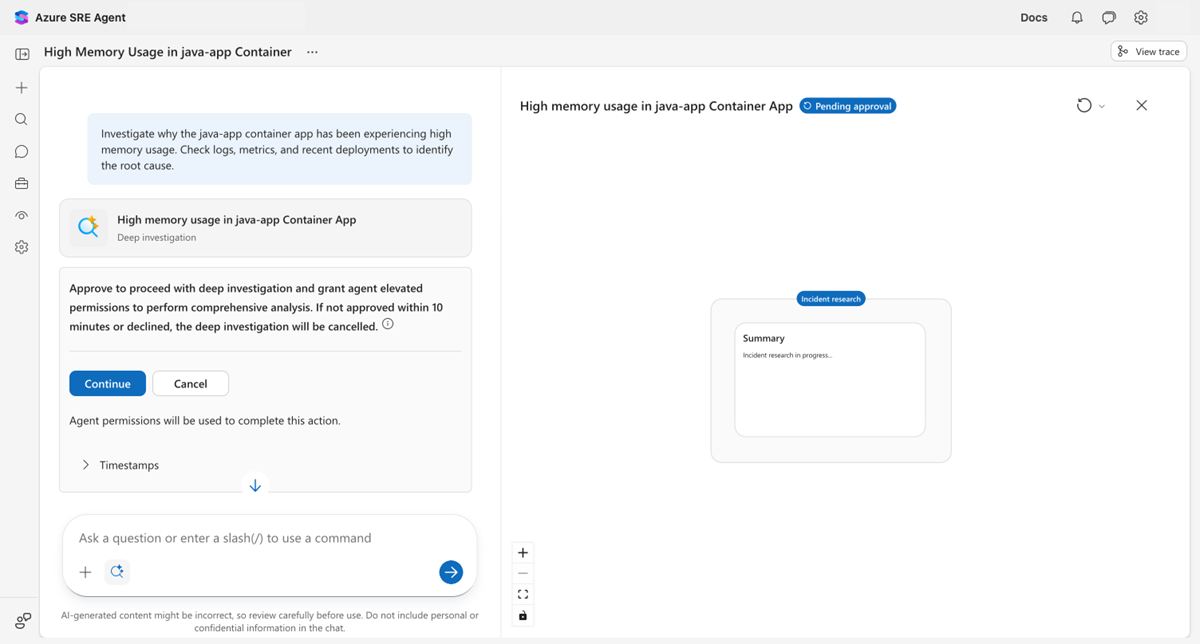
- Pokračovat: Schvalte šetření a udělte agentům zvýšená oprávnění k dotazování vašich prostředků Azure.
- Zrušit: Zamítnout šetření. Váš agent se vrátí do standardní odpovědi.
Poznámka:
Pokud neodpovíte do 10 minut, šetření se automaticky zruší a váš agent bude pokračovat standardním šetřením.
Vyberte Pokračovat a schvalte ho. Karta se aktualizuje a zobrazí zelenou značku zaškrtnutí Schválené .
Sledování průběhu vyšetřování
Na pravé straně chatu se otevře panel podrobností šetření zobrazující živou vizualizaci práce agenta.
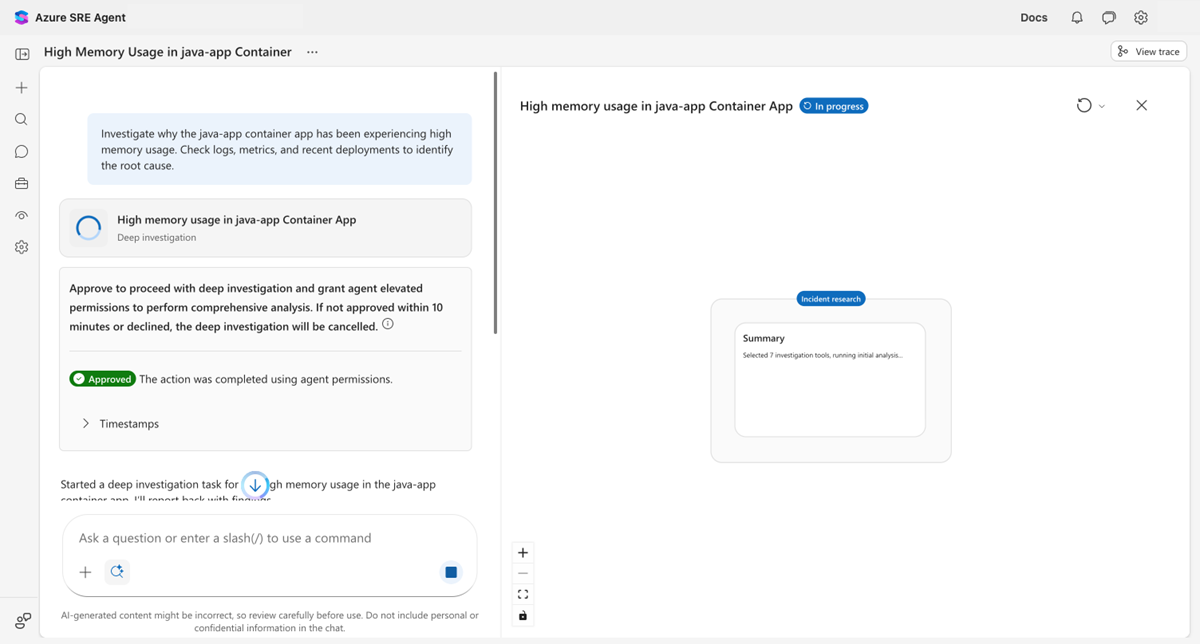
Šetření probíhá ve čtyřech fázích:
Fáze 1, výzkum incidentů: Váš agent vybere nástroje pro šetření a shromáždí kontext. Souhrnná karta ukazuje, jaká data se shromáždila, a kroky šetření se dokončily.
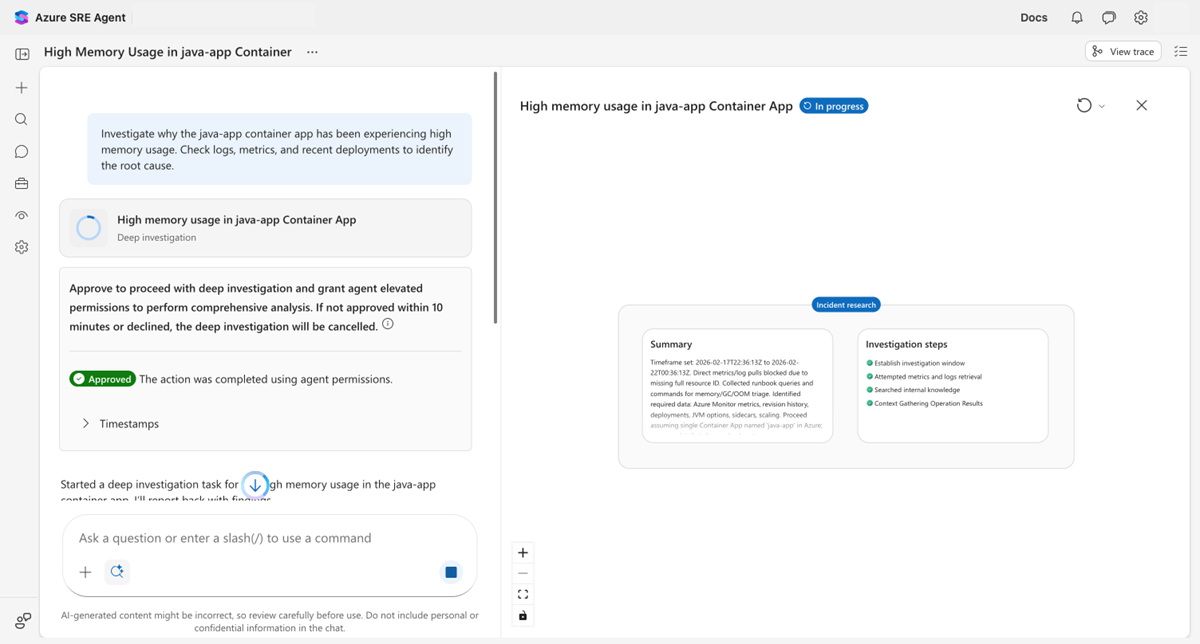
Fáze 2, vytváření hypotéz: Na základě shromážděného kontextu váš agent vygeneruje dvě až čtyři hypotézy o potenciálních původních příčinách. Každá karta hypotézy obsahuje název a stručný popis.
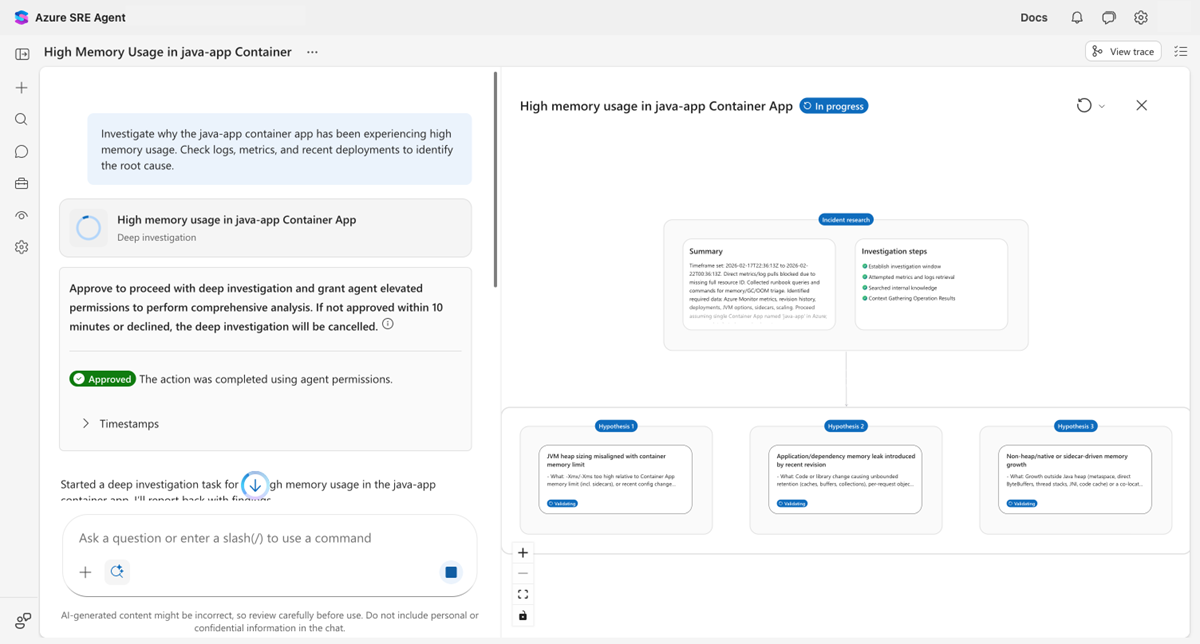
Fáze 3, ověřování hypotéz: Váš agent testuje každou hypotézu paralelně (až tři najednou). Stavové štítky se aktualizují po dokončení ověřování.
| Stav | Barva | Význam |
|---|---|---|
| Ověřování | Blue | Aktuálně se testuje |
| Validated | Green | Důkaz podporuje tuto hypotézu. |
| Neplatná | Červený | Důkazy to vyvracejí |
| Neprůkazný | Yellow | Nedostatek důkazů k potvrzení nebo vyloučiní |
Ověřená hypotéza na mělkých úrovních může generovat dílčí hypotézy (až do tří úrovní hloubky) a vytvořit větvecí strom cest vyšetřování.
Fáze 4, závěr: Váš agent syntetizuje závěry do strukturovaného závěru. Závěrový uzel v dolní části stromu shrnuje původní příčinu podpůrnými důkazy a doporučenými akcemi.
Návod
Výběrem libovolného uzlu ve stromu hypotéz otevřete panel podrobností. Tento panel zobrazuje úplný souhrn šetření, ověřovací kroky, shromážděné důkazy a odůvodnění této fáze.
Vypnutí hloubkového šetření
Režim hloubkového šetření zůstává aktivní pro následné zprávy. K vypnutí:
- Vyberte X na odznáčku se třpytkou vedle tlačítka +.
- Nebo vyberte +, a zrušte výběr hloubkové šetření.
Stavová zpráva potvrzuje, že je hloubkové šetření vypnuté.
Konfigurace hloubkového šetření v plánech reakcí na incidenty
V případě incidentů, které zaručují důkladnou analýzu automaticky (například výpadky produkce nebo upozornění na kritickou závažnost), nakonfigurujte hloubkové šetření v plánech reakcí.
Přechod na plány odpovědí
Na bočním panelu portálu přejděte do Tvůrce>plánů reakce na incidenty.
Vytvoření nebo úprava plánu reakce
Vytvořte nový plán reakce nebo upravte existující plán. V konfiguraci obslužné rutiny:
- Nastavte prioritu na požadované úrovně závažnosti (například P1, P2).
- V nastavení šetření povolte přepínač Hloubkové šetření .
Uložit plán odezvy
Uložte plán. Když incident odpovídá kritériím plánu reakce, váš agent automaticky spustí hloubkové šetření bez nutnosti schválení.
Poznámka:
Incidenty aktivovaná hloubková šetření používají oprávnění spravované identity agenta, ne vaši osobní identitu. Ujistěte se, že spravovaná identita vašeho agenta má potřebné role (Čtenář nebo Monitorovací čtenář) u prostředků, které chcete prozkoumat. Další informace najdete v tématu Oprávnění.
Alternativní: Definovat jako kód
Pro týmy, které spravují více agentů, definujte plány odpovědí jako YAML:
api_version: azuresre.ai/v2
kind: IncidentFilter
metadata:
  name: production-critical-handler
spec:
  incidentPlatform: PagerDuty
  isEnabled: true
  handlingAgent: production-agent
  priorities:
    - P1
    - P2
  agentMode: Autonomous
  maxAutomatedInvestigationAttempts: 5
  deepInvestigationEnabled: true
Zrušení hloubkového šetření
Pokud už šetření nepotřebujete, můžete ho kdykoli zrušit.
| Metoda | Kdy ho použít | Jak |
|---|---|---|
| Tlačítko Zastavit | Vyšetřování je spuštěné. | V zápatí chatu vyberte modré tlačítko Zastavit . |
| Zrušit autorizaci | Agent čeká na schválení. | Na autorizační kartě vyberte Zrušit . |
| Nechte to vypršet | Zapomněli jste odpovědět | Po 10 minutách platnost autorizace vyprší automaticky. |
Částečné výsledky jsou vždy zachovány. Výběrem karty vyšetřování v chatu zobrazíte vše, co bylo dokončeno před jeho zrušením.
Ověřte
Po dokončení hloubkového šetření potvrďte následující podmínky:
- Na kartě šetření v chatu se zobrazuje zelené zaškrtnutí se stavem Dokončeno.
- Strom hypotézy ukazuje alespoň jednu ověřenou nebo neprůkaznou hypotézu.
- V dolní části stromu se zobrazí uzel Závěr s doporučenými akcemi.
- Výběrem libovolného uzlu hypotézy otevřete panel podrobností s důkazy a kroky ověření.