Poznámka:
Přístup k této stránce vyžaduje autorizaci. Můžete se zkusit přihlásit nebo změnit adresáře.
Přístup k této stránce vyžaduje autorizaci. Můžete zkusit změnit adresáře.
Ve většině případů přiřazení role uděluje oprávnění, která potřebujete k prostředkům Azure. V některých případech ale můžete chtít poskytnout podrobnější řízení přístupu přidáním podmínky přiřazení role.
V tomto návodu se naučíte, jak:
- Přidání podmínky k přiřazení role
- Omezení přístupu k blobům na základě indexové značky blobu
Důležité
Řízení přístupu na základě atributů Azure (Azure ABAC) je obecně dostupné (GA) pro řízení přístupu ke službě Azure Blob Storage, Azure Data Lake Storage Gen2 a Frontám Azure pomocí atributů request, resource, environment a principal v úrovních výkonu standardních a prémiových účtů služby Azure Storage. Objekt blob seznamu v současné době obsahuje atribut požadavku a atribut požadavku snímku pro hierarchický obor názvů ve verzi PREVIEW. Úplné informace o stavu funkcí ABAC pro Azure Storage najdete v tématu Stav funkcí podmínky ve službě Azure Storage.
Podívejte se na doplňkové podmínky užívání služby Microsoft Azure Preview pro právní podmínky, které se vztahují na funkce Azure, jež jsou ve verzi beta, Preview nebo jinak ještě nejsou obecně dostupné.
Požadavky
Informace o požadavcích pro přidání nebo úpravu podmínek přiřazení role naleznete v tématu Požadavky na podmínky.
Podmínka
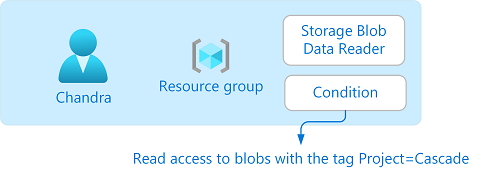
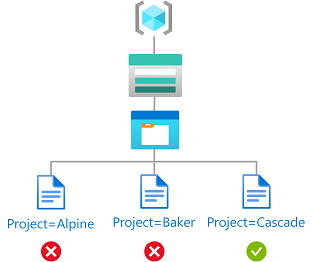
V tomto kurzu omezíte přístup k objektům blob s konkrétní značkou. Například přidáte podmínku k přiřazení role, aby Chandra mohl číst pouze soubory se značkou Project=Cascade.
Pokud se Chandra pokusí přečíst objekt blob bez značky Project=Cascade, přístup není povolený.
Takto vypadá podmínka v kódu:
(
    (
        !(ActionMatches{'Microsoft.Storage/storageAccounts/blobServices/containers/blobs/read'}
        AND NOT
        SubOperationMatches{'Blob.List'})
    )
    OR
    (
        @Resource[Microsoft.Storage/storageAccounts/blobServices/containers/blobs/tags:Project<$key_case_sensitive$>] StringEqualsIgnoreCase 'Cascade'
    )
)
Krok 1: Vytvoření uživatele
Přihlaste se k webu Azure Portal jako vlastník odběru.
Vyberte Microsoft Entra ID.
Vytvořte uživatele nebo najděte existujícího uživatele. V tomto kurzu se jako příklad používá Chandra.
Krok 2: Nastavení úložiště
Vytvořte účet úložiště, který je kompatibilní s funkcí indexových značek blob. Další informace naleznete v článku Správa a vyhledávání dat Azure Blob pomocí značek indexu objektů blob.
Vytvořte nový kontejner v rámci účtu úložiště a nastavte úroveň anonymního přístupu na Privátní (bez anonymního přístupu).
V kontejneru vyberte Nahrát, abyste otevřeli podokno Nahrát blob.
Najděte textový soubor, který chcete nahrát.
Vyberte Upřesnit a rozbalte podokno.
V části Značky indexu objektů blob přidejte do textového souboru následující značku indexu objektu blob.
Pokud nevidíte oddíl značek indexu objektů Blob a právě jste zaregistrovali své předplatné, možná budete muset počkat několik minut, než se změny rozšíří. Další informace najdete v tématu Použití značek indexu objektů blob ke správě a hledání dat ve službě Azure Blob Storage.
Poznámka:
Objekty blob také podporují možnost ukládat libovolná uživatelsky definovaná metadata klíč-hodnota. I když jsou metadata podobná značkě indexu objektů blob, musíte použít značky indexu objektů blob s podmínkami.
Klíč Hodnota Projekt Kaskáda
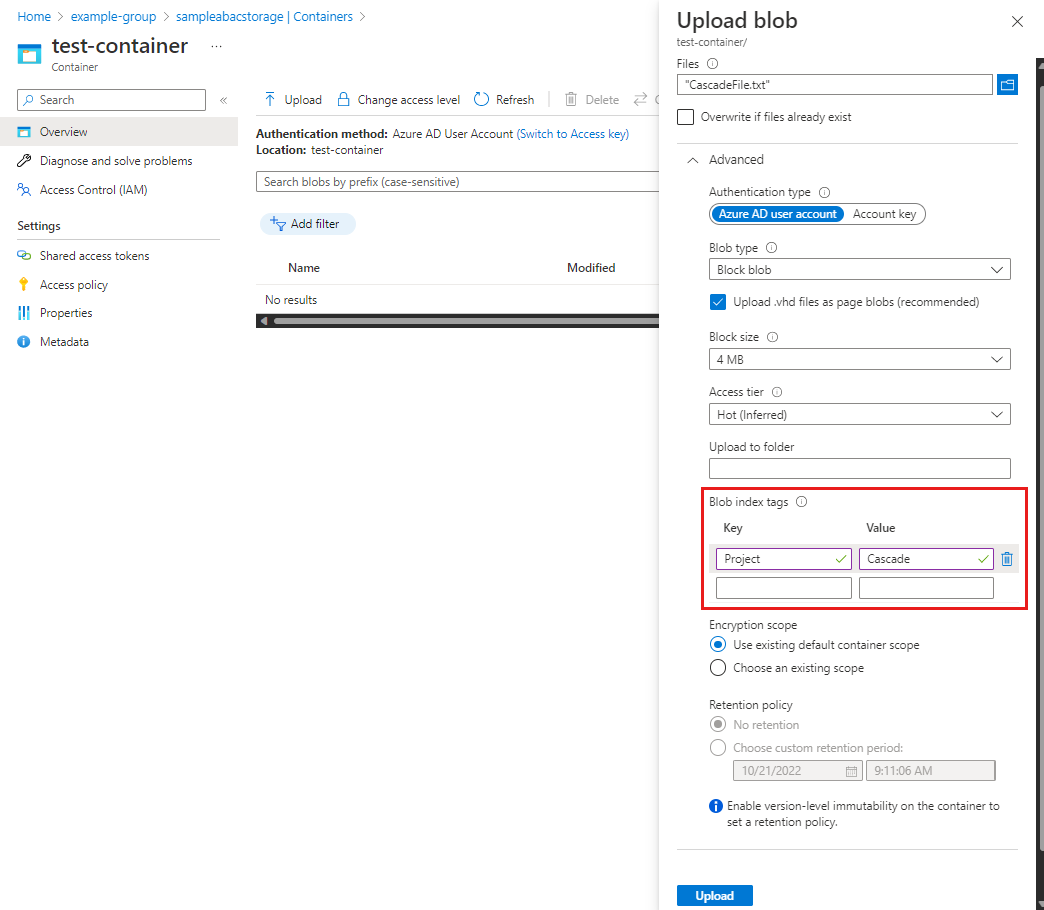
Výběrem tlačítka Nahrát soubor nahrajte.
Nahrajte druhý textový soubor.
Do druhého textového souboru přidejte následující značku indexu objektu blob.
Klíč Hodnota Projekt Pekař
Krok 3: Přiřadit datovou roli úložiště objektů blob
Otevřete skupinu prostředků.
Vyberte Řízení přístupu (IAM) .
Výběrem karty Přiřazení rolí zobrazte přiřazení rolí v tomto oboru.
Vyberte Přidat>Přiřadit roli. Otevře se stránka pro přiřazení role Přidat:

- Na kartě Role vyberte roli Čtenář dat objektu blob úložiště .

- Na kartě Členové vyberte uživatele, který jste vytvořili dříve.

(Volitelné) Do pole Popis zadejte přístup pro čtení k objektům blob se značkou Project=Cascade.
Vyberte Další.
Krok 4: Přidání podmínky
- Na kartě Podmínky (volitelné) vyberte Přidat podmínku. Zobrazí se stránka Přidat podmínku přiřazení role:

V části Přidat akci vyberte Přidat akci.
Zobrazí se podokno pro výběr akce. Toto podokno je filtrovaný seznam akcí dat na základě přiřazení role, která bude cílem vaší podmínky. Zaškrtněte políčko vedle položky Číst objekt blob a pak vyberte Vybrat:

V části Vytvoření výrazu vyberte Přidat výraz.
Sekce Výraz se rozbalí.
Zadejte následující nastavení výrazu:
Nastavení Hodnota Zdroj atributů Zdroj Vlastnost Značky indexu objektů blob [Hodnoty v klíči] Klíč Projekt Operátor StringEqualsIgnoreCase Hodnota Kaskáda

Posuňte se nahoru na typ Editoru a vyberte Kód.
Podmínka se zobrazí jako kód. V tomto editoru kódu můžete provádět změny podmínky. Pokud se chcete vrátit do editoru vizuálů, vyberte Visual.

Vyberte Uložit a přidejte podmínku a vraťte se na stránku Přidat přiřazení role.
Vyberte Další.
Na kartě Zkontrolovat a přiřadit vyberte Zkontrolovat a přiřadit pro přiřadit roli s podmínkou.
Po několika okamžicích je principál zabezpečení přiřazen roli ve vybraném oboru.

Krok 5: Přiřaďte roli Čtenář
Opakujte předchozí kroky pro přiřazení role Čtenář uživateli, kterého jste vytvořili dříve na úrovni skupiny prostředků.
Poznámka:
Obvykle nemusíte přiřazovat roli Čtenář. To se ale provádí, abyste mohli podmínku otestovat pomocí webu Azure Portal.
Krok 6: Otestování podmínky
V novém okně se přihlaste k webu Azure Portal.
Přihlaste se jako uživatel, který jste vytvořili dříve.
Otevřete účet úložiště a kontejner, který jste vytvořili.
Ujistěte se, že je metoda ověřování nastavená na uživatelský účet Microsoft Entra , a ne přístupový klíč.

Vyberte textový soubor Baker.
Neměli byste být schopni zobrazit nebo stáhnout objekt blob a měla by se zobrazit zpráva o selhání autorizace.
Vyberte Kaskádový textový soubor.
Měli byste být schopni zobrazit a stáhnout objekt blob.
Krok 7: Vyčištění prostředků
Odeberte přiřazení role, které jste přidali.
Odstraňte účet testovacího úložiště, který jste vytvořili.
Odstraňte uživatele, který jste vytvořili.