Poznámka:
Přístup k této stránce vyžaduje autorizaci. Můžete se zkusit přihlásit nebo změnit adresáře.
Přístup k této stránce vyžaduje autorizaci. Můžete zkusit změnit adresáře.
Tento článek vysvětluje, jak upravit velikost, náklady a výkon sdílených složek Azure pomocí webu Azure Portal, Azure PowerShellu a Azure CLI. Postupy se liší u klasických sdílených složek, které používají poskytovatele prostředků Microsoft.Storage, a sdílené složky vytvořené pomocí Microsoft.FileShares (Preview).
Vztahuje se na
| Model správy | Model fakturace | Mediální vrstva | Redundancy | protokol SMB | NFS |
|---|---|---|---|---|---|
| Sdílené soubory | Zajištěno v2 | SSD (Premium) | Místní (LRS) |

|

|
| Sdílené soubory | Zajištěno v2 | SSD (Premium) | Zóna (ZRS) |
|
|
| Microsoft.Storage | Zajištěno v2 | SSD (Premium) | Místní (LRS) |
|
|
| Microsoft.Storage | Zajištěno v2 | SSD (Premium) | Zóna (ZRS) |
|
|
| Microsoft.Storage | Zajištěno v2 | HDD (standard) | Místní (LRS) |
|
|
| Microsoft.Storage | Zajištěno v2 | HDD (standard) | Zóna (ZRS) |
|
|
| Microsoft.Storage | Zajištěno v2 | HDD (standard) | Geografie (GRS) |
|
|
| Microsoft.Storage | Zajištěno v2 | HDD (standard) | GeoZone (GZRS) |
|
|
| Microsoft.Storage | Poskytnuto v1 | SSD (Premium) | Místní (LRS) |
|
|
| Microsoft.Storage | Poskytnuto v1 | SSD (Premium) | Zóna (ZRS) |
|
|
| Microsoft.Storage | Platba dle skutečné spotřeby | HDD (standard) | Místní (LRS) |
|
|
| Microsoft.Storage | Platba dle skutečné spotřeby | HDD (standard) | Zóna (ZRS) |
|
|
| Microsoft.Storage | Platba dle skutečné spotřeby | HDD (standard) | Geografie (GRS) |
|
|
| Microsoft.Storage | Platba dle skutečné spotřeby | HDD (standard) | GeoZone (GZRS) |
|
|
Změna charakteristik nákladů a výkonu klasické sdílené složky
Po vytvoření sdílené složky možná budete muset upravit zřizování (zřízené modely) nebo úroveň přístupu (model průběžných plateb) sdílené složky. V následujících částech se dozvíte, jak upravit relevantní vlastnosti sdílené složky.
Změna nákladů a výkonu zřízené klasické sdílené složky v2
Po vytvoření zřízené sdílené složky v2 můžete změnit jedno nebo všechny tři zřízené množství sdílené složky. Množství úložiště, IOPS a propustnosti, které zřídíte, se dá dynamicky vertikálně navýšit nebo snížit podle toho, jak se vaše potřeby mění. Zřízené množství ale můžete snížit až po uplynutí 24 hodin od posledního zvýšení množství. Změny úložiště, IOPS a propustnosti se projeví během několika minut po změně zřizování.
Podle těchto pokynů aktualizujte zřizování sdílené složky.
Přejděte do svého účtu úložiště. V nabídce služby v části Úložiště dat vyberte Sdílené složky.
V seznamu sdílených složek vyberte sdílenou složku, pro kterou chcete změnit zřizování.
V přehledu sdílené složky vyberte Změnit velikost a výkon.
Dialogové okno Velikost a výkon má následující možnosti:
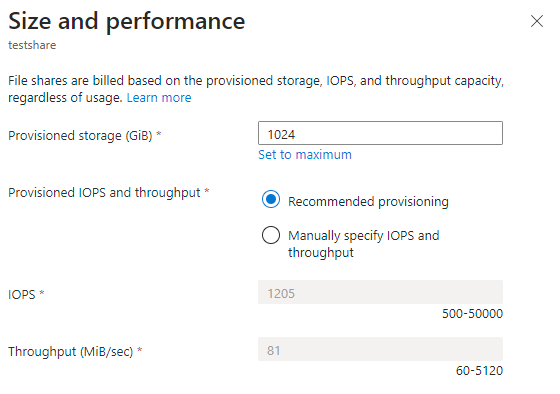
Zřízené úložiště (GiB):: Množství úložiště zřízené ve sdílené složce.
Zřízená IOPS a propustnost: Skupina přepínačů, která umožňuje vybrat mezi doporučeným zřizováním a ručním zadáním IOPS a propustnosti. Pokud je vaše sdílená složka na doporučené úrovni IOPS a propustnosti zřízeného úložiště, vybere se doporučené zřizování . Jinak bude vybrána možnost Ručně zadat IOPS a propustnost . Mezi těmito dvěma možnostmi můžete přepínat v závislosti na tom, jestli chcete změnit zřizování sdílených složek.
IOPS: Pokud vyberete Možnost Ručně zadat IOPS a propustnost, umožní vám toto textové pole změnit množství IOPS zřízené pro tuto sdílenou složku.
Propustnost (MiB/s): Pokud vyberete Možnost Ručně zadat IOPS a propustnost, umožní vám toto textové pole změnit velikost propustnosti zřízenou pro tuto sdílenou složku.
Výběrem možnosti Uložit uložte změny zřizování. Změny úložiště, IOPS a propustnosti se projeví během několika minut po změně zřizování.
Změna nákladů a výkonu zřízené klasické sdílené složky v1
Po vytvoření zřízené sdílené složky v1 můžete změnit velikost zřízeného úložiště sdílené složky. Změnou zřízeného úložiště sdílené složky se také změní množství zřízených IOPS a zřízená propustnost. Zřízené úložiště můžete snížit až po uplynutí 24 hodin od posledního zvýšení úložiště. Změny úložiště, IOPS a propustnosti se projeví během několika minut po změně zřizování. Další informace najdete v podrobnostech o zřizování zřízené verze 1.
Podle těchto pokynů aktualizujte zřizování sdílené složky.
Přejděte do svého účtu úložiště. V nabídce služby v části Úložiště dat vyberte Sdílené složky.
V seznamu sdílených složek vyberte sdílenou složku, pro kterou chcete změnit zřizování.
V přehledu sdílené složky vyberte Změnit velikost a výkon.
Dialogové okno Velikost a výkon má jednu možnost Zřízené úložiště (GiB). Pokud potřebujete více IOPS nebo propustnosti, než poskytuje dané množství zřízeného úložiště, můžete zvýšit zřízenou kapacitu úložiště, abyste získali další IOPS a propustnost.
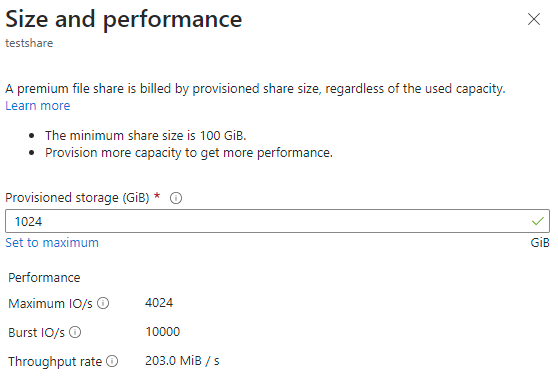
Výběrem možnosti Uložit uložte změny zřizování. Změny úložiště, IOPS a propustnosti se projeví během několika minut po změně zřizování.
Poznámka:
V případě potřeby můžete pomocí PowerShellu a rozhraní příkazového řádku povolit nebo zakázat placené shlukování. Placené rozšíření je pokročilá funkce zřízeného modelu fakturace v1. Před povolením placených nárůstů se poraďte se zřízeným nárůstem v1 .
Změna charakteristik nákladů a výkonu klasické sdílené složky s průběžným platbou
Po vytvoření sdílené složky s průběžným platbou můžete změnit dvě vlastnosti:
Úroveň přístupu: Úroveň přístupu sdílené složky určuje poměr nákladů na úložiště na IOPS/propustnost (ve formě transakcí). Existují tři úrovně přístupu: optimalizované transakce, horká a studená. Změna úrovně sdílené složky Azure vede k nákladům na transakce pro přesun na novou úroveň přístupu. Další informace najdete v tématu Přepínání mezi úrovněmi přístupu.
Kvóta: Kvóta je limit velikosti sdílené složky. Vlastnost kvóty se používá ve zřízených modelech v2 a zřízených modelech v1, aby ale znamenala "zřízenou kapacitu úložiště", kvóta v modelu průběžných plateb nemá přímý vliv na vyúčtování. Dvěma hlavními důvody, proč byste to mohli chtít upravit, jsou, pokud použijete kvótu k omezení růstu sdílené složky, abyste zachovali kontrolu nad použitými náklady na úložiště a transakce v modelu průběžných plateb nebo pokud máte účet úložiště před zavedením funkce velké sdílené složky, která umožňovala růst sdílených složek nad rámec 5 TiB. Maximální velikost sdílené složky pro sdílenou složku s průběžným platbou je 100 TiB.
Podle těchto pokynů aktualizujte úroveň přístupu sdílené složky pomocí webu Azure Portal.
Přejděte do svého účtu úložiště. V nabídce služby v části Úložiště dat vyberte Sdílené složky.
V seznamu sdílených složek vyberte sdílenou složku, pro kterou chcete změnit úroveň přístupu.
V přehledu sdílené složky vyberte Změnit úroveň.
V zadaném rozevíracím seznamu vyberte požadovanou úroveň Accessu .
Výběrem možnosti Použít uložíte změnu úrovně přístupu.
Pro tyto pokyny aktualizujte kvótu sdílené složky.
Přejděte do svého účtu úložiště. V nabídce služby v části Úložiště dat vyberte Sdílené složky.
Ve výpisu sdílené složky vyberte sdílenou složku, pro kterou chcete změnit kvótu.
V přehledu sdílené složky vyberte Upravit kvótu.
V automaticky otevírané nabídce upravit kvótu zadejte požadovanou maximální velikost sdílené složky nebo vyberte Nastavit na maximum. Nastavení sdílené složky na maximální velikost není nijak nákladné.
Pokud chcete uložit změny kvóty, vyberte OK . Nová kvóta je efektivní během několika minut.
Změna charakteristik nákladů a výkonu sdílené složky (Microsoft.FileShares)
Poznámka:
Sdílení souborů se službou Microsoft.FileShares je aktuálně ve fázi Beta. Můžete použít Azure Portal nebo můžete použít obecné příkazy PowerShellu nebo Azure CLI pro práci se sdílenými složkami. Pokud chcete vyzkoušet privátní balíček rozhraní příkazového řádku pro poskytovatele prostředků Microsoft.FileShares, vyplňte tento průzkum.
Podle těchto pokynů můžete změnit velikost a výkon sdílené složky (Microsoft.FileShares) pomocí webu Azure Portal. Množství úložiště, IOPS a propustnosti, které zřídíte, se dá dynamicky vertikálně navýšit nebo snížit podle toho, jak se vaše potřeby mění. Zřízené množství ale můžete snížit až po uplynutí 24 hodin od posledního zvýšení množství. Změny úložiště, IOPS a propustnosti se projeví během několika minut po změně zřizování.
Vyberte sdílenou složku, kterou chcete upravit.
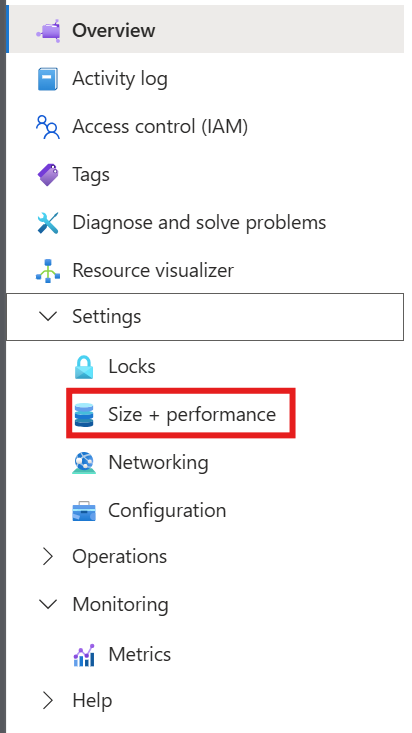
V místní nabídce vyberte Nastavení.
Zvolte Velikost a výkon.

Dialogové okno Velikost a výkon má následující možnosti:
Zřízená kapacita (GiB):: Množství úložiště zřízené ve sdílené složce.
Zřízená IOPS a propustnost: Skupina přepínačů, která umožňuje vybrat mezi doporučeným zřizováním a ručním zadáním IOPS a propustnosti. Pokud je vaše sdílená složka na doporučené úrovni IOPS a propustnosti zřízeného úložiště, vybere se doporučené zřizování . Jinak bude vybrána možnost Ručně zadat IOPS a propustnost . Mezi těmito dvěma možnostmi můžete přepínat a změnit zřizování sdílených složek.
IOPS: Pokud vyberete Možnost Ručně zadat IOPS a propustnost, umožní vám toto textové pole změnit množství IOPS zřízené pro tuto sdílenou složku.
Propustnost (MiB/s): Pokud vyberete Možnost Ručně zadat IOPS a propustnost, umožní vám toto textové pole změnit velikost propustnosti zřízenou ve sdílené složce.

Vyberte Uložit. Změny úložiště, IOPS a propustnosti se projeví během několika minut po změně zřizování.
Odstranění klasické sdílené složky
V závislosti na vašem pracovním postupu můžete chtít odstranit nepoužívané nebo zastaralé sdílené složky. Sdílené složky vúčtech
Podle těchto pokynů odstraňte klasickou sdílenou složku pomocí webu Azure Portal.
Přejděte do svého účtu úložiště. V nabídce služby v části Úložiště dat vyberte Sdílené složky.
V seznamu sdílených složek vyberte ... sdílené složky, kterou chcete odstranit.
V místní nabídce vyberte Odstranit sdílenou složku.
Automaticky otevírané okno Odstranit obsahuje průzkum o tom, proč sdílenou složku odstraňujete. Můžete to přeskočit, ale vážíme si jakékoli zpětné vazby, které máte ve službě Azure Files, zejména pokud pro vás něco nefunguje správně.
Zadejte název sdílené složky, abyste potvrdili odstranění, a pak vyberte Odstranit.
Odstranění sdílené složky (Microsoft.FileShares)
Poznámka:
Sdílení souborů se službou Microsoft.FileShares je aktuálně ve fázi Beta. Můžete použít Azure Portal nebo můžete použít obecné příkazy PowerShellu nebo Azure CLI pro práci se sdílenými složkami. Pokud chcete vyzkoušet privátní balíček rozhraní příkazového řádku pro poskytovatele prostředků Microsoft.FileShares, vyplňte tento průzkum.
Pokud chcete odstranit sdílenou složku (Microsoft.FileShares) pomocí webu Azure Portal, postupujte takto.
Přejděte do sdílené složky.
V místní nabídce vyberte Odstranit .
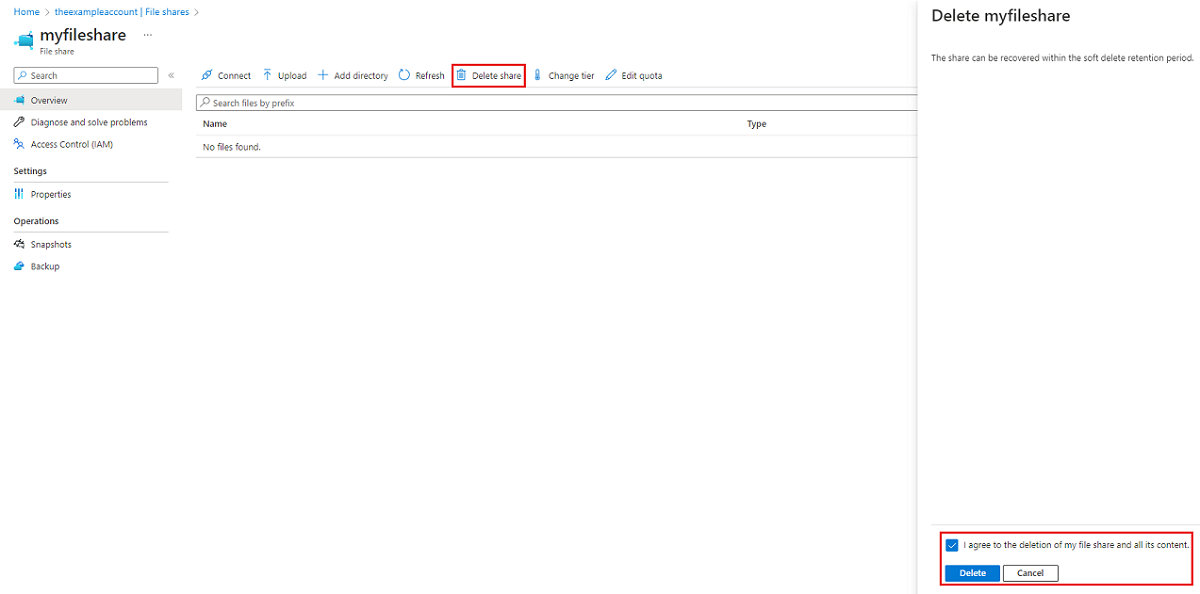
Automaticky otevírané okno Odstranit obsahuje průzkum o tom, proč sdílenou složku odstraňujete. Můžete to přeskočit, ale vážíme si jakékoli zpětné vazby, které máte ve službě Azure Files, zejména pokud pro vás něco nefunguje správně.
Zadejte název sdílené složky, abyste potvrdili odstranění, a pak vyberte Odstranit.