Poznámka:
Přístup k této stránce vyžaduje autorizaci. Můžete se zkusit přihlásit nebo změnit adresáře.
Přístup k této stránce vyžaduje autorizaci. Můžete zkusit změnit adresáře.
Důležité
15. září 2028 je naplánované vyřazení služby Azure Disk Encryption. Do tohoto data můžete dál používat Službu Azure Disk Encryption bez přerušení. 15. září 2028 se úlohy s podporou ADE budou dál spouštět, ale šifrované disky se po restartování virtuálního počítače nepodaří odemknout, což vede k přerušení služeb.
Pro nové virtuální počítače používejte šifrování na hostiteli nebo zvažte velikosti důvěrných virtuálních počítačů s šifrováním disku s operačním systémem pro důvěrné výpočetní úlohy. Všechny virtuální počítače s podporou ADE (včetně záloh) se musí migrovat na šifrování na hostiteli před datem vyřazení, aby nedošlo k přerušení služeb. Podrobnosti najdete v tématu Migrace ze služby Azure Disk Encryption na šifrování na hostiteli .
Platí pro: ✔️ Flexibilní škálovací sady virtuálních počítačů s Linuxem ✔️
Azure Disk Encryption používá službu Azure Key Vault k řízení a správě šifrovacích klíčů a tajných kódů disků. Další informace o trezorech klíčů najdete v tématu Začínáme se službou Azure Key Vault a zabezpečením trezoru klíčů.
Výstraha
- Pokud jste k šifrování virtuálního počítače použili službu Azure Disk Encryption s ID Microsoft Entra, musíte k šifrování virtuálního počítače pokračovat v použití této možnosti. Podrobnosti najdete v tématu Vytvoření a konfigurace trezoru klíčů pro Azure Disk Encryption s ID Microsoft Entra (předchozí verze).
Vytvoření a konfigurace trezoru klíčů pro použití se službou Azure Disk Encryption zahrnuje tři kroky:
- V případě potřeby vytvořte skupinu prostředků.
- Vytvoření trezoru klíčů
- Nastavení pokročilých zásad přístupu trezoru klíčů
Tyto kroky jsou znázorněny v následujících rychlých průvodcích:
- Vytvoření a šifrování virtuálního počítače s Linuxem s využitím Azure CLI
- Vytvoření a šifrování virtuálního počítače s Linuxem s využitím Azure PowerShellu
Můžete také, pokud si přejete, vygenerovat nebo importovat klíč pro šifrování klíčů (KEK).
Poznámka:
Kroky v tomto článku jsou automatizované ve skriptu předběžných požadavků CLI pro Azure Disk Encryption a skriptu předběžných požadavků PowerShell pro Azure Disk Encryption.
Instalace nástrojů a připojení k Azure
Kroky v tomto článku je možné dokončit pomocí Azure CLI, modulu Azure PowerShell Az nebo Azure portálu.
I když je portál přístupný přes váš prohlížeč, Azure CLI a Azure PowerShell vyžadují místní instalaci; Podrobnosti najdete v tématu Azure Disk Encryption pro Linux: Nainstalujte nástroje .
Připojení k účtu Azure
Před použitím Azure CLI nebo Azure PowerShellu se musíte nejprve připojit ke svému předplatnému Azure. Provedete to tak, že se přihlásíte pomocí Azure CLI, přihlásíte se pomocí Azure PowerShellu nebo zadáte přihlašovací údaje k webu Azure Portal po zobrazení výzvy.
az login
Connect-AzAccount
Vytvoření skupiny zdrojů
Pokud už máte skupinu prostředků, můžete přejít rovnou k vytvoření klíčového trezoru.
Skupina prostředků je logický kontejner, ve kterém se nasazují a spravují prostředky Azure.
Vytvořte skupinu prostředků pomocí příkazu az group create Azure CLI, příkazu New-AzResourceGroup Azure PowerShellu nebo webu Azure Portal.
Azure CLI (příkazový řádek nástroje Azure)
az group create --name "myResourceGroup" --location eastus
Azure PowerShell
New-AzResourceGroup -Name "myResourceGroup" -Location "EastUS"
Vytvořte trezor klíčů.
Pokud už trezor klíčů máte, můžete přeskočit na Nastavení pokročilých zásad přístupu trezoru klíčů.
Vytvořte trezor klíčů pomocí příkazu az keyvault create Azure CLI, příkazu New-AzKeyvault Azure PowerShellu, webu Azure Portal nebo šablony Resource Manageru.
Výstraha
Pokud chcete zajistit, aby tajné kódy šifrování nepřekračovaly hranice oblastí, musíte vytvořit a použít trezor klíčů, který je ve stejné oblasti a tenantovi jako virtuální počítače, které se mají šifrovat.
Každý trezor klíčů musí mít jedinečný název. Nahraďte <vaše-jedinečné-jméno-úložiště-klíčů> jménem vašeho úložiště klíčů v následujících příkladech.
Azure CLI (příkazový řádek nástroje Azure)
Při vytváření trezoru klíčů pomocí Azure CLI přidejte příznak --enabled-for-disk-encryption.
az keyvault create --name "<your-unique-keyvault-name>" --resource-group "myResourceGroup" --location "eastus" --enabled-for-disk-encryption
Azure PowerShell
Při vytváření trezoru klíčů pomocí Azure PowerShellu přidejte příznak -EnabledForDiskEncryption.
New-AzKeyvault -name "<your-unique-keyvault-name>" -ResourceGroupName "myResourceGroup" -Location "eastus" -EnabledForDiskEncryption
šablona Resource Manageru
Trezor klíčů můžete vytvořit také pomocí šablony Resource Manageru.
- V šabloně Rychlého startu Azure klikněte na Nasadit do Azure.
- Vyberte předplatné, skupinu prostředků, umístění skupiny prostředků, název služby Key Vault, ID objektu, právní podmínky a smlouvu a klikněte na tlačítko Koupit.
Nastavte pokročilé zásady přístupu trezoru klíčů.
Důležité
Nově vytvořené trezory klíčů mají ve výchozím nastavení aktivováno měkké odstranění. Pokud používáte již existující trezor klíčů, musíte povolit soft-delete. Podívejte se na přehled funkce Soft-Delete služby Azure Key Vault.
Platforma Azure potřebuje přístup k šifrovacím klíčům nebo tajným klíčům ve vašem trezoru klíčů, aby je bylo možné zpřístupnit virtuálnímu počítači pro spouštění a dešifrování svazků.
Pokud jste nepovolili trezor klíčů pro šifrování disků, nasazení nebo nasazení šablony při vytváření (jak je znázorněno v předchozím kroku), musíte aktualizovat jeho pokročilé zásady přístupu.
Azure CLI (příkazový řádek nástroje Azure)
Pomocí az keyvault update povolte šifrování disků pro trezor klíčů.
Povolení služby Key Vault pro šifrování disků: Vyžaduje se povolené šifrování disku.
az keyvault update --name "<your-unique-keyvault-name>" --resource-group "MyResourceGroup" --enabled-for-disk-encryption "true"V případě potřeby povolte službu Key Vault pro nasazení: Povolí poskytovateli prostředků Microsoft.Compute načítat tajné kódy z tohoto trezoru klíčů, když se na tento trezor klíčů odkazuje při vytváření prostředků, například při vytváření virtuálního počítače.
az keyvault update --name "<your-unique-keyvault-name>" --resource-group "MyResourceGroup" --enabled-for-deployment "true"V případě potřeby povolte službu Key Vault pro nasazení šablony: Povolte Resource Manageru načtení tajných kódů z trezoru.
az keyvault update --name "<your-unique-keyvault-name>" --resource-group "MyResourceGroup" --enabled-for-template-deployment "true"
Azure PowerShell
K povolení šifrování disků pro trezor klíčů použijte rutinu PowerShellu Set-AzKeyVaultAccessPolicy.
Povolení služby Key Vault pro šifrování disků: Funkce EnabledForDiskEncryption je vyžadována pro Azure Disk Encryption.
Set-AzKeyVaultAccessPolicy -VaultName "<your-unique-keyvault-name>" -ResourceGroupName "MyResourceGroup" -EnabledForDiskEncryptionV případě potřeby povolte službu Key Vault pro nasazení: Povolí poskytovateli prostředků Microsoft.Compute načítat tajné kódy z tohoto trezoru klíčů, když se na tento trezor klíčů odkazuje při vytváření prostředků, například při vytváření virtuálního počítače.
Set-AzKeyVaultAccessPolicy -VaultName "<your-unique-keyvault-name>" -ResourceGroupName "MyResourceGroup" -EnabledForDeploymentV případě potřeby povolte službu Key Vault pro nasazení šablony: Povolí Azure Resource Manageru získat tajné kódy z tohoto trezoru klíčů, když se na tento trezor klíčů odkazuje v nasazení šablony.
Set-AzKeyVaultAccessPolicy -VaultName "<your-unique-keyvault-name>" -ResourceGroupName "MyResourceGroup" -EnabledForTemplateDeployment
Azure Portal
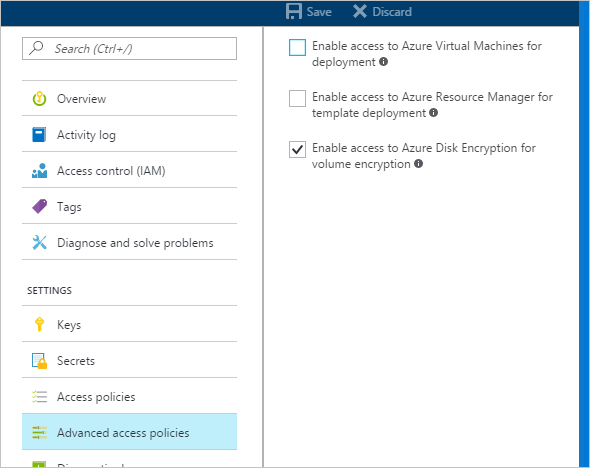
Vyberte trezor klíčů a přejděte na Zásady přístupu.
V části "Povolit přístup" vyberte pole s popiskem Azure Disk Encryption pro šifrování svazků.
V případě potřeby vyberte Azure Virtual Machines pro nasazení, nebo Azure Resource Manager pro nasazení šablon.
Klikněte na Uložit.
Azure Disk Encryption a automatická rotace
Přestože služba Azure Key Vault teď obsahuje automatickou obměnu klíčů, není aktuálně kompatibilní se službou Azure Disk Encryption. Konkrétně azure Disk Encryption bude dál používat původní šifrovací klíč i po jeho automatické obměně.
Rotace šifrovacího klíče nenaruší službu Azure Disk Encryption, ale zakázání "starého" šifrovacího klíče (jinými slovy, klíče, který Azure Disk Encryption stále používá) ji naruší.
Nastavení šifrovacího klíče klíče (KEK)
Důležité
Účet spuštěný pro povolení šifrování disků přes trezor klíčů musí mít oprávnění čtenáře.
Pokud chcete pro další vrstvu zabezpečení šifrovacích klíčů použít klíč pro šifrování klíčů (KEK), přidejte KEK do svého trezoru klíčů. Když je zadán klíč pro šifrování klíčů, Azure Disk Encryption tento klíč použije k zabalení šifrovacích tajemství před zápisem do služby Key Vault.
Nový klíč KEK můžete vygenerovat pomocí příkazu Azure CLI az keyvault key create , rutiny Azure PowerShell Add-AzKeyVaultKey nebo webu Azure Portal. Musíte vygenerovat typ klíče RSA; Azure Disk Encryption v současné době nepodporuje použití klíčů Elliptic Curve.
Můžete místo toho importovat KEK z vašeho lokálního modulu hardwarového zabezpečení pro správu klíčů. Další informace najdete v dokumentaci ke službě Key Vault.
Adresy URL pro KEK ve vašem trezoru klíčů musí mít verzi. Azure toto omezení správy verzí vynucuje. Platné tajné kódy a adresy URL KEK najdete v následujících příkladech:
- Příklad platné adresy URL tajného kódu:
https://contosovault.vault.azure.net/secrets/EncryptionSecretWithKek/xxxxxxxxxxxxxxxxxxxxxxxxxxxxxxxx - Příklad platné adresy URL KEK:
https://contosovault.vault.azure.net/keys/diskencryptionkek/xxxxxxxxxxxxxxxxxxxxxxxxxxxxxxxx
Azure CLI (příkazový řádek nástroje Azure)
Pomocí příkazu Azure CLI az keyvault key create vygenerujte nový klíč KEK a uložte ho do trezoru klíčů.
az keyvault key create --name "myKEK" --vault-name "<your-unique-keyvault-name>" --kty RSA --size 4096
Privátní klíč můžete místo toho importovat pomocí příkazu Azure CLI az keyvault key import :
V obou případech zadáte název vašeho KEK do Azure CLI az vm encryption enable --key-encryption-key parametr.
az vm encryption enable -g "MyResourceGroup" --name "myVM" --disk-encryption-keyvault "<your-unique-keyvault-name>" --key-encryption-key "myKEK"
Azure PowerShell
Pomocí rutiny Add-AzKeyVaultKey azure PowerShellu vygenerujte nový klíč KEK a uložte ho do trezoru klíčů.
Add-AzKeyVaultKey -Name "myKEK" -VaultName "<your-unique-keyvault-name>" -Destination "HSM" -Size 4096
Privátní klíč můžete místo toho importovat pomocí příkazu Azure PowerShellu az keyvault key import .
V obou případech zadáte ID trezoru klíčů KEK a adresu URL klíče KEK do parametrů Azure PowerShell Set-AzVMDiskEncryptionExtension -KeyEncryptionKeyVaultId a -KeyEncryptionKeyUrl. Tento příklad předpokládá, že pro šifrovací klíč disku i klíč KEK používáte stejný trezor klíčů.
$KeyVault = Get-AzKeyVault -VaultName "<your-unique-keyvault-name>" -ResourceGroupName "myResourceGroup"
$KEK = Get-AzKeyVaultKey -VaultName "<your-unique-keyvault-name>" -Name "myKEK"

Set-AzVMDiskEncryptionExtension -ResourceGroupName MyResourceGroup -VMName "MyVM" -DiskEncryptionKeyVaultUrl $KeyVault.VaultUri -DiskEncryptionKeyVaultId $KeyVault.ResourceId -KeyEncryptionKeyVaultId $KeyVault.ResourceId -KeyEncryptionKeyUrl $KEK.Id -SkipVmBackup -VolumeType All
Další kroky
- Skript CLI pro zajištění požadavků šifrování disku Azure
- Předpoklady pro powershellový skript služby Azure Disk Encryption
- Seznámení se scénáři služby Azure Disk Encryption na virtuálních počítačích s Linuxem
- Informace o řešení potíží se službou Azure Disk Encryption
- Čtení ukázkových skriptů služby Azure Disk Encryption