Poznámka:
Přístup k této stránce vyžaduje autorizaci. Můžete se zkusit přihlásit nebo změnit adresáře.
Přístup k této stránce vyžaduje autorizaci. Můžete zkusit změnit adresáře.
Platí pro: ✔️ Flexibilní škálovací sady virtuálních počítačů s Linuxem ✔️
Pokud s Linuxem nebo pro scénáře rychlého řešení potíží začínáte, může být použití vzdálené plochy snazší než přístup SSH (Secure Shell). Tento článek podrobně popisuje, jak nainstalovat a nakonfigurovat desktopové prostředí (xfce) a vzdálenou plochu (xrdp) pro virtuální počítač s Linuxem s Ubuntu.
Poznámka:
Použití vzdálené plochy přes internet bude ve srovnání s použitím místní plochy představovat výraznou prodlevu (latence vstupu). To může být ovlivněno několika faktory, včetně rychlosti místního internetu a vzdálenosti od datacentra, kde je virtuální počítač hostovaný. Tato prodleva obvykle neodráží výkon samotného virtuálního počítače.
Důležité
Od verze Red Hat 9 se xrdp už nepodporuje, protože vyžaduje úložiště třetích stran, má Red Hat konkrétní kroky, jak povolit tento druh přístupu, který je zde popsaný .
Požadavky
Tento článek a kroky byly převzaty z testování Ubuntu 24.04 a SUSE Enterprise Linux 15.
Pokud potřebujete vytvořit virtuální počítač, použijte jednu z následujících metod:
- Azure CLI
- Azure Portal
Instalace desktopového prostředí na virtuální počítač s Linuxem
Většina virtuálních počítačů s Linuxem v Azure nemá ve výchozím nastavení nainstalované desktopové prostředí. Virtuální počítače s Linuxem se běžně spravují pomocí připojení SSH místo desktopového prostředí, ale existuje několik desktopových prostředí, která si můžete nainstalovat. V závislosti na zvoleném desktopovém prostředí spotřebuje až 2 GB místa na disku a instalace a konfigurace všech požadovaných balíčků trvá až deset minut.
Následující příklad nainstaluje zjednodušené desktopové prostředí xfce4 na virtuální počítač s Ubuntu.
Nejprve připojte SSH k virtuálnímu počítači. Následující příklad se připojí k virtuálnímu počítači s názvem myvm.westus.cloudapp.azure.com s uživatelským jménem azureuser. Použijte vlastní hodnoty:
ssh azureuser@myvm.westus.cloudapp.azure.com
Pokud používáte Windows a potřebujete další informace o používání SSH, přečtěte si téma Použití klíčů SSH s Windows.
Pro Ubuntu 24.04
Nainstalujte všechny požadované balíčky pomocí apt :
sudo apt update
sudo apt install xfce4 xfce4-session xrdp
sudo systemctl enable xrdp
Pro SUSE Enterprise Linux 15
Nainstalujte všechny požadované balíčky pomocí zypper :
sudo zypper in xorg-x11-server xterm xorg-x11-xauth xrdp ssl-cert xhost xclock
sudo systemctl enable xrdp
V Ubuntu 24 potřebujete udělit přístup k certifikátu uživateli xrdp:
sudo adduser xrdp ssl-cert
Následující postup platí pro obě distribuce (Ubuntu 24 i SUSE Enterprise Linux 15).
Určete nástroji xrdp, které desktopové prostředí má být použito při zahájení relace. Nakonfigurujte nástroj xrdp tak, aby jako desktopové prostředí používal xfce následujícím způsobem:
echo xfce4-session >~/.xsession
Restartujte službu xrdp, aby se změny projevily následujícím způsobem:
sudo systemctl restart xrdp
Nastavení hesla místního uživatelského účtu
Pokud jste při vytváření virtuálního počítače vytvořili heslo pro uživatelský účet, přeskočte tento krok. Pokud používáte jenom ověřování pomocí klíče SSH a nemáte nastavené heslo místního účtu, zadejte heslo před přihlášením k virtuálnímu počítači pomocí xrdp. Xrdp nemůže přijímat klíče SSH pro ověřování. Následující příklad určuje heslo pro uživatele uživatelského účtu azureuser:
sudo passwd azureuser
Poznámka:
Zadání hesla neaktualizuje konfiguraci SSHD tak, aby povolovalo přihlášení pomocí hesla, pokud to aktuálně není povolené. Z hlediska zabezpečení se můžete chtít připojit k virtuálnímu počítači pomocí tunelu SSH pomocí ověřování založeného na klíči a pak se připojit k xrdp. Pokud ano, přeskočte následující krok k vytvoření pravidla skupiny zabezpečení sítě, které povolí provoz vzdálené plochy.
Vytvoření pravidla skupiny zabezpečení sítě pro provoz vzdálené plochy
Aby provoz služby Vzdálená plocha mohl dosáhnout vašeho virtuálního počítače s Linuxem, je nutné vytvořit pravidlo skupiny zabezpečení sítě, které povolí přenosy protokolu TCP na portu 3389 k vašemu virtuálnímu počítači. Další informace o pravidlech skupiny zabezpečení sítě najdete v tématu Co je skupina zabezpečení sítě? Pomocí webu Azure Portal můžete také vytvořit pravidlo skupiny zabezpečení sítě.
Následující příklad vytvoří pravidlo skupiny zabezpečení sítě pomocí příkazu az vm open-port na portu 3389. Prostřednictvím Azure CLI, nikoliv z relace SSH k vaší virtuální počítače, otevřete následující pravidlo skupiny zabezpečení sítě.
az vm open-port --resource-group myResourceGroup --name myVM --port 3389
Připojení virtuálního počítače s Linuxem pomocí klienta vzdálené plochy
Otevřete svého místního klienta vzdálené plochy a připojte se k adrese IP nebo názvu DNS vašeho virtuálního počítače s Linuxem.
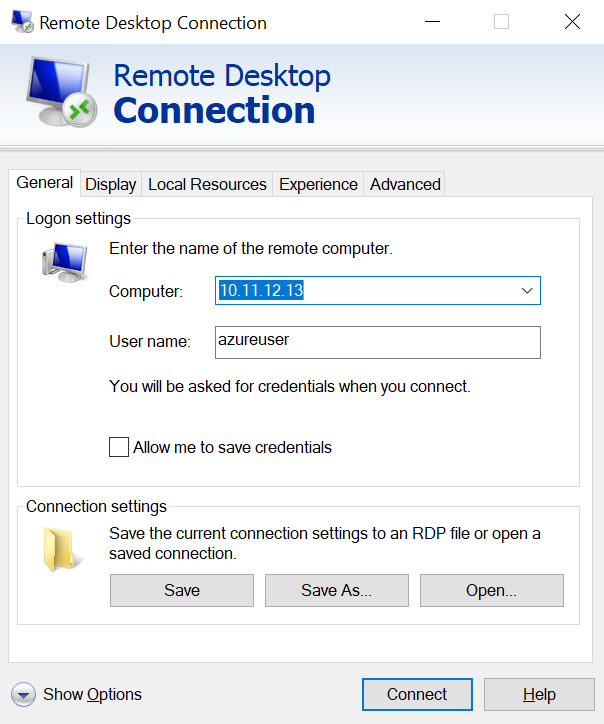
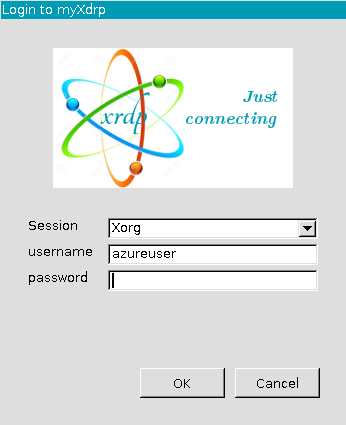
Uživatelské jméno a heslo pro uživatelský účet na virtuálním počítači zadejte následujícím způsobem:
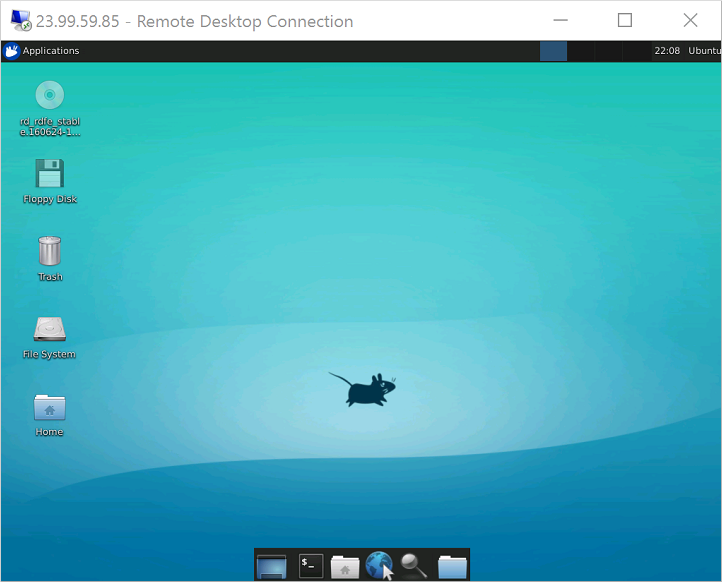
Po ověření se desktopové prostředí xfce načte a bude vypadat podobně jako v následujícím příkladu:
Pokud váš místní klient RDP používá ověřování na úrovni sítě (NLA), možná budete muset toto nastavení připojení zakázat. XRDP v současné době nepodporuje NLA. Můžete se také podívat na alternativní řešení RDP, která podporují nlA, jako je FreeRDP.
Řešení problémů
Pokud se nemůžete připojit k vašemu virtuálnímu počítači s Linuxem pomocí klienta vzdálené plochy, použijte netstat na vašem virtuálním počítači s Linuxem a ověřte, zda váš virtuální počítač naslouchá pro připojení RDP následujícím způsobem:
sudo netstat -plnt | grep rdp
Následující příklad ukazuje, že virtuální počítač naslouchá na portu TCP 3389 podle očekávání:
tcp     0     0      127.0.0.1:3350     0.0.0.0:*     LISTEN     53192/xrdp-sesman
tcp     0     0      0.0.0.0:3389       0.0.0.0:*     LISTEN     53188/xrdp
Pokud služba xrdp-sesman nenaslouchá, na virtuálním počítači s Ubuntu restartujte službu následujícím způsobem:
sudo systemctl restart xrdp
Zkontrolujte protokoly v /var/log na virtuálním počítači s Ubuntu a zjistěte, proč služba nemusí reagovat. Syslog můžete také monitorovat během pokusu o zobrazení jakýchkoli chyb při připojení ke vzdálené ploše:
tail -f /var/log/syslog
Pokud v klientovi vzdálené plochy neobdržíte žádnou odpověď a v systémovém protokolu se nezobrazují žádné události, toto chování značí, že provoz vzdálené plochy nedokáže dosáhnout virtuálního počítače. Zkontrolujte pravidla skupiny zabezpečení sítě a ujistěte se, že máte pravidlo pro povolení protokolu TCP na portu 3389. Další informace najdete v tématu Řešení potíží s připojením k aplikaci.
Další kroky
Další informace o vytváření a používání klíčů SSH s virtuálními počítači s Linuxem najdete v tématu Vytvoření klíčů SSH pro virtuální počítače s Linuxem v Azure.
Informace o používání SSH z Windows najdete v tématu Použití klíčů SSH s Windows.