Poznámka:
Přístup k této stránce vyžaduje autorizaci. Můžete se zkusit přihlásit nebo změnit adresáře.
Přístup k této stránce vyžaduje autorizaci. Můžete zkusit změnit adresáře.
Platí pro: ✔️ Virtuální počítače s Windows
Azure CLI slouží k vytváření a správě prostředků Azure z příkazového řádku nebo ve skriptech. V tomto rychlém startu se dozvíte, jak pomocí Azure CLI nasadit virtuální počítač v Azure, na kterém běží Windows Server 2022. Pokud chcete zobrazit virtuální počítač v akci, pak se k virtuálnímu počítači přihlásíte pomocí protokolu RDP a nainstalujete webový server služby IIS.
Pokud nemáte předplatné Azure, vytvořte si bezplatný účet před zahájením.
Spuštění služby Azure Cloud Shell
Azure Cloud Shell je bezplatné interaktivní prostředí, které můžete použít k provedení kroků v tomto článku. Má předinstalované obecné nástroje Azure, které jsou nakonfigurované pro použití s vaším účtem.
Pokud chcete otevřít Cloud Shell, vyberte položku Vyzkoušet v pravém horním rohu bloku kódu. Cloud Shell můžete spustit také na samostatné kartě prohlížeče na adrese https://shell.azure.com/bash. Výběrem možnosti Kopírovat zkopírujte bloky kódu, vložte ho do Cloud Shellu a stisknutím klávesy Enter ho spusťte.
Vytvoření skupiny zdrojů
Vytvořte skupinu prostředků s využitím příkazu az group create. Skupina prostředků Azure je logický kontejner, do kterého se nasazují a spravují prostředky Azure. Následující příklad vytvoří skupinu prostředků myResourceGroup v oblasti střední USA. Podle potřeby nahraďte hodnotu proměnných.
subscription="SubscriptionIDName"
resourcegroup="myResourceGroupCLI"
location="centralus"
az account set --subscription $subscription
az group create --name $resourcegroup --location $location
Vytvoření virtuálního počítače
Vytvořte virtuální počítač pomocí příkazu az vm create. Následující příklad vytvoří virtuální počítač s názvem myVM. Tento příklad používá azureuser pro uživatelské jméno správce. Podle potřeby nahraďte hodnoty proměnných.
Zobrazí se výzva k zadání hesla, které splňuje požadavky na heslo pro virtuální počítače Azure.
V následujícím příkladu se zobrazí výzva k zadání hesla na příkazovém řádku. Můžete také přidat --admin-password parametr s hodnotou pro heslo. Uživatelské jméno a heslo se použije při připojení k virtuálnímu počítači.
vmname="myVM"
username="azureuser"
az vm create \
    --resource-group $resourcegroup \
    --name $vmname \
    --image Win2022AzureEditionCore \
    --public-ip-sku Standard \
    --admin-username $username
Vytvoření virtuálního počítače a podpůrných prostředků trvá několik minut. Následující příklad výstupu ukazuje, že operace vytvoření virtuálního počítače byla úspěšná.
{
  "fqdns": "",
  "id": "/subscriptions/<guid>/resourceGroups/myResourceGroup/providers/Microsoft.Compute/virtualMachines/myVM",
  "location": "centralus",
  "macAddress": "00-0D-3A-23-9A-49",
  "powerState": "VM running",
  "privateIpAddress": "10.0.0.4",
  "publicIpAddress": "52.174.34.95",
  "resourceGroup": "myResourceGroupCLI"
  "zones": ""
}
Při vytváření virtuálního počítače si poznamenejte svůj vlastní publicIpAddress výstup. Tato IP adresa se používá pro přístup k virtuálnímu počítači dále v tomto článku.
Informace o nákladech se během procesu vytváření virtuálního počítače pro rozhraní příkazového řádku nezobrazují, jako jsou informace o nákladech na webu Azure Portal. Pokud chcete získat další informace o tom, jak fungují náklady na virtuální počítače, podívejte se na stránku Přehled optimalizace nákladů.
Instalace webového serveru
Pokud chcete zobrazit virtuální počítač v akci, nainstalujte webový server služby IIS.
az vm run-command invoke -g $resourcegroup \
   -n $vmname \
   --command-id RunPowerShellScript \
   --scripts "Install-WindowsFeature -name Web-Server -IncludeManagementTools"
Otevření portu 80 pro webový provoz
Ve výchozím nastavení se při vytváření virtuálního počítače s Windows v Azure otevřou jenom připojení RDP. Pomocí příkazu az vm open-port otevřete port TCP 80 pro použití s webovým serverem služby IIS:
az vm open-port --port 80 --resource-group $resourcegroup --name $vmname
Zobrazení webového serveru v akci
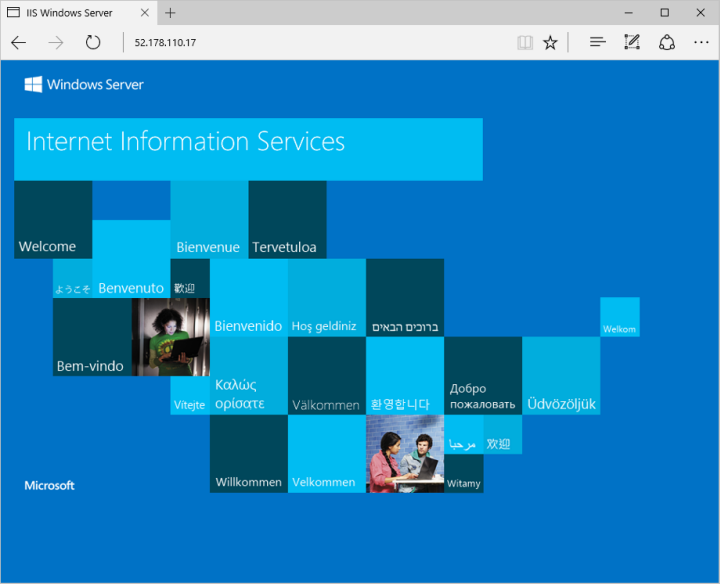
S nainstalovaným IIS a portem 80 nyní otevřeným na vašem virtuálním počítači z internetu, použijte vámi vybraný webový prohlížeč k zobrazení výchozí vítací stránky služby IIS. Použijte veřejnou IP adresu virtuálního počítače získanou v předchozím kroku. Následující příklad ukazuje výchozí web služby IIS:
Vyčistěte zdroje
Pokud už je nepotřebujete, můžete pomocí příkazu az group delete odebrat skupinu prostředků, virtuální počítač a všechny související prostředky:
az group delete --name $resourcegroup
Další kroky
V tomto rychlém startu jste nasadili jednoduchý virtuální počítač, otevřeli síťový port pro webový provoz a nainstalovali základní webový server. Další informace o virtuálních počítačích Azure najdete v kurzu pro virtuální počítače s Windows.