Poznámka:
Přístup k této stránce vyžaduje autorizaci. Můžete se zkusit přihlásit nebo změnit adresáře.
Přístup k této stránce vyžaduje autorizaci. Můžete zkusit změnit adresáře.
Virtuální počítač (VM) Azure má připojené jedno nebo několik síťových rozhraní (NIC). Ke každému síťovému rozhraní může být přiřazená jedna nebo několik statických nebo dynamických veřejných a privátních IP adres.
Možnost přiřadit virtuálnímu počítači několik IP adres umožňuje:
Hostování více webů nebo služeb s různými IP adresami a certifikáty TLS/SSL na jednom serveru
Sloužit jako virtuální síťové zařízení, takové jako brána firewall nebo vyrovnávač zatížení.
Schopnost přidat jakoukoli privátní IP adresu z libovolného síťového rozhraní do back-endové skupiny služby Azure Load Balancer. V minulosti bylo možné přidat do fondu back-endu pouze primární IP adresu pro primární síťové rozhraní. Další informace o vyrovnávání zatížení několika konfigurací PROTOKOLU IP najdete v tématu Vyrovnávání zatížení několika konfigurací PROTOKOLU IP.
Každé síťové rozhraní připojené k virtuálnímu počítači má přidruženu jednu nebo několik konfigurací IP. Každá konfigurace má přiřazenou jednu statickou nebo dynamickou privátní IP adresu. Každá konfigurace také může mít přiřazen prostředek veřejné IP adresy. Další informace o IP adresách v Azure najdete v tématu IP adresy v Azure.
Note
Všechny konfigurace IP adres na jednom síťovém rozhraní musí být přiřazené ke stejné podsíti. Pokud si přejete více IP adres v různých podsítích, můžete použít několik síťových karet na virtuálním počítači. Další informace o několika síťových rozhraních na virtuálním počítači v Azure najdete v tématu Vytvoření virtuálního počítače s více síťovými kartami.
Existuje omezení počtu privátních IP adres, které se dají přiřadit k síťové kartě. Existuje také omezení počtu veřejných IP adres, které je možné použít v předplatném Azure. Podrobnosti najdete v článku o limitech Azure .
Tento článek vysvětluje, jak přidat více IP adres do virtuálního počítače pomocí PowerShellu.
Prerequisites
Účet Azure s aktivním předplatným. Vytvoření účtu zdarma
Prostředí PowerShellu v Azure Cloud Shellu nebo Azure PowerShellu nainstalované místně. Další informace o používání PowerShellu v Azure Cloud Shellu najdete v rychlém startu pro Azure Cloud Shell.
- Pokud se rozhodnete nainstalovat a používat PowerShell místně, musíte použít modul Azure PowerShell verze 5.4.1 nebo novější. Nainstalovanou verzi zjistíte spuštěním příkazu
Get-InstalledModule -Name Az. Pokud potřebujete upgrade, přečtěte si téma Instalace modulu Azure PowerShell. Ujistěte se, že je modul Az.Network 4.3.0 nebo novější. K ověření nainstalovaného modulu použijte příkazGet-InstalledModule -Name "Az.Network". Pokud modul vyžaduje aktualizaci, použijte v případě potřeby příkazUpdate-Module -Name "Az.Network".
- Pokud se rozhodnete nainstalovat a používat PowerShell místně, musíte použít modul Azure PowerShell verze 5.4.1 nebo novější. Nainstalovanou verzi zjistíte spuštěním příkazu
Přihlaste se k Azure PowerShellu a ujistěte se, že jste vybrali předplatné, se kterým chcete tuto funkci použít. Další informace najdete v tématu Přihlášení pomocí Azure PowerShellu.
Note
I když kroky v tomto článku přiřazují všechny konfigurace IP adres jednomu síťovému rozhraní, můžete k libovolné síťové kartě ve virtuálním počítači s více síťovými adaptéry přiřadit několik konfigurací IP adres. Informace o tom, jak vytvořit virtuální počítač s více síťovými kartami, najdete v tématu Vytvoření virtuálního počítače s více síťovými kartami.
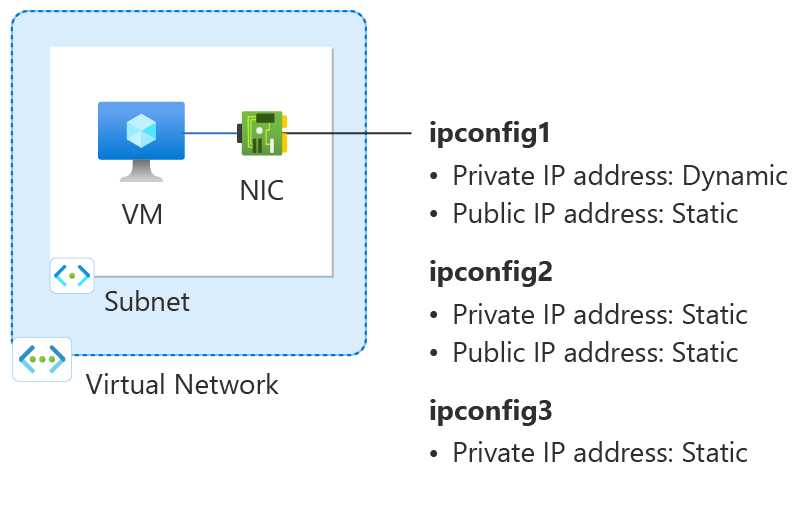
Obrázek: Diagram prostředků konfigurace sítě vytvořených v tomto článku s postupy
Vytvoření skupiny zdrojů
Skupina prostředků Azure je logický kontejner, ve kterém se nasazují a spravují prostředky Azure.
Vytvořte skupinu prostředků pomocí příkazu New-AzResourceGroup a pojmenujte ji myResourceGroup v umístění eastus2.
$rg =@{
    Name = 'myResourceGroup'
    Location = 'eastus2'
}
New-AzResourceGroup @rg
Vytvoření virtuální sítě
V této části vytvoříte virtuální síť pro virtuální počítač.
Pomocí rutiny New-AzVirtualNetwork a New-AzVirtualNetworkSubnetConfig vytvořte virtuální síť s jednou podsítí.
## Create backend subnet config ##
$subnet = @{
    Name = 'myBackendSubnet'
    AddressPrefix = '10.1.0.0/24'
}
$subnetConfig = New-AzVirtualNetworkSubnetConfig @subnet

## Create the virtual network ##
$vnet = @{
    Name = 'myVNet'
    ResourceGroupName = 'myResourceGroup'
    Location = 'eastus2'
    AddressPrefix = '10.1.0.0/16'
    Subnet = $subnetConfig
}
New-AzVirtualNetwork @vnet
Vytvoření primární veřejné IP adresy
K vytvoření primární veřejné IP adresy použijte New-AzPublicIpAddress .
$ip1 = @{
    Name = 'myPublicIP-1'
    ResourceGroupName = 'myResourceGroup'
    Location = 'eastus2'
    Sku = 'Standard'
    AllocationMethod = 'Static'
    IpAddressVersion = 'IPv4'
    Zone = 1,2,3
}
New-AzPublicIpAddress @ip1
Vytvoření skupiny zabezpečení sítě
V této části vytvoříte skupinu zabezpečení sítě pro virtuální počítač a virtuální síť. Vytvoříte pravidlo, které povolí připojení k virtuálnímu počítači na portu 22 pro SSH.
K vytvoření skupiny zabezpečení sítě a pravidel použijte New-AzNetworkSecurityGroup a New-AzNetworkSecurityRuleConfig.
## Create rule for network security group and place in variable. ##
$nsgrule1 = @{
    Name = 'myNSGRuleSSH'
    Description = 'Allow SSH'
    Protocol = '*'
    SourcePortRange = '*'
    DestinationPortRange = '22'
    SourceAddressPrefix = 'Internet'
    DestinationAddressPrefix = '*'
    Access = 'Allow'
    Priority = '200'
    Direction = 'Inbound'
}
$rule1 = New-AzNetworkSecurityRuleConfig @nsgrule1

## Create network security group ##
$nsg = @{
    Name = 'myNSG'
    ResourceGroupName = 'myResourceGroup'
    Location = 'eastus2'
    SecurityRules = $rule1
}
New-AzNetworkSecurityGroup @nsg
Vytvoření síťového rozhraní
K vytvoření síťového rozhraní pro virtuální počítač použijte New-AzNetworkInterfaceIpConfig a New-AzNetworkInterfaceIpConfig . Veřejná IP adresa a skupina zabezpečení sítě vytvořené dříve jsou přidruženy k síťovému rozhraní. Síťové rozhraní je připojené k virtuální síti, kterou jste vytvořili dříve.
## Place the virtual network into a variable. ##
$net = @{
    Name = 'myVNet'
    ResourceGroupName = 'myResourceGroup'
}
$vnet = Get-AzVirtualNetwork @net

## Place the network security group into a variable. ##
$ns = @{
    Name = 'myNSG'
    ResourceGroupName = 'myResourceGroup'
}
$nsg = Get-AzNetworkSecurityGroup @ns

## Place the primary public IP address into a variable. ##
$pub1 = @{
    Name = 'myPublicIP-1'
    ResourceGroupName = 'myResourceGroup'
}
$pubIP1 = Get-AzPublicIPAddress @pub1

## Create a primary IP configuration for the network interface. ##
$IP1 = @{
    Name = 'ipconfig1'
    Subnet = $vnet.Subnets[0]
    PrivateIpAddressVersion = 'IPv4'
    PublicIPAddress = $pubIP1
}
$IP1Config = New-AzNetworkInterfaceIpConfig @IP1 -Primary

## Create a secondary IP configuration for the network interface. ##
$IP3 = @{
    Name = 'ipconfig3'
    Subnet = $vnet.Subnets[0]
    PrivateIpAddressVersion = 'IPv4'
    PrivateIpAddress = '10.1.0.6'
}
$IP3Config = New-AzNetworkInterfaceIpConfig @IP3

## Command to create a network interface. ##
$nic = @{
    Name = 'myNIC1'
    ResourceGroupName = 'myResourceGroup'
    Location = 'eastus2'
    NetworkSecurityGroup = $nsg
    IpConfiguration = $IP1Config,$IP3Config
}
New-AzNetworkInterface @nic
Note
Při přidávání statické IP adresy musíte zadat nepoužitou platnou adresu v podsíti, ke které je síťová karta připojená.
Vytvoření virtuálního počítače
K vytvoření virtuálního počítače použijte následující příkazy:
$cred = Get-Credential

## Place network interface into a variable. ##
$nic = @{
    Name = 'myNIC1'
    ResourceGroupName = 'myResourceGroup'
}
$nicVM = Get-AzNetworkInterface @nic

## Create a virtual machine configuration for VMs ##
$vmsz = @{
    VMName = 'myVM'
    VMSize = 'Standard_DS1_v2'
}
$vmos = @{
    ComputerName = 'myVM'
    Credential = $cred
}
$vmimage = @{
    PublisherName = 'Debian'
    Offer = 'debian-11'
    Skus = '11'
    Version = 'latest'
}
$vmConfig = New-AzVMConfig @vmsz `
      | Set-AzVMOperatingSystem @vmos -Linux `
      | Set-AzVMSourceImage @vmimage `
      | Add-AzVMNetworkInterface -Id $nicVM.Id

## Create the virtual machine for VMs ##
$vm = @{
    ResourceGroupName = 'myResourceGroup'
    Location = 'eastus2'
    VM = $vmConfig
    SshKeyName = 'mySSHKey'
    }
New-AzVM @vm -GenerateSshKey
Přidání sekundární privátní a veřejné IP adresy
Pomocí rutiny New-AzPublicIpAddress vytvořte sekundární veřejnou IP adresu.
$ip2 = @{
    Name = 'myPublicIP-2'
    ResourceGroupName = 'myResourceGroup'
    Location = 'eastus2'
    Sku = 'Standard'
    AllocationMethod = 'Static'
    IpAddressVersion = 'IPv4'
    Zone = 1,2,3
}
New-AzPublicIpAddress @ip2
Pomocí rutiny New-AzNetworkInterfaceIpConfig vytvořte pro virtuální počítač konfiguraci sekundární IP adresy.
## Place the virtual network into a variable. ##
$net = @{
    Name = 'myVNet'
    ResourceGroupName = 'myResourceGroup'
}
$vnet = Get-AzVirtualNetwork @net

## Place your virtual network subnet into a variable. ##
$sub = @{
    Name = 'myBackendSubnet'
    VirtualNetwork = $vnet
}
$subnet = Get-AzVirtualNetworkSubnetConfig @sub

## Place the secondary public IP address you created previously into a variable. ##
$pip = @{
    Name = 'myPublicIP-2'
    ResourceGroupName = 'myResourceGroup'
}
$pubIP2 = Get-AzPublicIPAddress @pip

## Place the network interface into a variable. ##
$net = @{
    Name = 'myNIC1'
    ResourceGroupName = 'myResourceGroup'
}
$nic = Get-AzNetworkInterface @net

## Create a secondary IP configuration for the network interface. ##
$IPc2 = @{
    Name = 'ipconfig2'
    Subnet = $vnet.Subnets[0]
    PrivateIpAddressVersion = 'IPv4'
    PrivateIpAddress = '10.1.0.5'
    PublicIPAddress = $pubIP2
}
$IP2Config = New-AzNetworkInterfaceIpConfig @IPc2

## Add the IP configuration to the network interface. ##
$nic.IpConfigurations.Add($IP2Config)

## Save the configuration to the network interface. ##
$nic | Set-AzNetworkInterface
Přidání IP adres do operačního systému virtuálního počítače
Připojte se k virtuálnímu počítači, který jste vytvořili s několika privátními IP adresami, a přihlaste se k němu. Musíte ručně přidat všechny privátní IP adresy, včetně primárního, které jste přidali do virtuálního počítače. Pro operační systém virtuálního počítače proveďte následující kroky.
Windows Server
Rozbalit
Otevřete příkazový řádek nebo PowerShell.
Zadejte
ipconfig /allna příkazový řádek. Zobrazí se primární privátní IP adresa, která byla přiřazena prostřednictvím protokolu DHCP.Zadáním
ncpa.cplna příkazovém řádku otevřete konfiguraci síťových připojení .Otevřete vlastnosti síťového adaptéru, který přiřadil nové IP adresy.
Dvakrát klikněte na Protokol IP verze 4 (TCP/IPv4).
Vyberte Použít následující IP adresu: Zadejte následující hodnoty.
Setting Value IP adresa: Zadejte primární privátní IP adresu. Maska podsítě: Zadejte masku podsítě na základě vaší IP adresy.
Pokud je například podsíť /24 , maska podsítě je 255.255.255.0.Výchozí brána: První IP adresa v podsíti.
Pokud je vaše podsíť 10.0.0.0/24, ip adresa brány je 10.0.0.1.Vyberte Použít následující adresy serveru DNS:. Zadejte následující hodnoty.
Setting Value Upřednostňovaný server DNS: Zadejte svůj primární server DNS.
Zadejte IP adresu 168.63.129.16 pro použití výchozího DNS poskytnutého Azure.Vyberte tlačítko Upřesnit .
Vyberte Přidat.
Zadejte privátní IP adresu , kterou jste přidali do síťového rozhraní Azure. Zadejte odpovídající masku podsítě. Vyberte Přidat.
Opakujte předchozí kroky a přidejte další privátní IP adresy, které jste přidali do síťového rozhraní Azure.
Important
Nikdy byste neměli ručně přiřadit veřejnou IP adresu přiřazenou virtuálnímu počítači Azure v operačním systému virtuálního počítače. Když IP adresu v operačním systému nastavíte ručně, ujistěte se, že je stejná jako privátní IP adresa přiřazená k síťovému rozhraní Azure. Pokud adresu správně nepřiřadíte, může dojít ke ztrátě připojení k virtuálnímu počítači. Další informace najdete v tématu Změna nastavení IP adresy.
Další informace o privátních IP adresách najdete v Privátní IP adresa.
Výběrem možnosti OK zavřete nastavení sekundární IP adresy.
Výběrem tlačítka OK zavřete nastavení adaptéru. Připojení RDP se znovu naváže.
Otevřete příkazový řádek nebo PowerShell.
Zadejte
ipconfig /allna příkazový řádek.Ověřte, že v konfiguraci existují primární a sekundární privátní IP adresy.
PS C:\Users\azureuser> ipconfig /all

Windows IP Configuration

   Host Name . . . . . . . . . . . . : myVM
   Primary Dns Suffix  . . . . . . . :
   Node Type . . . . . . . . . . . . : Hybrid
   IP Routing Enabled. . . . . . . . : No
   WINS Proxy Enabled. . . . . . . . : No

Ethernet adapter Ethernet:

   Connection-specific DNS Suffix  . :
   Description . . . . . . . . . . . : Microsoft Hyper-V Network Adapter
   Physical Address. . . . . . . . . : 00-0D-3A-E6-CE-A3
   DHCP Enabled. . . . . . . . . . . : No
   Autoconfiguration Enabled . . . . : Yes
   Link-local IPv6 Address . . . . . : fe80::a8d1:11d5:3ab2:6a51%5(Preferred)
   IPv4 Address. . . . . . . . . . . : 10.1.0.4(Preferred)
   Subnet Mask . . . . . . . . . . . : 255.255.255.0
   IPv4 Address. . . . . . . . . . . : 10.1.0.5(Preferred)
   Subnet Mask . . . . . . . . . . . : 255.255.255.0
   IPv4 Address. . . . . . . . . . . : 10.1.0.6(Preferred)
   Subnet Mask . . . . . . . . . . . : 255.255.255.0
   Default Gateway . . . . . . . . . : 10.1.0.1
   DHCPv6 IAID . . . . . . . . . . . : 100666682
   DHCPv6 Client DUID. . . . . . . . : 00-01-00-01-2A-A8-26-B1-00-0D-3A-E6-CE-A3
   DNS Servers . . . . . . . . . . . : 168.63.129.16
   NetBIOS over Tcpip. . . . . . . . : Enabled
Ujistěte se, že primární privátní IP adresa použitá ve Windows je stejná jako primární IP adresa síťového rozhraní virtuálního počítače Azure. Další informace najdete v tématu Žádný přístup k internetu z virtuálního počítače Azure s Windows, který má více IP adres.
Ověření (Windows Server)
Pokud chcete ověřit připojení k internetu ze sekundární konfigurace IP přes veřejnou IP adresu, použijte následující příkaz. Nahraďte 10.1.0.5 sekundární privátní IP adresou, kterou jste přidali do síťového rozhraní virtuálního počítače Azure.
ping -S 10.1.0.5 outlook.com
Note
V případě sekundárních konfigurací IP můžete pingovat na internet, pokud má konfigurace přidruženou veřejnou IP adresu. U primárních konfigurací IP adres se veřejná IP adresa nevyžaduje k odeslání příkazu ping na internet.
SUSE Linux Enterprise a openSUSE
Rozbalit
Distribuce založené na SUSE používají modulcloud-netconfig plug-in z cloud-netconfig-azure balíčku ke správě konfigurace PROTOKOLU IP. Na straně správce nejsou vyžadovány žádné ruční kroky. První IP adresa rozhraní nastaveného na platformě je přiřazena prostřednictvím protokolu DHCP. Modul plug-in cloud-netconfig pak testuje rozhraní API služby Azure Instance Metadata Service nepřetržitě (jednou za minutu) pro více IP adres přiřazených k rozhraní a automaticky je přidá nebo odebere jako sekundární IP adresy.
Tento plug-in by měl být ve výchozím nastavení nainstalovaný a povolený pro nové obrázky. Postup konfigurace pro staré úlohy najdete tady: https://www.suse.com/c/multi-nic-cloud-netconfig-ec2-azure/.
Ubuntu 14/16
Rozbalit
Doporučujeme prohlédnout si nejnovější dokumentaci k distribuci Linuxu.
Otevřete okno terminálu.
Ujistěte se, že jste kořenový uživatel. Pokud ne, zadejte následující příkaz:
sudo -iAktualizujte konfigurační soubor síťového rozhraní (za předpokladu "eth0").
Ponechejte stávající položku řádku pro protokol DHCP. Primární IP adresa bude nakonfigurována stejně jako dříve.
Přidejte konfiguraci pro jinou statickou IP adresu pomocí následujících příkazů:
cd /etc/network/interfaces.d/
ls
Měl by se zobrazit soubor .cfg.
Otevřete soubor . Na konci souboru by se měly zobrazit tyto řádky:
auto eth0
iface eth0 inet dhcp
Za řádky, které v souboru existují, přidejte následující řádky. Nahraďte
10.1.0.5svoji privátní IP adresu a masku podsítě.iface eth0 inet static address 10.1.0.5 netmask 255.255.255.0Pokud chcete přidat další privátní IP adresy, upravte soubor a přidejte nové privátní IP adresy na dalších řádcích:
iface eth0 inet static address 10.1.0.5 netmask 255.255.255.0 iface eth0 inet static address 10.1.0.6 netmask 255.255.255.0Uložte soubor pomocí tohoto příkazu:
:wqResetujte síťové rozhraní pomocí tohoto příkazu:
ifdown eth0 && ifup eth0Important
Pokud používáte vzdálené připojení, spusťte ifdown i ifup na stejném řádku.
Ověřte přidání IP adresy k síťovému rozhraní pomocí následujícího příkazu:
ip addr list eth0V seznamu by se měla zobrazit IP adresa, kterou jste přidali. Example:
2: eth0: <BROADCAST,MULTICAST,UP,LOWER_UP> mtu 1500 qdisc mq state UP group default qlen 1000 link/ether 00:0d:3a:04:45:16 brd ff:ff:ff:ff:ff:ff inet 10.1.0.5/24 brd 10.1.0.255 scope global eth0 valid_lft forever preferred_lft forever inet 10.1.0.6/24 brd 10.1.0.255 scope global secondary eth0 valid_lft forever preferred_lft forever inet 10.1.0.4/24 brd 10.1.0.255 scope global secondary eth0 valid_lft forever preferred_lft forever inet6 fe80::20d:3aff:fe04:4516/64 scope link valid_lft forever preferred_lft forever
Ověřování (Ubuntu 14/16)
Abyste měli jistotu, že se budete moct připojit k internetu ze sekundární konfigurace IP přes veřejnou IP adresu, která je k ní přidružená, použijte následující příkaz:
ping -I 10.1.0.5 outlook.com
Note
V případě sekundárních IP konfigurací můžete na internet pingovat pouze tehdy, má-li konfigurace přidruženou veřejnou IP adresu. U primárních konfigurací IP adres se veřejná IP adresa nevyžaduje k odeslání příkazu ping na internet.
U virtuálních počítačů s Linuxem může být při pokusu o ověření odchozího připojení ze sekundární síťové karty potřeba přidat odpovídající trasy. Prohlédněte si odpovídající dokumentaci k distribuci Linuxu. K dosažení tohoto cíle použijte následující metodu:
echo 150 custom >> /etc/iproute2/rt_tables
ip rule add from 10.1.0.5 lookup custom
ip route add default via 10.1.0.1 dev eth2 table custom
Nezapomeňte nahradit:
10.1.0.5 s privátní IP adresou, která má přidruženou veřejnou IP adresu
10.1.0.1 k vaší výchozí bráně
eth2 k názvu sekundární síťové karty
Ubuntu 18.04+
Rozbalit
Počínaje verzí 18.04 netplan se používá v Ubuntu pro správu sítě. Doporučujeme prohlédnout si nejnovější dokumentaci k distribuci Linuxu.
Otevřete okno terminálu.
Ujistěte se, že jste kořenový uživatel. Pokud ne, zadejte následující příkaz:
sudo -iVytvořte soubor pro druhé rozhraní a otevřete ho v textovém editoru:
vi /etc/netplan/60-static.yamlDo souboru přidejte následující řádky a nahraďte
10.1.0.5/24ip adresou a maskou podsítě:network: version: 2 ethernets: eth0: addresses: - 10.1.0.5/24Pokud chcete přidat privátní IP adresy, upravte soubor a přidejte nové privátní IP adresy na následujících řádcích:
network: version: 2 ethernets: eth0: addresses: - 10.1.0.5/24 - 10.1.0.6/24Uložte soubor pomocí tohoto příkazu:
:wqOtestujte změny pomocí netplanu a ověřte syntaxi:
netplan tryNote
netplan trypoužije změny dočasně a vrátí změny po 120 sekundách. Pokud dojde ke ztrátě připojení, počkejte 2 minuty a pak se znovu připojte. V té době budou změny vráceny zpět.Za předpokladu, že nenastanou žádné problémy s
netplan try, proveďte změny konfigurace:netplan applyOvěřte přidání IP adresy k síťovému rozhraní pomocí následujícího příkazu:
ip addr list eth0V seznamu by se měla zobrazit IP adresa, kterou jste přidali. Example:
2: eth0: <BROADCAST,MULTICAST,UP,LOWER_UP> mtu 1500 qdisc mq state UP group default qlen 1000 link/ether 00:0d:3a:04:45:16 brd ff:ff:ff:ff:ff:ff inet 10.1.0.5/24 brd 10.1.0.255 scope global eth0 valid_lft forever preferred_lft forever inet 10.1.0.6/24 brd 10.1.0.255 scope global secondary eth0 valid_lft forever preferred_lft forever inet 10.1.0.4/24 brd 10.1.0.255 scope global secondary eth0 valid_lft forever preferred_lft forever inet6 fe80::20d:3aff:fe04:4516/64 scope link valid_lft forever preferred_lft forever
Ověření (Ubuntu 18.04+)
Abyste měli jistotu, že se budete moct připojit k internetu ze sekundární konfigurace IP přes veřejnou IP adresu, která je k ní přidružená, použijte následující příkaz:
ping -I 10.1.0.5 outlook.com
Note
V případě sekundárních IP konfigurací můžete na internet pingovat pouze tehdy, má-li konfigurace přidruženou veřejnou IP adresu. U primárních konfigurací IP adres se veřejná IP adresa nevyžaduje k odeslání příkazu ping na internet.
Pokud ověřujete odchozí připojení ze sekundárního síťového rozhraní na virtuálním počítači s Linuxem, možná bude nutné přidat odpovídající trasy. Postupujte podle příslušné dokumentace k distribuci Linuxu. Jedním ze způsobů, jak dosáhnout tohoto cíle, je následující metoda:
echo 150 custom >> /etc/iproute2/rt_tables
ip rule add from 10.1.0.5 lookup custom
ip route add default via 10.1.0.1 dev eth2 table custom
Ujistěte se, že nahrazujete:
10.1.0.5 s privátní IP adresou, která má přidruženou veřejnou IP adresu
10.1.0.1 k vaší výchozí bráně
eth2 k názvu sekundární síťové karty
Red Hat Enterprise Linux a další
Rozbalit
Note
Pokud chcete nakonfigurovat další IP adresy v RHEL10.x, stačí restartovat NetworkManger pomocí: systemctl restart NetworkManger.service nebo restartovat systém. Nejsou vyžadovány žádné další kroky.
Otevřete okno terminálu.
Ujistěte se, že jste kořenový uživatel. Pokud ne, zadejte následující příkaz:
sudo -iZadejte své heslo a postupujte podle zobrazených pokynů. Jakmile jste kořenový uživatel, přejděte do složky síťových skriptů pomocí následujícího příkazu:
cd /etc/sysconfig/network-scriptsZobrazte seznam souvisejících souborů ifcfg pomocí následujícího příkazu:
ls ifcfg-*Jako jeden ze souborů byste měli vidět ifcfg-eth0.
Vytvořte nový konfigurační soubor pro každou IP adresu přidanou do systému.
touch ifcfg-eth0:0Otevřete soubor ifcfg-eth0:0 pomocí následujícího příkazu:
vi ifcfg-eth0:0V tomto případě přidejte obsah do souboru eth0:0 pomocí následujícího příkazu. Nahraďte
10.1.0.5novou privátní IP adresu a masku podsítě.DEVICE=eth0:0 BOOTPROTO=static ONBOOT=yes IPADDR=10.1.0.5 NETMASK=255.255.255.0Uložte soubor pomocí tohoto příkazu:
:wqVytvořte konfigurační soubor pro každou IP adresu, který přidáte s odpovídajícími hodnotami:
touch ifcfg-eth0:1vi ifcfg-eth0:1DEVICE=eth0:1 BOOTPROTO=static ONBOOT=yes IPADDR=10.1.0.6 NETMASK=255.255.255.0:wqRestartujte síťové služby a ověřte úspěšné provedení změn spuštěním následujících příkazů:
systemctl restart NetworkManager.service ifconfigMěli byste vidět IP adresu nebo adresy, které jste přidali do vráceného seznamu.
eth0: flags=4163<UP,BROADCAST,RUNNING,MULTICAST> mtu 1500 inet 10.1.0.4 netmask 255.255.255.0 broadcast 10.1.0.255 inet6 fe80::6245:bdff:fe7d:704a prefixlen 64 scopeid 0x20<link> ether 60:45:bd:7d:70:4a txqueuelen 1000 (Ethernet) RX packets 858 bytes 244215 (238.4 KiB) RX errors 0 dropped 0 overruns 0 frame 0 TX packets 1021 bytes 262077 (255.9 KiB) TX errors 0 dropped 0 overruns 0 carrier 0 collisions 0 eth0:0: flags=4163<UP,BROADCAST,RUNNING,MULTICAST> mtu 1500 inet 10.1.0.5 netmask 255.255.255.0 broadcast 10.1.0.255 ether 60:45:bd:7d:70:4a txqueuelen 1000 (Ethernet) eth0:1: flags=4163<UP,BROADCAST,RUNNING,MULTICAST> mtu 1500 inet 10.1.0.6 netmask 255.255.255.0 broadcast 10.1.0.255 ether 60:45:bd:7d:70:4a txqueuelen 1000 (Ethernet)
Ověřování (Red Hat a další)
Abyste měli jistotu, že se budete moct připojit k internetu ze sekundární konfigurace IP přes veřejnou IP adresu, která je k ní přidružená, použijte následující příkaz:
ping -I 10.0.0.5 outlook.com
Note
V případě sekundárních IP konfigurací můžete na internet pingovat pouze tehdy, má-li konfigurace přidruženou veřejnou IP adresu. U primárních konfigurací IP adres se veřejná IP adresa nevyžaduje k odeslání příkazu ping na internet.
U virtuálních počítačů s Linuxem může být při pokusu o ověření odchozího připojení ze sekundární síťové karty potřeba přidat odpovídající trasy. Prohlédněte si odpovídající dokumentaci k distribuci Linuxu. K dosažení tohoto cíle použijte následující metodu:
echo 150 custom >> /etc/iproute2/rt_tables
ip rule add from 10.1.0.5 lookup custom
ip route add default via 10.1.0.1 dev eth2 table custom
Nezapomeňte nahradit:
10.0.0.5 s privátní IP adresou, která má přidruženou veřejnou IP adresu
10.0.0.1 na vaši výchozí bránu
eth2 k názvu sekundární síťové karty
Debian GNU/Linux
Rozbalit
Doporučujeme prohlédnout si nejnovější dokumentaci k distribuci Linuxu.
Otevřete okno terminálu.
Ujistěte se, že jste kořenový uživatel. Pokud ne, zadejte následující příkaz:
sudo -iAktualizujte konfigurační soubor síťového rozhraní (za předpokladu "eth0").
Ponechejte stávající položku řádku pro protokol DHCP. Primární IP adresa bude nakonfigurována stejně jako dříve.
Pomocí následujících příkazů přidejte konfiguraci pro každou statickou IP adresu:
cd /etc/network/interfaces.d/ lsMěl by se zobrazit soubor .cfg.
Otevřete soubor . Na konci souboru by se měly zobrazit tyto řádky:
auto eth0 iface eth0 inet dhcpZa řádky, které v souboru existují, přidejte následující řádky. Nahraďte
10.1.0.5svoji privátní IP adresu a masku podsítě.iface eth0 inet static address 10.1.0.5 netmask 255.255.255.0Do konfiguračního souboru přidejte nové informace o IP adresách:
iface eth0 inet static
address 10.1.0.5
netmask 255.255.255.0
iface eth0 inet static
address 10.1.0.6
netmask 255.255.255.0
Uložte soubor pomocí tohoto příkazu:
:wqRestartujte síťové služby, aby se změny projevily. Pro Debian 8 a novější použijte:
systemctl restart networkingPro předchozí verze Debianu můžete použít následující příkazy:
service networking restartOvěřte přidání IP adresy k síťovému rozhraní pomocí následujícího příkazu:
ip addr list eth0V seznamu by se měla zobrazit IP adresa, kterou jste přidali. Example:
2: eth0: <BROADCAST,MULTICAST,UP,LOWER_UP> mtu 1500 qdisc mq state UP group default qlen 1000
link/ether 00:0d:3a:04:45:16 brd ff:ff:ff:ff:ff:ff
inet 10.1.0.5/24 brd 10.1.0.255 scope global eth0
   valid_lft forever preferred_lft forever
inet 10.1.0.6/24 brd 10.1.0.255 scope global secondary eth0
   valid_lft forever preferred_lft forever
inet 10.1.0.4/24 brd 10.1.0.255 scope global secondary eth0
   valid_lft forever preferred_lft forever
inet6 fe80::20d:3aff:fe04:4516/64 scope link
   valid_lft forever preferred_lft forever
Ověřování (Debian GNU/Linux)
Abyste měli jistotu, že se budete moct připojit k internetu ze sekundární konfigurace IP přes veřejnou IP adresu, která je k ní přidružená, použijte následující příkaz:
ping -I 10.1.0.5 outlook.com
Note
V případě sekundárních IP konfigurací můžete na internet pingovat pouze tehdy, má-li konfigurace přidruženou veřejnou IP adresu. U primárních konfigurací IP adres se veřejná IP adresa nevyžaduje k odeslání příkazu ping na internet.
U virtuálních počítačů s Linuxem může být při pokusu o ověření odchozího připojení ze sekundární síťové karty potřeba přidat odpovídající trasy. Prohlédněte si odpovídající dokumentaci k distribuci Linuxu. K dosažení tohoto cíle použijte následující metodu:
echo 150 custom >> /etc/iproute2/rt_tables

ip rule add from 10.1.0.5 lookup custom
ip route add default via 10.1.0.1 dev eth2 table custom
Nezapomeňte nahradit:
10.1.0.5 s privátní IP adresou, která má přidruženou veřejnou IP adresu
10.1.0.1 k vaší výchozí bráně
eth2 k názvu sekundární síťové karty
Další kroky
- Přečtěte si další informace o veřejných IP adresách v Azure.
- Přečtěte si další informace o privátních IP adresách v Azure.
- Zjistěte, jak nakonfigurovat IP adresy pro síťové rozhraní Azure.