Poznámka:
Přístup k této stránce vyžaduje autorizaci. Můžete se zkusit přihlásit nebo změnit adresáře.
Přístup k této stránce vyžaduje autorizaci. Můžete zkusit změnit adresáře.
Centra FinOps provádějí mnoho aktivit zpracování dat za účelem vyčištění, normalizace a optimalizace dat. Následující části ukazují, jak data proudí ze služby Cost Management do instance centra.
Nastavení oboru
Obor je úroveň v rámci cloudové hierarchie prostředků a účtů, která poskytuje přístup k nákladům, využití a uhlíkovým datům. Pro centra FinOps obvykle doporučujeme používat fakturační účty smlouva Enterprise (EA) nebo fakturační profily Smlouva se zákazníkem Microsoftu (MCA), ale pro základní analýzu stačí jakýkoli rozsah cloudu. Hlavním problémem je to, jestli jsou potřeba data o cenách a rezervacích, protože Služba Cost Management zveřejňuje data jenom pro fakturační účty EA a fakturační profily MCA.
Centra FinOps podporují konfiguraci oborů ruční konfigurací exportů služby Cost Management nebo udělením přístupu centra FinOps ke správě oborů vaším jménem. Spravované obory se konfigurují v konfiguračním nebo settings.json souboru v úložišti centra. Informace popisují, co se stane, když se do tohoto souboru přidá nový spravovaný obor. Nespravované obory, ve kterých jsou exporty služby Cost Management ručně nakonfigurované, nevyžadují další nastavení.

- Trigger config_SettingsUpdated se spustí při aktualizaci souboru settings.json .
- Kanál config_ConfigureExports vytvoří nové exporty pro všechny přidané nové obory.
Příjem dat
Následující diagram znázorňuje kompletní proces příjmu dat v centrech FinOps:
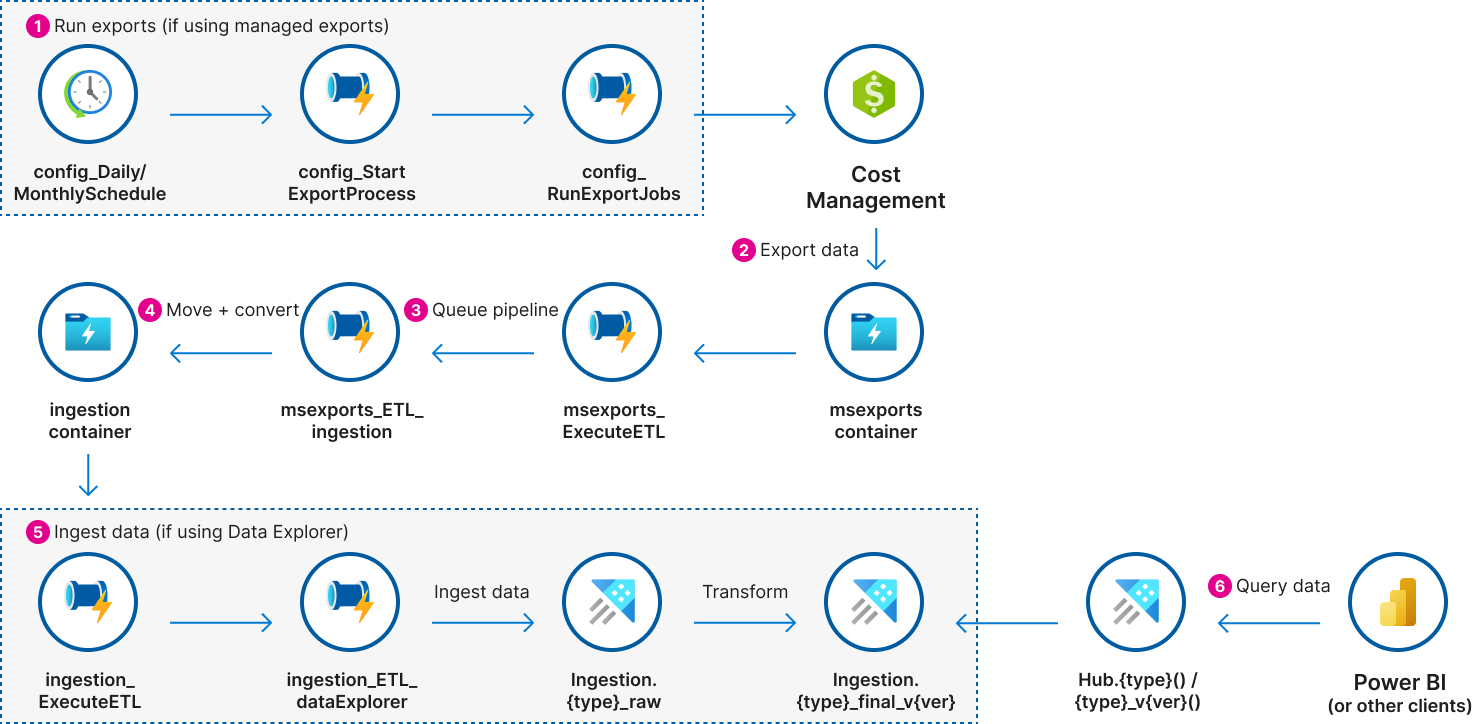
- (Volitelné) Pokud používáte spravované exporty:
- Triggery config_DailySchedule a config_MonthlySchedule se spouštějí podle příslušných plánů, aby zahájily příjem dat.
- Kanál config_StartExportProcess získá příslušné exporty pro plán, který je spuštěný.
- Kanál config_RunExportJobs provede každý z vybraných exportů.
- Cost Management exportuje nezpracované podrobnosti nákladů do kontejneru msexports . Další informace.
- Kanál msexports_ExecuteETL zařadí kanál etL (extract-transform-load) do fronty při přidání souborů do kontejneru msexports .
- Kanál msexports_ETL_ingestion transformuje data do formátu parquet a přesune je do kontejneru příjmu dat pomocí škálovatelné struktury souborů. Další informace.
- (Volitelné) Pokud používáte Azure Data Explorer:
- Kanál ingestion_ExecuteETL zařadí kanál příjmu dat do fronty při přidánímanifest.json souborů do kontejneru příjmu dat .
- Pokud ingestujete vlastní datové sady mimo export služby Cost Management, vytvořte v cílové složce příjmu dat prázdný soubormanifest.json po dokončení všech ostatních souborů (nepřidávejte tento soubor, pokud se soubory stále nahrávají). Soubor manifest.json není analyzován a může být prázdný. Jediným účelem je označit, že se přidají všechny soubory pro tuto úlohu příjmu dat.
- Pokud cluster neběží, potrubí ho spustí. Spuštění Azure Data Exploreru může trvat 15 minut nebo déle.
- Kanál ingestion_ETL_dataExplorer zajišťuje načítání dat do
{dataset}_rawtabulky v Průzkumníku dat.- Název datové sady je první složka v kontejneru pro příjem dat .
- Všechny nezpracované tabulky jsou v databázi příjmu dat v Průzkumníku dat.
- Při ingestování dat do nezpracovaných tabulek v Průzkumníku dat zásada aktualizace, která pomocí funkce
{dataset}_final_v1_0normalizuje všechna data, zkopíruje data do odpovídající tabulky{dataset}_transform_v1_0()tak, aby byla zarovnaná s FOCUS 1.0. - Po příjmu dat provede kanál ingestion_ETL_dataExplorer určité vyčištění, včetně vymazání dat v závěrečné tabulce, která jsou mimo dobu uchovávání dat.
- Od 0.7 používá Průzkumník dat uchovávání dat v nezpracovaných tabulkách, zatímco kanál příjmu dat používá uchovávání dat v konečných tabulkách. Pokud se příjem dat zastaví, historická data se nevyprázdní.
- Uchovávání dat je možné nakonfigurovat během nasazení šablony nebo ručně v konfiguračním nebosettings.json souboru v úložišti.
- Kanál ingestion_ExecuteETL zařadí kanál příjmu dat do fronty při přidánímanifest.json souborů do kontejneru příjmu dat .
- (Volitelné) Trigger queries_DailySchedule spustí kanál queries_ExecuteETL jednou za den a dotazuje Azure Resource Graph dalších doporučení a výsledky uloží do složky ingestion/Recommendations. Další informace.
- Sestavy a další nástroje, jako je Power BI, čtou data z Průzkumníka dat nebo kontejneru příjmu dat.
- Data v Průzkumníku dat je možné číst z databáze centra .
-
{dataset}()Funkce slouží k použití nejnovějšího schématu.- Tato funkce je užitečná pro rychlý průzkum, ale může při aktualizaci instance centra FinOps zavést zásadní změny.
-
{dataset}_v1_0()Pomocí funkce použijte schéma FOCUS 1.0.- Schémata funkcí s verzí by se neměla v průběhu času měnit, ale hodnoty se můžou změnit, pokud zdroj dat tyto hodnoty změní.
- Nepoužívejte databázi příjmu dat pro dotazy. I když není výslovně zakázáno, databáze Ingace by měla být považována za interní oblast pro přípravu dat.
-
- Data v úložišti lze číst z
ingestion/<dataset>/<year>/<month>/<scope-path>.- Data by se měla číst rekurzivně ze složky datové sady a volitelně by měla podle potřeby obsahovat další informace.
- Soubory v každé složce datové sady můžou mít různá schémata na základě zdroje dat a typu účtu. Připravte se na transformaci dat, pokud ingestování v jiných systémech, jako je Microsoft Fabric.
- Čtení z úložiště se nedoporučuje kvůli výkonu. Průzkumník dat se doporučuje při vytváření sestav nákladů na více než 1 milion USD.
- Data v Průzkumníku dat je možné číst z databáze centra .
doporučení Azure Resource Graph
Pokud jsou centra FinOps nasazená s Azure Data Explorerem nebo Microsoft Fabric, spouští se každý den další proces, který se dotazuje služby Azure Resource Graph a získává doporučení k optimalizaci nákladů. To zahrnuje Azure Advisor doporučení k nákladům a vlastní dotazy pro běžné scénáře optimalizace nákladů.
Následující diagram znázorňuje tok dat HubsRecommendations:
- Trigger queries_DailySchedule se spustí jednou denně.
- Kanál queries_ExecuteETL iteruje všechny soubory dotazů ve složce úložiště config/querys .
- Kanál queries_ETL_ingestion provede každý dotaz v Azure Resource Graphu, odstraní duplicity ve výsledcích a uloží data ve formátu Parquet do složky ingestion/Recommendations.
- (Pokud používáte Azure Data Explorer) Data se ingestují do tabulky
Recommendations_rawa transformují se pomocí funkceRecommendations_transform_v1_2().
HubsRecommendations zahrnuje následující typy dotazů:
- Azure Advisor doporučení k nákladům – doporučení optimalizace nákladů z Azure Advisor
- Brány aplikací Application Gateway bez backendu – brány Application Gateway bez backendových fondů
- Nástroje pro vyrovnávání zatížení bez back-endu – Nástroje pro vyrovnávání zatížení bez back-endových fondů
- Prázdné elastické fondy SQL – Elastické fondy SQL bez přidružených databází
- Clustery AKS bez spotových objektů – clustery AKS s automatickým škálováním, ale nepoužívají spotové virtuální počítače.
- SQL virtuální počítače bez Zvýhodněné hybridní využití Azure – virtuální počítače SQL nepoužívají Zvýhodněné hybridní využití Azure.
- Zastavené virtuální počítače – virtuální počítače, které jsou zastavené, ale nevyřazené.
- Nepřipojené disky – Nepřipojené (osamocené) spravované disky
- Nepřipojené veřejné IP adresy – Nepřipojené statické veřejné IP adresy
- Virtuální počítače bez Zvýhodněné hybridní využití Azure – virtuální počítače s Windows, které nevyužívají Zvýhodněné hybridní využití Azure.
Poznámka:
Spravovaná identita služby Data Factory vyžaduje ke spouštění dotazů Resource Graph roli Čtenář ve skupinách pro správu nebo předplatných. Toto oprávnění musí být nakonfigurováno odděleně od nasazení centra FinOps.
Příjem dat v Průzkumníku dat
Když se data ingestují do Průzkumníka {dataset}_transform_v1_0() dat, použijí funkce pravidla transformace v databázi pro příjem dat . Každá datová sada obsahuje jinou sadu pravidel transformace, která jsou popsána v následujících částech.
Seznam požadovaných změn, nápady, které je potřeba vzít v úvahu, a otevřené otázky týkající se podkladových datových sad služby Cost Management najdete v tématu problém č. 1111. Pokud najdete příležitosti k řešení jakýchkoli problémů nebo vyjádřit podporu pro konkrétní problémy, napište komentáře k tomuto problému.
Transformace dat nákladů
Podporované datové sady:
- Microsoft FocusCost:
1.2-preview,1.0r2,1.0,1.0-preview(v1)
V návrhu byly započítány následující datové sady, ale nejsou nativně podporovány. Pokud chcete tyto datové sady ingestovat, vytvořte datový kanál (nebo externí proces), který nasdílí soubory parquet do ingestion/Costs/yyyy/mm/{scope-path} složky v úložišti. Může {scope-path} to být libovolná jedinečná cesta, například aws/123 nebo gcp/projects/foo. Jediným požadavkem je zajistit, aby každý obor byl v samostatné složce. Po zkopírování externího obsahu vytvořte také soubormanifest.json , který aktivuje příjem dat v Průzkumníku dat.
- Alibaba Cloud FOCUS 1.0
- Amazon Web Services (AWS) FOCUS 1.0
- Google Cloud Platform (GCP) FOCUS 1.0
- Oracle Cloud Infrastructure (OCI) FOCUS 1.0
- Tencent Cloud FOCUS 1.0
Transformuje:
- v0.7+:
- Zarovná fokus 1.0 náhled názvů sloupců na FOCUS 1.0.
- Zahrnuje převod focusu 1.0 ve verzi Preview na verzi 1.0.
- Přidejte
x_IngestionTimek označení, kdy byl řádek naposledy aktualizován. - Přidejte
x_SourceChanges, abyste zjistili, kdy se data v řádku mění podle uzlů. - Aktualizujte
ProviderNameaPublisherName, pokud není zadáno. - Přidejte
x_SourceName,x_SourceProvider,x_SourceTypeax_SourceVersiona identifikujte původní ingestované datové sady. - Vyplňte chybějící hodnoty
ListCost,ListUnitPrice,ContractedCostaContractedUnitPricena základě ceníku.- Tento proces vyžaduje export cen před náklady. Ceny chybí pro první den v měsíci, pokud jsou náklady ingestovány před tím, než jsou ceny k dispozici.
- Oprava
ContractedCostnesprávného nastavení kvůli chybě ve službě Cost Management - Změňte
ResourceNameax_ResourceGroupNamena malá písmena, aby se vyřešily problémy s konzistencí velikosti písmen, které narušují seskupování a filtrování. - Přidejte
x_BillingAccountAgreementna základě typu účtu.
- Zarovná fokus 1.0 náhled názvů sloupců na FOCUS 1.0.
- v0.8+:
- Opravte všechny
ResourceTypehodnoty, které používají ID interního typu prostředku (například microsoft.compute/virtualmachines).
- Opravte všechny
- v0.9+:
- Malá písmena
BillingAccountId, aby se zajistilo, že spojení cen odpovídá všem řádkům. - Malá písmena
CommitmentDiscountId, abyste se vyhnuli duplicitním řádkům při agregaci dat. - Přidejte nové
x_SourceChangeskontrolyListCostLessThanContractedCostaContractedCostLessThanEffectiveCost.
- Malá písmena
- v0.10+:
- Opravte
x_EffectiveUnitPrice, když je vypočítáno a dojde k zaokrouhlovací chybě ve srovnání sx_BilledUnitPriceneboContractedUnitPrice. - Vypočítejte hodnotu pro PricingQuantity a ConsumedQuantity, když existují náklady, ale žádné množství.
- Nastavte
ContractedCostnaEffectiveCost, pokud není nastaveno. - Nastavte
ListCostnaContractedCost, pokud není nastaveno. - Odeberte "-2" ve sloupci
x_InvoiceSectionId. - Odeberte "nepřiřazeno" ve sloupci
x_InvoiceSectionName. - Opraveno
x_EffectiveUnitPrice, když je vypočítáno a má chybu zaokrouhlení. - Přidat nové
x_SourceChangeskontroly proMissingConsumedQuantity,MissingPricingQuantityaXEffectiveUnitPriceRoundingError.
- Opravte
- v0.11+:
- Změňte
BillingPeriodStartaBillingPeriodEndna první den měsíce.
- Změňte
- v12+:
- Převést FOCUS 1.0-preview a 1.0 data na FOCUS 1.2.
- Přejmenováno
x_InvoiceIdnaInvoiceId. - Přejmenováno
x_PricingCurrencynaPricingCurrency. - Přejmenováno
x_SkuMeterNamenaSkuMeter. - Transformováno
x_SkuDetailsnaSkuPriceDetails:- Přidán
CoreCountparametr pro počet jader pro skladovou položku na základěx_SkuDetails.VCPUs,x_SkuDetails.VCoresax_SkuDetails.vCores. - Přidán
InstanceTypeklíč pro velikost skladové položky na základěx_SkuDetails.ServiceTypeax_SkuDetails.ServerSku. - Přidán
OperatingSystemklíč pro operační systém virtuálního počítače založený nax_SkuDetails.ImageType. - Předponej všechny ostatní klíče s
x_.
- Přidán
- Přejmenováno
- Pokud služba Cost Management nenastaví určité sloupce, implementují se následující sloupce:
CapacityReservationIdCapacityReservationStatusCommitmentDiscountQuantityCommitmentDiscountUnitx_CommitmentDiscountNormalizedRatio
- Přidání
x_AmortizationClassk vyfiltrování amortizovaných nákupů a zabránění dvojitému počítáníListCostaContractedCostpro výpočty úspor. - Přidáno
x_CommitmentDiscountUtilizationPotentialax_CommitmentDiscountUtilizationAmountpro výpočet využití slevy ze závazku. - Přidáno
x_SkuCoreCountax_ConsumedCoreHourspro počet jader a počet hodin výpočetních jader pro SKU založenou nax_SkuDetails.VCPUs,x_SkuDetails.VCoresax_SkuDetails.vCores. - Přidáno
x_SkuInstanceTypepro velikost SKU na základěx_SkuDetails.ServiceTypeax_SkuDetails.ServerSku. - Přidáno
x_SkuOperatingSystempro operační systém virtuálního počítače na základěx_SkuDetails.ImageType. - Přidány sloupce Zvýhodněné hybridní využití Azure:
x_SkuLicenseQuantityx_SkuLicenseStatusx_SkuLicenseTypex_SkuLicenseUnit
- Přidání sloupců slev a úspor:
x_NegotiatedDiscountSavingsx_CommitmentDiscountSavingsx_TotalSavingsx_NegotiatedDiscountPercentx_CommitmentDiscountPercentx_TotalDiscountPercent
- Přidáno
x_SourceValueske sledování změn během příjmu dat.
- Převést FOCUS 1.0-preview a 1.0 data na FOCUS 1.2.
Transformace cenových dat
Podporované datové sady:
- Microsoft Ceníkový list:
2023-05-01(EA a MCA)
Transformuje:
- v0.7 nebo novější
- Zarovná názvy sloupců podle FOCUS 1.0.
- Zahrnuje zajištění konzistence názvů sloupců EA a MCA.
- Nezmění podkladové hodnoty, které se můžou lišit v rámci EA a MCA.
- Převeďte
x_SkuTermdobu trvání ISO na konkrétní počet měsíců tak, aby odpovídala podrobnostem o nákladech.- Čekáme, až fokus určíme, jak definovat doby trvání před změnou této hodnoty na ISO nebo jiný formát.
- Nahraďte
ContractedUnitPricevyužití plánu úspor ekvivalentem na vyžádání. - Nastavte
ListUnitPricevyužití plánu úspor na ekvivalent na vyžádání. - Přidejte
SkuPriceIdv2jako přesnějšíSkuPriceIdhodnotu, než jaká je aktuálně v podrobnostech o nákladech. - Přidejte
x_IngestionTimek označení, kdy byl řádek naposledy aktualizován. - Přidat
x_CommitmentDiscountSpendEligibilityax_CommitmentDiscountUsageEligibility. - Rozbalit
x_PricingUnitDescriptiondoPricingUnitax_PricingBlockSize. - Přidejte
x_BillingAccountAgreementna základě typu účtu. - Změňte
x_EffectivePeriodEndna výhradní koncové datum. -
x_EffectiveUnitPriceDiscountPřidejtex_ContractedUnitPriceDiscount, ax_TotalUnitPriceDiscountsumarizovat dostupné slevy na skladovou položku. - Přidejte
x_EffectiveUnitPriceDiscountPercent,x_ContractedUnitPriceDiscountPercentax_TotalUnitPriceDiscountPercentsumarizovat procento slevy na SKU. - Přidejte
x_SourceName,x_SourceProvider,x_SourceTypeax_SourceVersiona identifikujte původní ingestované datové sady.
- Zarovná názvy sloupců podle FOCUS 1.0.
- v0.9+:
- Použijte malá písmena
BillingAccountId, aby se zajistilo, že spojení nákladů odpovídá všem řádkům.
- Použijte malá písmena
- v12+:
- Zarovnejte názvy sloupců na FOCUS 1.2:
- Přejmenováno
x_PricingCurrencynaPricingCurrency. - Přejmenováno
x_SkuMeterNamenaSkuMeter.
- Přejmenováno
- Pokud služba Cost Management nenastaví určité sloupce, implementují se následující sloupce:
CommitmentDiscountUnit
- Zarovnejte názvy sloupců na FOCUS 1.2:
Transformace doporučovacích dat
Podporované datové sady:
- Doporučení k Microsoft ReservationRecommendations:
2023-05-01(EA a MCA) - HubsRecommendations:
1.0(Azure Advisor a služba Azure Resource Graph)
Transformuje:
- v0.7+:
- Zarovná názvy sloupců podle FOCUS 1.0.
- Zahrnuje zajištění konzistence názvů sloupců EA a MCA.
- Nezmění podkladové hodnoty, které se můžou lišit v rámci EA a MCA.
- Přidejte
x_SourceName,x_SourceProvider,x_SourceTypeax_SourceVersiona identifikujte původní ingestované datové sady. - Zachovat příchozí
x_RecommendationDetailsz dotazů HubsRecommendations (obsahuje metadata doporučení, jako jsou poskytovatel, řešení, ID typu a typ prostředku).
- Zarovná názvy sloupců podle FOCUS 1.0.
Transformace transakčních dat
Podporované datové sady:
- Microsoft ReservationTransactions:
2023-05-01(EA a MCA)
Transformuje:
- v0.7+:
- Zarovná názvy sloupců podle FOCUS 1.0.
- Zahrnuje zajištění konzistence názvů sloupců EA a MCA.
- Nezmění podkladové hodnoty, které se můžou lišit v rámci EA a MCA.
- Přidejte
x_SourceName,x_SourceProvider,x_SourceTypeax_SourceVersiona identifikujte původní ingestované datové sady.
- Zarovná názvy sloupců podle FOCUS 1.0.
- v12+:
- Zarovnejte názvy sloupců na FOCUS 1.2:
- Přejmenováno
x_InvoiceIdnaInvoiceId.
- Přejmenováno
- Zarovnejte názvy sloupců na FOCUS 1.2:
Transformace dat využití slev závazku
Podporované datové sady:
- Podrobnosti rezervace Microsoft:
2023-03-01(EA a MCA)
Transformuje:
- Zarovná názvy sloupců podle FOCUS 1.0.
- Zahrnuje zajištění konzistence názvů sloupců EA a MCA.
- Nezmění podkladové hodnoty, které se můžou lišit v rámci EA a MCA.
- Přidejte sloupec
ResourceTypes názvem typu prostředku pro zobrazení. - Přidat
ServiceName,ServiceCategoryax_ServiceModelsloupce - Nahraďte "NA" hodnotou null za
x_CommitmentDiscountNormalizedGroup. - Přidejte
x_CommitmentDiscountQuantityna základě FOCUS 1.1.
Informace o kontejneru příjmu dat
Centra FinOps spoléhají na konkrétní cestu ke složce a formát názvu souboru v kontejneru úložiště pro příjem dat :
ingestion/{dataset}/{date-folder-path}/{scope-id-path}/{ingestion-id}__{original-file-name}.parquet
-
ingestionje kontejner, do kterého datový kanál ukládá data. -
{dataset}je exportovaný typ datové sady. Pokud dochází k ingestování do Azure Data Exploreru, databáze Ingestion musí mít odpovídající tabulku "_raw" s rozlišováním velkých a malých písmen (například "Costs_raw"). Centra FinOps podporují v této verzi následující datové sady:- CommitmentDiscountUsage – Export podrobností o rezervacích služby Cost Management
- Náklady – data o nákladech a využití FOKUSu
- Ceny – export ceníku služby Cost Management.
- Doporučení – export doporučení pro rezervace služby Cost Management
- Transakce – Export transakcí rezervací služby Cost Management
- Pokud chcete ingestovat vlastní datové sady, vytvořte v databázi
{dataset}_rawdat odpovídající tabulku a mapování příjmu parket.
-
{date-folder-path}může to být jedna nebo více složek, které označují, kolik přijatých datových sad by se mělo zachovat. Příklady:-
all(nebo jakýkoli zástupný symbol) pro nesledování historie datové sady. Každý příjem dat nahradí předchozí data. V sestavách Power BI založených na úložišti se nepodporuje. -
{yyyy}jako čtyřmístný rok exportované datové sady, aby se zachoval pouze nejnovější příjem dat za rok. V sestavách Power BI založených na úložišti se nepodporuje. -
{yyyy}/{mm}jako čtyřmístný rok a dvouciferný měsíc exportované datové sady za účelem zachování nejnovějšího příjmu dat za měsíc. -
{yyyy}/{mm}/{dd}jako čtyřmístný rok, dvouciferný měsíc a dvouciferný den exportované datové sady za účelem zachování nejnovějšího příjmu dat za den. V sestavách Power BI založených na úložišti se nepodporuje.
-
-
{scope-id-path}je plně kvalifikované ID prostředku oboru, ze které data pocházejí. Pokud ingestuje data mimo Azure, doporučujeme použít logickou hierarchii založenou na rozsahu dat (napříkladaws/{account-id},gcp/{project-name},oci/{component-id}/{component-id}). -
{ingestion-id}je jedinečné ID ingestované datové sady. Toto ID může být GUID, časové razítko nebo libovolná hodnota, pokud je konzistentní ve všech souborech pro načtenou datovou sadu. Tato hodnota slouží k odebrání dříve přijatých dat ve stejné cestě ke složce. -
{original-file-name}má být původní název souboru nebo jiný identifikátor, který označuje, odkud data v souboru pocházejí. Tato hodnota je určená pouze pro účely řešení potíží.
Úplná cesta ke složce a ID příjmu dat se používají k zajištění, že data nejsou v úložišti nebo v Azure Data Exploreru duplicitní. Původní název souboru se přidá do rozsahů Azure Data Exploreru pro účely řešení potíží, ale jinak se nesleduje ani nepoužívá v centrech FinOps.
Pokud potřebujete k monitorování dat mimo Azure použít centra, převeďte je na FOCUS a pomocí těchto pokynů je převeďte do kontejneru pro příjem dat . Poznámka: Podpora dat mimo Azure nebyla explicitně testována v nejnovější verzi. Pokud dojde k nějakým problémům, vytvořte problém.
Informace o exportech
Centra FinOps využívají exporty služby Cost Management k získání nákladových dat. Cost Management řídí strukturu složek pro exportovaná data v kontejneru úložiště msexports . Typická cesta vypadá takto:
{container}/{path}/{date-range}/{export-name}/{export-time}/{guid}/{file}
Uzly FinOps využívají soubor manifestu k identifikaci rozsahu, datové sady, měsíce atd. Jedinou důležitou součástí cesty je kontejner, který musí být msexports.
Neexportujte data do kontejneru pro příjem dat . Exportované CSV soubory musí být publikovány do kontejneru msexports, aby je mohl zpracovat engine hubů.
Pokud chcete ingestovat vlastní data, uložte soubory Parquet do kontejneru příjmu dat, aby sestavy Power BI sady FinOps fungovaly podle očekávání. Po přidání všech souborů parquet přidejte prázdný soubormanifest.json pro aktivaci příjmu dat.
Pokud chcete ingestovat soubor CSV z exportů služby Cost Management, uložte soubory do konkrétní složky v kontejneru msexports . Po přidání všech souborů přidejte manifest.json soubor založený na následující šabloně. Proveďte následující změny, abyste zajistili úspěšné ingestování:
- Změňte
<export-name>na jedinečnou hodnotu v rámci rozsahu datové sady, kterou ingestujete.- Používá se pouze pro doporučení k rozlišení mnoha různých typů přijatých doporučení, které není možné identifikovat jen na základě manifestu exportu. V případě doporučení pro rezervace ideálně uveďte službu, rozsah (jednotlivá/sdílená) a období retrospektivy.
- Změňte
<dataset>a<version>na typ a verzi exportu služby Cost Management. Podporované datové sady najdete v následujícím seznamu. - Změna
<scope>ID prostředku Azure pro obor, ze který data pocházejí. - Změňte
<guid>jedinečný identifikátor GUID. - Změňte
<yyyy-MM>na rok a měsíc datové sady. - Přejděte
<path-to-file>na úplnou cestu ke složce v kontejneru (nezahrnujte "msexports"). - Změňte
<file-name>název prvního souboru nahraného do úložiště. - Pokud máte více než jeden soubor CSV, zkopírujte objekt blob pro každý soubor, který jste nahráli, a aktualizujte název souboru.
{
  "blobCount": 1,
  "dataRowCount": 1,
  "exportConfig": {
    "exportName": "<export-name>",
    "type": "<dataset>",
    "dataVersion": "<version>",
    "resourceId": "<scope>/providers/Microsoft.CostManagement/exports/export-name"
  },
  "runInfo": {
    "runId": "<guid>",
    "startDate": "<yyyy-MM>-01T00:00:00"
  },
  "blobs": [
    {
      "blobName": "<path-to-file>/<file-name>.csv"
    }
  ]
}
Rozbočovače FinOps podporují následující typy datových sad, verze a verze rozhraní API:
- FocusCost:
1.2-preview,1.0r2,1.0,1.0-preview(v1) - Ceník:
2023-05-01 - Detaily rezervace:
2023-03-01 - Doporučení rezervace:
2023-05-01 - RezervaceTransactions:
2023-05-01 - Verze rozhraní API:
2023-07-01-preview
FinOps Hubs v0.6
Následující části popisují proces dat ve službě FinOps Hubs 0.6.
Nastavení rozsahu ve verzi 0.6
K následujícím krokům dochází při přidání nového spravovaného oboru do instance centra. Nespravované obory (kde jsou exporty služby Cost Management ručně nakonfigurované) nevyžadují žádné nastavení v centrech.
- Trigger config_SettingsUpdated se spustí při aktualizaci souboru settings.json .
- Kanál config_ConfigureExports vytvoří nové exporty pro všechny přidané nové obory.
Příjem dat ve verzi 0.6
Příjem dat je možné rozdělit do dvou částí:
- Exporty přenášejí data do úložiště.
- Centra zpracovávají a ingestují data.
V případě spravovaných oborů provádí centra následující kroky:
- Triggery config_DailySchedule a config_MonthlySchedule se spouštějí podle příslušných plánů, aby zahájily příjem dat.
- Kanál config_StartExportProcess získá příslušné exporty pro plán, který je spuštěný.
- Kanál config_RunExportJobs provede každý z vybraných exportů.
- Cost Management exportuje nezpracované podrobnosti nákladů do kontejneru msexports . Další informace.
- Kanál msexports_ExecuteETL zařadí kanál etL (extract-transform-load) do fronty při přidání souborů do kontejneru msexports .
- Kanál msexports_ETL_ingestion transformuje data do formátu parquet a přesune je do kontejneru příjmu dat pomocí škálovatelné struktury souborů. Další informace.
- Power BI nebo jiné nástroje čtou data z kontejneru pro příjem .
Po spuštění exportu, ať už spravovaného nebo nespravovaného, provádějí centra následující kroky:
- Kanál msexports_ExecuteETL zahájí proces extrakce, transformace a načítání (ETL), když jsou soubory přidány do úložiště.
- Kanál msexports_ETL_ingestion transformuje data do formátu parquet a přesune je do kontejneru příjmu dat pomocí škálovatelné struktury souborů. Další informace.
- Power BI nebo jiné nástroje čtou data z kontejneru pro příjem .
Příjem dat ve verzi 0.6
Centra FinOps spoléhají na konkrétní cestu ke složce a formát názvu souboru v kontejneru pro příjem dat :
ingestion/{dataset}/{date-folder-path}/{scope-id-path}/{ingestion-id}__{original-file-name}.parquet
-
ingestionje kontejner, do kterého datový kanál ukládá data. -
{dataset}je exportovaný typ datové sady. -
{date-folder-path}může to být jedna nebo více složek, které označují, kolik přijatých datových sad by se mělo zachovat. Příklady:-
all(nebo jakýkoli zástupný symbol) pro nesledování historie datové sady. Každý příjem dat nahradí předchozí data. V sestavách Power BI založených na úložišti se nepodporuje. -
{yyyy}jako čtyřmístný rok exportované datové sady, aby se zachoval pouze nejnovější příjem dat za rok. V sestavách Power BI založených na úložišti se nepodporuje. -
{yyyy}/{mm}jako čtyřmístný rok a dvouciferný měsíc exportované datové sady za účelem zachování nejnovějšího příjmu dat za měsíc. -
{yyyy}/{mm}/{dd}jako čtyřmístný rok, dvouciferný měsíc a dvouciferný den exportované datové sady za účelem zachování nejnovějšího příjmu dat za den. V sestavách Power BI založených na úložišti se nepodporuje.
-
-
{scope-id-path}je plně kvalifikované ID prostředku oboru, ze které data pocházejí. Pokud ingestuje data mimo Azure, doporučujeme použít logickou hierarchii založenou na rozsahu dat (například "aws/{account-id}", "gcp/{název_projektu}", "oci/{component-id}/{component-id}}"). -
{ingestion-id}je jedinečné ID ingestované datové sady. Toto ID může být GUID, časové razítko nebo libovolná hodnota, pokud je konzistentní ve všech souborech pro načtenou datovou sadu. Tato hodnota slouží k odebrání dříve přijatých dat ve stejné cestě ke složce. -
{original-file-name}má být původní název souboru nebo jiný identifikátor, který označuje, odkud data v souboru pocházejí. Tato hodnota je určená pouze pro účely řešení potíží.
Úplná cesta ke složce a ID příjmu dat se používají k zajištění, že data nejsou v úložišti nebo v Azure Data Exploreru duplicitní. Původní název souboru se přidá do rozsahů Azure Data Exploreru pro účely řešení potíží, ale jinak se nesleduje ani nepoužívá v centrech FinOps.
Pokud potřebujete k monitorování dat mimo Azure použít centra, převeďte je na FOCUS a pomocí těchto pokynů je převeďte do kontejneru pro příjem dat . Poznámka: Podpora dat mimo Azure nebyla explicitně testována v nejnovější verzi. Pokud dojde k nějakým problémům, vytvořte problém.
Informace o exportech ve verzi 0.6
Centra FinOps používají exporty služby Cost Management k získání dat o nákladech. Cost Management řídí strukturu složek pro exportovaná data v kontejneru msexports . Typická cesta vypadá takto:
{container}/{path}/{date-range}/{export-name}/{export-time}/{guid}/{file}
Od verze 0.4 se centra FinOps nespoléhají na cesty k souborům. Rozbočovače využívají soubor manifestu k určení rozsahu, datové sady, měsíce atd. Jedinou důležitou součástí cesty pro rozbočovače je kontejner, a musí být msexports.
Varování
- Neexportujte data do kontejneru pro příjem dat . Exportované CSV soubory musí být publikovány do kontejneru msexports, aby je mohl zpracovat engine hubů.
- Chcete-li ingestovat vlastní data, uložte soubory Parquet zarovnané s FOCUSem do kontejneru pro ingestování, aby sestavy Power BI sady FinOps fungovaly podle očekávání.
Manifesty exportu se můžou měnit s verzemi rozhraní API. Tady je příklad verze rozhraní API 2023-07-01-preview:
{
  "exportConfig": {
    "exportName": "<export-name>",
    "resourceId": "/<scope>/providers/Microsoft.CostManagement/exports/<export-name>",
    "dataVersion": "<dataset-version>",
    "apiVersion": "<api-version>",
    "type": "<dataset-type>",
    "timeFrame": "OneTime|TheLastMonth|MonthToDate",
    "granularity": "Daily"
  },
  "deliveryConfig": {
    "partitionData": true,
    "dataOverwriteBehavior": "CreateNewReport|OverwritePreviousReport",
    "fileFormat": "Csv",
    "containerUri": "<storage-resource-id>",
    "rootFolderPath": "<path>"
  },
  "runInfo": {
    "executionType": "Scheduled",
    "submittedTime": "2024-02-03T18:33:03.1032074Z",
    "runId": "af754a8e-30fc-4ef3-bfc6-71bd1efb8598",
    "startDate": "2024-01-01T00:00:00",
    "endDate": "2024-01-31T00:00:00"
  },
  "blobs": [
    {
      "blobName": "<path>/<export-name>/<date-range>/<export-time>/<guid>/<file-name>.<file-type>",
      "byteCount": ###
    }
  ]
}
Centra FinOps používají následující vlastnosti:
-
exportConfig.resourceIdurčit rozsah. -
exportConfig.typek identifikaci typu datové sady. -
exportConfig.dataVersionk identifikaci verze datové sady. -
runInfo.startDatek identifikaci exportovaného měsíce.
Rozbočovače FinOps podporují následující typy datových sad, verze a verze rozhraní API:
- FocusCost:
1.0,1.0-preview(v1) - Ceník:
2023-05-01 - Detaily rezervace:
2023-03-01 - Doporučení rezervace:
2023-05-01 - RezervaceTransactions:
2023-05-01 - Verze rozhraní API:
2023-07-01-preview
FinOps Hubs v0.4-0.5
Následující informace popisují, jak se data zpracovávají ve službě FinOps Hubs v0.4 a v0.5.
Nastavení oboru ve verzi 0.4-0.5
- Trigger config_SettingsUpdated se spustí při aktualizaci souboru settings.json .
- Kanál config_ConfigureExports vytvoří nové exporty pro všechny přidané nové obory.
Příjem dat ve verzi 0.4-0.5
Pro spravované obory:
- Triggery config_DailySchedule a config_MonthlySchedule se spouštějí podle příslušných plánů, aby zahájily příjem dat.
- Kanál config_ExportData získá příslušné exporty pro plán, který běží.
- Kanál config_RunExports spustí každý z vybraných exportů.
- Cost Management exportuje nezpracované podrobnosti nákladů do kontejneru msexports . Další informace naleznete v tématu o exportech v04-05.
Po dokončení exportu pro spravované i nespravované obory:
- Kanál msexports_ExecuteETL zahájí proces extrakce, transformace a načítání (ETL), když jsou soubory přidány do úložiště.
- Kanál msexports_ETL_ingestion transformuje data do standardního schématu a uloží nezpracovaná data ve formátu Parquet do kontejneru ingestion. Další informace najdete v tématu o příjmu dat v04-05.
- Power BI čte data nákladů z kontejneru ingestion.
Příjem dat ve verzi 0.4-0.5
Rozbočovače FinOps spoléhají na konkrétní cestu ke složce v kontejneru ingestion:
ingestion/{dataset}/{yyyy}/{mm}/{scope-id}
-
ingestionje kontejner, do kterého datový kanál ukládá data. -
{dataset}je exportovaný typ datové sady. -
{month}je rok a měsíc exportovaných dat formátovaných jakoyyyyMM. -
{scope-id}očekává se, že se jedná o plně kvalifikované ID prostředku oboru, ze které data pocházejí.
Pokud potřebujete k monitorování dat mimo Azure použít rozbočovače, převeďte je na FOCUS a přesuňte je do kontejneru pro příjem dat . Tento proces nebyl explicitně testován v nejnovější verzi. Pokud dojde k nějakým problémům, vytvořte problém.
Informace o exportech ve verzi 0.4-0.5
Centra FinOps používají exporty služby Cost Management k získání dat o nákladech. Cost Management řídí strukturu složek pro exportovaná data v kontejneru msexports . Typická cesta vypadá takto:
{container}/{path}/{date-range}/{export-name}/{export-time}/{guid}/{file}
Od verze 0.4 se centra FinOps nespoléhají na cesty k souborům. Centra využívají soubor manifestu k identifikaci oboru, datové sady, měsíce atd. Jedinou důležitou součástí cesty pro rozbočovače je kontejner, který musí být nastaven jako msexports.
Poznámka:
Neexportujte data do kontejneru pro příjem dat . Exportované CSV soubory musí být publikovány do kontejneru msexports, aby je mohl zpracovat engine hubů.
Chcete-li ingestovat vlastní data, uložte soubory Parquet zarovnané s FOCUSem do kontejneru pro ingestování, aby sestavy Power BI sady FinOps fungovaly podle očekávání.
Manifesty exportu se můžou měnit s verzemi rozhraní API. Tady je příklad verze rozhraní API 2023-07-01-preview:
{
  "exportConfig": {
    "exportName": "<export-name>",
    "resourceId": "/<scope>/providers/Microsoft.CostManagement/exports/<export-name>",
    "dataVersion": "<dataset-version>",
    "apiVersion": "<api-version>",
    "type": "<dataset-type>",
    "timeFrame": "OneTime|TheLastMonth|MonthToDate",
    "granularity": "Daily"
  },
  "deliveryConfig": {
    "partitionData": true,
    "dataOverwriteBehavior": "CreateNewReport|OverwritePreviousReport",
    "fileFormat": "Csv",
    "containerUri": "<storage-resource-id>",
    "rootFolderPath": "<path>"
  },
  "runInfo": {
    "executionType": "Scheduled",
    "submittedTime": "2024-02-03T18:33:03.1032074Z",
    "runId": "af754a8e-30fc-4ef3-bfc6-71bd1efb8598",
    "startDate": "2024-01-01T00:00:00",
    "endDate": "2024-01-31T00:00:00"
  },
  "blobs": [
    {
      "blobName": "<path>/<export-name>/<date-range>/<export-time>/<guid>/<file-name>.csv",
      "byteCount": ###
    }
  ]
}
Centra FinOps používají následující vlastnosti:
-
exportConfig.resourceIdurčit rozsah. -
exportConfig.typek identifikaci typu datové sady. -
exportConfig.dataVersionk identifikaci verze datové sady. -
runInfo.startDatek identifikaci exportovaného měsíce.
Rozbočovače FinOps podporují následující typy datových sad, verze a verze rozhraní API:
- FocusCost:
1.0,1.0-preview(v1) - Ceník:
2023-05-01 - Detaily rezervace:
2023-03-01 - Doporučení rezervace:
2023-05-01 - RezervaceTransactions:
2023-05-01 - Verze rozhraní API:
2023-07-01-preview
FinOps Hubs v0.2-0.3
Následující kroky popisují proces exportu a zpracování nákladových dat pomocí center FinOps verze 0.2-0.3:
- Cost Management exportuje nezpracované podrobnosti nákladů do kontejneru msexports .
- Kanál msexports_ExecuteETL zahájí proces extrakce, transformace a načítání (ETL), když jsou soubory přidány do úložiště.
- Kanál msexports_ETL_ingestion ukládá exportovaná data ve formátu Parquet v kontejneru ingestion.
- Power BI čte data nákladů z kontejneru ingestion.
Centra FinOps 0.2-0.3 používají cestu exportu k určení exportovaného oboru a měsíce. Tento bod je důležitý, protože aktualizace trasy mohou přerušit datové kanály. Pokud se chcete tomuto problému vyhnout, doporučujeme aktualizovat centrum FinOps 0.4. Očekávaná cesta by měla napodobovat:
msexports/{scope-id}/{export-name}/{date-range}/{export-time}/{guid}/{file}
-
msexportsje kontejner určený pro export. -
{scope-id}je cesta ke složce zadaná při exportu.Hubs 0.3 a starší to používají pro identifikaci rozsahu, ze kterého data pocházejí. Doporučujeme použít ID oboru, ale můžete použít libovolnou hodnotu. Mezi příklady identifikátorů rozsahu patří:
Typ oboru Příklad hodnoty Předplatné /subscriptions/###Skupina prostředků /subscriptions/###/resourceGroups/###Fakturační účet /providers/Microsoft.Billing/billingAccounts/###Fakturační profil /providers/Microsoft.Billing/billingAccounts/###/billingProfiles/### -
{export-name}je název exportu.Rozbočovače tuto složku ignorují.
-
{date-range}je časové období dat, která se exportují.Hubs 0.3 a starší používaly toto k identifikaci měsíce. Formát pro tuto složku je
yyyyMMdd-yyyyMMdd. Hubs 0.4 místo toho používá manifest. -
{export-time}je časové razítko spuštění exportu.Centra to ignorují. Formát pro tuto složku je
yyyyMMddHHmm. -
{guid}je jedinečný identifikátor GUID a není vždy k dispozici.Centra to ignorují. Cost Management tuto složku neobsahuje vždy. To, jestli je zahrnuté, závisí na verzi rozhraní API použité k vytvoření exportu.
-
{file}je buď manifest, nebo exportovaná data.Verze 0.3 a starší ignorují soubory manifestu a monitorují pouze soubory *.csv . V budoucí verzi budou centra monitorovat manifest.
FinOps Hubs v0.1
Následující kroky popisují proces exportu a zpracování nákladových dat pomocí center FinOps verze 0.1:
- Cost Management exportuje nezpracované podrobnosti nákladů do kontejneru msexports .
- Kanál msexports_transform uloží surová data ve formátu Parquet do kontejneru ingestion.
- Power BI čte data nákladů z kontejneru ingestion.
Váš názor
Dejte nám vědět, jak si vedeme, pomocí rychlé zpětné vazby. Tyto recenze používáme k vylepšení a rozšíření nástrojů a prostředků FinOps.
Pokud hledáte něco konkrétního, hlasujte pro existující nebo vytvořte nový nápad. Sdílejte nápady s ostatními, abyste získali více hlasů. Zaměřujeme se na nápady s nejvíce hlasy.