Poznámka:
Přístup k této stránce vyžaduje autorizaci. Můžete se zkusit přihlásit nebo změnit adresáře.
Přístup k této stránce vyžaduje autorizaci. Můžete zkusit změnit adresáře.
Sestava souhrnu nákladů poskytuje obecný přehled nákladů a úspor s několika běžnými rozčleněními, které vám umožní:
- Identifikujte přispěvatele nejvyšších nákladů.
- Zkontrolujte změny nákladů v průběhu času.
- Vytvořte zprávu o zpětném účtování.
Sestavy Power BI jsou k dispozici jako šablony (.PBIT) soubory. Soubory šablon nejsou předkonfigurované a neobsahují ukázková data. Při prvním otevření šablony Power BI budete vyzváni k zadání parametrů sestavy a poté k ověření u každého zdroje dat, aby se zobrazila vaše data. Pokud chcete získat přístup k vizuálům a dotazům bez načítání dat, vyberte v nabídce Načíst tlačítko Upravit.
Tento článek obsahuje obrázky znázorňující ukázková data. Všechna data o cenách jsou určena pouze pro testovací účely.
Požadavky na export
Před použitím této sestavy musíte nakonfigurovat exporty služby Cost Management tak, aby poskytovaly potřebná data. Jsou vyžadovány nebo doporučeny následující exporty:
| Dataset | Version | Požadavek | Poznámky |
|---|---|---|---|
| Náklady a využití (FOCUS) |
1.0 nebo 1.0r2 |
Povinné | Poskytuje primární data o nákladech a využití pro všechny funkce sestavy. |
| Ceník | 2023-05-01 |
Doporučeno | Je nutné doplnit chybějící ceny pro účty EA a MCA, aby se zobrazily přesné výpočty nákladů. |
| Podrobnosti o rezervacích | 2023-03-01 |
Volitelný | Poskytuje další podrobnosti o využití rezervací, pokud používáte rezervace. |
| Transakce rezervací | 2023-05-01 |
Volitelný | Poskytuje podrobnosti o zakoupení rezervace a refundaci, pokud jsou rezervace používány. |
Pokyny k vytvoření těchto exportů najdete v tématu Vytváření a správa exportů. Pokud používáte centra FinOps, je možné tyto exporty nakonfigurovat automaticky.
Práce s touto zprávou
Tato sestava obsahuje na každé stránce následující filtry:
- Období účtování (rozsah kalendářních dat)
- Předplatné a skupina prostředků
- Oblast
- Závazek (například plán rezervací a úspor)
- Služba (například virtuální počítače a databáze SQL)
- Měna
V této sestavě najdete několik běžných klíčových ukazatelů výkonu:
- Efektivní náklady ukazují efektivní náklady za období s nákupy rezervací rozloženými na celé období závazku.
- Celkové úspory ukazují, kolik ušetříte v porovnání se seznamem cen.
Poznámka:
Úspory se můžou zobrazovat jako záporné hodnoty, pokud jsou efektivní ceny vyšší než ceny seznamů, nebo jako nula, když chybí data o cenách. Podrobnosti o tom, jak se úspory vypočítají a zobrazují, najdete v tématu Vysvětlení výpočtů úspor.
Měna musí být jednoúčelová, aby se zajistilo, že náklady v různých měnách nejsou smíšené.
Začínáme
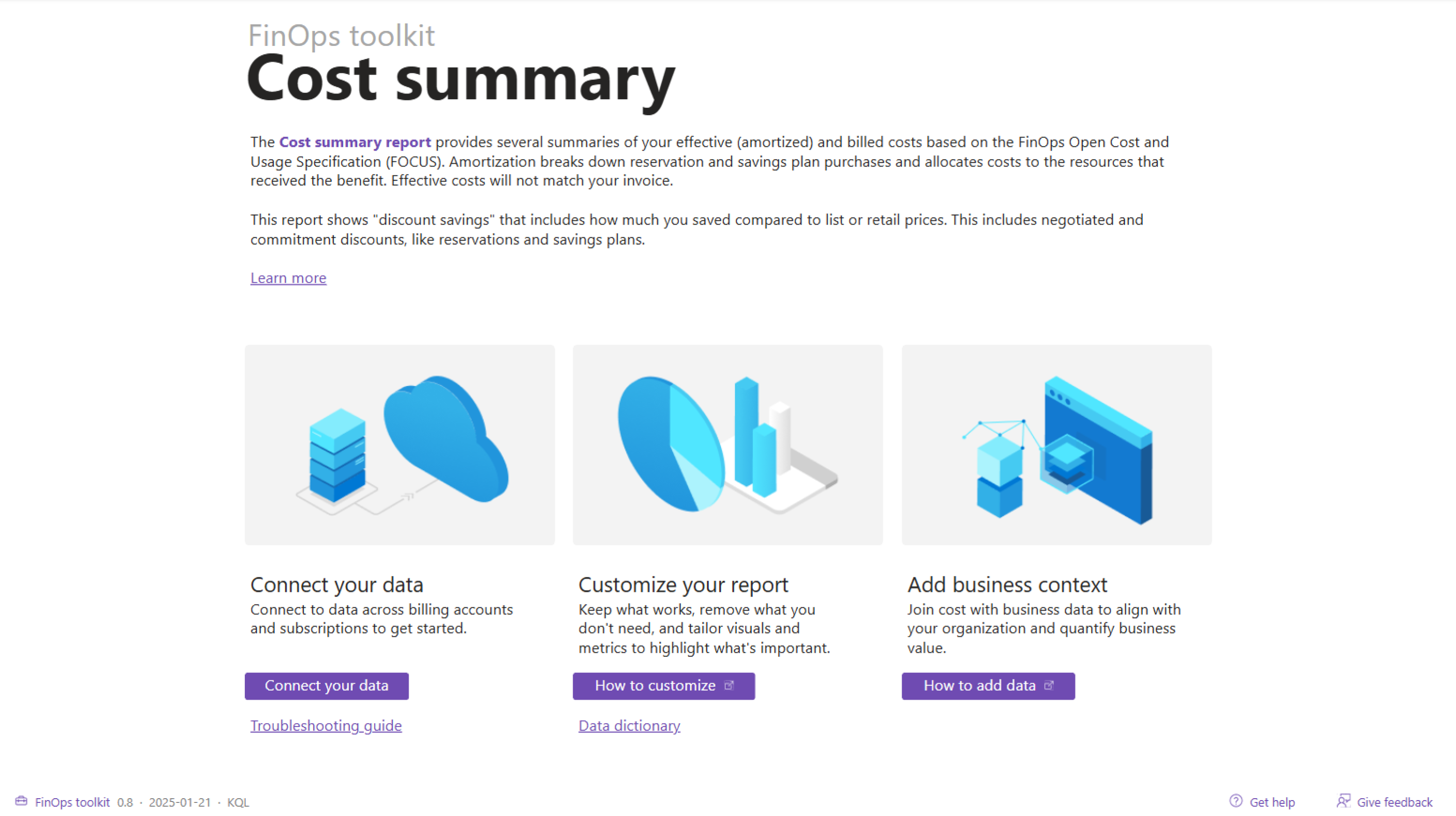
Stránka Začínáme obsahuje úvod k reportu s odkazy na další informace.
Pro získání pokynů k připojení této sestavy k datům, včetně podrobností o podporovaných parametrech, klikněte na tlačítko Připojit data. Podržte při kliknutí na tlačítko v Power BI Desktopu Ctrl. Pokud potřebujete pomoc, vyberte tlačítko Získat nápovědu.
Shrnutí
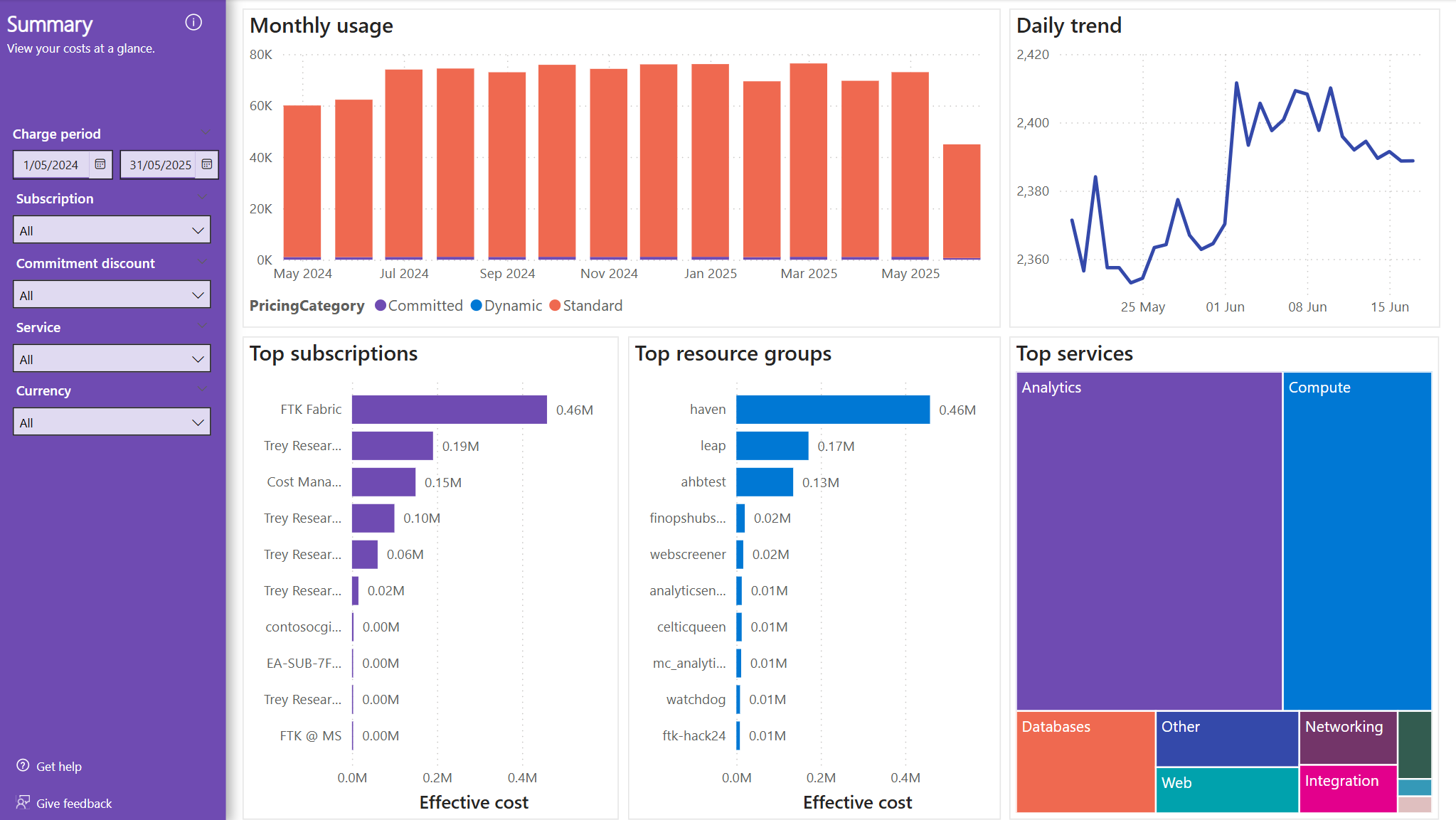
Na stránce Souhrn se zobrazují souhrnné grafy vysoké úrovně pro vybrané období. Tato stránka je užitečná pro shrnutí, odkud vaše náklady pocházejí.
Stránka používá grafy k zobrazení prvních 10 předplatných, skupin prostředků a útraty za kategorii služeb. Kromě toho zobrazuje měsíční využití rozdělené podle cenové kategorie s trendem denní útraty za posledních 30 dnů.
Průběžný součet
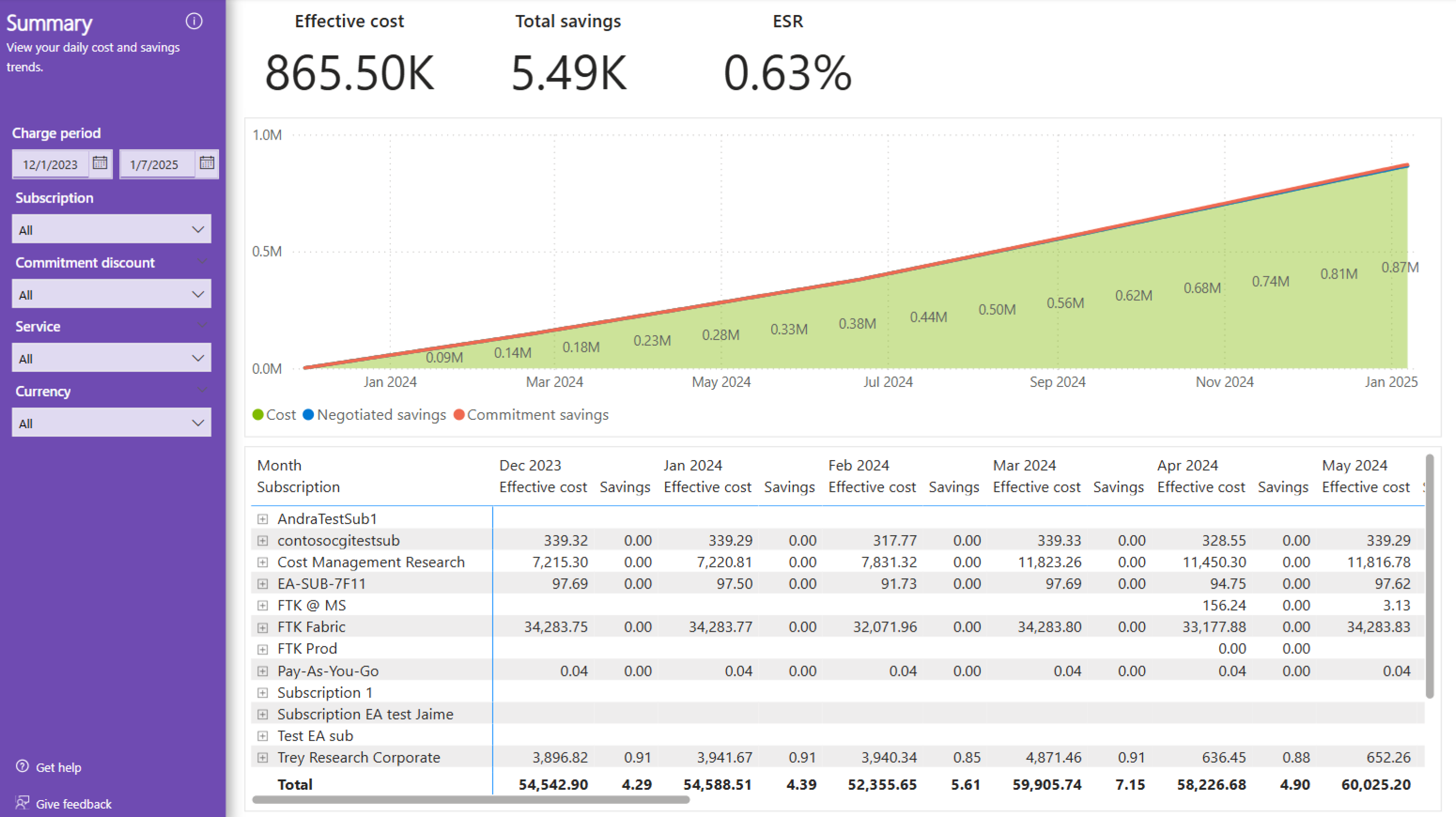
Na stránce Průběžný součet se zobrazuje průběžný součet (nebo kumulované náklady) pro vybrané období. Tato stránka je užitečná při určování trendů nákladů.
Stránka používá standardní rozvržení s náklady, úsporami z vyjednaných slev a úsporami ze slev za závazek v grafu. V tabulce je ukázána hierarchie předplatného se skupinami prostředků a samotnými prostředky.
Rozpis poplatků
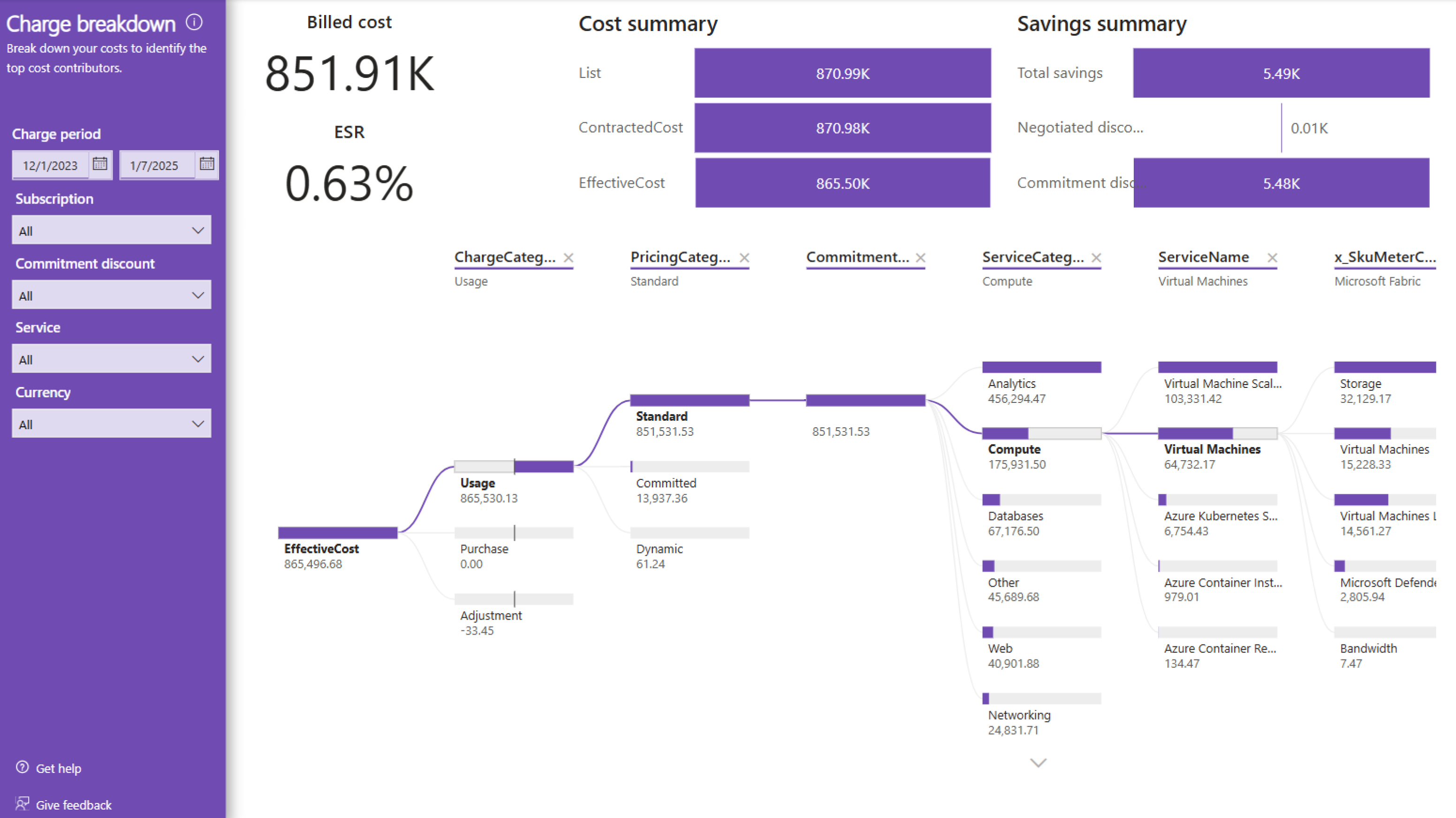
Na stránce Rozpis poplatků se zobrazuje rozpis všech poplatků pomocí následující informační hierarchie:
- Kategorie poplatků
- PodkategoriePoplatků
- Cenová Kategorie
- x_PricingPodkategorie
- Kategorie služby
- Název služby
- x_SkuMeterCategory
- x_SkuMeterSubcategory
- x_SkuMeterName
- Název dílčího účtu
- x_ResourceGroupName
- Název zdroje
Služby
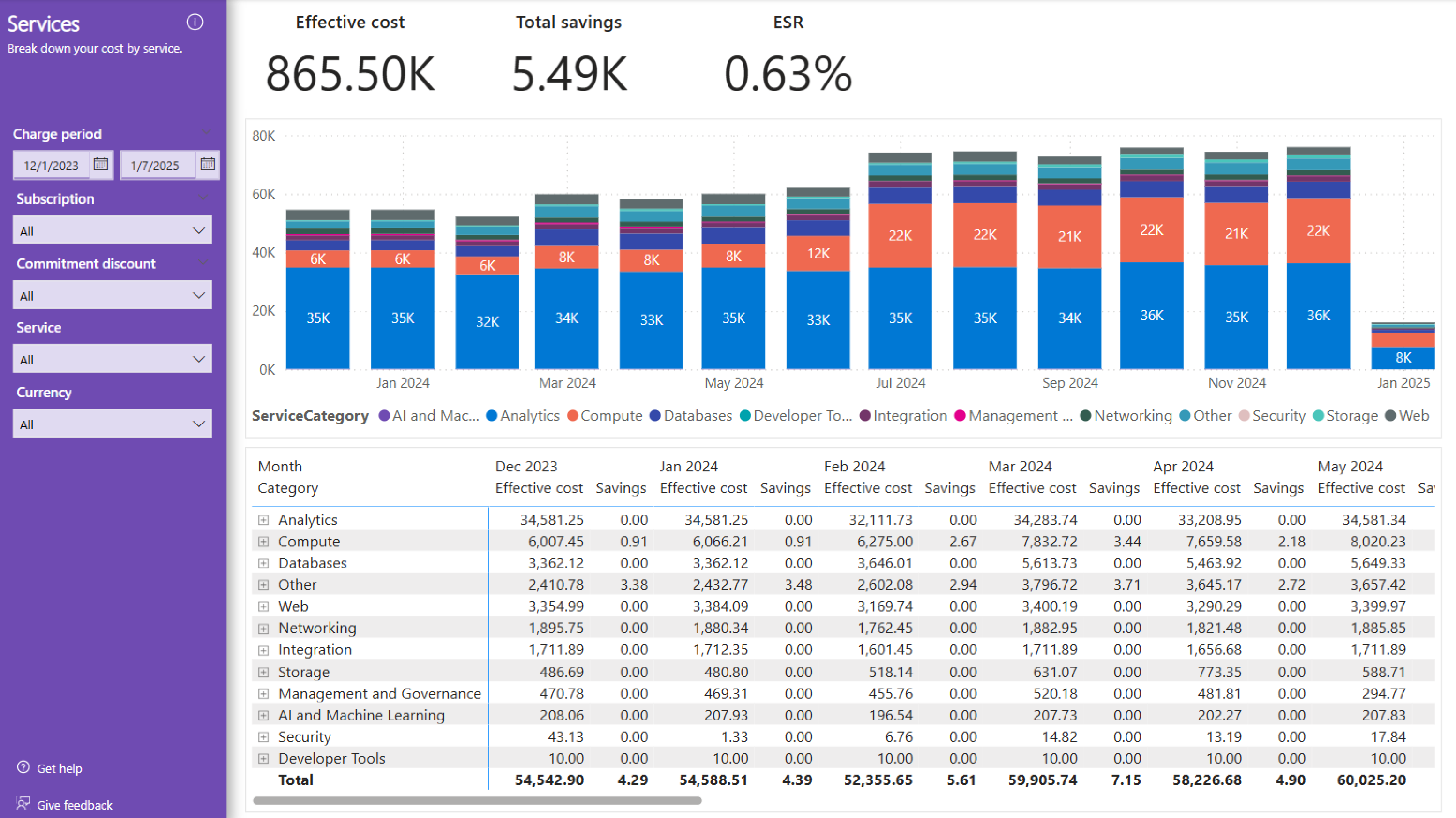
Stránka Služby nabízí rozpis nákladů podle služeb. Tato stránka je užitečná pro určení toho, jak se využití služeb mění v průběhu času na vysoké úrovni – obvykle napříč několika předplatnými nebo celým fakturačním účtem.
Stránka používá standardní rozložení s rozpisem služeb (kategorie měřičů) v grafu a tabulce. Tabulka obsahuje další rozpis podle úrovně (podkategorie měřiče), měřiče a produktu.
Analýza využití
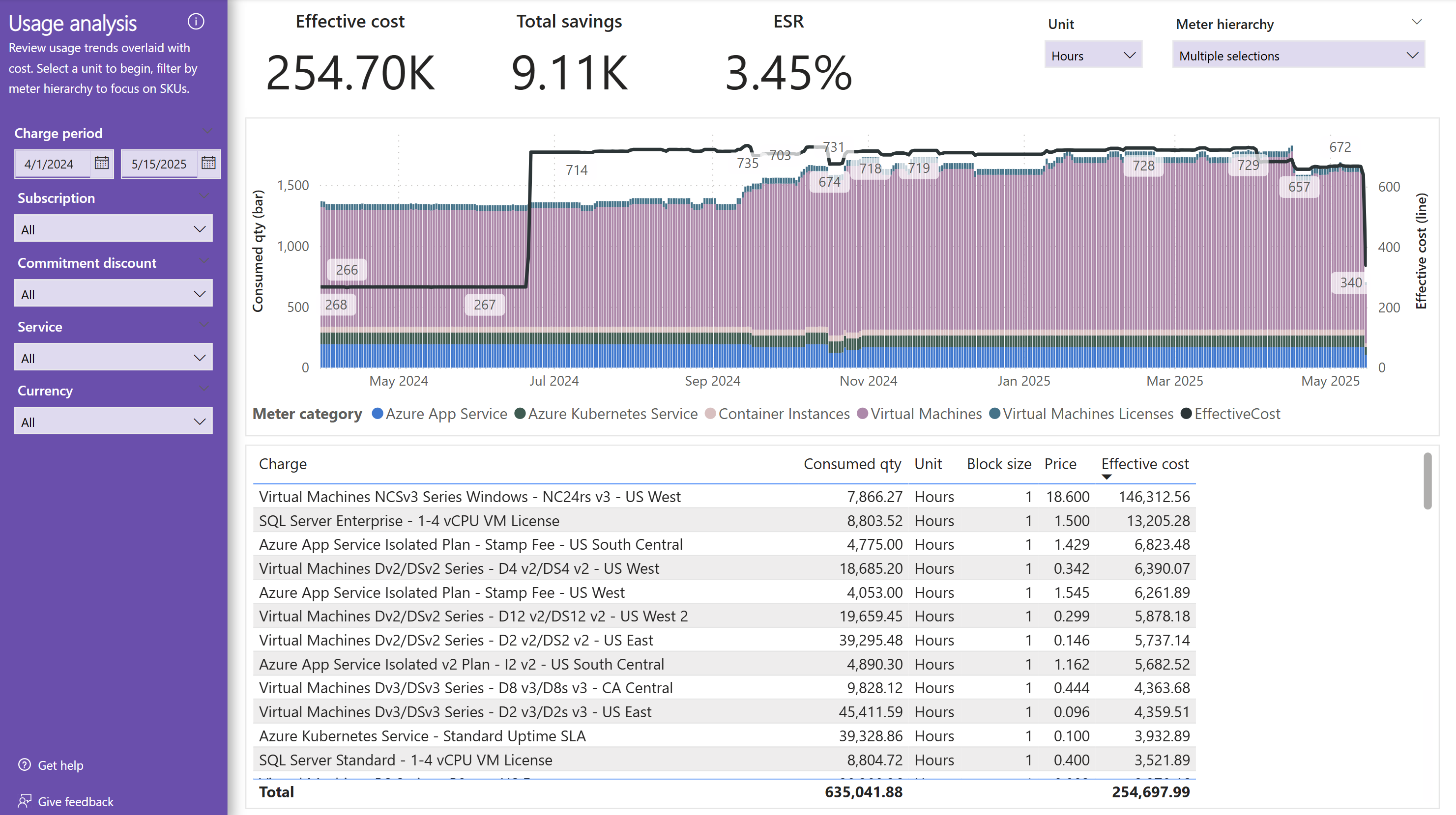
Na stránce Analýza využití se zobrazuje spotřebované množství v porovnání s náklady na konkrétní jednotku (například hodiny). Skladové položky můžete dále filtrovat podle hierarchie měřičů a analyzovat tak konkrétní trendy využití v průběhu času.
Tato stránka vyžaduje jeden filtr jednotek, aby bylo zajištěno, že jsou čísla množství srovnatelná. Množství různých jednotek nelze správně sečíst. Pokud zjistíte, že jednotka není nastavená tak, jak očekáváte, odešlete žádost o změnu.
Předplatná
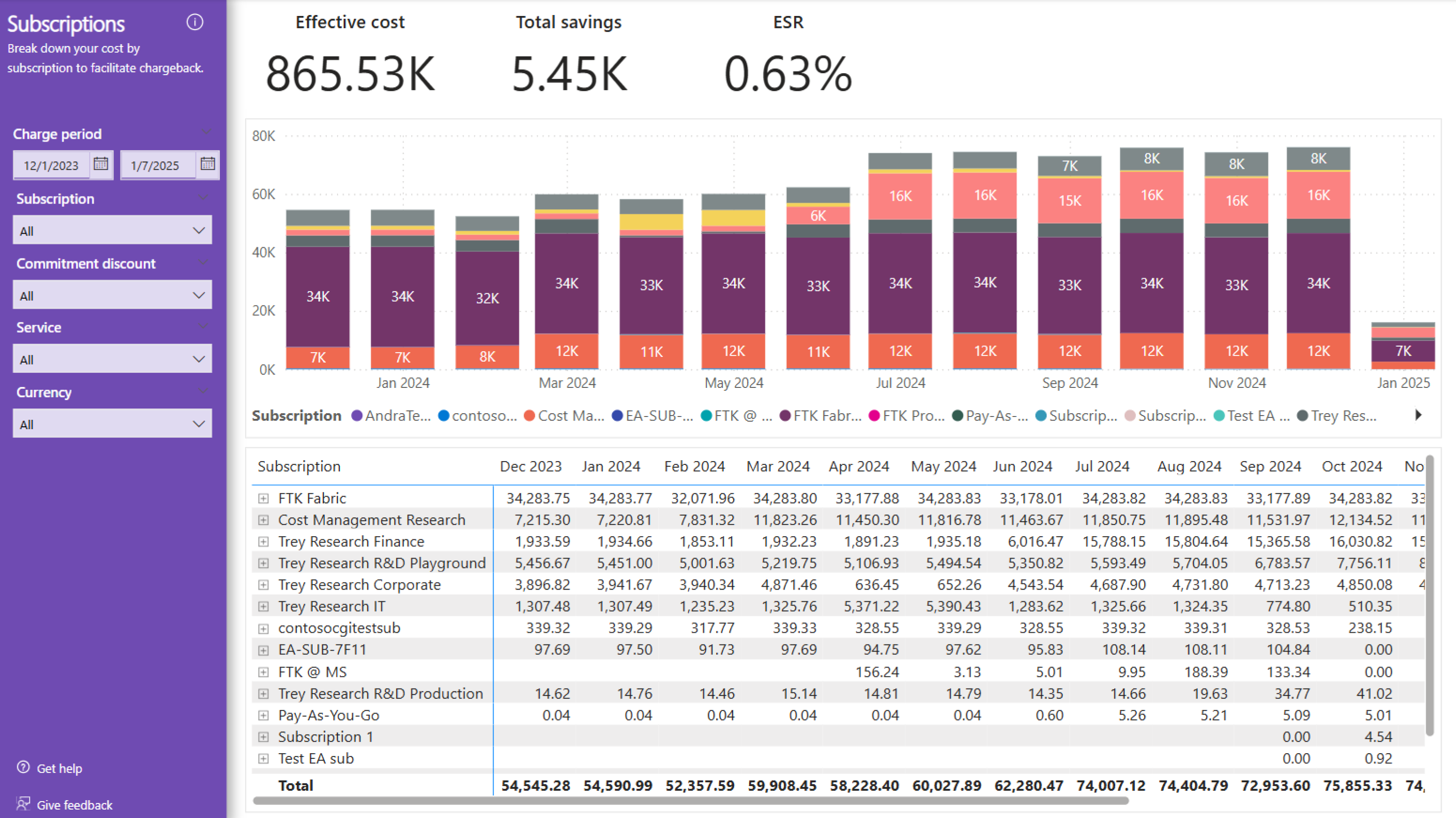
Stránka Předplatná obsahuje rozpis nákladů podle předplatného. Tato stránka je užitečná při vytváření sestavy pro rozúčtování nákladů a určení, která oddělení, týmy nebo prostředí při využívání předplatných způsobují nejvyšší náklady.
Stránka používá standardní rozložení s rozpisem předplatných v grafu a tabulce. Tabulka obsahuje další rozpis podle skupiny prostředků a prostředku.
Skupiny prostředků
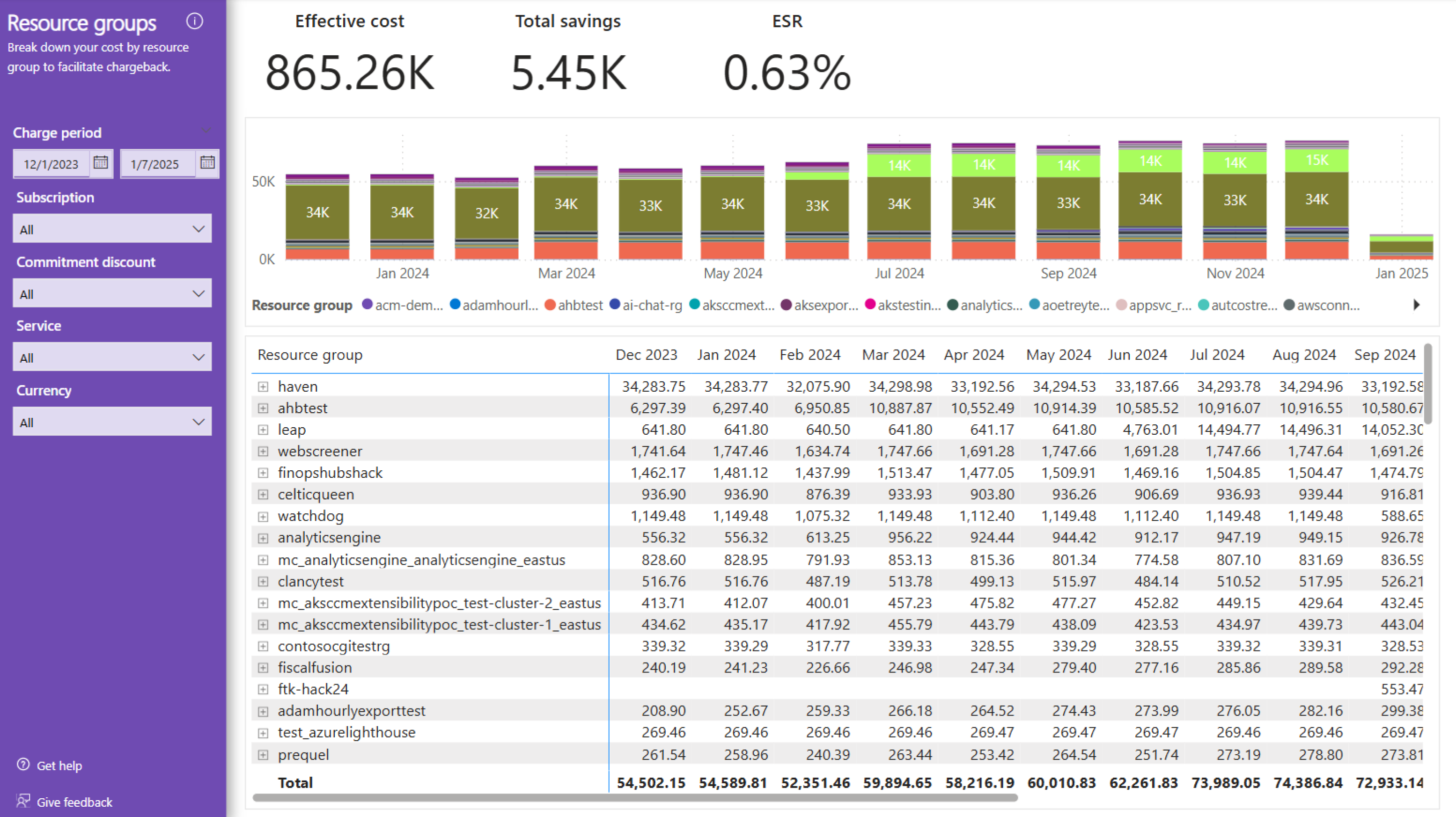
Stránka Skupiny prostředků obsahuje rozpis nákladů podle skupiny prostředků. Tato stránka je užitečná pro vytvoření sestavy zpětného účtování a určení, které týmy a projekty, v závislosti na tom, jak používáte skupiny prostředků, mají nejvyšší náklady.
Stránka používá standardní rozložení s rozpisem skupin prostředků v grafu a tabulce. Tabulka obsahuje další rozpis podle prostředků.
Zdroje informací
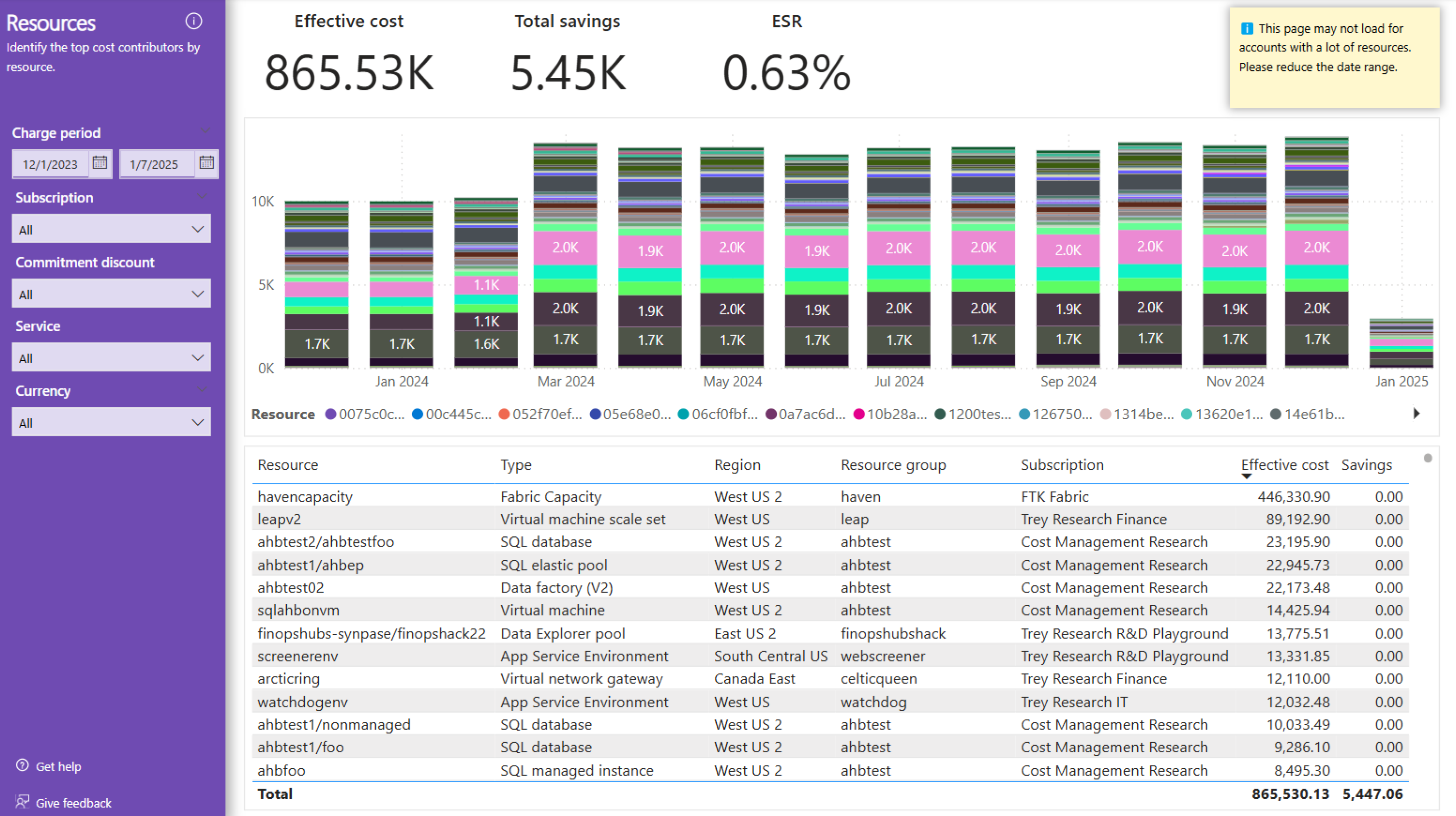
Stránka Zdroje obsahuje rozpis nákladů podle zdrojů. Tato stránka je užitečná pro určení, které prostředky způsobují největší náklady.
Stránka používá standardní rozložení s rozpisem prostředků v grafu a tabulce. Místo hierarchie obsahuje tabulka sloupce o umístění prostředku, skupině prostředků, předplatném a značkách.
Oblasti
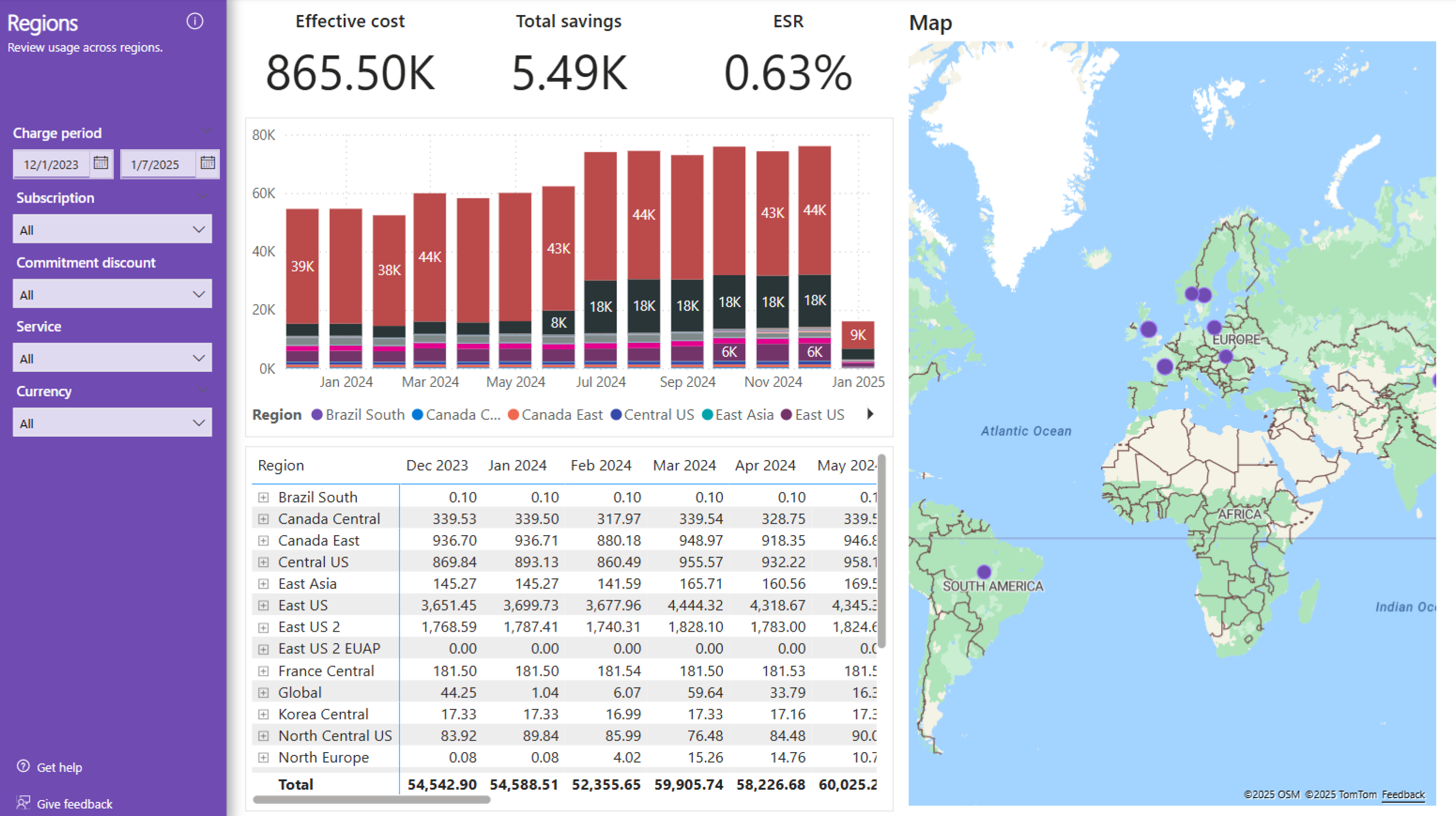
Stránka Oblasti obsahuje rozpis nákladů podle oblastí s mapou zobrazující náklady z jednotlivých oblastí. Mapa zobrazuje přibližná umístění a není přesná.
Poznámka:
Oblasti v datové sadě Cost Management FOCUS zahrnují další čištění dat pro konzistenci s oblastmi Azure a nemusí odpovídat přesným hodnotám ve skutečných a amortizovaných datových sadách.
Zásoby
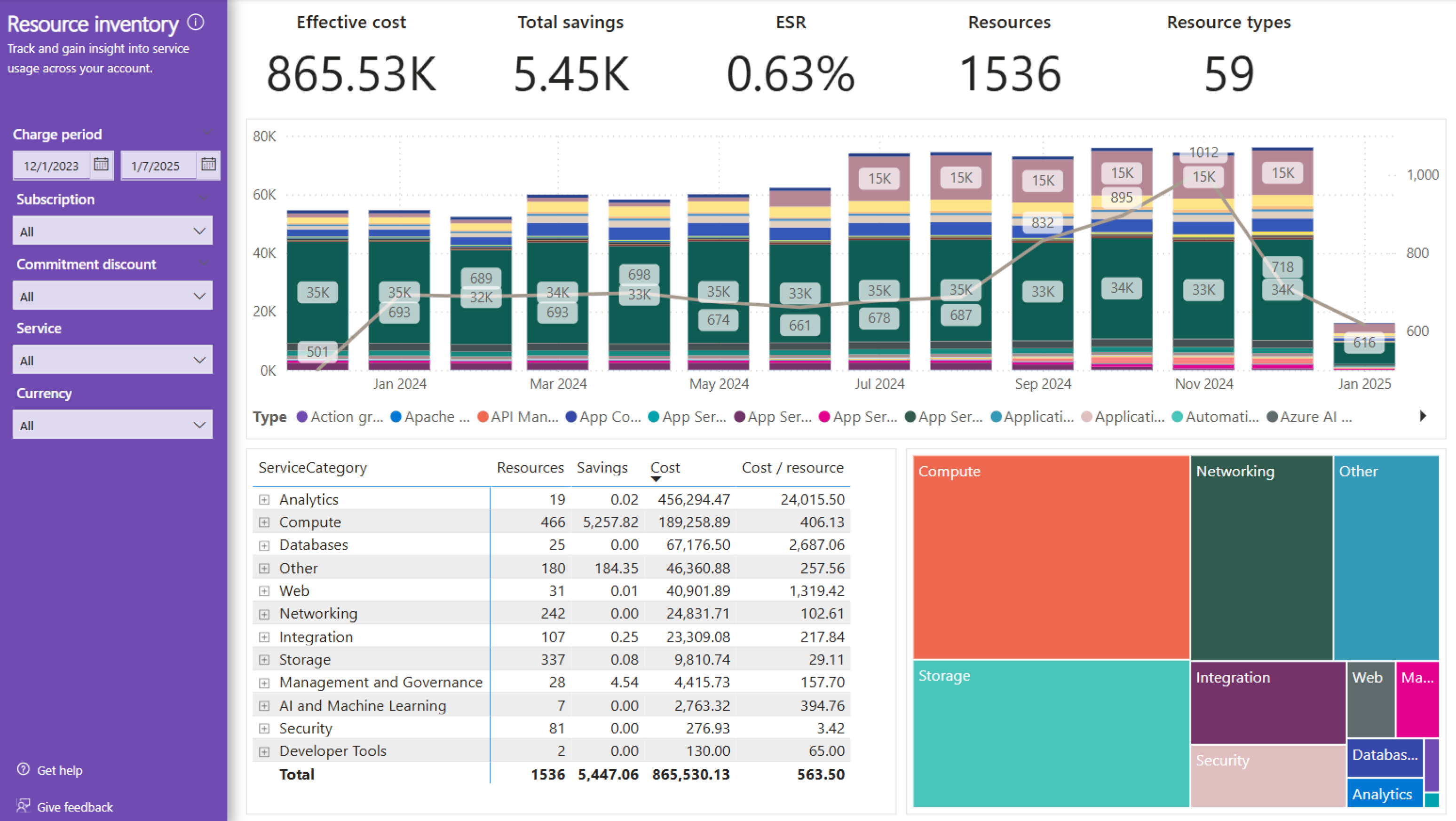
Stránka Inventář obsahuje seznam typů prostředků s počtem, celkovými náklady a náklady na prostředek pro každý typ.
Ceny
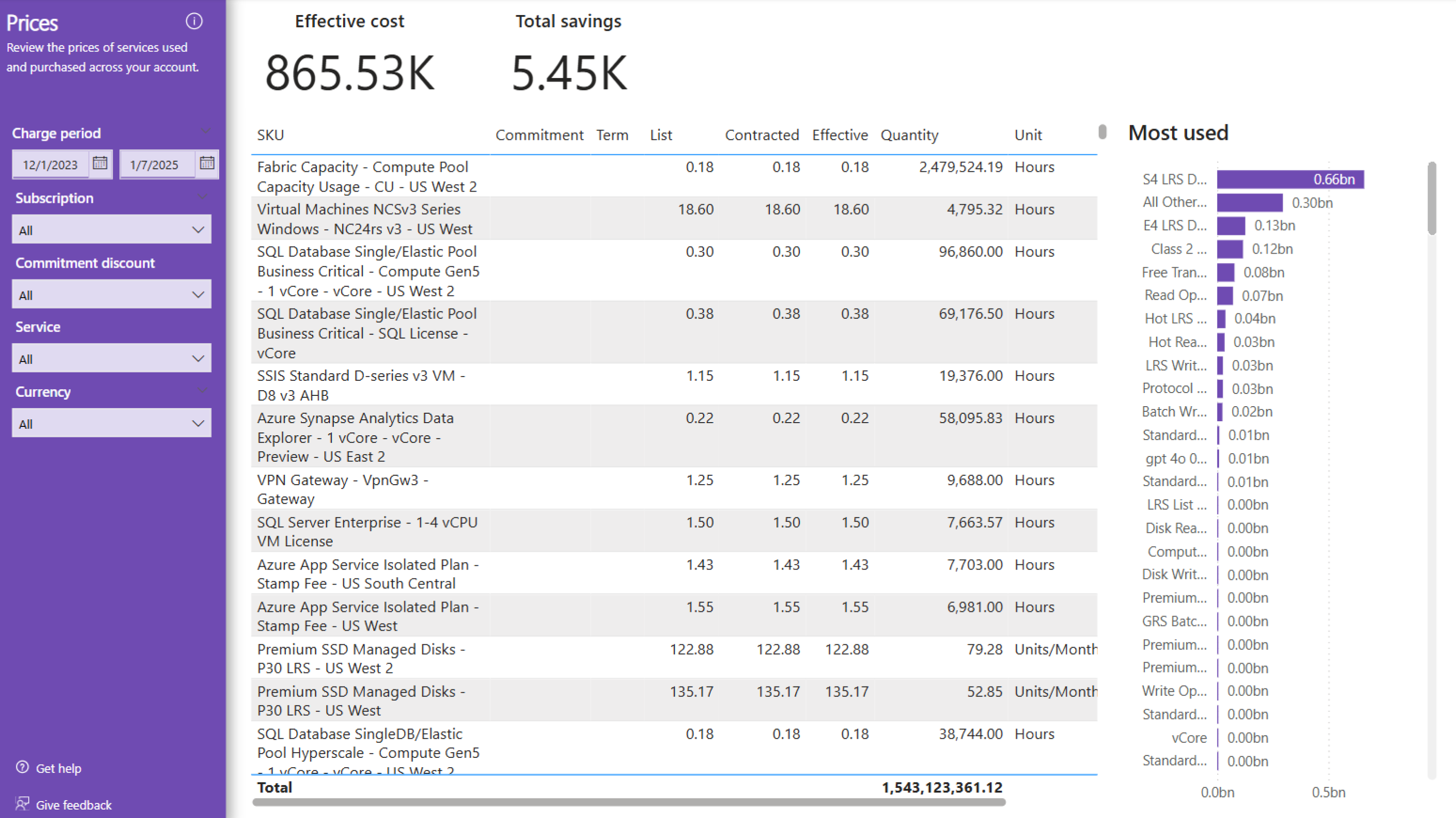
Na stránce Ceny se zobrazují ceny všech produktů použitých během období.
Graf zobrazuje souhrn měřičů, které se nejčastěji používaly.
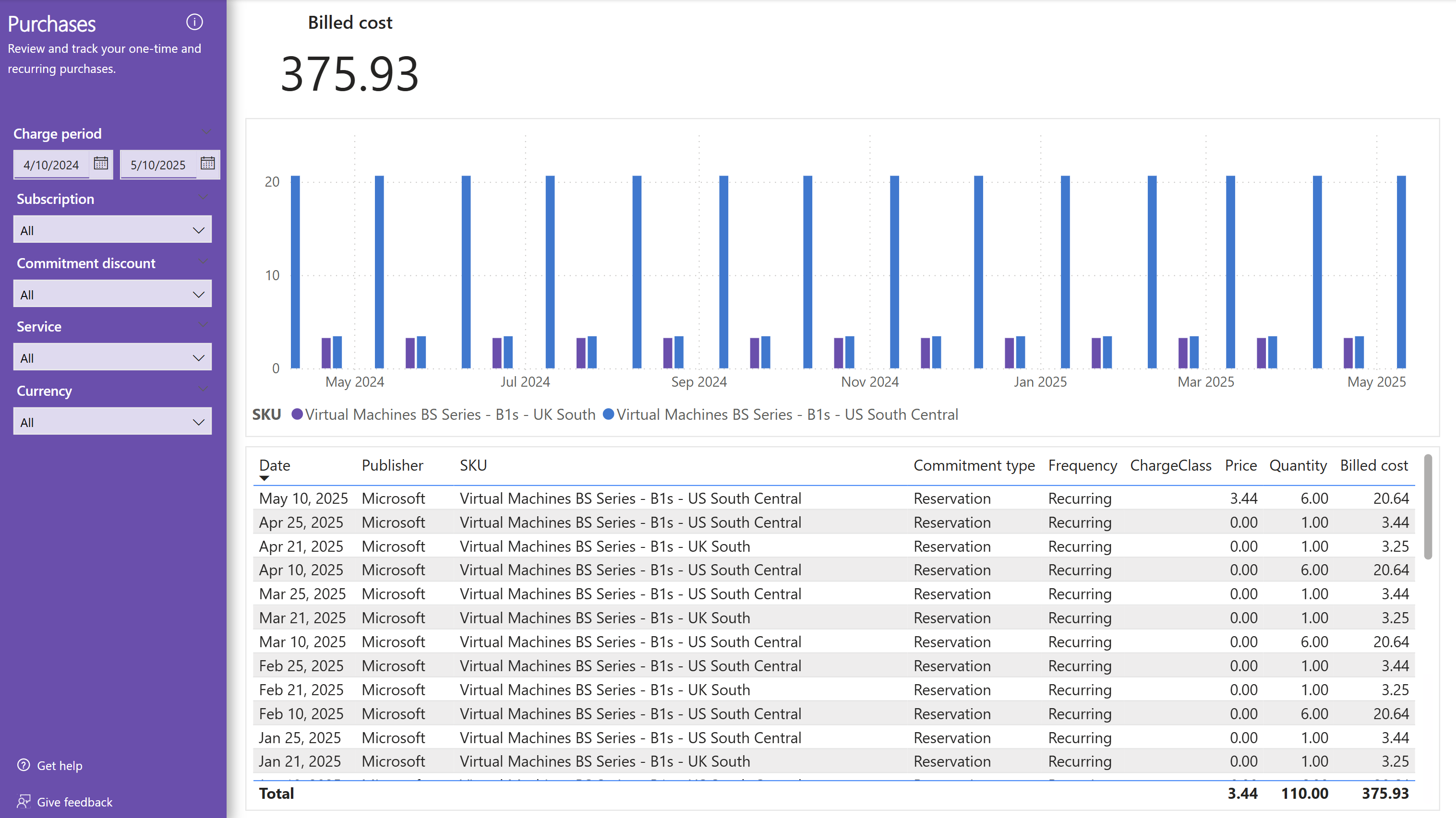
Nákupy
Na stránce Nákupy se zobrazí seznam produktů zakoupených během daného období.
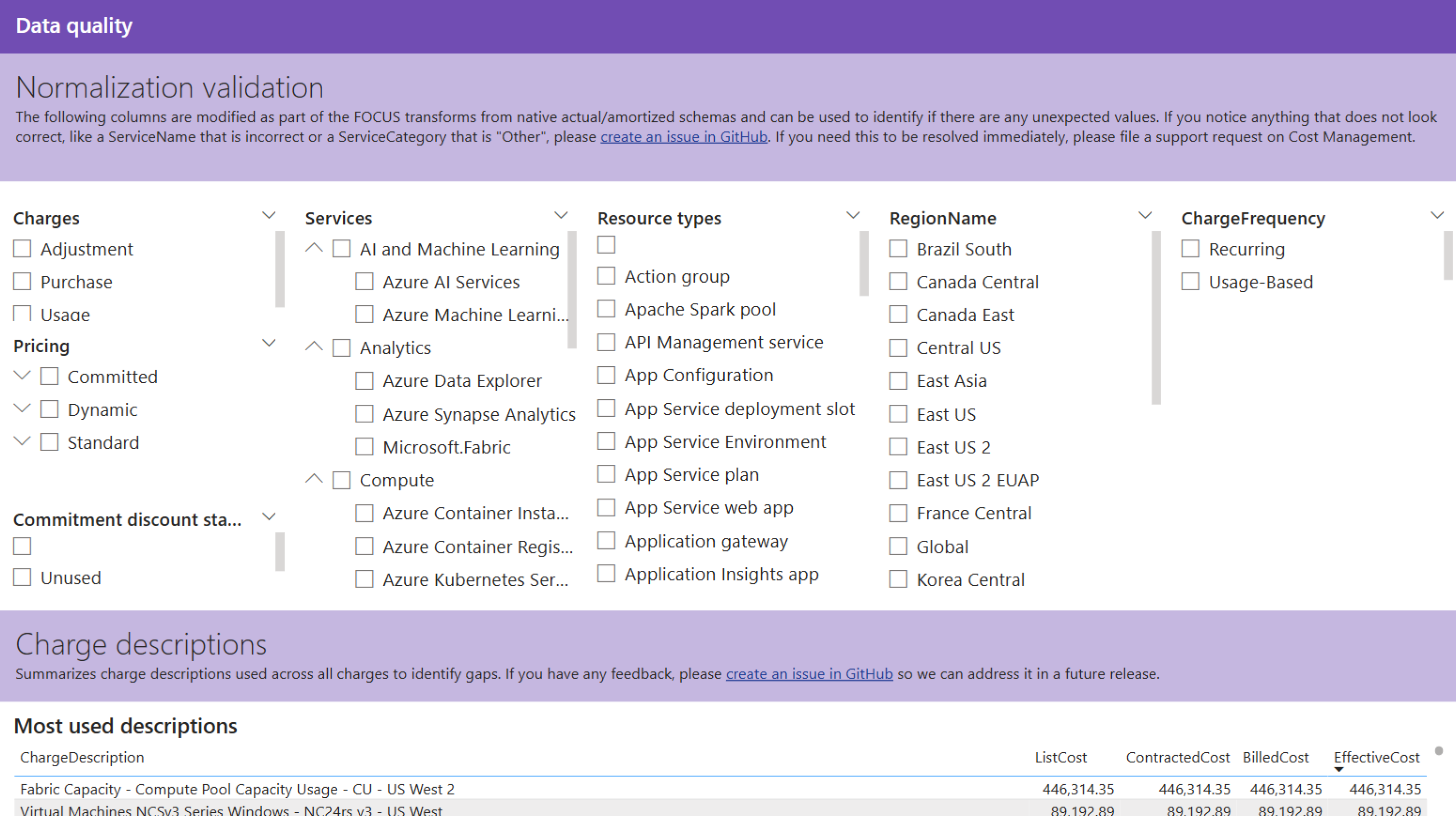
Kvalita dat
Stránka Kvalita dat je určená jenom pro účely ověření dat. Dá se ale použít k prozkoumání kategorií poplatků, cenových kategorií, služeb a oblastí. Tato stránka je dostupná pouze v sestavách založených na úložišti. Pokud používáte Průzkumník dat, použijte konzolu dotazů Data Exploreru .
Příklad značek
Stránka s příkladem tagů poskytuje sadu vizuálů k demonstraci propagovaných tagů v sestavách Power BI. Propagované značky se konfigurují přímo v dotazu Náklady v Power BI.

Hledáte něco dalšího?
Rádi bychom se dozvěděli o vašich obecných dotazech, sestavách a grafech, na které hledáte odpovědi. Vytvořte novou položku s podrobnostmi, které chcete zahrnout buď do existujících, nebo nových zpráv.
Související obsah
Související zdroje:
Související funkce FinOps:
Související produkty:
Související řešení: