Poznámka:
Přístup k této stránce vyžaduje autorizaci. Můžete se zkusit přihlásit nebo změnit adresáře.
Přístup k této stránce vyžaduje autorizaci. Můžete zkusit změnit adresáře.
Sestava fakturace a vyúčtování poskytuje obecný přehled fakturovaných nákladů a usnadňuje porovnání podrobností o nákladech a využití s poplatky na vaší faktuře.
Sestavy Power BI jsou k dispozici jako šablony (.PBIT) soubory. Soubory šablon nejsou předkonfigurované a neobsahují ukázková data. Při prvním otevření šablony Power BI budete vyzváni k zadání parametrů sestavy a poté k ověření u každého zdroje dat, aby se zobrazila vaše data. Pokud chcete získat přístup k vizuálům a dotazům bez načítání dat, vyberte v nabídce Načíst tlačítko Upravit.
Tento článek obsahuje obrázky znázorňující ukázková data. Všechna data o cenách jsou určena pouze pro testovací účely.
Požadavky na export
Před použitím této sestavy musíte nakonfigurovat exporty služby Cost Management tak, aby poskytovaly potřebná data. Jsou vyžadovány nebo doporučeny následující exporty:
| Dataset | Version | Požadavek | Poznámky |
|---|---|---|---|
| Náklady a využití (FOCUS) |
1.0, 1.0r2 nebo 1.2-preview |
Povinné | Poskytuje primární data o nákladech a využití pro všechny funkce sestavy. |
| Ceník | 2023-05-01 |
Doporučeno | Je třeba doplnit chybějící ceny pro účty EA a MCA pro zobrazení přesných fakturovaných nákladů. |
| Podrobnosti o rezervacích | 2023-03-01 |
Volitelný | Poskytuje další podrobnosti o využití rezervací, pokud používáte rezervace. |
| Transakce rezervací | 2023-05-01 |
Volitelný | Poskytuje podrobnosti o zakoupení rezervace a refundaci, pokud jsou rezervace používány. |
Pokyny k vytvoření těchto exportů najdete v tématu Vytváření a správa exportů. Pokud používáte centra FinOps, je možné tyto exporty nakonfigurovat automaticky.
Práce s touto zprávou
Tato zpráva obsahuje na každé stránce následující filtry:
- Období účtování (rozsah kalendářních dat)
- Předplatné a skupina prostředků
- Región
- Závazek (například plán rezervací a úspor)
- Služba (například virtuální počítače a databáze SQL)
- Měna
V této sestavě najdete několik klíčových ukazatelů výkonu, které jsou běžné:
- Fakturované náklady zobrazují fakturované náklady za dané období na základě toho, co byste měli vidět na faktuře za Microsoft Cloud.
Měna musí být jednoúčelová, aby se zajistilo, že náklady v různých měnách nejsou smíšené.
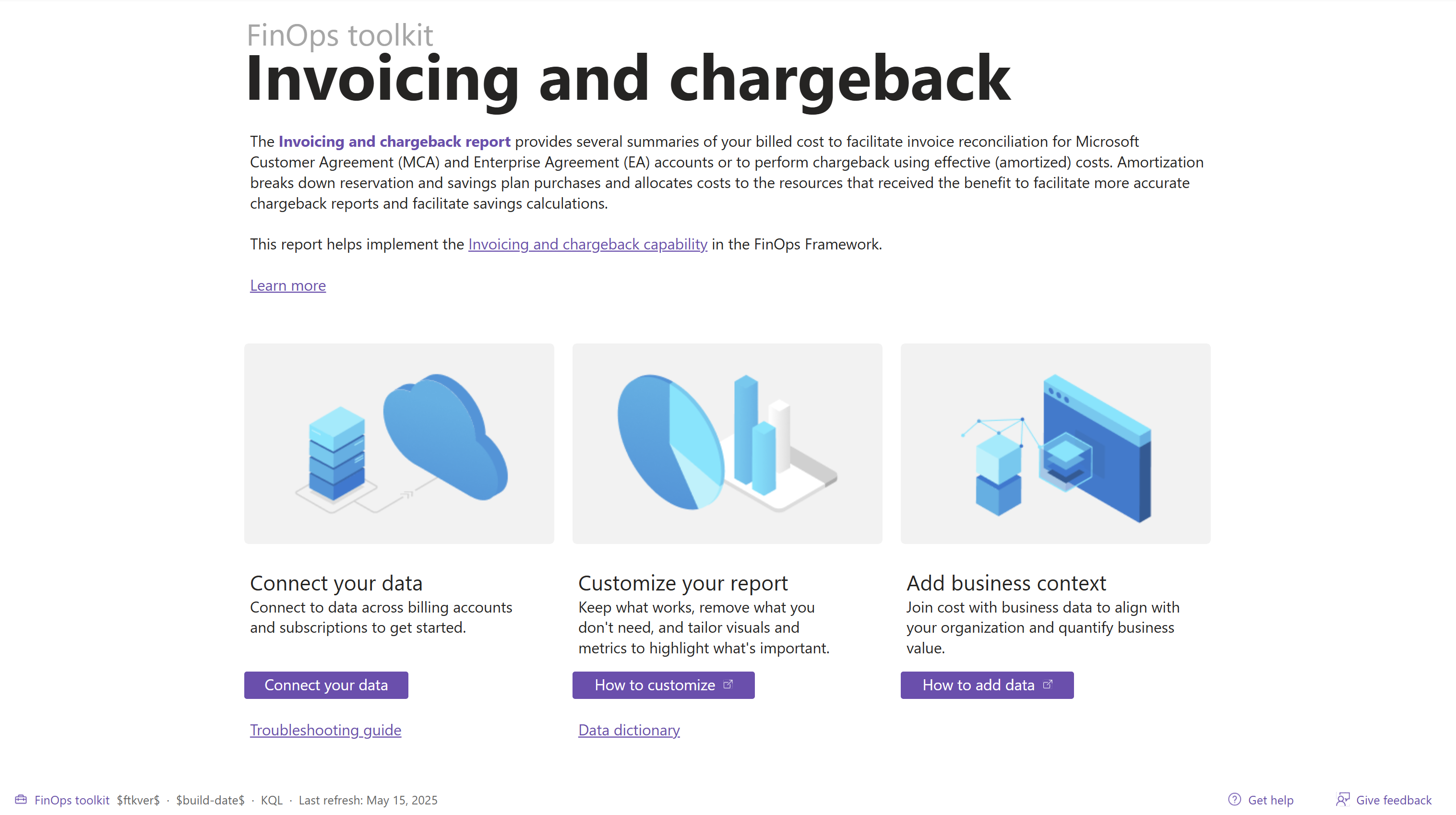
Začínáme
Stránka Začínáme obsahuje úvod k reportu s odkazy na další informace.
Pro získání pokynů k připojení této sestavy k datům, včetně podrobností o podporovaných parametrech, klikněte na tlačítko Připojit data. Podržte při kliknutí na tlačítko v Power BI Desktopu Ctrl. Pokud potřebujete pomoc, vyberte tlačítko Získat nápovědu.
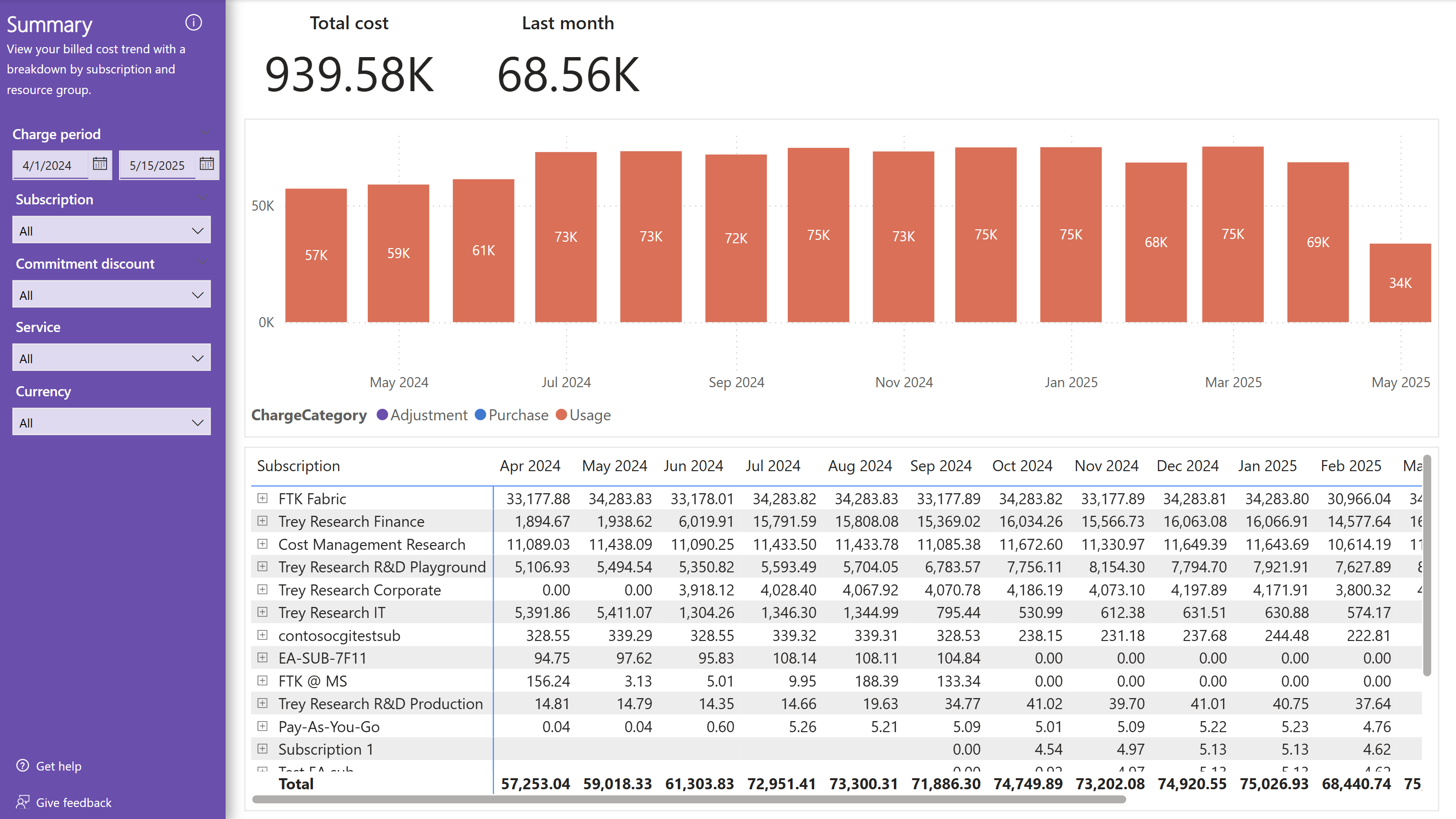
Shrnutí
Na stránce Souhrn se zobrazují měsíční fakturované náklady pro vybrané období. Tato stránka je užitečná při určování trendů měsíční faktury.
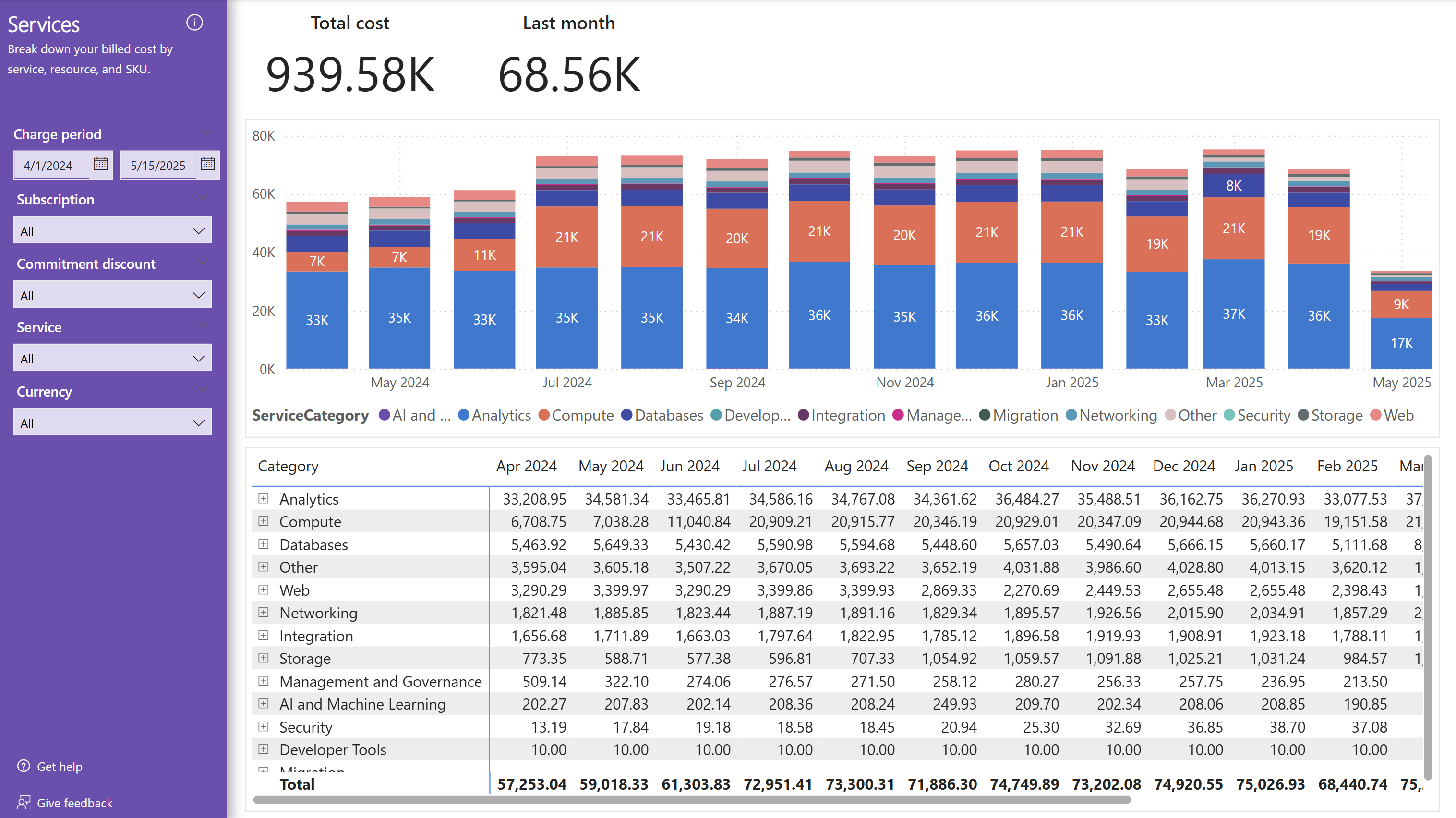
Služby
Stránka Služby nabízí rozpis nákladů podle služeb. Tato stránka je užitečná pro určení toho, jak se využití služeb mění v průběhu času na vysoké úrovni – obvykle napříč několika předplatnými nebo celým fakturačním účtem.
Stránka používá standardní rozložení s rozpisem služeb uspořádaných podle kategorií v grafu a tabulce.
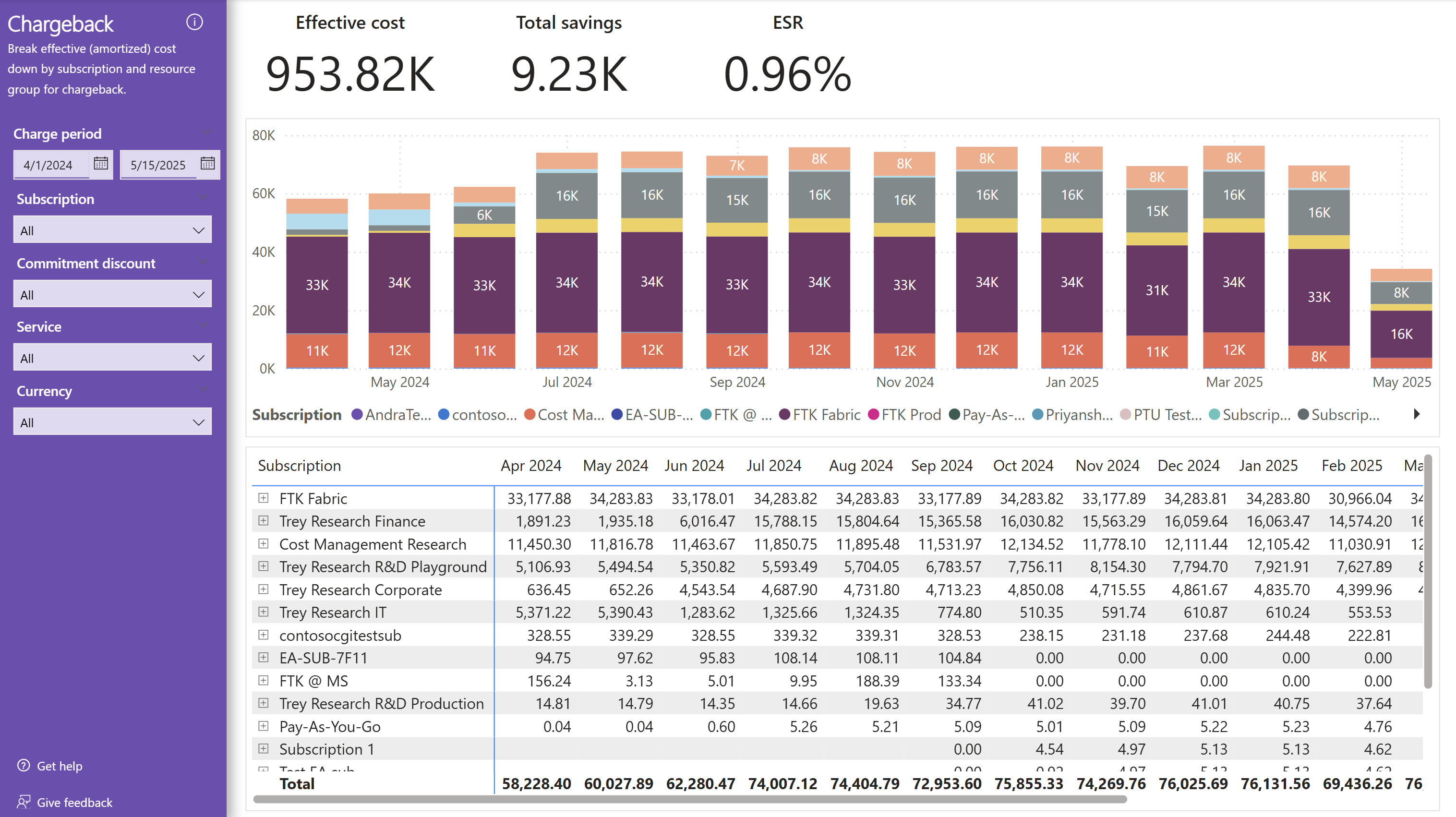
Vrácení peněz
Stránka Chargeback pomáhá usnadnit vrácení peněz na úrovni předplatného nebo skupiny prostředků. Graf zobrazuje efektivní (amortizované) náklady v průběhu času pro každé předplatné, zatímco tabulka zobrazuje hierarchický rozpis nákladů podle předplatného a skupiny prostředků.
Tato stránka místo fakturovaných nákladů používá efektivní (amortizované) náklady, které se používají na jiných stránkách této sestavy. Na této stránce se můžou v porovnání s ostatními zobrazovat různá měsíční čísla, protože se počítají různé způsoby efektivních a fakturovaných nákladů.
Tipy pro přizpůsobení vrácení peněz
- Změňte sloupce v grafu a tabulce na základě vašich požadavků na vrácení peněz.
- Vytvořte vlastní sloupce v tabulce Náklady, které extrahují značky pro alokaci nákladů, a pak je přidejte jako sloupce do vizuálu pro vytváření sestav.
- Integrujte externí data pro další možnosti přidělení.
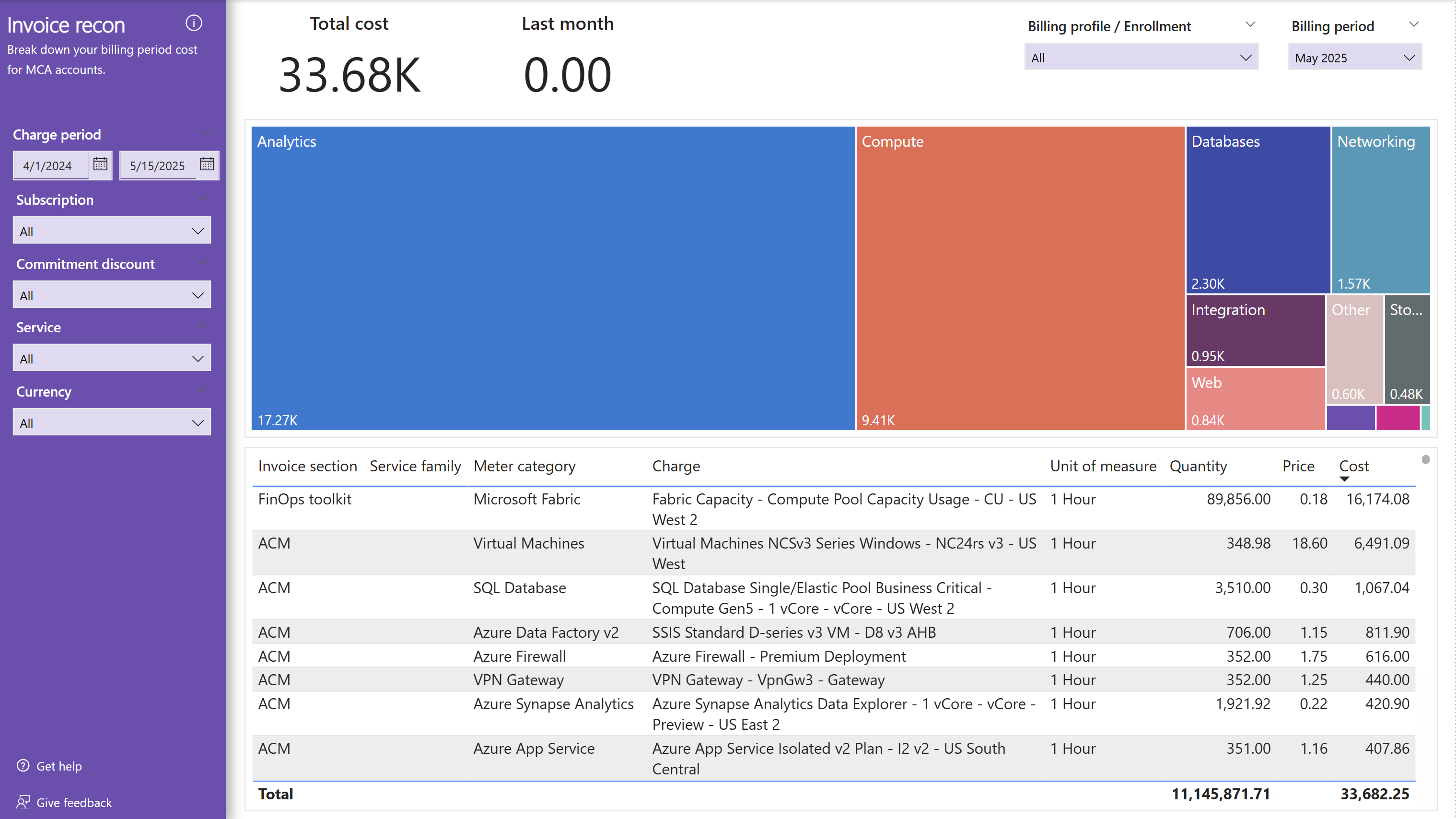
Reconcon (MCA) faktury
Stránka srovnání faktury (MCA) obsahuje rozpis fakturovaných nákladů podle oddílu faktury, skupin služeb a měřiče v souladu s fakturami podle Smlouvy se zákazníkem Microsoftu (MCA). Tato stránka je užitečná pro porovnání fakturovaných poplatků na faktuře s podrobnostmi o nákladech a využití ve službě Cost Management pro fakturační profily MCA. Registrace se smlouvou Enterprise (EA) mohou také používat tuto stránku. Nebudou však sladěny s fakturami EA a ID faktur EA nejsou zahrnuty v nákladových datech.
Účetní uzávěrka faktury (EA)
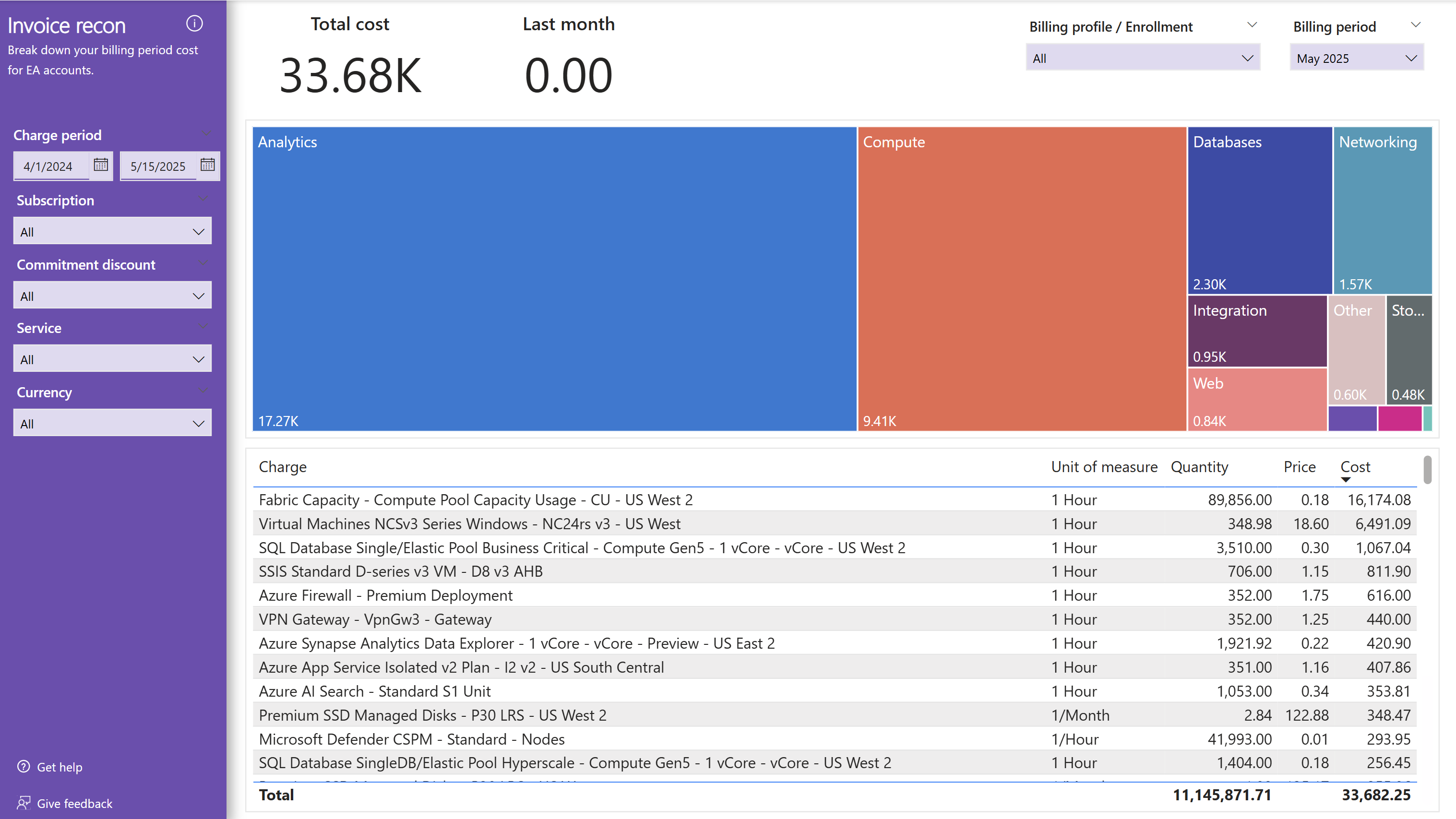
Na stránce Rekonciliace faktur (EA) najdete přehled vašich fakturovaných nákladů podle popisu poplatku (produktu) tak, aby odpovídal fakturám ze smlouvy Enterprise Agreement (EA). Tato stránka je užitečná pro porovnání fakturovaných poplatků na faktuře s podrobnostmi o nákladech a využití ve službě Cost Management pro registrace EA. Fakturační profily smlouvy se zákazníkem Microsoftu (MCA) mohou tuto stránku také použít; nebudou však odpovídat fakturám MCA.
Upozorňujeme, že refundace rezervací a kredity nemusí být v datech nákladů zahrnuté. Ke kontrole refundací použijte Azure Portal nebo exportujte transakce rezervací.
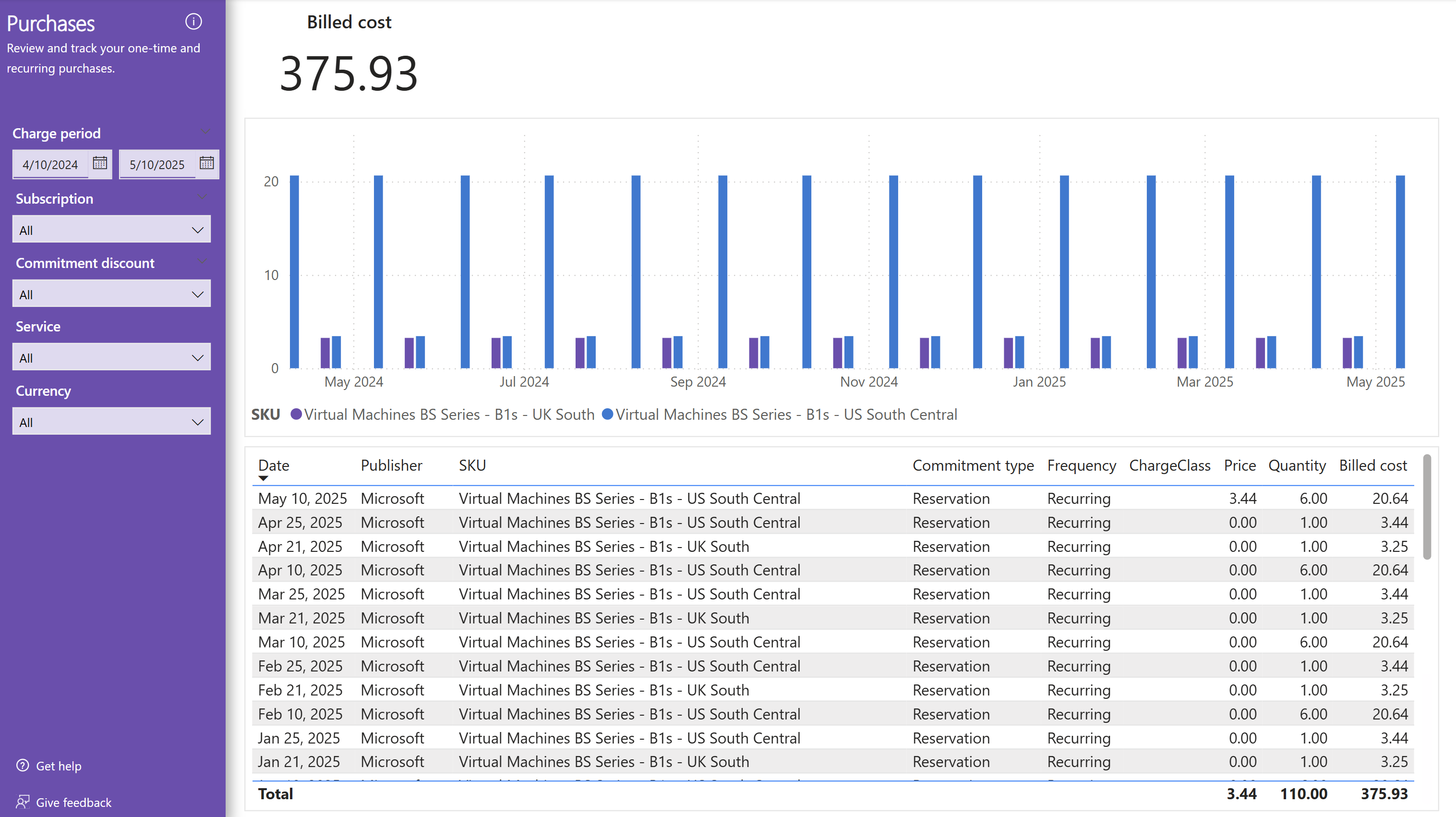
Nákupy
Na stránce Nákupy se zobrazí seznam produktů zakoupených během daného období.
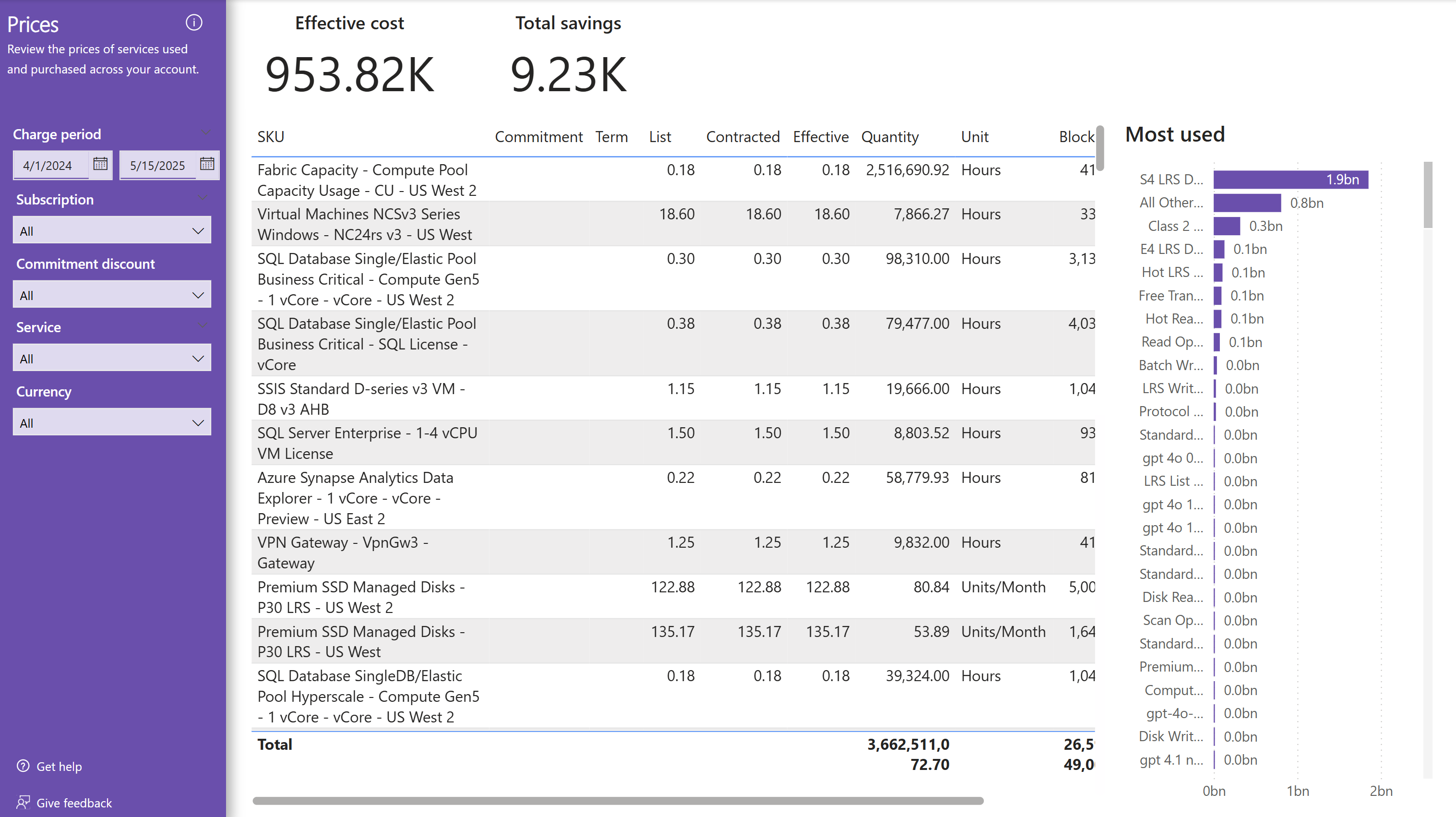
Ceny
Na stránce Ceny se zobrazují ceny všech produktů použitých během období.
Graf zobrazuje souhrn měřičů, které se nejčastěji používaly.
Příklad značek
Stránka s příklady značek poskytuje koncepční rozpis poplatků na základě propagovaných značek. Propagované značky se konfigurují přímo v dotazu Náklady v Power BI. Pokud změníte upřednostněné značky, budete také muset tuto stránku změnit, aby byla zarovnaná se značkami, které používáte ve svém účtu.

Hledáte více informací?
Chtěli bychom se dozvědět o všech zprávách, grafech nebo obecných otázkách k reportování, na které hledáte odpovědi. Vytvořte novou položku s podrobnostmi, které chcete zahrnout buď do existujících, nebo nových zpráv.
Související obsah
Související zdroje:
Související funkce FinOps:
Související produkty:
Související řešení: