HUE Datagate (Preview)

Datagate je platforma pro správu dat typu Software jako služba z aplikací Works, která uživatelům poskytuje zjednodušenou metodu ukládání, správy a generování přehledů z obchodních dat. Tento konektor umožňuje využít obchodní data v Datagate z Power Platform.
Tento konektor je dostupný v následujících produktech a oblastech:
| Service | Class | Regions |
|---|---|---|
| Logic Apps | Standard | Všechny oblasti Logic Apps s výjimkou následujících: – Oblasti Azure Government – Oblasti Azure China - Ministerstvo obrany USA (DoD) |
| Power Automate | Premium | Všechny oblasti Power Automate s výjimkou následujících: – státní správa USA (GCC) – státní správa USA (GCC High) - China Cloud provozovaný společností 21Vianet - Ministerstvo obrany USA (DoD) |
| Power Apps | Premium | Všechny oblasti Power Apps s výjimkou následujících: – státní správa USA (GCC) – státní správa USA (GCC High) - China Cloud provozovaný společností 21Vianet - Ministerstvo obrany USA (DoD) |
| Kontakt | |
|---|---|
| Název | @SUPPORT |
| URL | https://support.worksap.co.jp/ |
| marketing-info@worksap.co.jp |
| Metadata konektoru | |
|---|---|
| Vydavatel | Works Applications Co., Ltd. |
| Internetová stránka | https://www.worksap.co.jp/ |
| Zásady ochrany osobních údajů | https://www.worksap.co.jp/privacypolicy/ |
| Kategorie | Business Intelligence; Data |
Datagate je platforma pro správu dat typu Software jako služba z aplikací Works, která uživatelům poskytuje zjednodušenou metodu ukládání, správy a generování přehledů z obchodních dat. Může sloužit jako centralizovaná platforma pro ukládání dat a správu.
Tento konektor poskytuje rozhraní API pro přístup k obchodním datům v Datagate z Power Platform.
Požadavky
Pokud chcete tento konektor použít, budete potřebovat následující položky:
- klíč rozhraní DATAGATE API s přístupem k rozhraní API OData.
- přihlašovací údaje role Datagate (ID role, tajný klíč role) s přístupem k požadované tabulce.
- Uživatelský účet Datagate pro přístup k tvůrci dotazů v Datagate.
Jak získat přihlašovací údaje
Pro přístup k tabulce v Datagate existují dvě vrstvy ověřování a autorizace, konkrétně klíč rozhraní Datagate API a roli Datagate. Níže najdete zjednodušené kroky pro získání přihlašovacích údajů k klíči rozhraní DATAGATE API a přihlašovacím údajům role Datagate. Další informace naleznete v příručce Datagate na @SUPPORTnebo se obraťte na naše konzultanty.
Získání klíče rozhraní API služby Datagate:
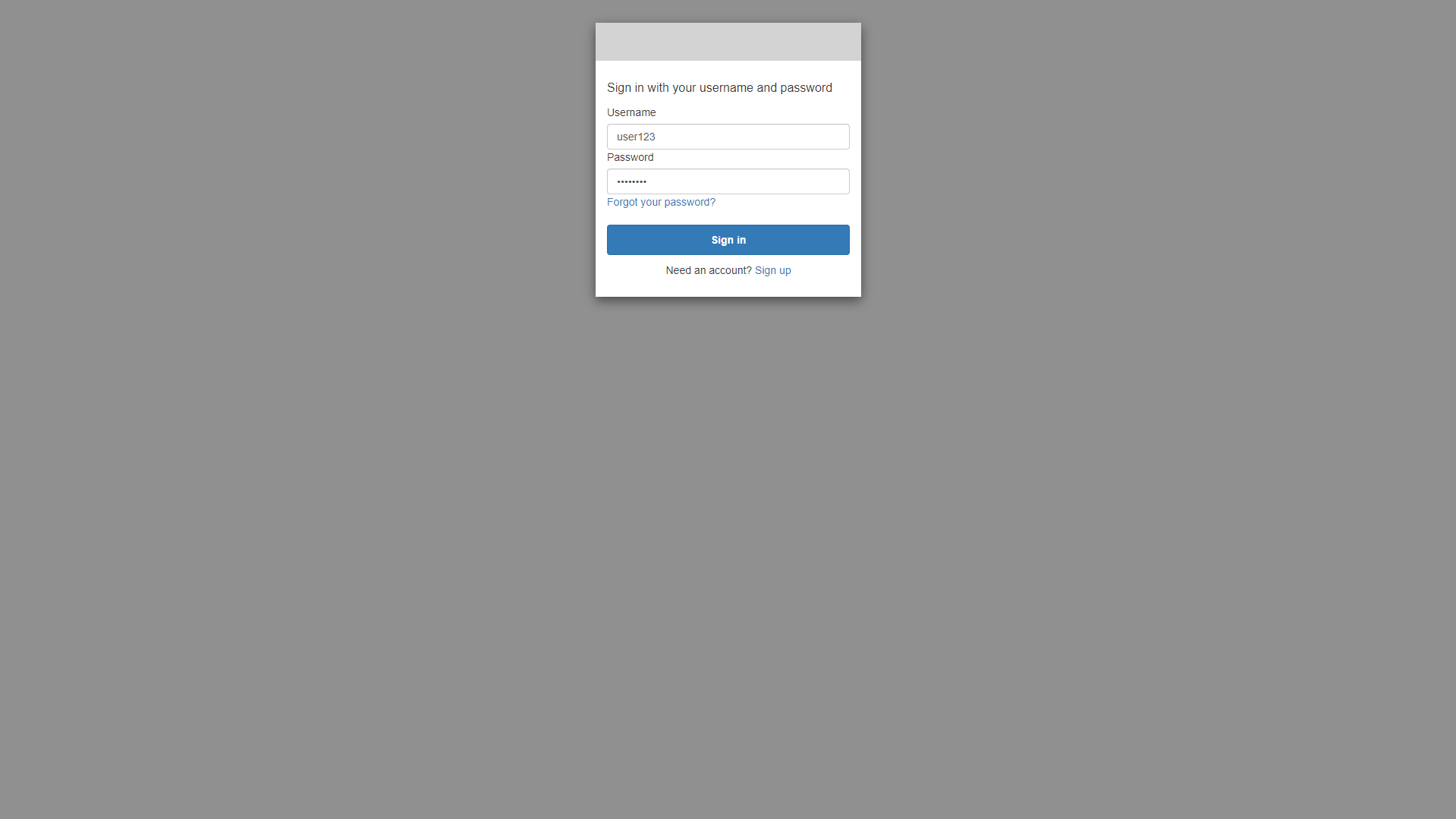
- Přihlaste se k obrazovce Datagate.
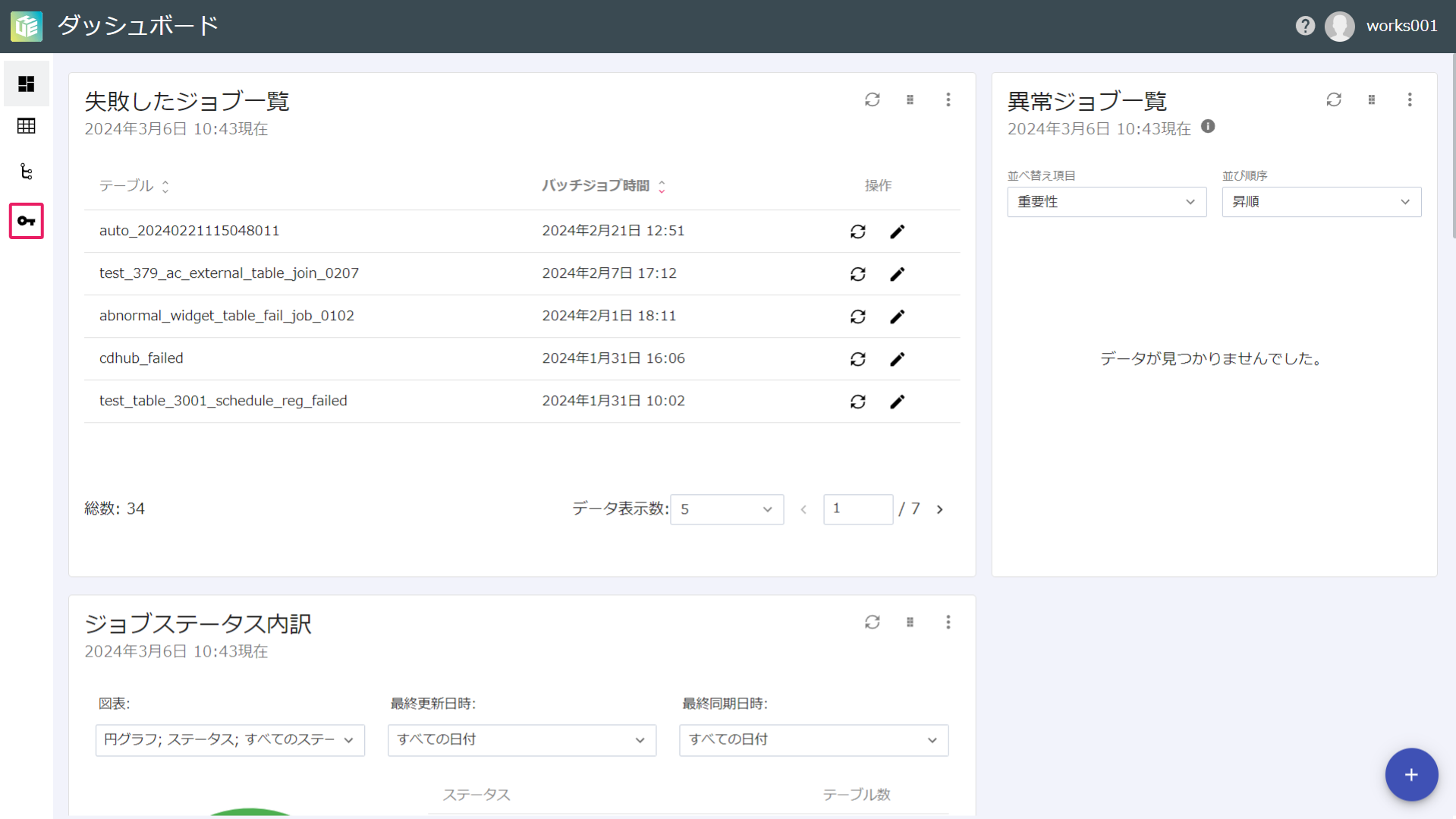
- Přejděte na stránku správy klíčů rozhraní API. Tlačítko Klíč rozhraní API by bylo k dispozici na levém navigačním panelu stránky. Kliknutím na ikonu klíče a výběrem možnosti Api Key Management přejděte na stránku služby API Key Management.
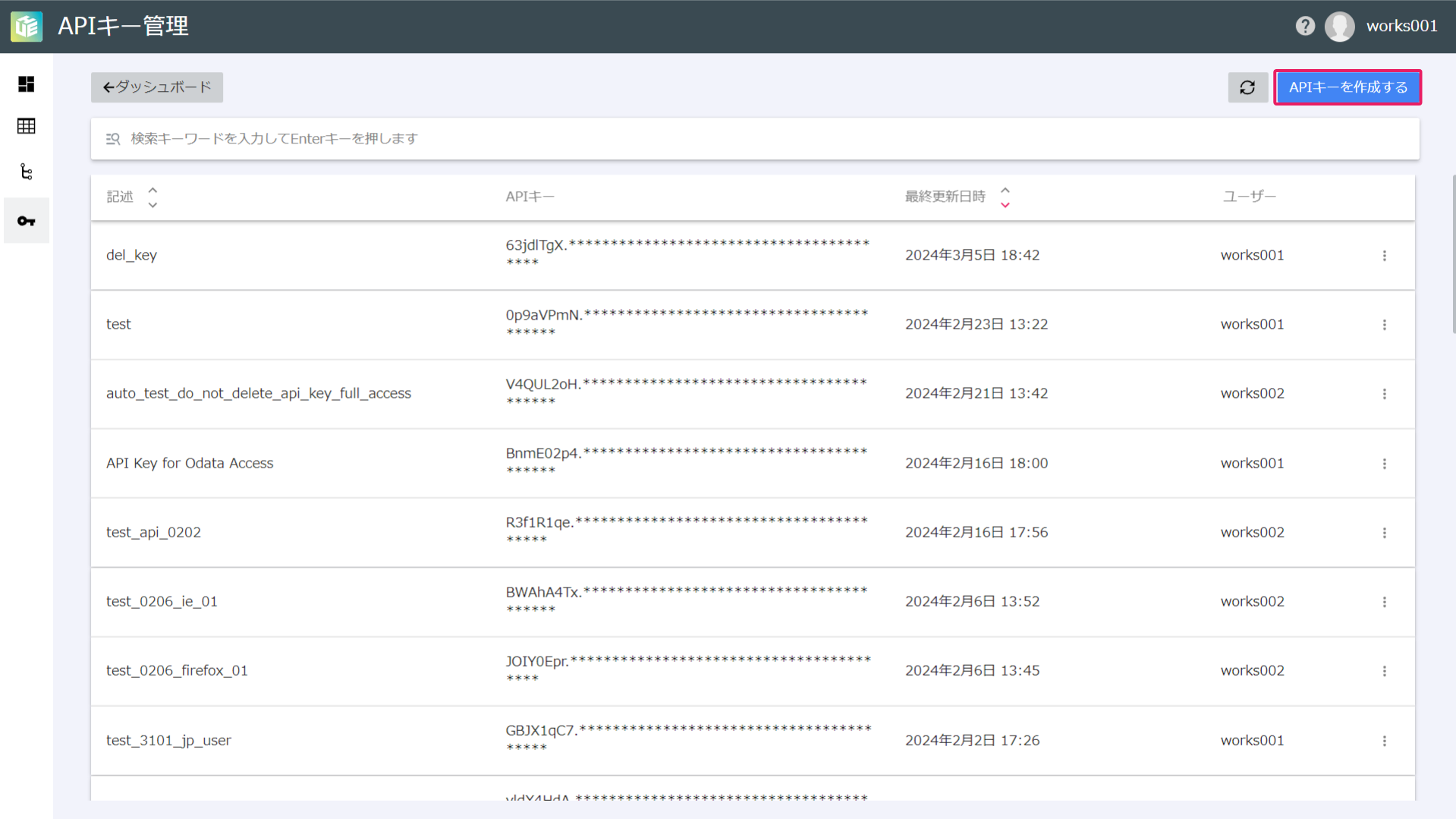
- V pravé horní části stránky klikněte na tlačítko vytvořit klíč rozhraní API.
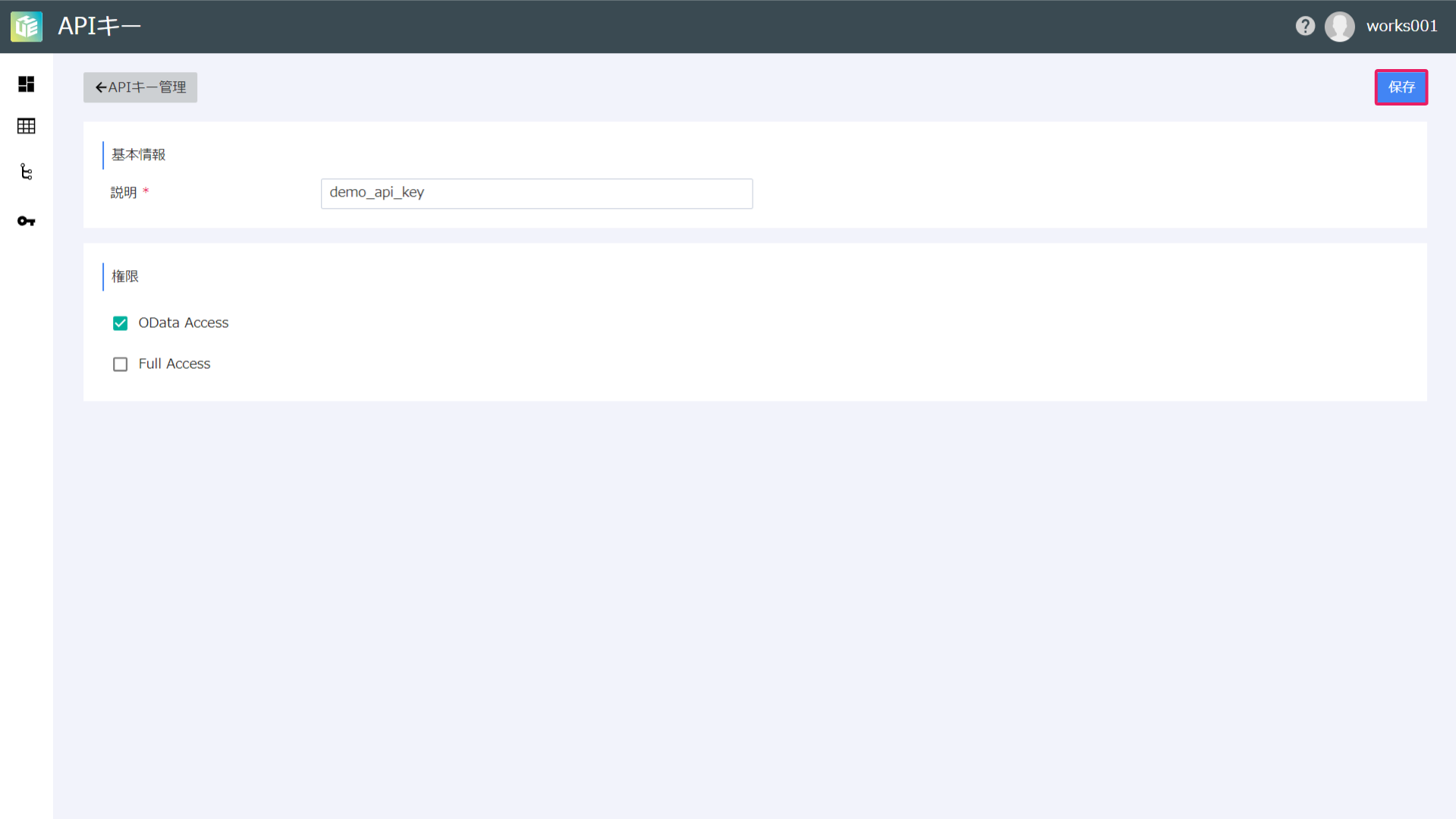
- Stránka Upravit rozhraní API se zobrazí s prázdnými poli.
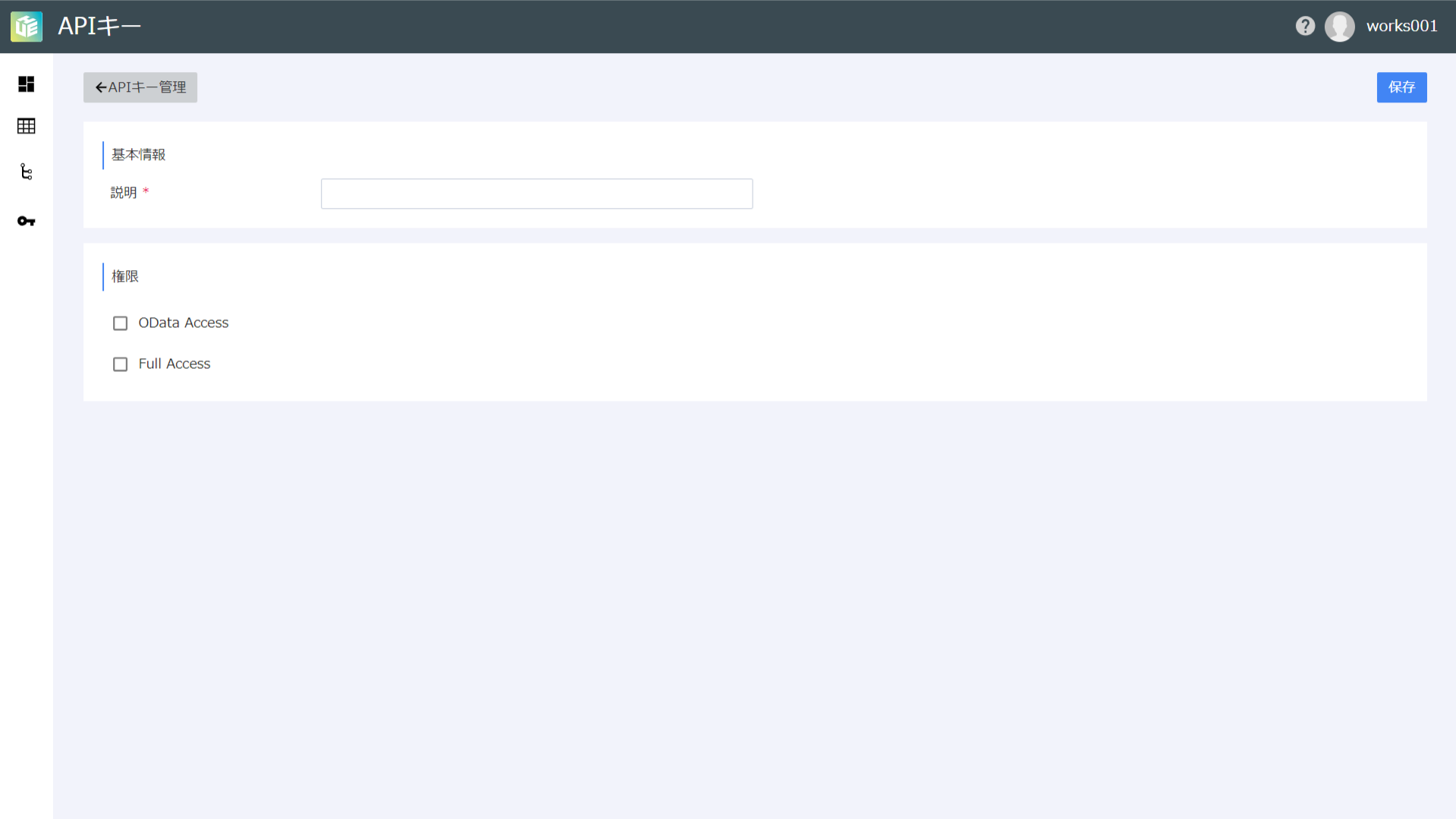
- V části Informace o klíči rozhraní API vyplňte požadovaný popis.
- Vyberte požadovaná oprávnění k udělení klíče rozhraní API.
- Kliknutím na tlačítko Uložit klíč rozhraní API v pravém horním rohu stránky vytvořte požadovaný klíč rozhraní API.
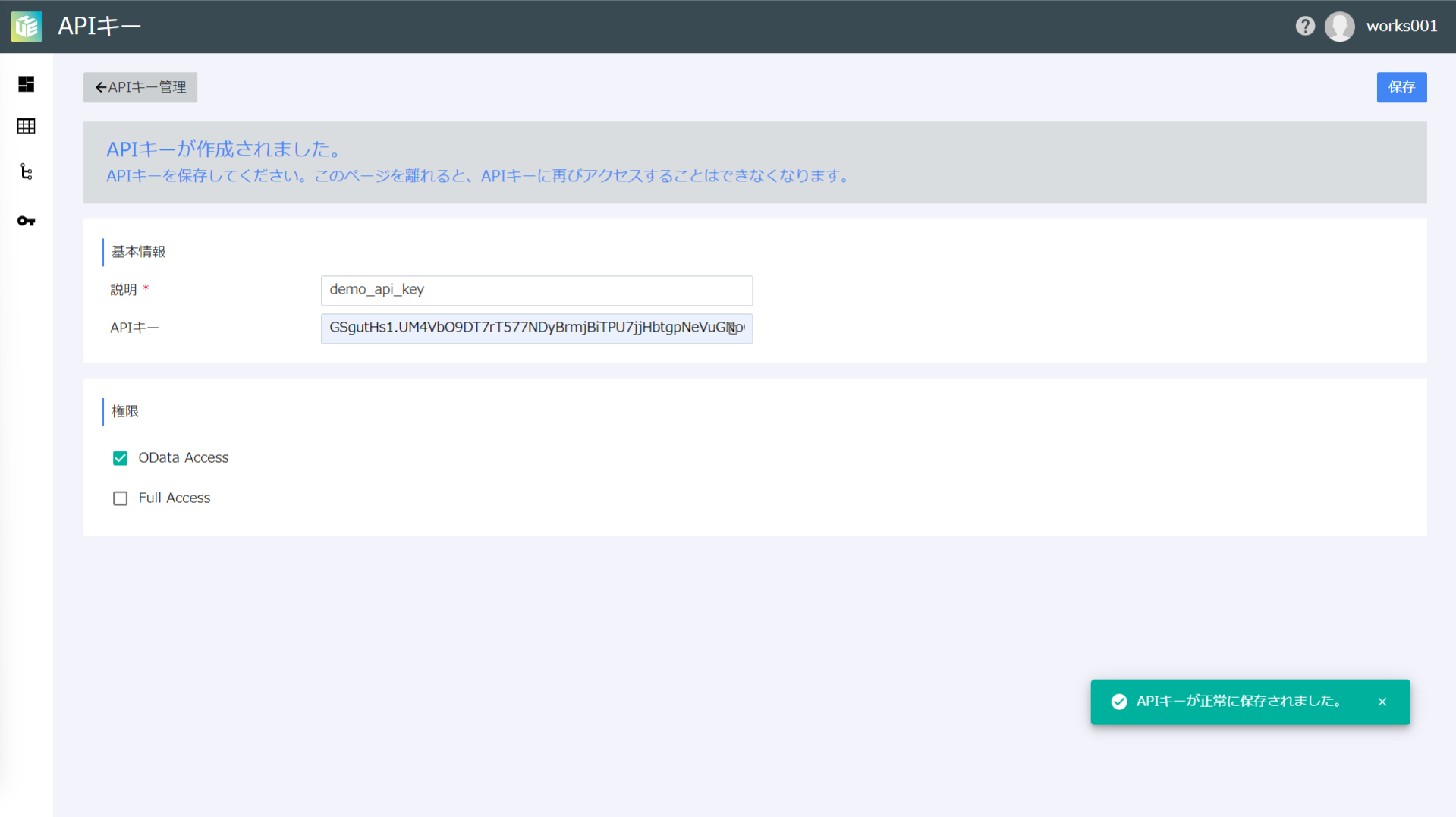
Získání přihlašovacích údajů role Datagate:
- Přihlaste se k obrazovce Datagate.
- Přejděte na stránku správy rolí. Odkaz Správa rolí by byl k dispozici na levém navigačním panelu stránky. Klikněte na ikonu tabulky a výběrem možnosti Správa rolí přejděte na stránku Správa rolí.
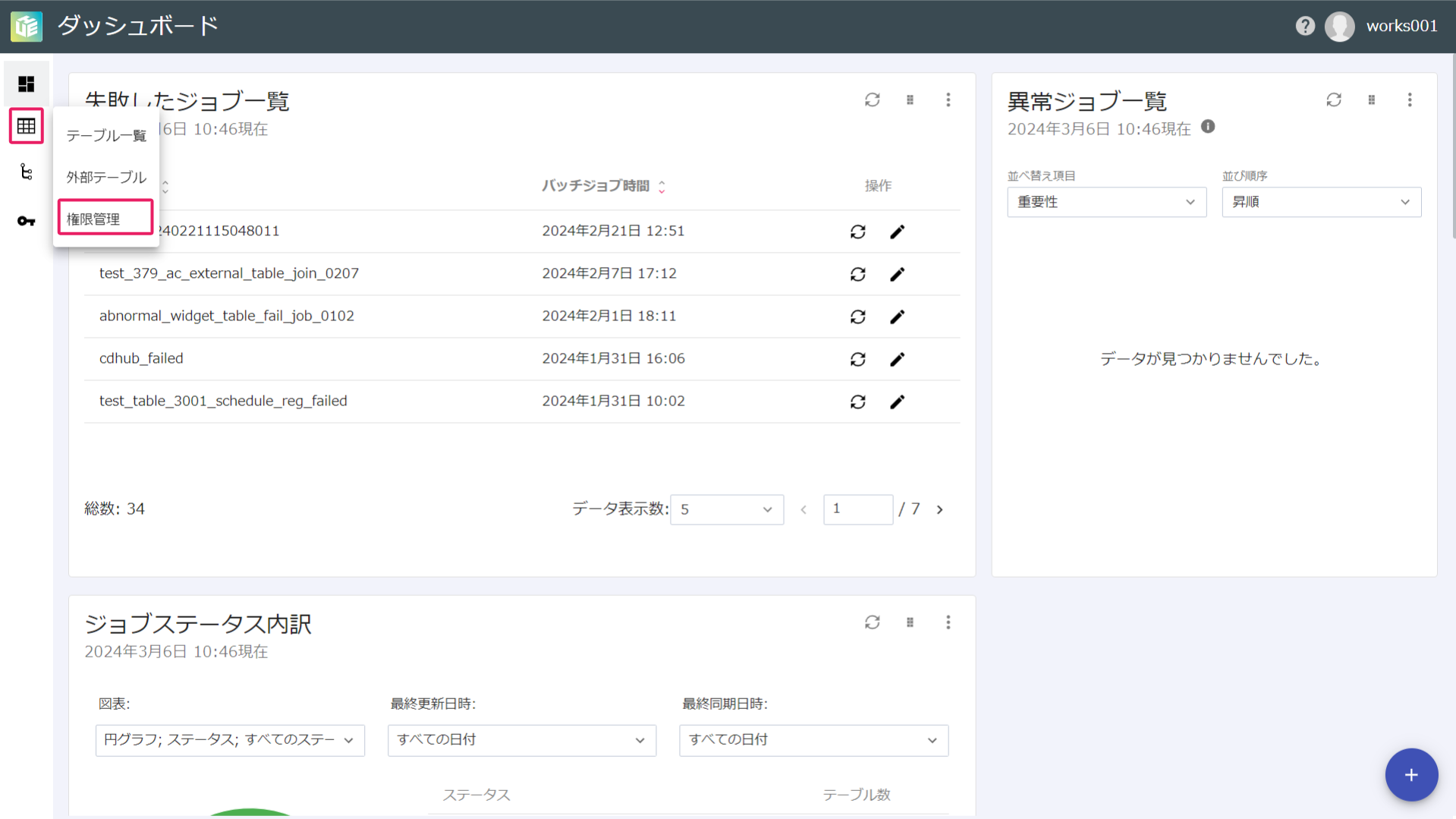
- Klikněte na tlačítko Vytvořit roli v pravé horní části stránky.
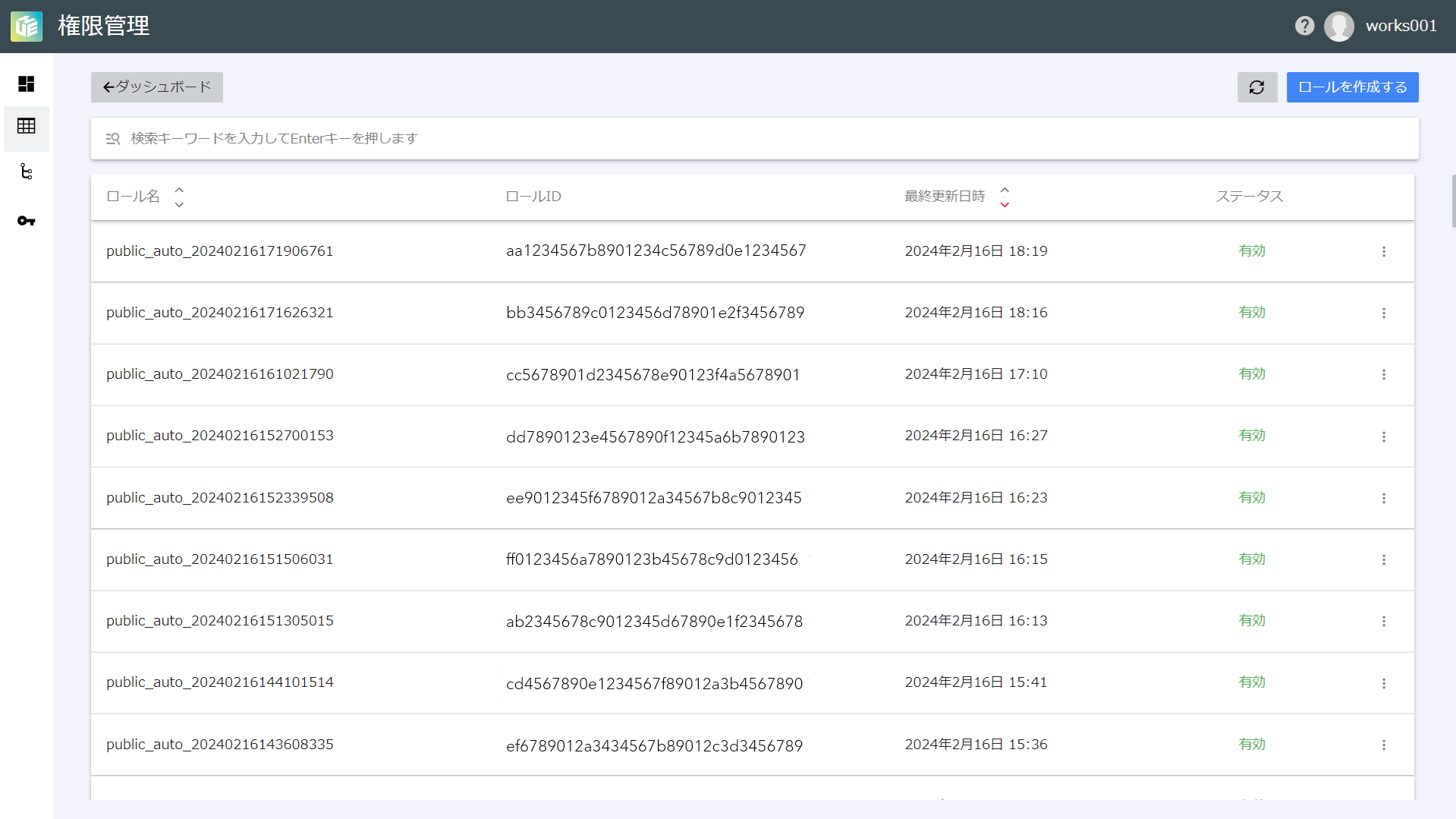
- Zobrazí se stránka Vytvořit roli.
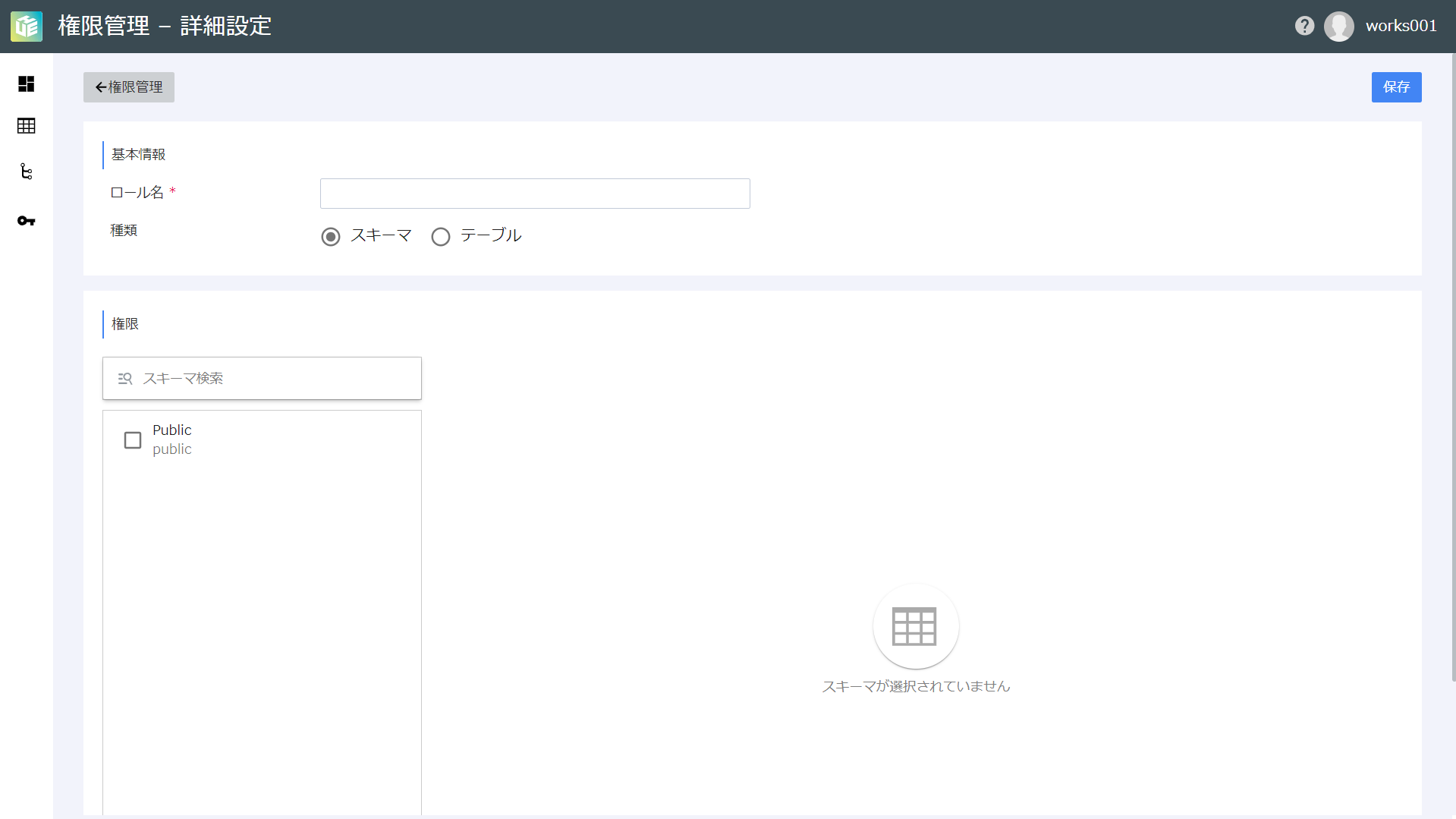
- V části informace o roli vyplňte požadovaný název role a vyberte typ oprávnění.
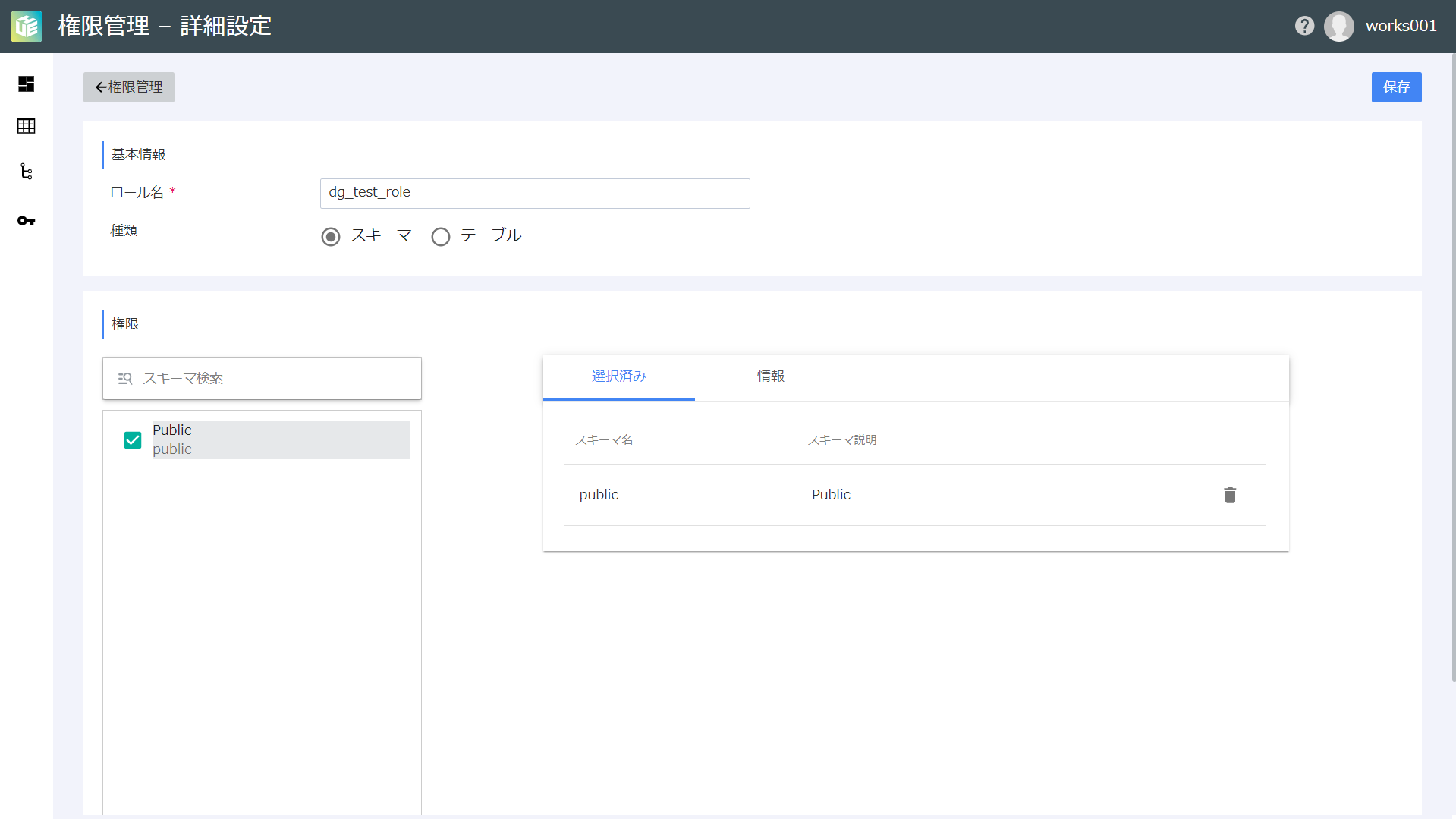
- Vyberte požadovaná oprávnění k udělení role ze seznamu schématu nebo tabulky.
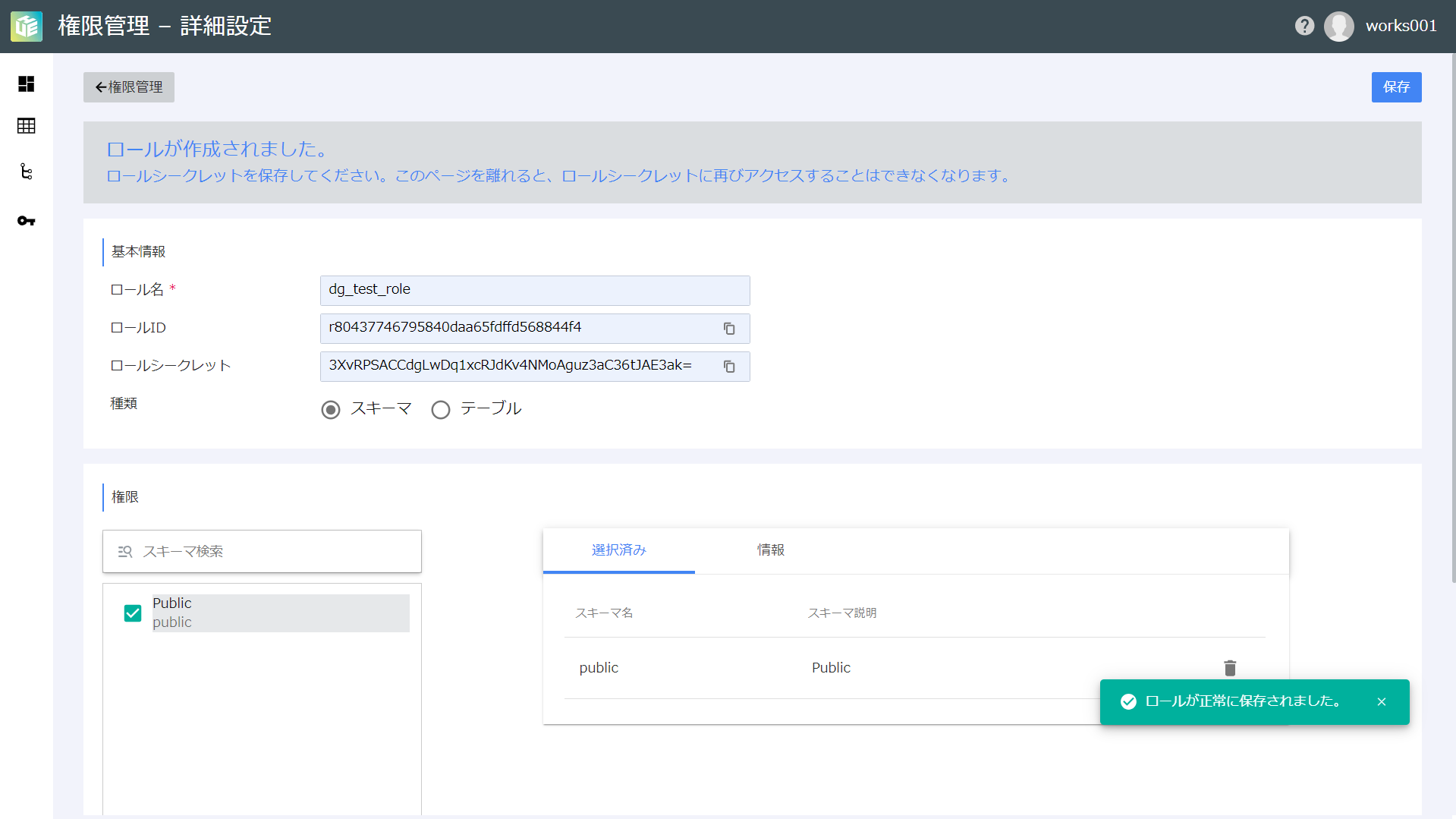
- Kliknutím na tlačítko Uložit roli v pravém horním rohu stránky vytvořte novou roli a získejte požadované přihlašovací údaje role.
Začínáme s konektorem
Aktuálně je k dispozici jedno rozhraní API pro použití, rozhraní API OData, které by umožnilo přístup pro čtení k tabulkovým datům v Datagate. Prostřednictvím dotazu Datagate OData můžete nastavit sloupce, které mají být vybrány, pořadí řazení, požadované parametry jsou řetězec dotazu a přihlašovací údaje role role, která má přístup k tabulce. Postup získání požadovaného klíče rozhraní API a přihlašovacích údajů role najdete v předchozí části Postup získání přihlašovacích údajů k požadovanému klíči rozhraní API a přihlašovacím údajům role. Pokud chcete získat řetězec dotazu, projděte si následující kroky.
- Na obrazovce Datagate vyhledejte požadovanou tabulku na stránce Seznam tabulek.
- Otevřete stránku prohlížeče dat požadované tabulky.
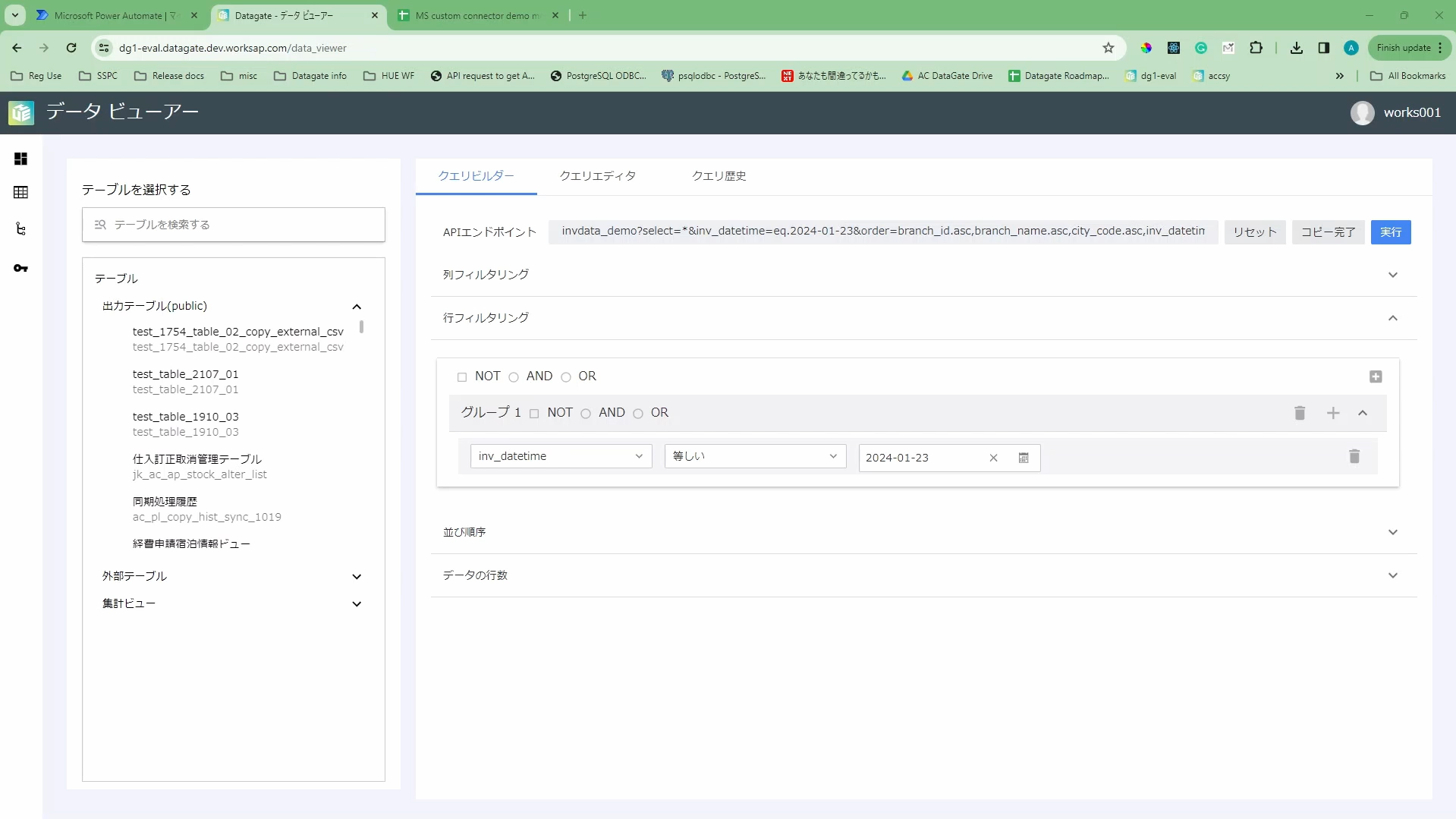
- Nastavte požadované parametry a zkopírujte výsledný řetězec dotazu.
Odeslání denní sestavy e-mailem
Pomocí konektoru Datagate vytvořte tok Napájení, který automaticky denně odesílá sestavu o prodeji.
- Připravte klíč rozhraní API, který se má použít. (Informace o získání přihlašovacích údajů najdete v předchozí části.)
- Příprava role (ID role a tajný klíč role) (Informace o získání přihlašovacích údajů najdete v předchozí části.)
- Získejte dotaz pro výstupní tabulku.
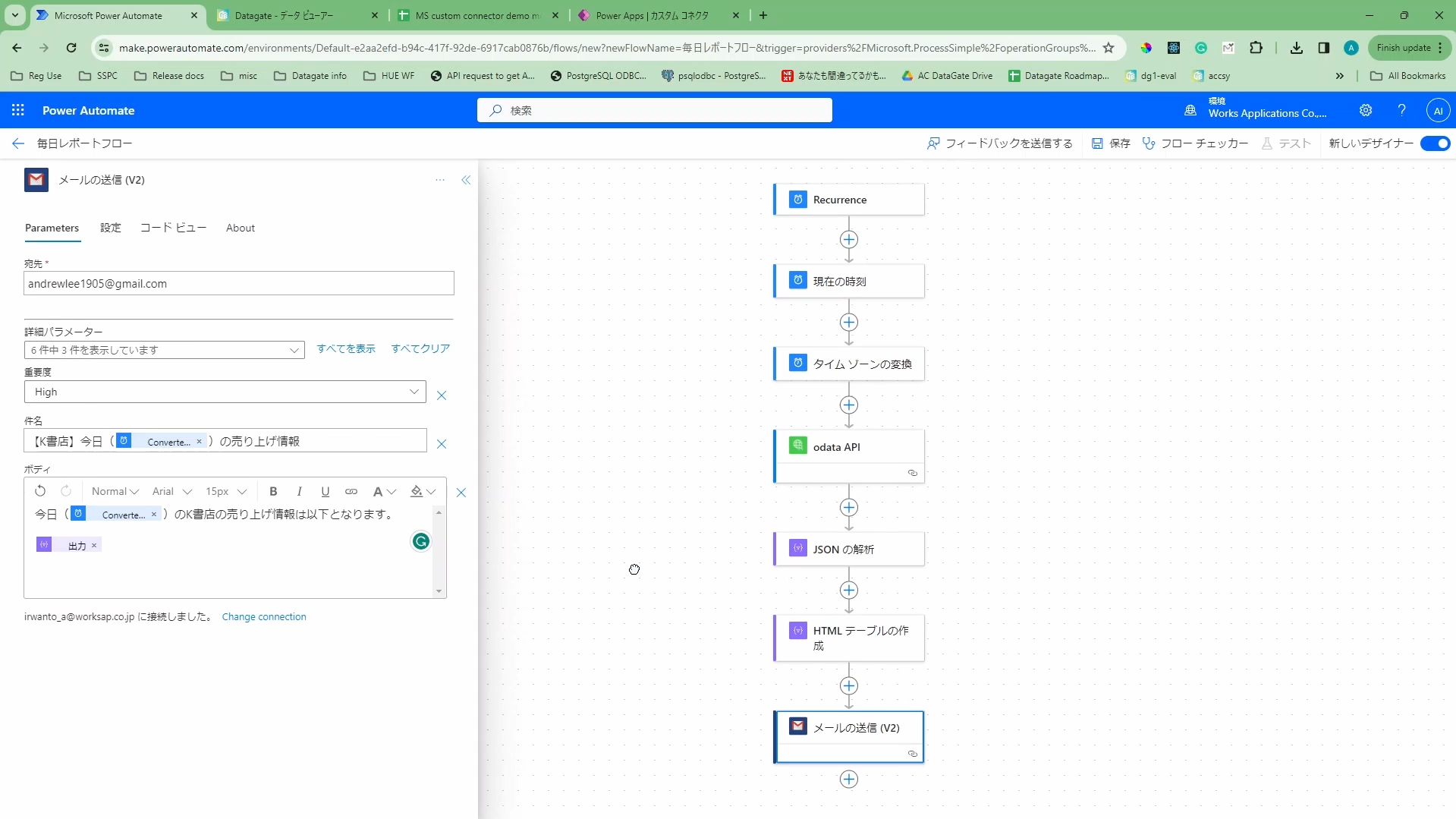
- Vytvořte naplánovaný tok cloudu.
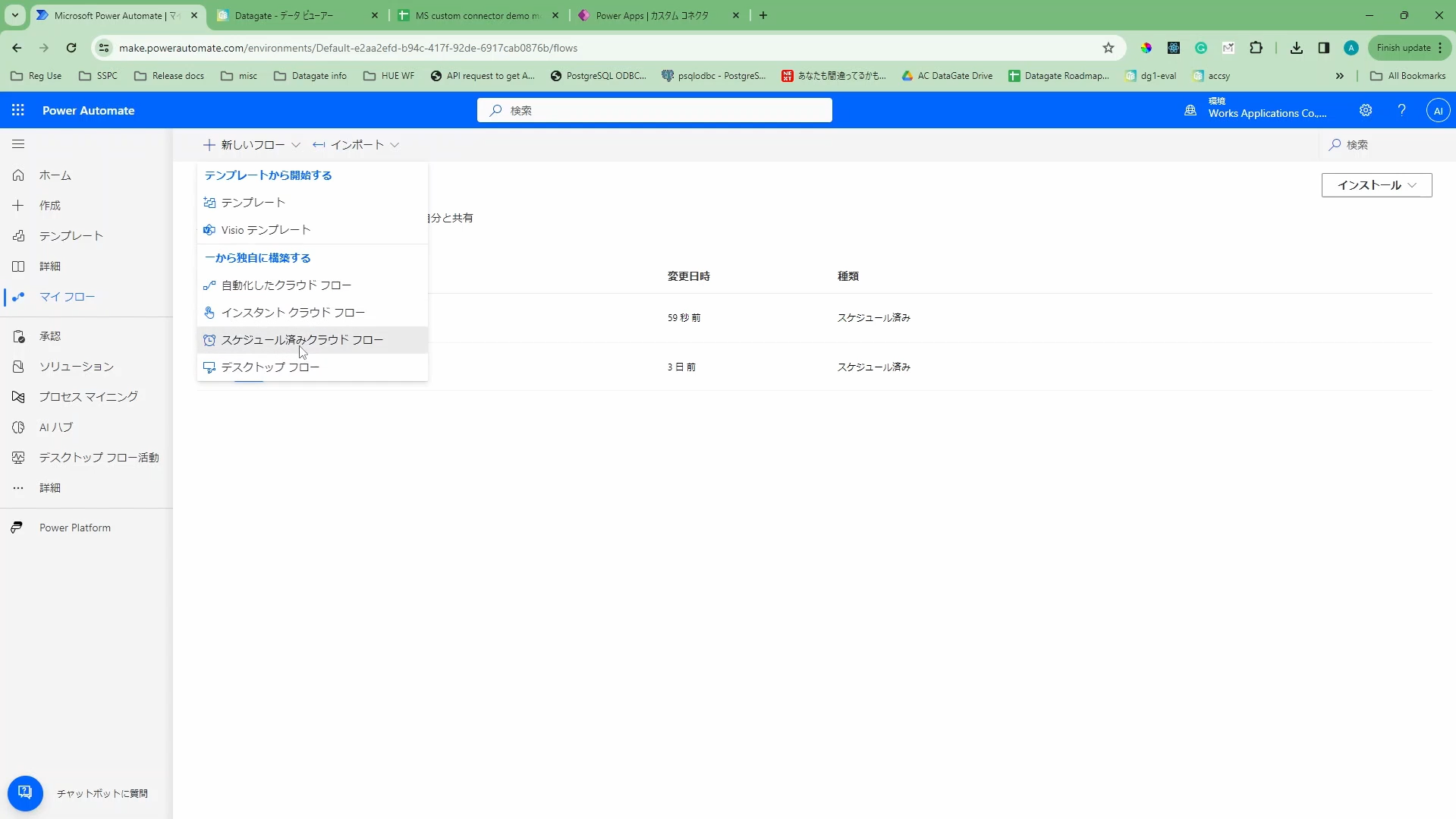
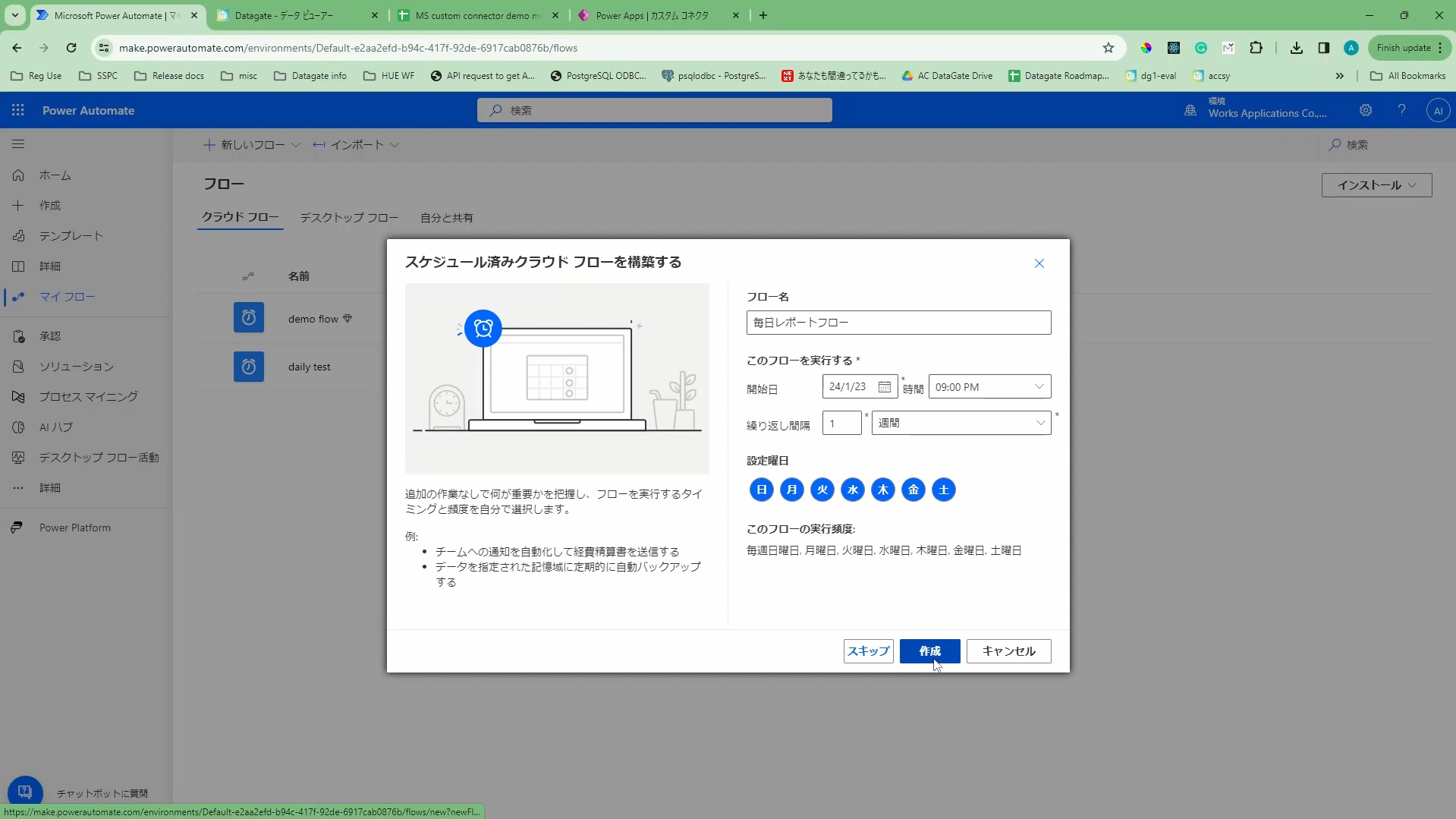
- Nastavte požadovaný plán.
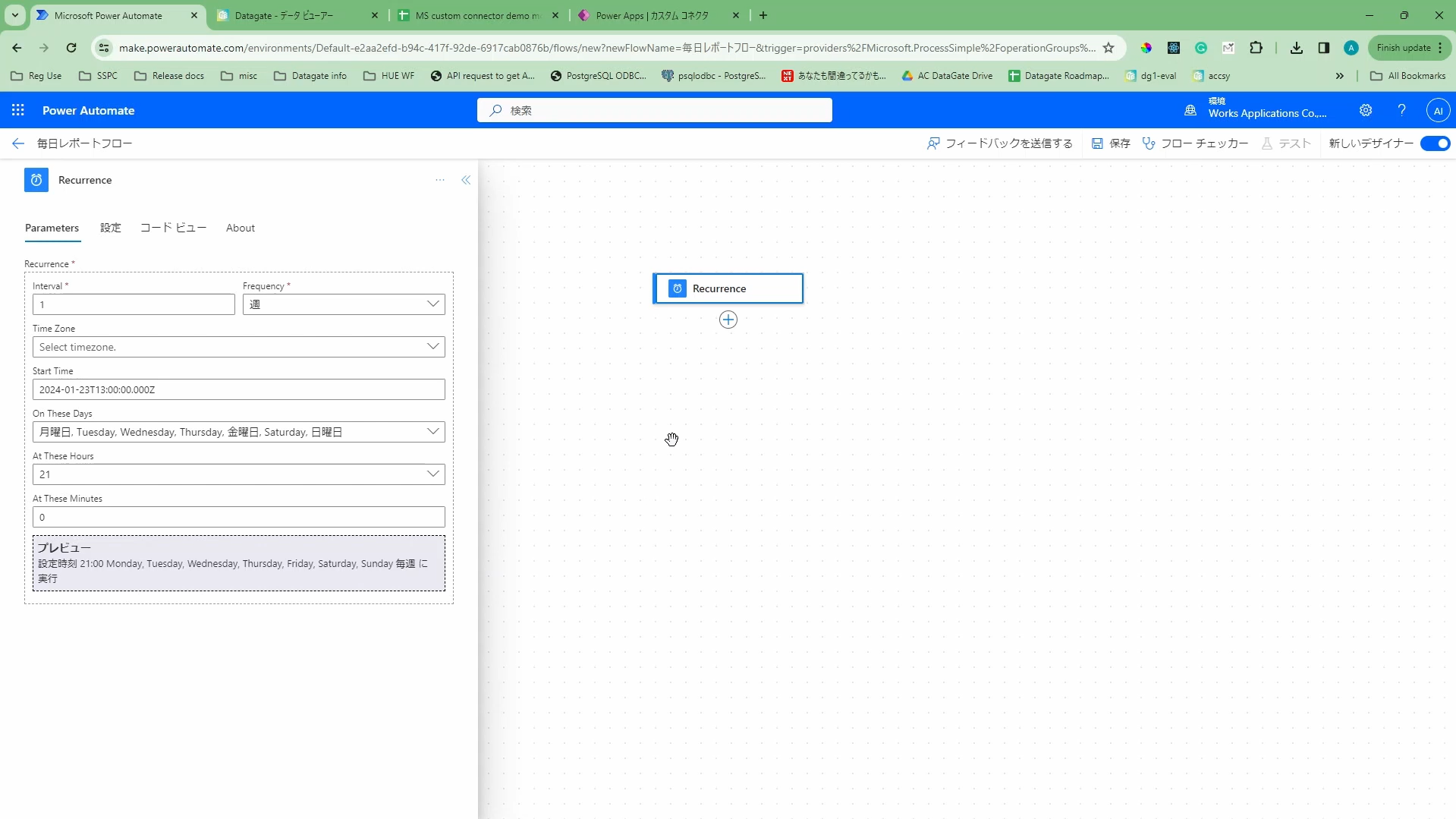
- Ověřte správnost sady plánů.
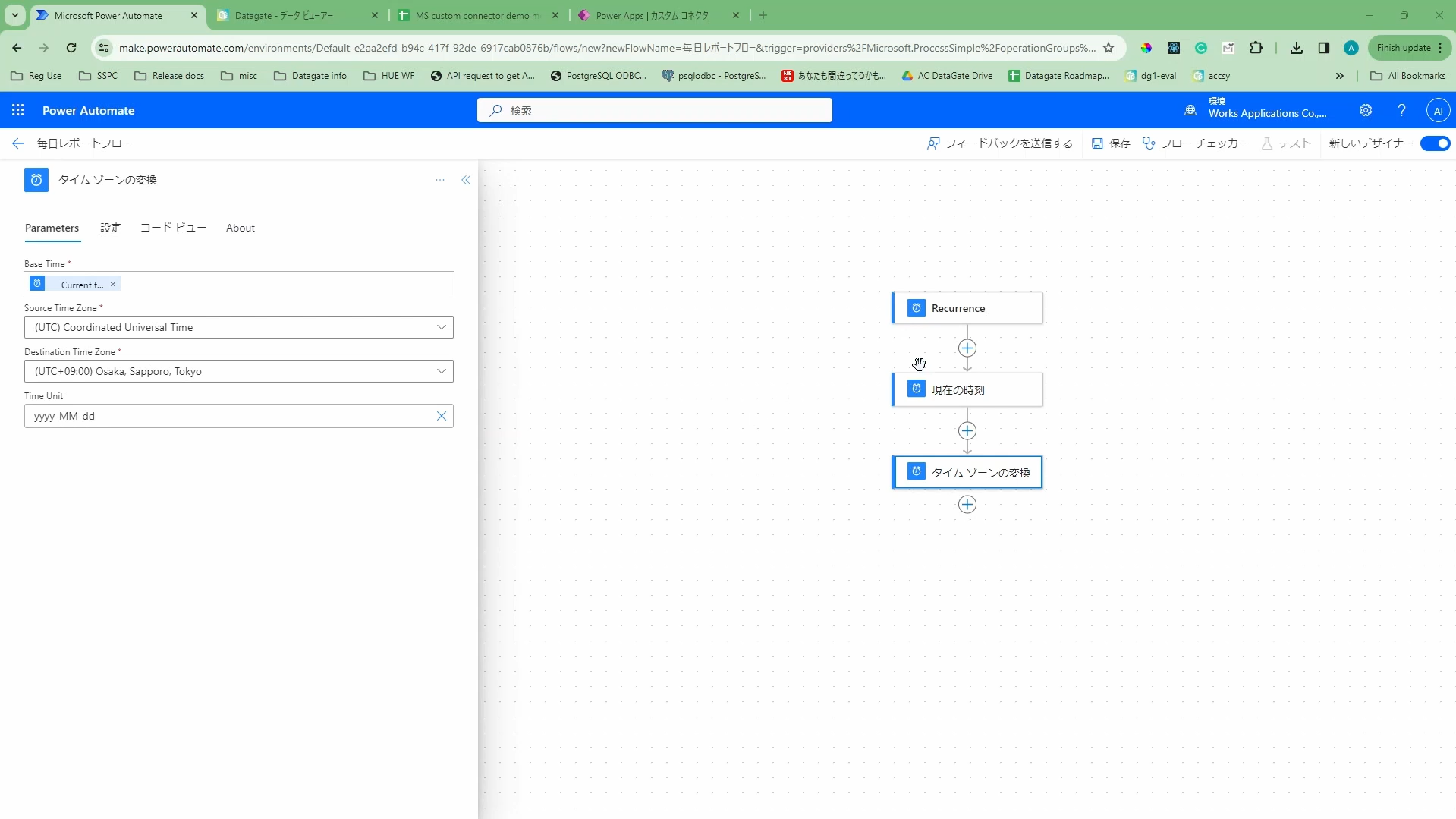
- Přidejte krok pro získání aktuálního data a převod z časového pásma UTC na požadované časové pásmo.
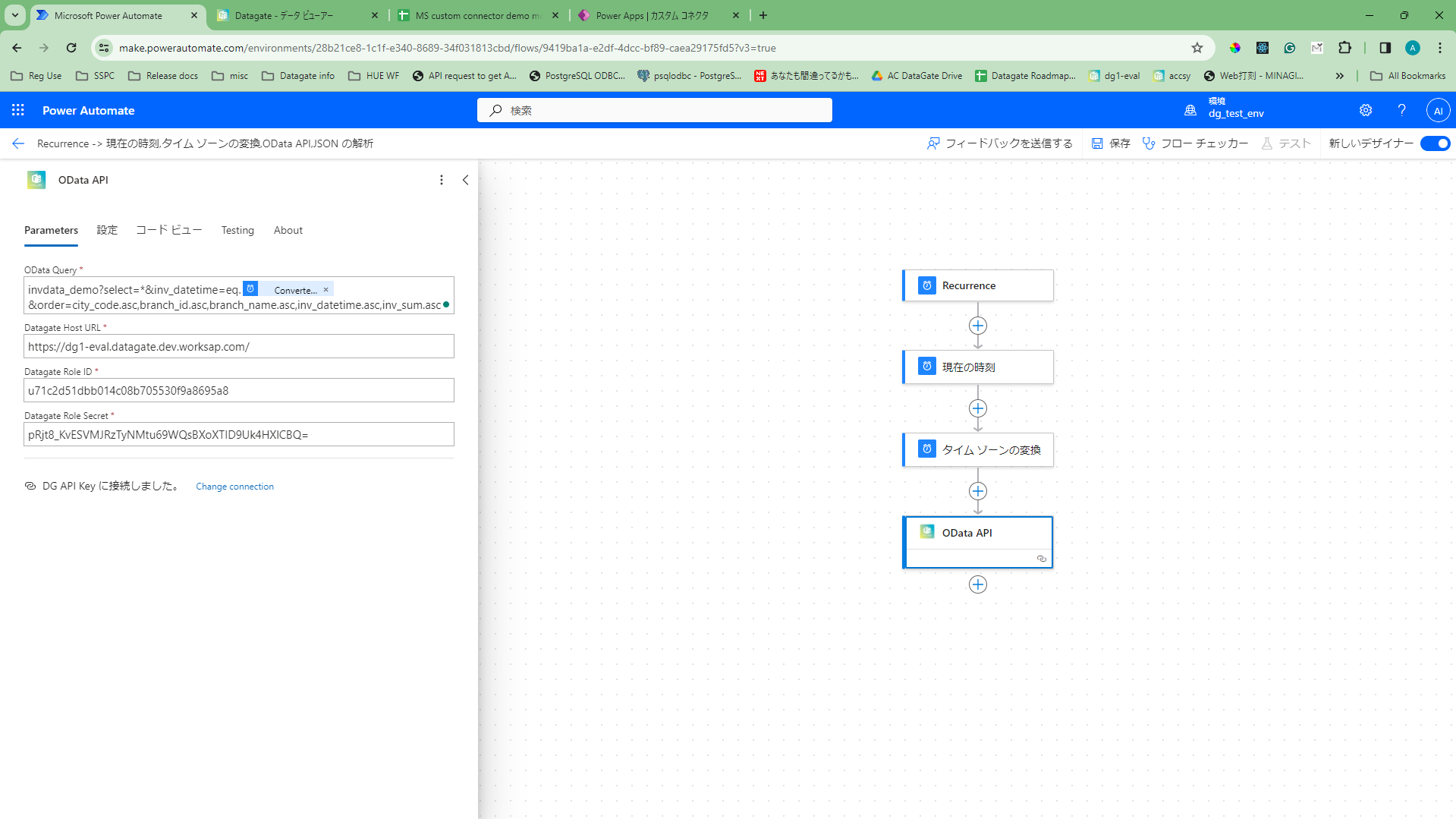
- Přidejte krok rozhraní API OData. Dynamické řetězce dotazu je možné vygenerovat vložením proměnných do řetězce dotazu.
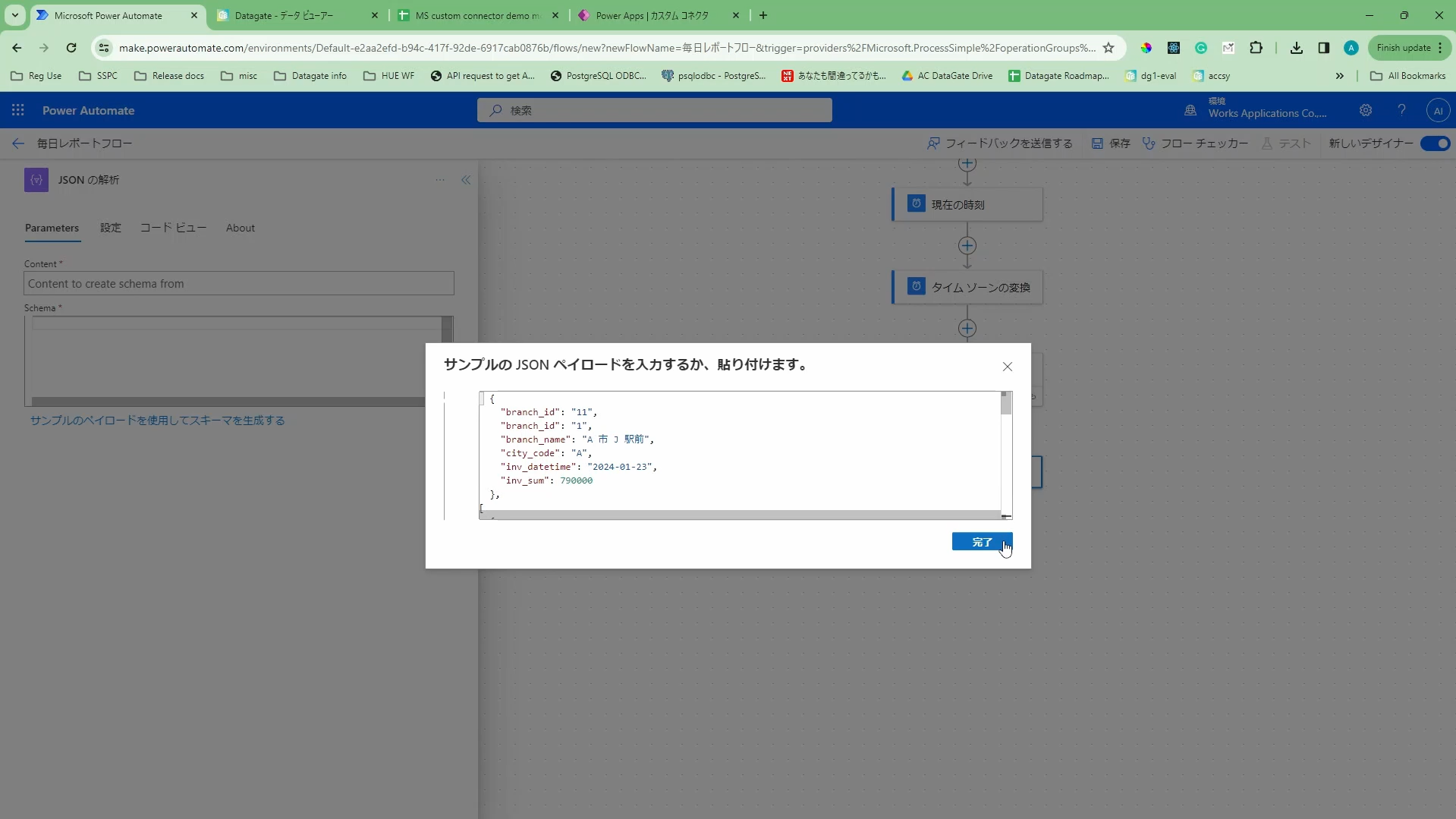
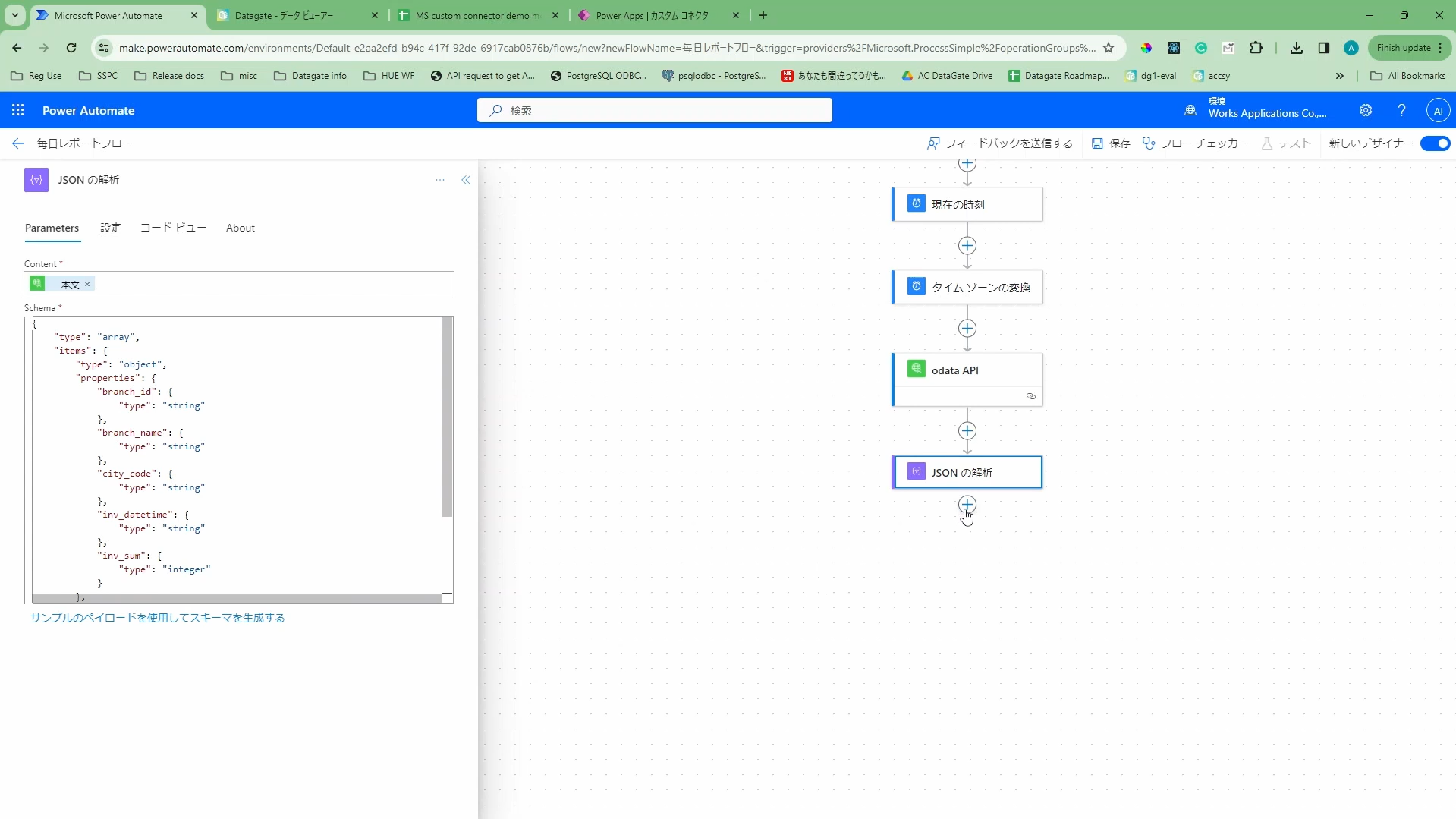
- Přidejte krok převodu JSON. Vygenerujte schéma pomocí ukázkové datové části JSON.
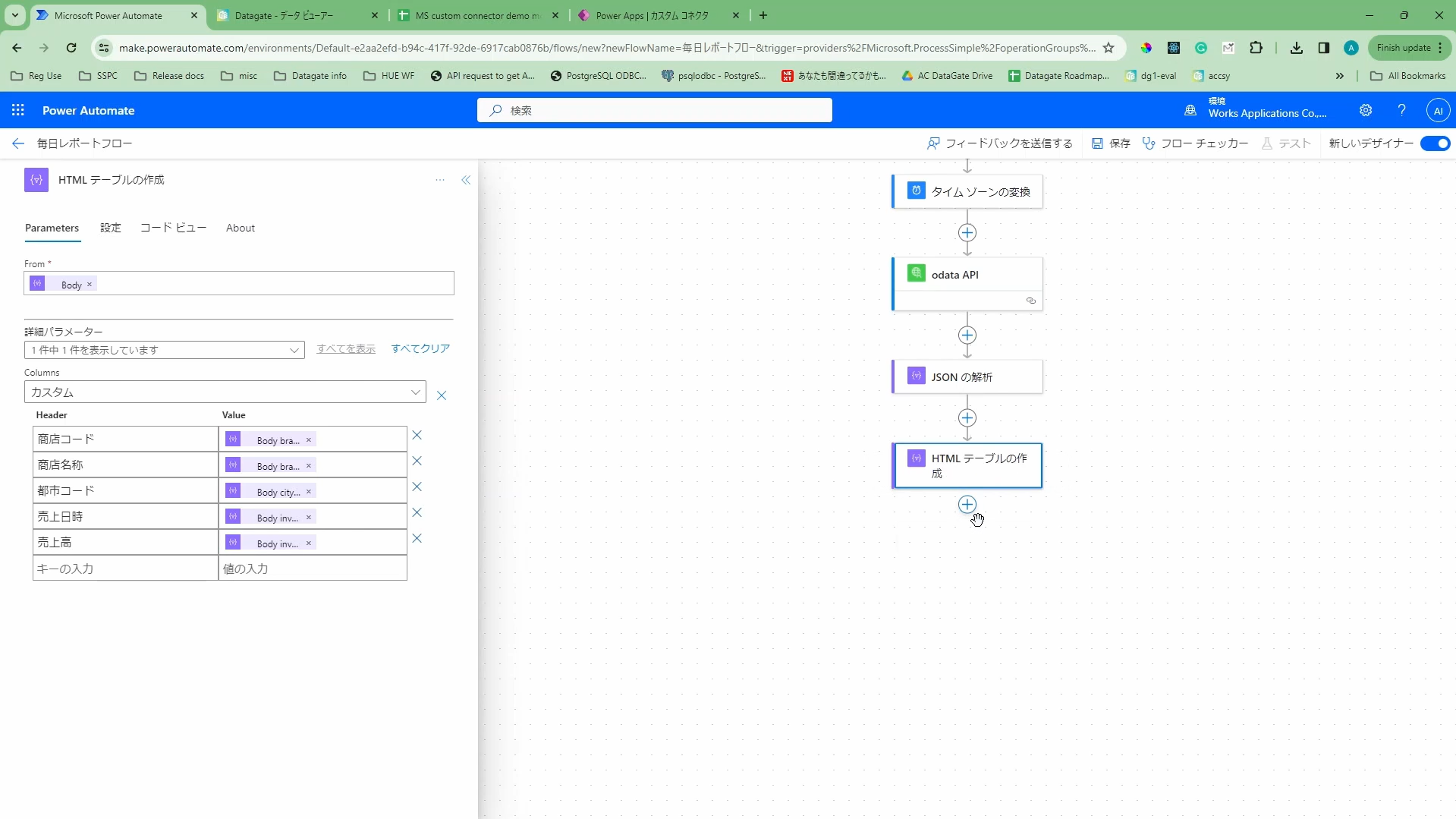
- Přidejte krok pro vytvoření tabulky HTML.
- Přidejte krok pro odeslání e-mailu a zadejte požadovaný text e-mailu a pak konektor uložte. Tok můžete otestovat spuštěním ručně.
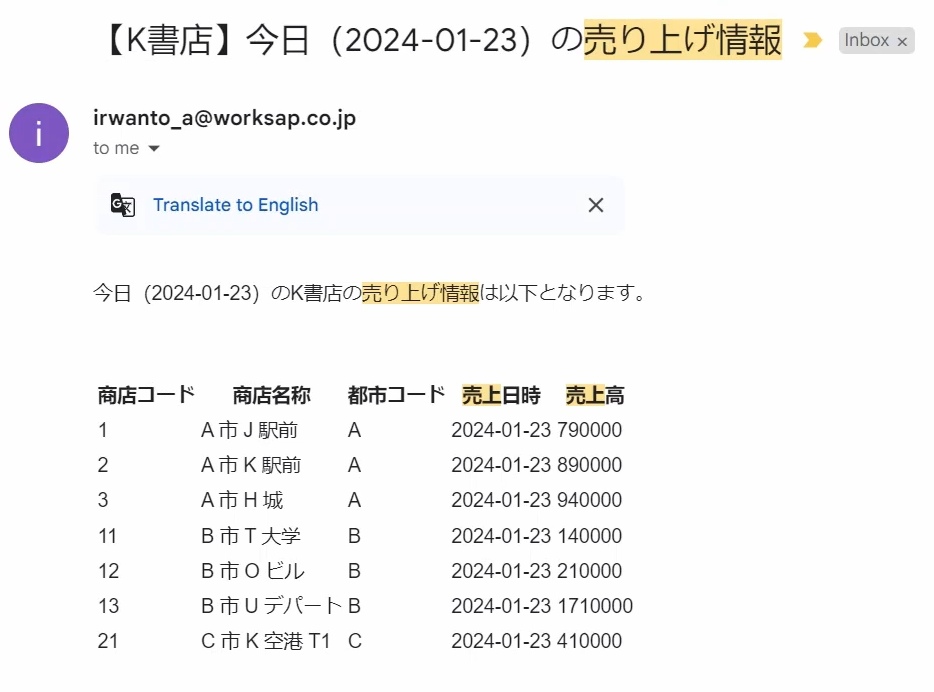
- E-mail by se odeslal v následujícím formátu podle definovaného plánu.
Známé problémy a omezení
Maximální velikost vrácených dat je 6 MB na volání rozhraní API.
Pokud je požadovaná velikost datové sady větší než 6 MB, volání rozhraní API se vrátí s chybou "413 Payload Too Large" (Datová část 413 je příliš velká).
Běžné chyby a nápravné prostředky
V současné době je v konektoru pouze jedno rozhraní API, rozhraní API OData. Následuje několik možných chyb, se kterými se můžete setkat při používání rozhraní API.
200 OK
"relation "public_view.table_name" neexistuje"
Tabulka už možná neexistuje. Zkontrolujte, jestli je tabulka přístupná prostřednictvím prohlížeče dat Datagate.
"Nepodařilo se analyzovat filtr (XXX)" (řádek X, sloupec X)"
Došlo k problému s zadaným dotazem. Ověřte, jestli se dotaz zkopíroval z obrazovky Datagate správně.
413 Datová část je příliš velká
Velikost datové části z rozhraní OData API je omezena na 6 MB. Nastavte dolní limit počtu řádků nastavením parametru limit v dotazu OData.
500 – Vnitřní chyba serveru
Nelze navázat připojení k serveru. Obraťte se na naše konzultanty, jestli problém přetrvává.
časté otázky
Níže jsou uvedené běžné otázky uživatelů služby Datagate. V případě dotazů, které zde nejsou popsané nebo další podrobnosti, najdete v příručce Datagate, která je k dispozici na platformě aplikace Works @SUPPORT , jinak kontaktujte naše konzultanty.
Jak získám data externí tabulky z konektoru?
Přejděte na stránku prohlížeče dat požadované externí tabulky a získejte příslušný řetězec dotazu od tvůrce dotazů.
Vytvoření připojení
Konektor podporuje následující typy ověřování:
| výchozí | Parametry pro vytvoření připojení | Všechny oblasti | Nesdílitelné |
Výchozí
Použitelné: Všechny oblasti
Parametry pro vytvoření připojení
Toto připojení není možné sdílet. Pokud se power app sdílí s jiným uživatelem, zobrazí se výzva k explicitní vytvoření nového připojení.
| Název | Typ | Description | Povinné |
|---|---|---|---|
| Klíč rozhraní API služby Datagate | securestring | Klíč rozhraní API z Datagate | Pravdivé |
Limity omezování
| Name | Volání | Období obnovení |
|---|---|---|
| Volání rozhraní API na připojení | 100 | 60 sekund |
Akce
| OData API |
Pomocí tohoto rozhraní API můžete získat data z Datagate pomocí dotazu OData. Získejte dotaz OData ze stránky Prohlížeče dat. |
OData API
Pomocí tohoto rozhraní API můžete získat data z Datagate pomocí dotazu OData. Získejte dotaz OData ze stránky Prohlížeče dat.
Parametry
| Name | Klíč | Vyžadováno | Typ | Description |
|---|---|---|---|---|
|
Dotaz OData
|
query | True | string |
Dotaz OData na data Datagate Můžete to získat z Tvůrce dotazů Datagate. |
|
Adresa URL hostitele služby Datagate
|
host_url | True | string |
Adresa URL hostitele vaší služby Datagate, například: https://tenant-name.datagate.worksap.com/ |
|
Datagate Role ID
|
role-id | True | string |
ID role vaší role Datagate |
|
Tajný klíč role Datagate
|
role-secret | True | string |
Tajný klíč role vaší role Datagate |