Jazyk
Poznámka:
Přístup k této stránce vyžaduje autorizaci. Můžete se zkusit přihlásit nebo změnit adresáře.
Přístup k této stránce vyžaduje autorizaci. Můžete zkusit změnit adresáře.
Tento kurz používá Visual Studio C++ ve Windows k vytvoření a sestavení projektu CMake, který můžete nasadit a ladit na vzdáleném počítači s Windows. Kurz je specifický pro Windows ARM64, ale kroky je možné zobecnit pro jiné architektury.
V sadě Visual Studio je výchozím prostředím ladění pro ARM64 vzdálené ladění počítače s Windows ARM64. Nakonfigurujte nastavení ladění, jak je znázorněno v tomto kurzu. Jinak se při pokusu o ladění projektu CMake ARM64 zobrazí chyba, že Visual Studio nemůže najít vzdálený počítač.
V tomto kurzu se naučíte:
- vytvoření projektu CMake
- konfigurace projektu CMake pro sestavení pro ARM64
- Konfigurace projektu CMake pro spuštění na vzdáleném počítači s Windows ARM64
- ladění projektu CMake spuštěného na vzdáleném počítači s Windows ARM64
Požadavky
Na hostitelském počítači
Pokud chcete nastavit Sadu Visual Studio pro vývoj pro různé platformy C++, nainstalujte nástroje sestavení pro cílovou architekturu. Pro účely tohoto kurzu nainstalujte nástroje sestavení ARM64 pomocí následujícího postupu:
- Spusťte Instalační program pro Visual Studio. Pokud jste visual Studio ještě nenainstalovali, přečtěte si téma Instalace sady Visual Studio.
- Na domovské obrazovce Instalační program pro Visual Studio zvolte Upravit.
- V horní části zvolte Jednotlivé komponenty.
- Posuňte se dolů do části Kompilátory, nástroje sestavení a moduly runtime.
- Ujistěte se, že jsou vybrány následující položky:
- Nástroje CMake C++ pro Windows
- MSVC v142 – VS 2019 C++ ARM64 build tools (Nejnovější) Je důležité, abyste zvolili
ARM64nástroje sestavení, nikoliARMnástroje sestavení (hledejte 64) a zvolili jste verzi, se kterou jdeVS 2019.
- Chcete-li nainstalovat nástroje, vyberte Možnost Upravit .
Na vzdáleném počítači
- Nainstalujte vzdálené nástroje na vzdálený počítač. Pro účely tohoto kurzu nainstalujte nástroje ARM64 podle pokynů v části Stažení a instalace vzdálených nástrojů.
- Spusťte a nakonfigurujte vzdálený ladicí program na vzdáleném počítači. V tomto kurzu postupujte podle pokynů v nastavení vzdáleného ladicího programu na vzdáleném počítači s Windows.
Vytvoření projektu CMake
Na hostitelském počítači s Windows:
- Spuštění sady Visual Studio
- V hlavní nabídce vyberte Soubor>nový>projekt.
- Další výběr projektu>CMake
- Pojmenujte projekt a zvolte umístění. Pak vyberte Vytvořit.
Dejte sadě Visual Studio chvíli k vytvoření projektu a naplnění Průzkumník řešení.
Konfigurace pro ARM64
Pokud chcete cílit na počítač s Windows ARM64, musíte sestavovat pomocí nástrojů pro sestavení ARM64.
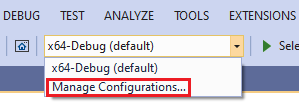
Vyberte rozevírací seznam Konfigurace sady Visual Studio a vyberte Spravovat konfigurace.
Novou konfiguraci přidáte tak , že vyberete Přidat novou konfiguraci (zelené + tlačítko).
V dialogovém okně CMake Nastavení, které se zobrazí, vyberte arm64-debug a pak zvolte Vybrat:
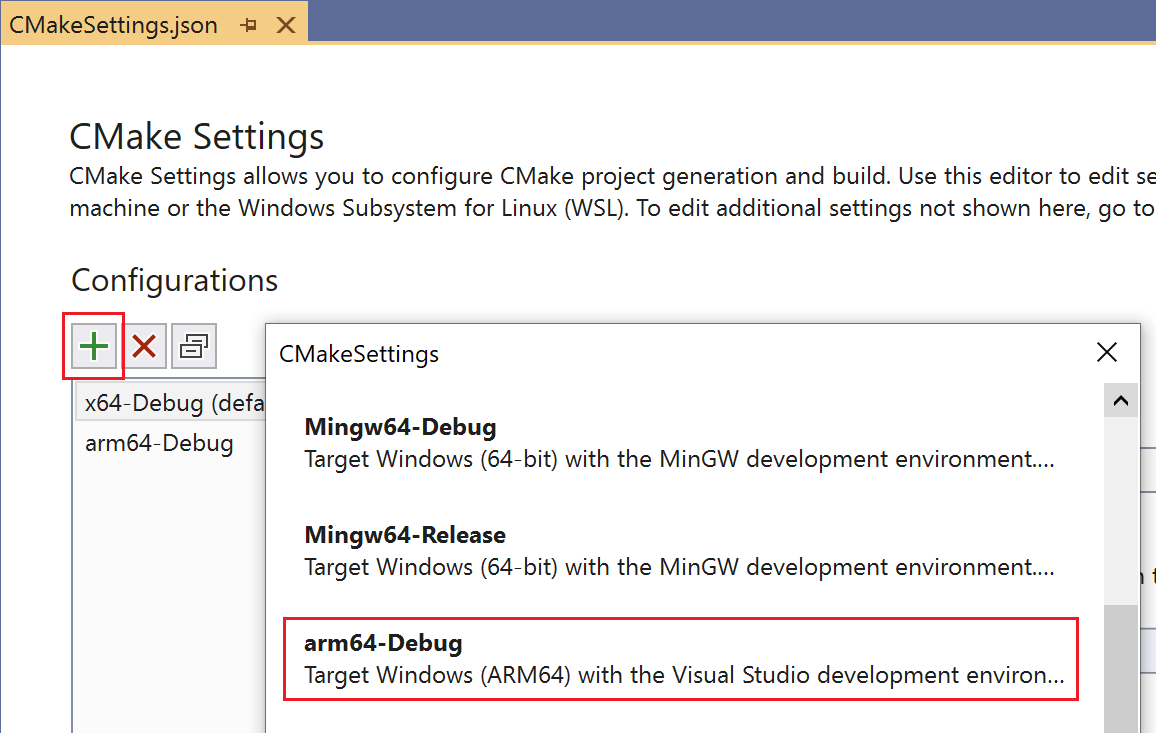
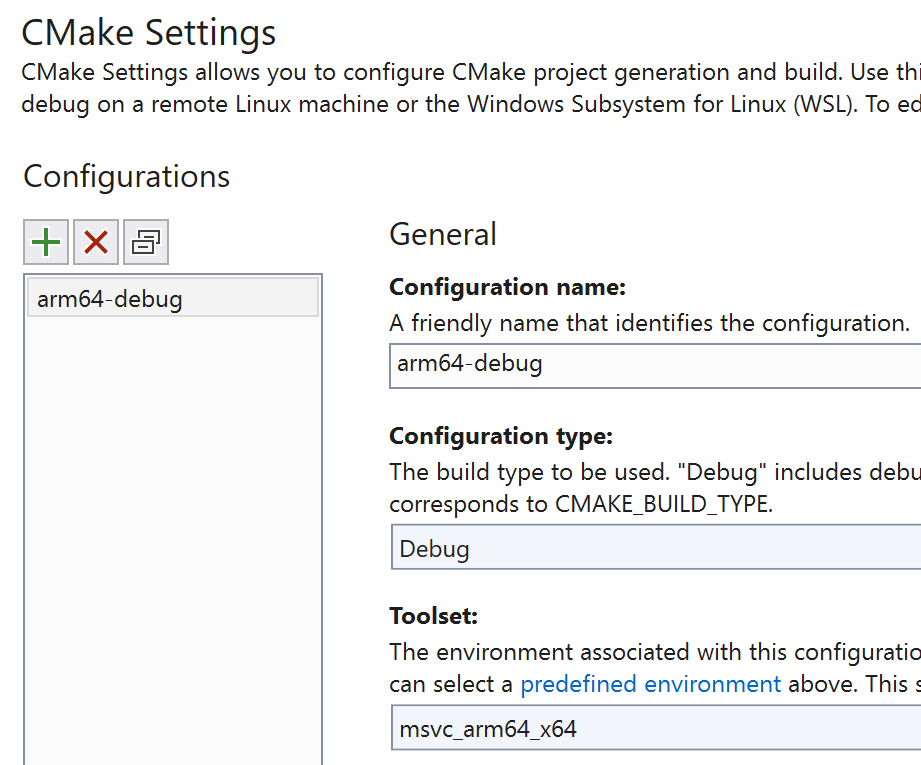
Tento příkaz přidá do souboru CmakeSettings.json konfiguraci ladění s názvemarm64-Debug. Tento název konfigurace je jedinečný popisný název, který usnadňuje identifikaci těchto nastavení v rozevíracím seznamu Konfigurace .
Rozevírací seznam Sady nástrojů je nastavený na msvc_arm64_x64. Vaše nastavení by teď mělo vypadat takto:
Poznámka
V rozevíracím seznamu Sada nástrojů msvc_arm64 vybere 32bitové hostitelské nástroje pro křížové kompilace do ARM64, zatímco msvc_arm64 x64 vybere 64bitové hostitelské nástroje pro křížové kompilace do ARM64, což v tomto kurzu provedete. Další informace o dostupných prostředích sady nástrojů najdete v tématu Předdefinovaná prostředí.
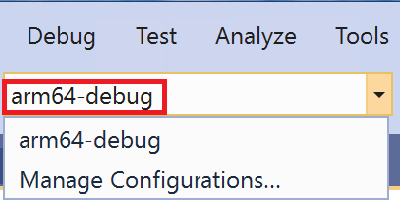
Uložte soubor CMakeSettings.json. V rozevíracím seznamu konfigurace vyberte arm64-debug. (Může to chvíli trvat, než soubor uložíte CMakeSettings.json , aby se zobrazil v seznamu):
Přidání konfiguračního souboru ladění
Dále přidejte informace o konfiguraci, které sadě Visual Studio sdělí, kde najít vzdálený počítač, spolu s dalšími podrobnostmi o konfiguraci.
Výběrem tlačítka Přepnout zobrazení zobrazení Průzkumník řešení změňte na zobrazení cílů:
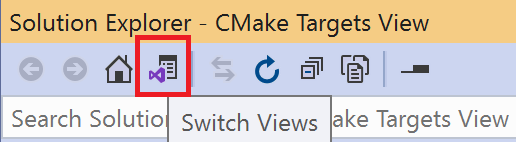
Potom v Průzkumník řešení poklikejte na zobrazení cílů CMake a zobrazte projekt.
Otevřete složku projektu (v tomto příkladu projektu CMakeProject3) a potom klikněte pravým tlačítkem na spustitelný soubor a vyberte Přidat konfiguraci ladění:
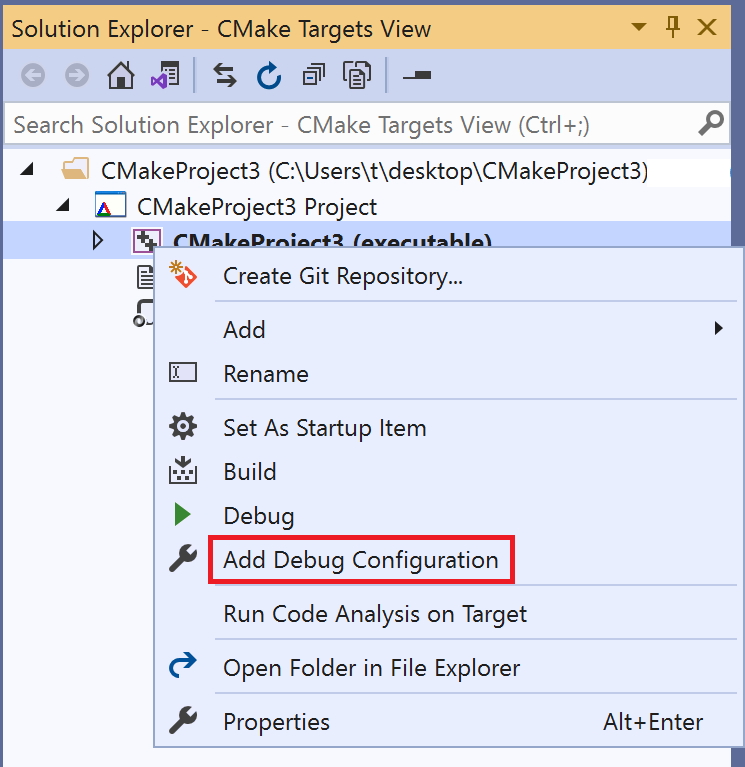
Tento příkaz vytvoří launch.vs.json v projektu soubor. Otevřete ho a změňte následující položky a povolte vzdálené ladění:
projectTarget: Tato hodnota je nastavena pro vás, pokud jste přidali konfigurační soubor ladění z Průzkumník řešení cíle zobrazení podle výše uvedených pokynů.remoteMachineName: nastavte na IP adresu vzdáleného počítače ARM64 nebo jeho název počítače.
Další informace o nastavení najdete launch.vs.json v referenčních informacích ke launch.vs.json schématu.
Poznámka
Pokud místo zobrazení cílů v Průzkumník řešení používáte zobrazení složek, klikněte pravým tlačítkem myši na CMakeLists.txt soubor a vyberte Přidat konfiguraci ladění. Toto prostředí se liší od přidání konfigurace ladění ze zobrazení cílů následujícími způsoby:
- Zobrazí se výzva k výběru ladicího programu (vyberte vzdálené ladění windows C/C++).
- Visual Studio poskytne v
launch.vs.jsonsouboru méně informací o šabloně konfigurace, takže je budete muset přidat sami. Budete muset zadatremoteMachineNamepoložky aprojectTargetpoložky. Když přidáte konfiguraci ze zobrazení cílů, stačí zadatremoteMachineNamepouze . projectTargetPro hodnotu nastavení zkontrolujte rozevírací seznam po spuštění položky, abyste získali jedinečný název cíle, například v tomto kurzu jeCMakeProject3.exeto ".
Spuštění vzdáleného monitorování ladicího programu na vzdáleném počítači s Windows
Před spuštěním projektu CMake se ujistěte, že na vzdáleném počítači s Windows běží vzdálený ladicí program sady Visual Studio 2019. V závislosti na situaci ověřování možná budete muset změnit možnosti vzdáleného ladicího programu.
Například na vzdáleném počítači na řádku nabídek vzdáleného ladicího programu sady Visual Studio vyberte Možnosti nástrojů>. Nastavte režim ověřování tak, aby odpovídal způsobu nastavení vašeho prostředí:
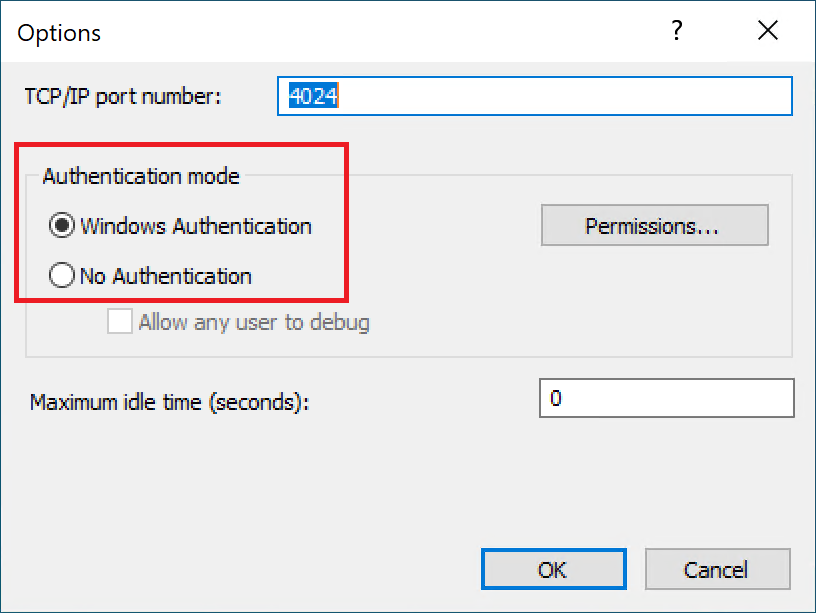
Potom v sadě Visual Studio na hostitelském počítači aktualizujte launch.vs.json soubor tak, aby odpovídal. Pokud například ve vzdáleném ladicím programu zvolíte Žádné ověřování, aktualizujte launch.vs.json soubor v projektu přidáním "authenticationType": "none" do oddílu configurations launch.vs.json. Jinak je "authenticationType" výchozí hodnota "windows" nastavená a nemusí být explicitně uvedena. Tento příklad ukazuje launch.vs.json soubor nakonfigurovaný pro žádné ověřování:
{
  "version": "0.2.1",
  "defaults": {},
  "configurations": [
    {
        "type": "remoteWindows",
        "authenticationType": "none"
        "name": "CMakeLists.txt",
        "project": "CMakeLists.txt",
        "projectTarget": "CMakeProject3.exe",
        "remoteMachineName": "<ip address goes here>",
        "cwd": "${debugInfo.defaultWorkingDirectory}",
        "program": "${debugInfo.fullTargetPath}",
        "deploy": [],
        "args": [],
        "env": {}
    },
    {
      "type": "default",
      "project": "CMakeLists.txt",
      "projectTarget": "CMakeProject3.exe",
      "name": "CMakeProject3.exe"
    }
  ]
}
Ladění aplikace
Na hostitelském počítači otevřete v sadě Visual Studio Průzkumník řešení soubor CPP pro váš projekt CMake. Pokud jste stále v zobrazení cílů CMake, budete ho muset otevřít (spustitelný) uzel, abyste ho viděli.
Výchozí soubor CPP je jednoduchá konzolová aplikace Hello World. Nastavte zarážku na return 0;.
Na panelu nástrojů sady Visual Studio vyberte v rozevíracím seznamu Po spuštění položku název, který "name" jste zadali v launch.vs.json souboru:
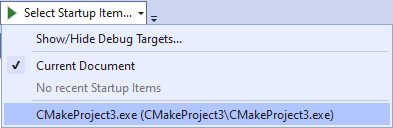
Ladění spustíte tak, že na panelu nástrojů sady Visual Studio zvolíte >Spustit ladění (nebo stisknete klávesu F5).
Pokud se nespustí, ujistěte se, že jsou v launch.vs.json souboru správně nastavené následující položky:
"remoteMachineName"musí být nastavena na IP adresu nebo název počítače se vzdáleným počítačem ARM64 s Windows."name"by se měl shodovat s výběrem v rozevíracím seznamu po spuštění sady Visual Studio."projectTarget"by se měl shodovat s názvem cíle CMake, který chcete ladit."type"by měla být"remoteWindows"- Pokud je typ ověřování ve vzdáleném ladicím programu nastavený na žádné ověřování, měli byste mít
"authenticationType": "none"v souboru nastavenoulaunch.vs.jsonhodnotu. - Pokud používáte ověřování systému Windows, přihlaste se po zobrazení výzvy pomocí účtu rozpoznaného vzdáleným počítačem.
Po sestavení projektu by se aplikace měla zobrazit na vzdáleném počítači s Windows ARM64:
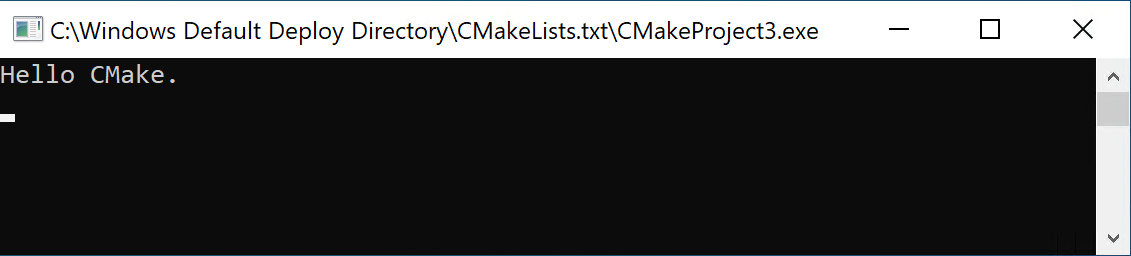
Visual Studio na hostitelském počítači by mělo být zastaveno na zarážce pro return 0;.
Co jste se naučili
V tomto kurzu jste vytvořili projekt CMake, nakonfigurovali jste ho tak, aby se sestavoval pro Windows v ARM64 a ladili ho na vzdáleném počítači s Windows ARM64.
Další kroky
Další informace o konfiguraci a ladění projektů CMake v sadě Visual Studio: