Poznámka:
Přístup k této stránce vyžaduje autorizaci. Můžete se zkusit přihlásit nebo změnit adresáře.
Přístup k této stránce vyžaduje autorizaci. Můžete zkusit změnit adresáře.
Projekty open Folder, které nepoužívají CMake, můžou ukládat nastavení konfigurace projektu pro IntelliSense v CppProperties.json souboru. (Projekty CMake používají CMakeSettings.json soubor.) Konfigurace se skládá z párů název/hodnota a definuje #include cesty, přepínače kompilátoru a další parametry. Další informace o tom, jak přidat konfigurace v projektu Otevřít složku, naleznete v tématu Projekty otevřít složku pro C++. Následující části shrnují různá nastavení. Úplný popis schématu najdete v CppProperties_schema.json, jehož úplná cesta je uvedena v horní části editoru kódu, když je CppProperties.json otevřený.
Vlastnosti konfigurace
Konfigurace může mít některou z následujících vlastností:
| Název | Popis |
|---|---|
inheritEnvironments |
Určuje, která prostředí se na tuto konfiguraci vztahují. |
name |
Název konfigurace, který se zobrazí v rozevíracím seznamu C++ konfigurací |
includePath |
Seznam složek oddělených čárkami, které by se měly zadat v cestě include (mapuje se na /I většinu kompilátorů) |
defines |
Seznam maker, která by měla být definována (odpovídá /D pro většinu kompilátorů) |
compilerSwitches |
Jeden nebo více dalších přepínačů, které můžou ovlivnit chování technologie IntelliSense |
forcedInclude |
Hlavička, která se automaticky zahrnuje do každé kompilační jednotky (odpovídá /FI pro MSVC nebo -include pro clang) |
undefines |
Seznam maker, která se mají nedefinovat (mapuje se na /U MSVC) |
intelliSenseMode |
Modul IntelliSense, který se má použít. Můžete zadat jednu z předdefinovaných variant specifických pro architekturu MSVC, gcc nebo Clang. |
environments |
Uživatelem definované sady proměnných, které se chovají jako proměnné prostředí v příkazovém řádku a jsou přístupné pomocí ${env.VARIABLE} makra. |
IntelliSenseMode – hodnoty
Když začnete psát, editor kódu zobrazí dostupné možnosti:

Tento seznam zobrazuje podporované hodnoty:
windows-msvc-x86windows-msvc-x64windows-msvc-armwindows-msvc-arm64android-clang-x86android-clang-x64android-clang-armandroid-clang-arm64ios-clang-x86ios-clang-x64ios-clang-armios-clang-arm64windows-clang-x86windows-clang-x64windows-clang-armwindows-clang-arm64linux-gcc-x86linux-gcc-x64linux-gcc-arm
Poznámka: Hodnoty msvc-x86 a msvc-x64 jsou podporovány pouze ze starších důvodů. Použijte místo toho varianty windows-msvc-*.
Předdefinovaná prostředí
Visual Studio poskytuje následující předdefinovaná prostředí pro Microsoft C++, která se mapují na odpovídající příkazový řádek pro vývojáře. Když zdědíte jedno z těchto prostředí, můžete odkazovat na libovolnou z proměnných prostředí pomocí globální vlastnosti env s touto syntaxí makra: ${env.VARIABLE}.
| Název proměnné | Popis |
|---|---|
vsdev |
Výchozí prostředí sady Visual Studio |
msvc_x86 |
Kompilace pro x86 pomocí nástrojů x86 |
msvc_x64 |
Kompilace pro AMD64 pomocí 64bitových nástrojů |
msvc_arm |
Kompilace pro ARM pomocí nástrojů x86 |
msvc_arm64 |
Kompilace pro ARM64 pomocí nástrojů x86 |
msvc_x86_x64 |
Kompilace pro AMD64 pomocí nástrojů x86 |
msvc_arm_x64 |
Kompilace pro ARM pomocí 64bitových nástrojů |
msvc_arm64_x64 |
Kompilace pro ARM64 pomocí 64bitových nástrojů |
Při instalaci linuxové úlohy jsou k dispozici následující prostředí pro vzdálené cílení na Linux a WSL:
| Název proměnné | Popis |
|---|---|
linux_x86 |
Vzdáleně cílit na x86 Linux |
linux_x64 |
Vzdáleně cílit na x64 Linux |
linux_arm |
Cílení na ARM Linux vzdáleně |
Uživatelsky definovaná prostředí
Volitelně můžete použít vlastnost environments k definování sad proměnných v CppProperties.json buď globálně, nebo pro jednotlivé konfigurace. Tyto proměnné se chovají jako proměnné prostředí v kontextu projektu Open Folder. Můžete k nim přistupovat syntaxí ${env.VARIABLE} z tasks.vs.json a launch.vs.json po jejich definování. Nemusí se ale nutně nastavovat jako skutečné proměnné prostředí v žádném příkazovém řádku, který Visual Studio interně používá.
Visual Studio 2019 verze 16.4 a novější: Proměnné specifické pro konfiguraci definované v CppProperties.json sadě se automaticky vyberou podle cílů ladění a úkolů bez nutnosti nastavit inheritEnvironments. Cíle ladění se spustí automaticky s prostředím, které zadáte ve CppProperties.json.
Visual Studio 2019 verze 16.3 a starší: Když prostředí používáte, musíte ho zadat ve inheritsEnvironments vlastnosti, i když je prostředí definováno jako součást stejné konfigurace; environment vlastnost určuje název prostředí. Následující příklad ukazuje ukázkovou konfiguraci pro povolení technologie IntelliSense pro GCC v instalaci MSYS2. Všimněte si, jak konfigurace definuje a dědí mingw_64 prostředí, a jak includePath vlastnost má přístup k INCLUDE proměnné.
"configurations": [
    {

      "inheritEnvironments": [
        "mingw_64"
      ],
      "name": "Mingw64",
      "includePath": [
        "${env.INCLUDE}",
        "${workspaceRoot}\\**",
      ],
      "intelliSenseMode": "linux-gcc-x64",
      "environments": [
        {
          "MINGW64_ROOT": "C:\\msys64\\mingw64",
          "BIN_ROOT": "${env.MINGW64_ROOT}\\bin",
          "FLAVOR": "x86_64-w64-mingw32",
          "TOOLSET_VERSION": "9.1.0",
          "PATH": "${env.MINGW64_ROOT}\\bin;${env.MINGW64_ROOT}\\..\\usr\\local\\bin;${env.MINGW64_ROOT}\\..\\usr\\bin;${env.MINGW64_ROOT}\\..\\bin;${env.PATH}",
          "INCLUDE": "${env.MINGW64_ROOT}\\include\\c++\\${env.TOOLSET_VERSION};${env.MINGW64_ROOT}\\include\\c++\\${env.TOOLSET_VERSION}\\tr1;${env.MINGW64_ROOT}\\include\\c++\\${env.TOOLSET_VERSION}\\${env.FLAVOR};",
          "environment": "mingw_64"
        }
      ]
    }
  ]
Když definujete "environments" vlastnost uvnitř konfigurace, přepíše všechny globální proměnné, které mají stejné názvy.
Integrovaná makra
Máte přístup k následujícím předdefinovaných makrem uvnitř CppProperties.json:
| Makro | Popis |
|---|---|
${workspaceRoot} |
Úplná cesta ke složce pracovního prostoru |
${projectRoot} |
Úplná cesta ke složce, do které CppProperties.json se umístí |
${env.vsInstallDir} |
Úplná cesta ke složce, ve které je nainstalovaná spuštěná instance sady Visual Studio |
Příklad
Pokud má váš projekt složku include a také obsahuje * a další běžné hlavičky ze sady Windows SDK, můžete aktualizovat konfigurační soubor CppProperties.json podle následujících pokynů:
{
  "configurations": [
    {
      "name": "Windows",
      "includePath": [
        // local include folder
        "${workspaceRoot}\\include",
        // Windows SDK and CRT headers
        "${env.WindowsSdkDir}\\include\\${env.WindowsSDKVersion}\\ucrt",
        "${env.NETFXSDKDir}\\include\\um",
        "${env.WindowsSdkDir}\\include\\${env.WindowsSDKVersion}\\um",
        "${env.WindowsSdkDir}\\include\\${env.WindowsSDKVersion}\\shared",
        "${env.VCToolsInstallDir}\\include"
      ]
    }
  ]
}
Poznámka:
%WindowsSdkDir% a %VCToolsInstallDir% nejsou nastaveny jako globální proměnné prostředí. Nezapomeňte začít devenv.exe z příkazového řádku pro vývojáře, který definuje tyto proměnné. (Zadáním "developer" v nabídce Start systému Windows vyhledejte zástupce příkazového řádku pro vývojáře.)
Řešení chyb IntelliSense
Pokud nevidíte IntelliSense, kterou očekáváte, můžete řešit potíže tak, že přejdete do Tools>Options>Text Editor>C/C++>Advanced a nastavíte Enable Logging na true. Začněte tím, že zkusíte nastavit úroveň protokolování na 5 a filtry protokolování na 8.
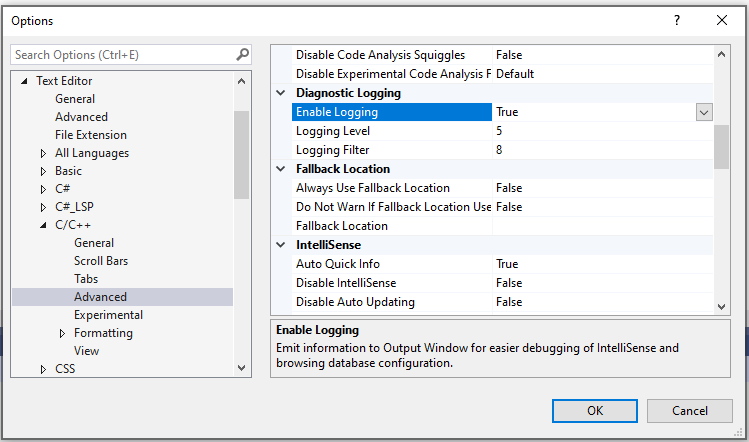
Výstup se předá do okna Výstup a je viditelný, když zvolíte Zobrazit výstup z: Visual C++ Protokol. Výstup obsahuje mimo jiné seznam skutečných cest zahrnutí, které se IntelliSense pokouší použít. Pokud se cesty neshodují s těmi v CppProperties.json, zkuste zavřít složku a odstranit podsložku .vs, která obsahuje data procházení v mezipaměti.
Pokud chcete vyřešit chyby IntelliSense způsobené chybějícími include cestami, otevřete kartu Seznam chyb a vyfiltrujte jeho výstup na „Pouze IntelliSense“ a kód chyby E1696 „nemůže otevřít zdrojový soubor...".