Poznámka:
Přístup k této stránce vyžaduje autorizaci. Můžete se zkusit přihlásit nebo změnit adresáře.
Přístup k této stránce vyžaduje autorizaci. Můžete zkusit změnit adresáře.
Instalační program Visual Studio umožňuje nainstalovat vedle sebe několik verzí nástrojů sestavení jazyka C++ (MSVC) Microsoft:
- Náhledová verze dalšího vydání nástrojů MSVC Build Tools.
- Nejnovější vydaná a podporovaná verze MSVC Build Tools. Tato verze je výchozí sada nástrojů používaná pro projekty C++.
- Starší verze nástrojů MSVC Build Tools, které jsou stále podporovány.
Verze Preview se pravidelně aktualizují o nové funkce a opravy. Nejnovější verze a nástroje pro sestavení v rámci podpory dostávají podle potřeby opravy údržby po dobu jejich životního cyklu podpory.
Podrobnosti o schématu verzování, zásadách servisu a o tom, jak často se mění nejnovější vydaná sada nástrojů MSVC, najdete v tématu Verzování kompilátoru Microsoft C++ (MSVC). Souhrn funkcí přidaných v jednotlivých verzích najdete v tématu Co je nového pro nástroje MSVC Build Tools.
Note
Všechny verze nástrojů MSVC Build Tools jsou dostupné v obou Visual Studio kanálech, ale kanál Insiders dostává aktualizace dříve než stabilní kanál. Změny provedené ve vývojových větvích MSVC se do preview verze Build Tools ve Visual Studio Insiders dostanou za jeden až dva týdny.
MSVC můžete získat prostřednictvím uživatelského rozhraní instalačního programu Visual Studio, prostřednictvím příkazového řádku Visual Studio Instalačního programu nebo prostřednictvím winget.
Instalace pomocí uživatelského rozhraní instalačního programu Visual Studio
Stáhněte si instalační program Visual Studio z visualstudio.microsoft.com/downloads (stabilní kanál) nebo visualstudio.microsoft.com/insiders (kanál insiderů).
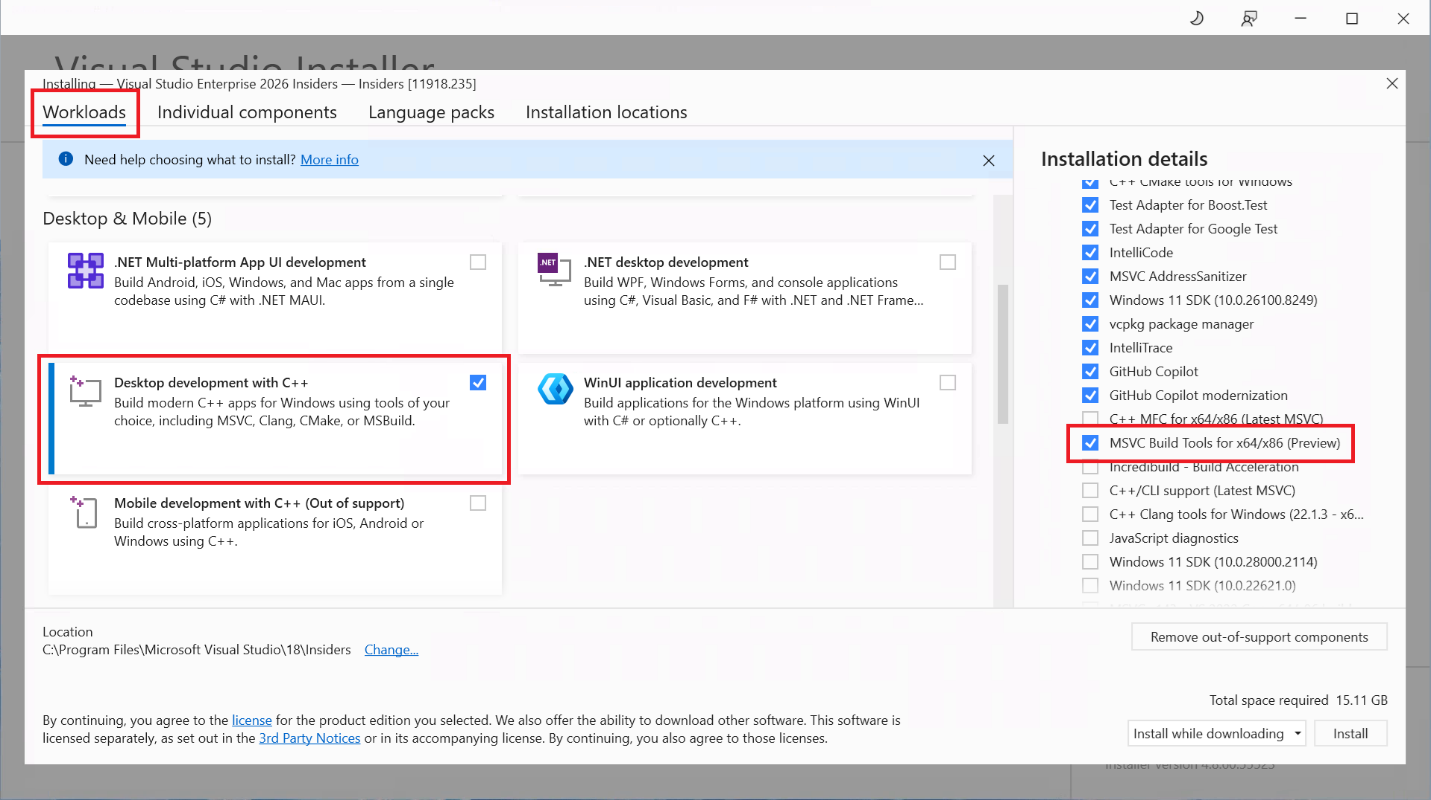
V instalačním programu zvolte Vývoj desktopových aplikací pomocí jazyka C++ a nainstalujte nejnovější vydanou sadu nástrojů C++.
Na panelu Podrobnosti instalace možnost MSVC Build Tools for x64/x86 (Preview) nainstaluje nástroje ve verzi Preview. Podobné možnosti existují pro instalace ARM64.
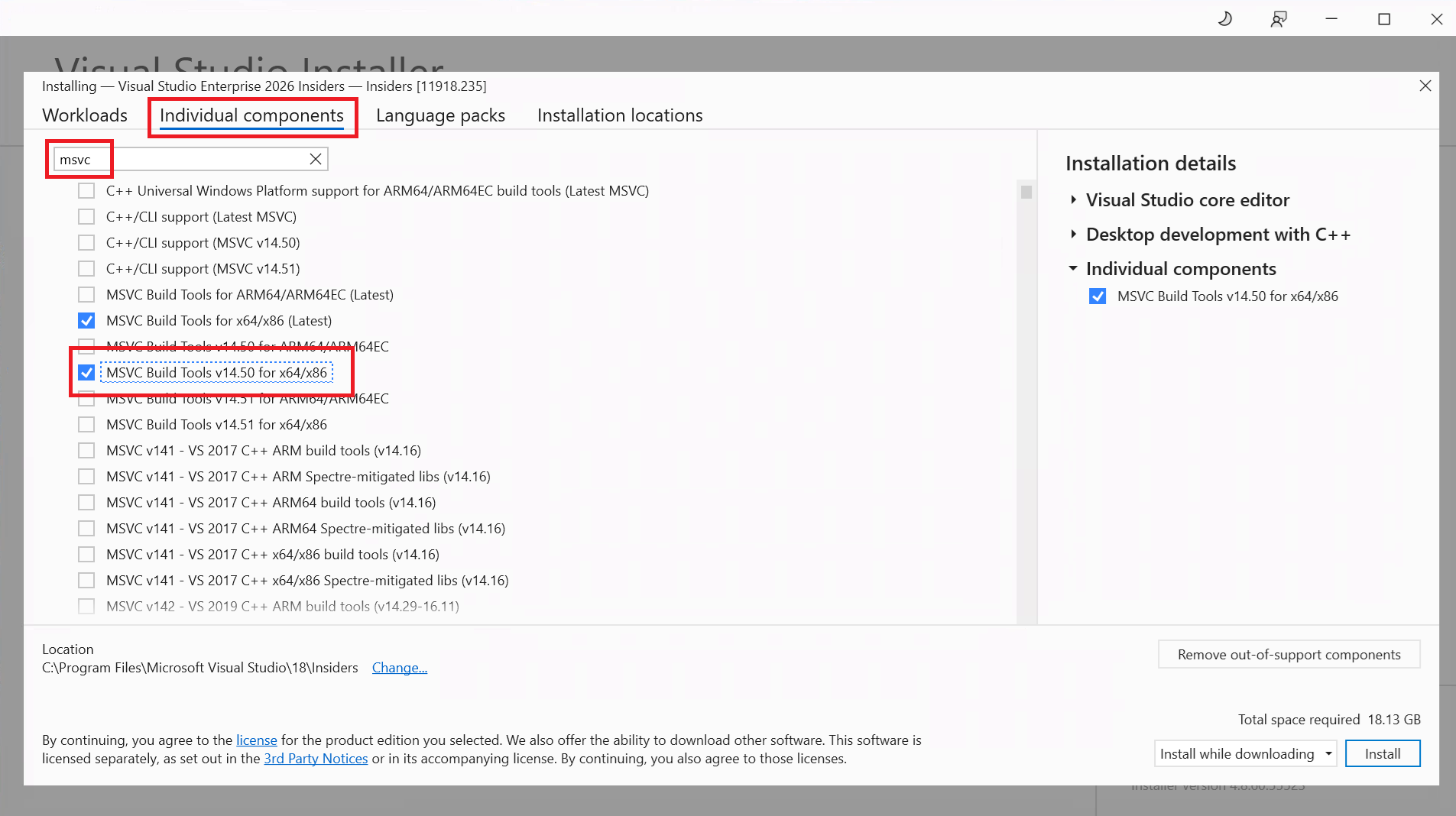
Pokud chcete nainstalovat starší sadu nástrojů podpory, vyberte kartu Jednotlivé komponenty , vyhledejte MSVCa posuňte se a vyhledejte verzi, kterou chcete nainstalovat. Například MSVC Build Tools v14.50 pro x64/x86. Sady nástrojů s ukončenou podporou jsou takto označeny.
Instalace pomocí instalačního programu Visual Studio z příkazového řádku
Pomocí instalačního programu Visual Studio proveďte skriptovanou bezobslužnou instalaci MSVC.
Instalace nejnovějšího buildu Insider:
Stáhněte si
vs_enterprise.exe(stejný instalační program jako výše uvedený, někdy pojmenovanýVisualStudioSetup.exe).Vytvořte soubor se seznamem
.vsconfigkomponent, které se mají nainstalovat. Další informace naleznete v tématu Vytvoření souboru .vsconfig.Otevřete příkazový řádek správce.
Spusťte instalační program:
.\vs_enterprise.exe --passive --config .\.vsconfig --installPath <vs-install-dir>Pokud na počítači existuje starší instalace nástroje buildu Visual Studio, odinstalujte ji nejprve.
Odkazy instalačního programu specifické pro kanál:
| Kanál | Pouze nástroje pro sestavení příkazového řádku | Plná verze Visual Studia |
|---|---|---|
| Zasvěcenci | vs_buildtools.exe |
vs_enterprise.exe |
| Stabilní | vs_buildtools.exe |
vs_enterprise.exe |
- K aktualizaci nebo odinstalaci použijte instalační program Visual Studio.
- Další informace najdete v tématu Použití parametrů příkazového řádku k instalaci, aktualizaci a správě sady Visual Studio.
Instalace MSVC pomocí wingetu
Chcete-li nainstalovat MSVC pomocí winget:
Vytvořte soubor se seznamem
.vsconfigkomponent, které se mají nainstalovat. Další informace naleznete v tématu Vytvoření souboru .vsconfig.Otevřete příkazový řádek správce.
Spusťte tento skript:
winget install -e --id Microsoft.VisualStudio.Enterprise.Insiders --override "--passive --config .\.vsconfig --installPath <vs-install-dir>"
Možnosti instalace wingetu:
- Pomocí
--id Microsoft.VisualStudio.BuildToolsnainstalujte Build Tools na kanálu Stable. - K instalaci Visual Studio Enterprise na kanálu Stable použijte
--id Microsoft.VisualStudio.Enterprise. - Slouží
-v <version>k určení přesné verze,-v 18.6.2například . - Slouží
winget search Microsoft.VisualStudio.BuildTools --versionsk výpisu všech dostupných verzí.
Vytvoření souboru .vsconfig
Soubor .vsconfig určuje ID komponent, které se mají nainstalovat. ID komponent najdete v adresáři komponent Visual Studio Enterprise a v adresáři komponent nástroje Visual Studio Build Tools.
Například na kartě Jednotlivé komponenty v Instalačním programu Visual Studio je ID součásti MSVC Build Tools v14.50 pro x64/x86Microsoft.VisualStudio.Component.VC.14.50.18.0.x86.x64.
Instalační program Visual Studio podporuje také import nebo export konfigurací instalace z existující instalace Visual Studio.
Následující .vsconfig soubor stáhne nástroje x86 a x64 pro sadu nástrojů Preview, nejnovější verzi a verzi 14.50:
{
  "version": "1.0",
  "components": [
    "Microsoft.VisualStudio.Component.VC.Preview.Tools.x86.x64",
    "Microsoft.VisualStudio.Component.VC.Tools.x86.x64",
    "Microsoft.VisualStudio.Component.VC.14.50.18.0.x86.x64"
  ]
}
Tato konfigurace nainstaluje velmi málo závislostí. Pouze kompilátory, moduly runtime a příkazové řádky.
Kompletní instalace s nástroji ARM64, MFC/ATL, podporou C++/CLI a sadou Windows SDK je:
{
  "version": "1.0",
  "components": [
    "Microsoft.VisualStudio.Component.VC.Preview.Tools.x86.x64",
    "Microsoft.VisualStudio.Component.VC.Preview.ARM64",
    "Microsoft.VisualStudio.Component.VC.Preview.CLI.Support",
    "Microsoft.VisualStudio.Component.VC.Tools.x86.x64",
    "Microsoft.VisualStudio.Component.VC.Tools.ARM64",
    "Microsoft.VisualStudio.Component.VC.ATLMFC",
    "Microsoft.VisualStudio.Component.VC.CLI.Support",
    "Microsoft.VisualStudio.Component.VC.14.50.18.0.x86.x64",
    "Microsoft.VisualStudio.Component.VC.14.50.18.0.ARM64",
    "Microsoft.VisualStudio.Component.VC.14.50.18.0.CLI.Support",
    "Microsoft.VisualStudio.Component.Windows11SDK.26100"
  ]
}
Použití nainstalované sady nástrojů MSVC
Sady nástrojů jsou nainstalovány v části <vs-install-dir>\VC\Tools\MSVC\<version>.
Následující soubory v části <vs-install-dir>\VC\Auxiliary\Build\ Identifikují výchozí sady nástrojů a sady nástrojů preview:
-
Microsoft.VCToolsVersion.default.txtobsahuje složku<version>nejnovější podporované sady nástrojů MSVC. -
Microsoft.VCToolsVersion.default.propsobsahuje vlastnosti MSBuild pro podporovanou sadu nástrojů MSVC. -
Microsoft.VCToolsVersion.Preview.txtobsahuje složku<version>předběžné sady nástrojů MSVC. -
Microsoft.VCToolsVersion.Preview.propsobsahuje vlastnosti nástroje MSBuild pro preview sadu nástrojů MSVC.
Po instalaci sad nástrojů nakonfigurujte projekty tak, aby používaly požadovanou sadu nástrojů.
Visual Studio (MSBuild)
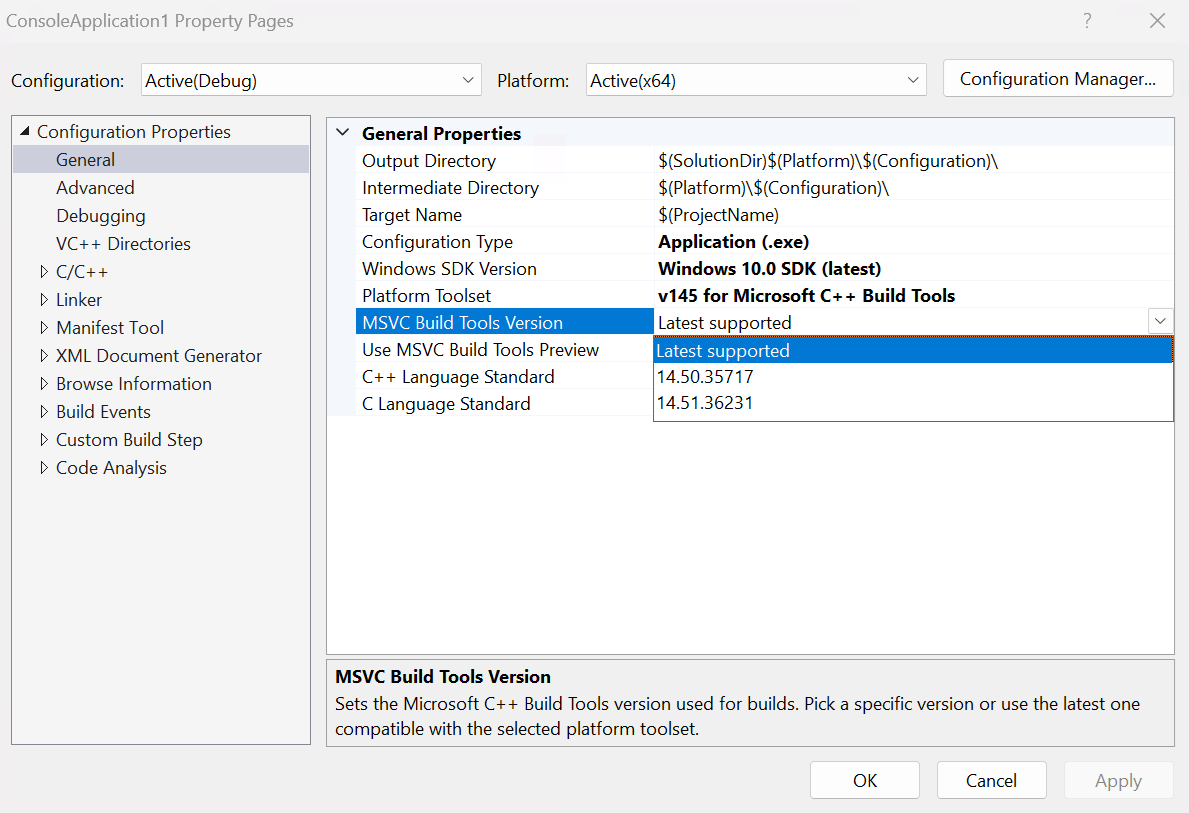
Ve vlastnostech projektu vyberte Vlastnosti konfigurace>Obecné>Verze nástrojů sestavení MSVC a zvolte podporovanou verzi nástrojů sestavení. Rozbalovací seznam je naplněn z <vs-install-dir>\VC\Tools\MSVC\<version>.
Chcete-li použít verzi Preview nástrojů MSVC Build Tools, nastavte Použít verzi Preview nástrojů MSVC Build Tools na Ano.
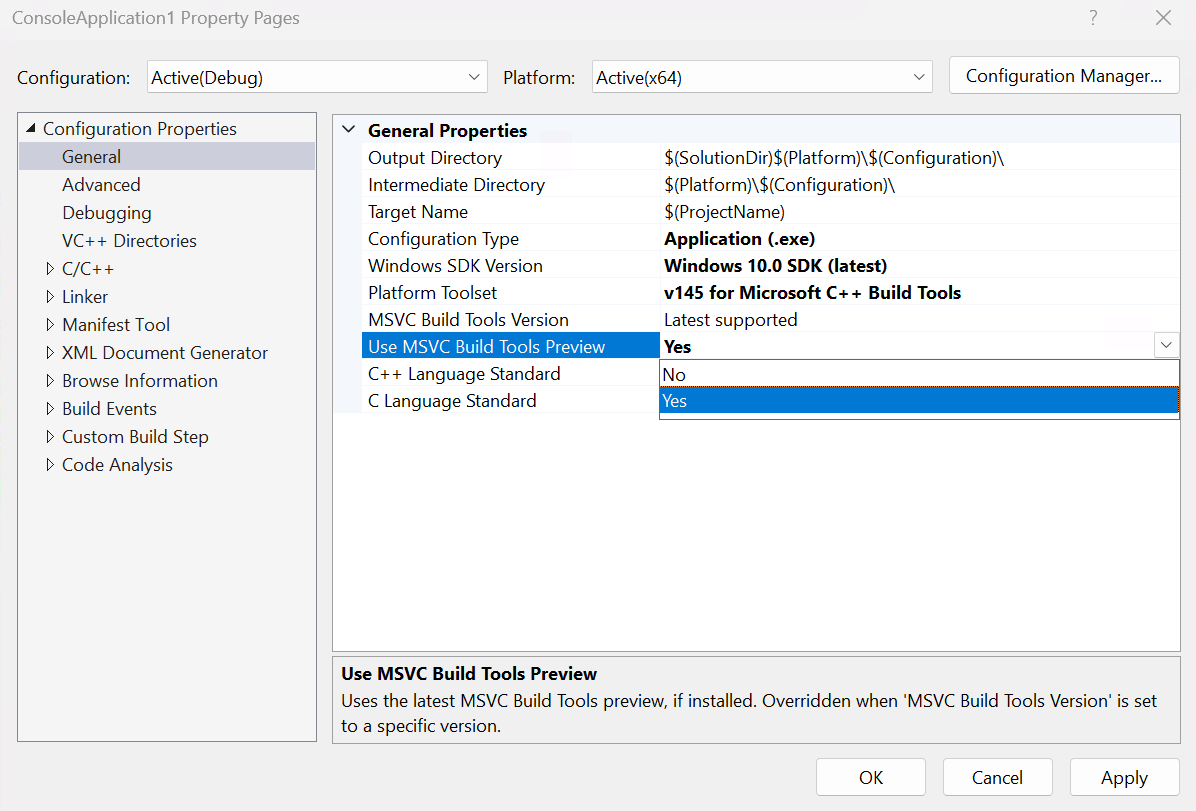
Uložte tyto změny vlastností do .vcxproj souboru. Pozdější sestavení z Visual Studio – sada IDE nebo příkazového řádku používají nastavení uloženého projektu.
Příkazový řádek MSBuild
Pokud chcete vytvořit podporovanou verzi MSVC z příkazového řádku Visual Studio, přidejte /p:VCToolsVersion=<version>. Příklady:
msbuild /p:Platform=<platform> /p:Configuration=<configuration> <your-vcxproj> /p:VCToolsVersion=14.50.35717
<version> odpovídá názvu složky v části <vs-install-dir>\VC\Tools\MSVC\<version>.
Zjištění sady nástrojů MSVC v jiné instalaci
Note
Zjišťování křížové instalace vyžaduje Visual Studio verze 18.8 nebo novější.
Aktuální Visual Studio instalace nemusí najít přesnou VCToolsVersion hodnotu, kterou zadáte. Pokud chcete vyhledat všechny instalace sady Visual Studio a Visual Studio Build Tools, přidejte do souboru .vcxproj nebo Directory.Build.props následující vlastnosti:
<PropertyGroup>
  <EnableVCToolsVersionDiscovery>true</EnableVCToolsVersionDiscovery>
  <VCToolsVersion>14.43.34604</VCToolsVersion>
</PropertyGroup>
Při povoleném zjišťování Visual Studio najde zadanou verzi potenciálně z jiné instalace. Toto chování podporuje reprodukovatelné sestavení bez ručního nastavení VCToolsInstallDir. Požadovaná sada nástrojů MSVC už musí být na počítači nainstalovaná.
Chcete-li sestavovat pomocí nástrojů MSVC ve verzi Preview, přidejte /p:MSVCPreviewEnabled=true:
msbuild /p:Platform=<platform> /p:Configuration=<configuration> <your-vcxproj> /p:MSVCPreviewEnabled=true
CMake
Nakonfigurujte CMake pomocí argumentu -T "version=<version-substring>" sady nástrojů. Příklady:
cmake -G "Visual Studio 18 2026" -T "version=14.50" ..\
cmake -G "Visual Studio 18 2026" -T "version=14.51" ..\
cmake -G "Visual Studio 18 2026" -T "version=14.52" ..\
Příkazový řádek sady Visual Studio
Některé systémy pro sestavení vyžadují, aby měl příkazový řádek před jejich spuštěním nastavené proměnné prostředí PATH, LIB, INCLUDE a související proměnné prostředí.
Chcete-li spustit příkazový řádek Visual Studia pro podporovanou verzi nástrojů Build Tools, přidejte -vcvars_ver=<version-prefix>, kde <version-prefix> odpovídá předponě názvu složky pod <vs-install-dir>\VC\Tools\MSVC\<version>.
<vs-install-dir>\VC\Auxiliary\Build\vcvars64.bat -vcvars_ver=14.50
Chcete-li spustit Visual Studio příkazový řádek, který cílí na nástroje MSVC ve verzi Preview, použijte-vcvars_ver=preview:
<vs-install-dir>\VC\Auxiliary\Build\vcvars64.bat -vcvars_ver=preview
Odinstalace MSVC
Pokud chcete odinstalovat Visual Studio pomocí uživatelského rozhraní instalačního programu, vyberte Další>odinstalace.
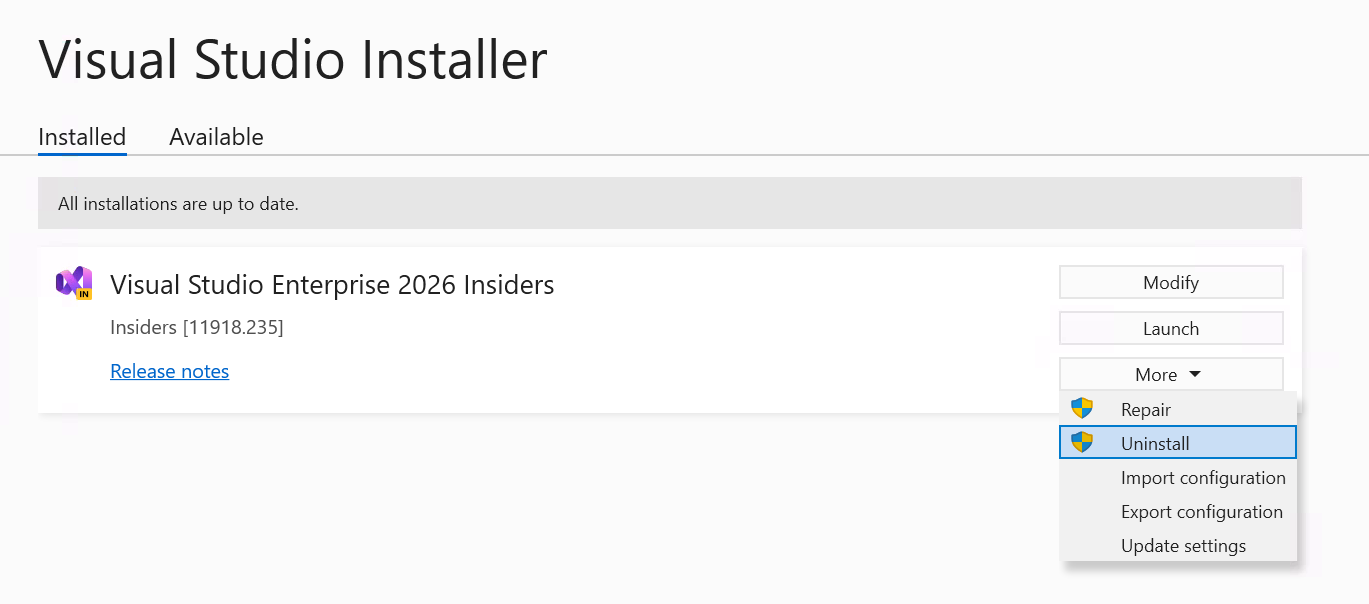
Pokud chcete odinstalovat Visual Studio z příkazového řádku, použijte libovolnou verzi instalačního programu Visual Studio:
.\vs_enterprise.exe uninstall --passive --installPath <vs-install-dir>
Viz také
- Co je nového pro nástroje sestavení MSVC
- Verzování kompilátoru Microsoft C++ (MSVC)
- Instalace podpory jazyka C a C++ v Visual Studio
- Adresář komponent sady Visual Studio Enterprise
- Adresář součástí nástroje Visual Studio Build Tools
- Použití parametrů příkazového řádku k instalaci, aktualizaci a správě sady Visual Studio