Poznámka:
Přístup k této stránce vyžaduje autorizaci. Můžete se zkusit přihlásit nebo změnit adresáře.
Přístup k této stránce vyžaduje autorizaci. Můžete zkusit změnit adresáře.
Modernizace GitHub Copilotu pro C++ pomáhá upgradovat projekty C++ na novější verze nástrojů MSVC Build Tools. V případě potřeby nástroj Copilot upgraduje nastavení projektu tak, aby používal nejnovější verzi MSVC, a po provedení sestavení provede důkladné posouzení dopadu těchto změn. Vyvíjí plán řešení jednotlivých zjištěných problémů. Jakmile plán schválíte, agent dokončí posloupnost úloh a ověří, že všechny změny vyřešily zjištěné problémy. Pokud zbývá nějaká práce, agent pokračuje v procesu iterace, dokud nejsou problémy vyřešeny nebo konverzaci neukončíte.
Poznámka:
Modernizace GitHub Copilotu pro C++ je aktuálně ve verzi Preview.
Požadavky
- Visual Studio 2026 verze 18.3 nebo novější
- Účet GitHub Copilot
- Základ kódu založený na MSBuildu (
.sln,.vcxproj) NEBO základ kódu založený na CMake
Povolení modernizace pro GitHub Copilot v C++
Ve výchozím nastavení je povolená modernizace GitHub Copilotu pro jazyk C++. Pokud chcete tuto funkci zakázat nebo explicitně povolit, postupujte takto.
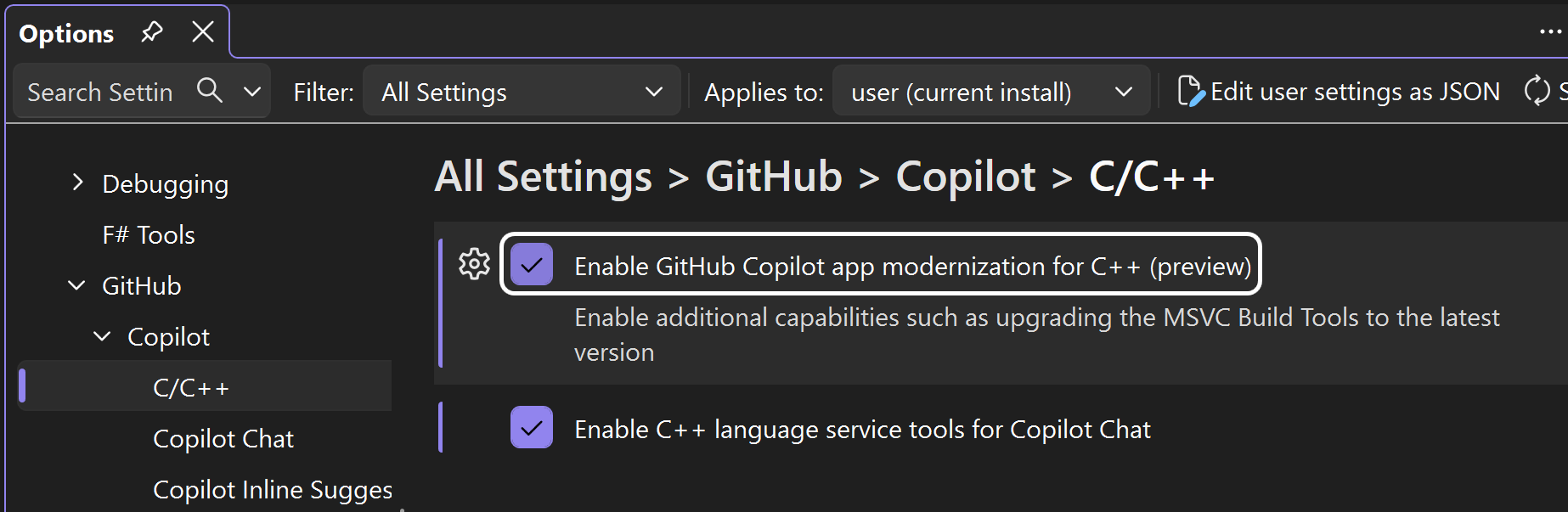
- V sadě Visual Studio vyberte Možnosti nástrojů > ... a otevřete okno Možnosti .
- Přejděte na All Settings > GitHub > Copilot > C/C++.
- Vyberte políčko Povolit modernizaci GitHub Copilot pro C++ (preview) pro povolení, nebo jej zrušte pro zakázání.
- Restartujte Visual Studio, aby se změna nastavení projevila.
Upgrade základu kódu pomocí modernizace GitHub Copilotu pro C++
Tato část popisuje, jak spustit agenta Modernizace a fáze, které prochází k upgradu základu kódu.
Spusťte agenta modernizace
Modernizace GitHub Copilotu je agent, který pracuje v okně chatu GitHub Copilot. Agenta můžete spustit některým z následujících způsobů:
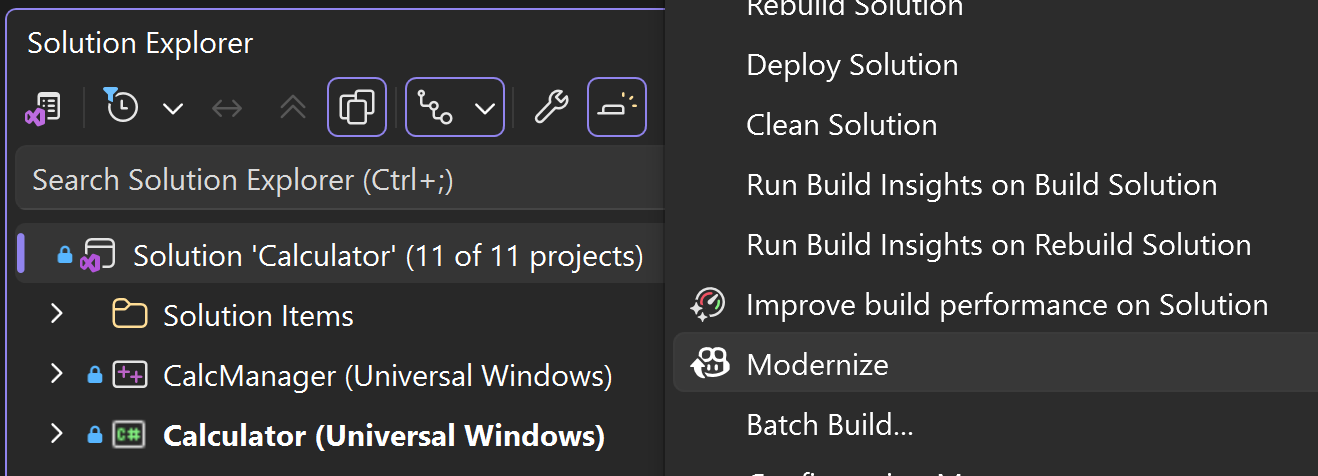
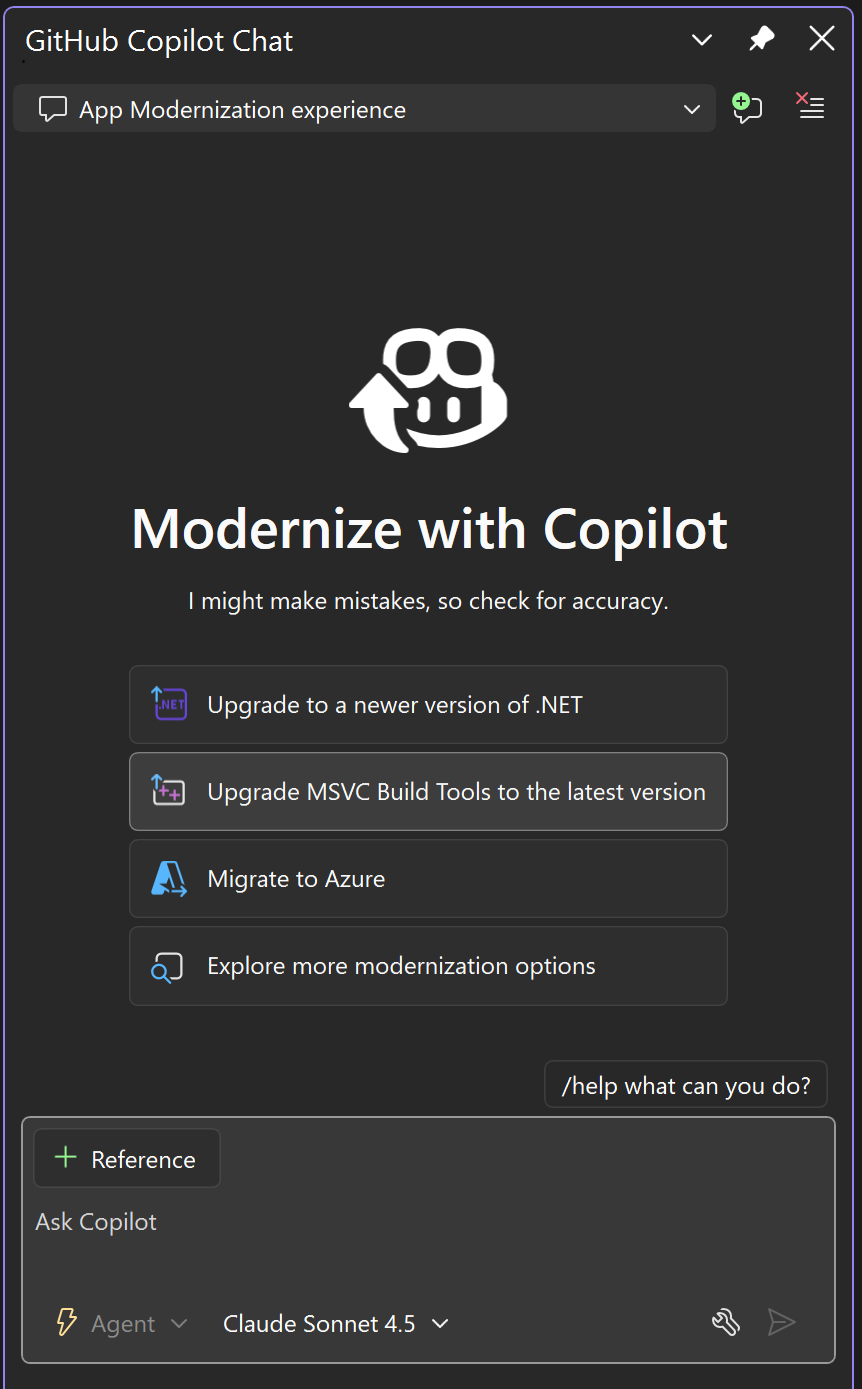
- V kontextové nabídce Průzkumníka řešení: Klikněte pravým tlačítkem na řešení nebo načtený projekt v Průzkumníku řešení a zvolte z nabídky Modernizovat. Tím se automaticky spustí okno chatu Copilot GitHubu, aktivuje se agent Moderne a zobrazí se relevantní výzvy, ze které si můžete vybrat, abyste mohli začít.
Z GitHub Copilot Chatu: Otevřete okno chatu GitHub Copilot tak, že vyberete Zobrazit > GitHub Copilot Chat. Jakmile se otevře okno chatu Copilot GitHubu, uveďte
@Modernizev výzvě k aktivaci agenta Modernizace. Zadejte například tuto výzvu:Use @Modernize to update MSVC Build Tools.
U základů kódu založených na nástrojích MSBuild, které cílí na starší verzi nástrojů sestavení MSVC
Při prvním načtení .vcxproj projektu, který cílí na starší verzi nástrojů sestavení MSVC, uvidíte možnost upgradovat nastavení projektu tak, aby používala novější verzi nástrojů sestavení MSVC. Pokud přesměrujete některý ze svých projektů na novou verzi MSVC Build Tools a modernizace GitHub Copilot pro C++ je povolena, zobrazí se ve Visual Studio informační lišta, která vás vyzve k použití modernizace GitHub Copilot pro C++, abyste vyřešili nové problémy se sestavením. Výběrem možnosti Spustit modernizaci GitHub Copilotu pro C++ se spustí okno chatu Copilot GitHubu, aktivuje se agent Moderne a nabídne vám relevantní výzvy, ze kterých si můžete vybrat, abyste mohli začít.
Zahájit upgrade
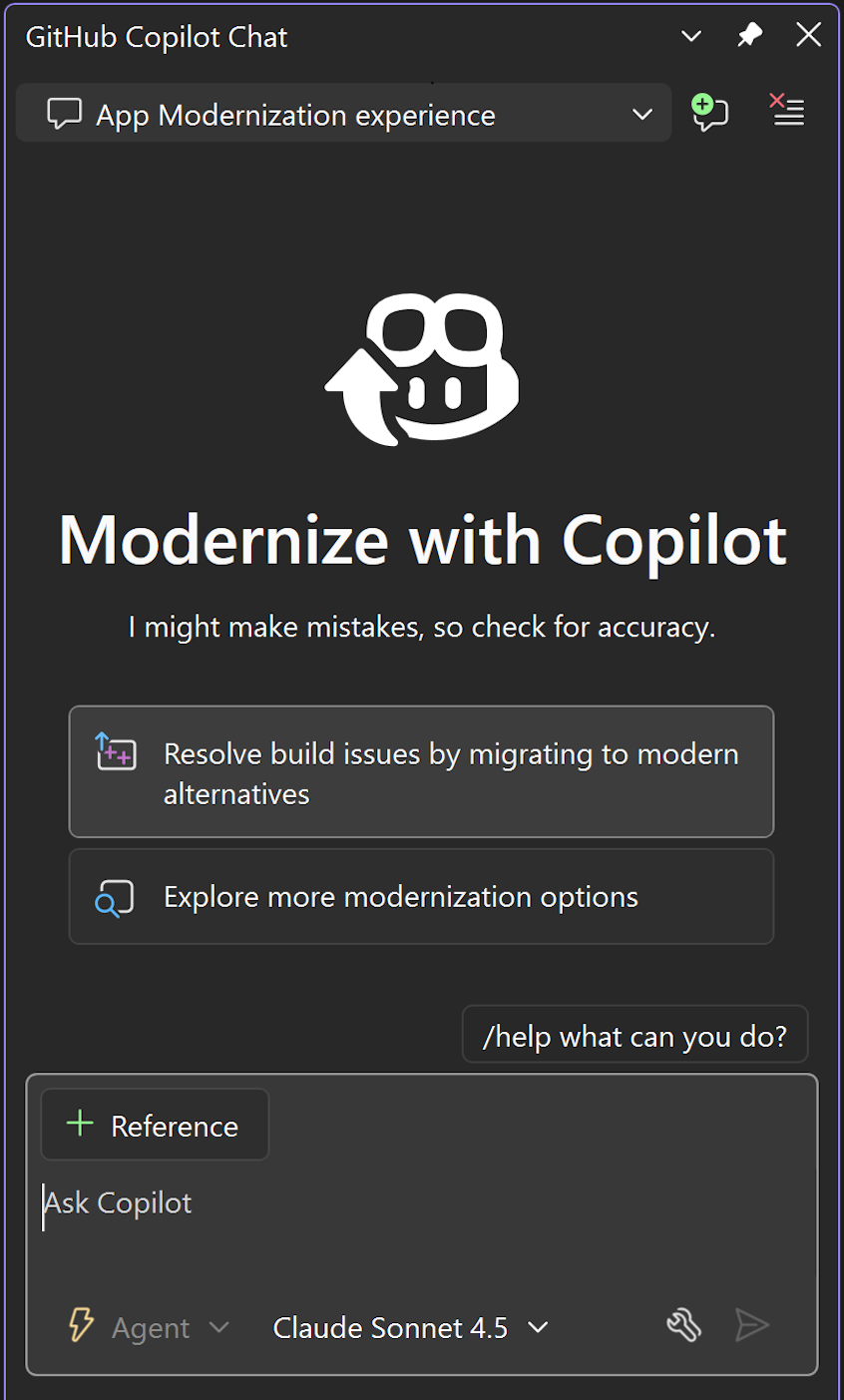
Jakmile je agent Moderne aktivní, můžete ho instruovat pomocí výzvy k upgradu nástrojů sestavení MSVC nebo vybrat již vytvořenou výzvu ze seznamu zobrazeného v okně. Pokud jste agenta spustili přímo v okně GitHub Copilot Chat zmínkou @Modernize ve svém příkazu, pravděpodobně nebudete muset poskytovat další pokyny.
MSBuild Projekty
Projekty CMake
Fáze posouzení
Agent nejprve posoudí, jaké druhy problémů se zobrazí po upgradu. Pokud jste projekt ještě neupgradovali, agent vás tímto procesem provede před vytvořením posouzení. Po zajištění upgradu projektu agent sestaví základ kódu, analyzuje nahlášená upozornění a chyby a vygeneruje assessment.md soubor, který popisuje problémy, které zjistil, jejich závažnost a další užitečné informace. Toto je vaše příležitost sdělit agentovi jakýkoli jiný kontext, který by mu mohl pomoct vytvořit plán.
Jednou z věcí, které byste mohli udělat, je říct agentovi, aby neopravil určité zjištěné problémy, protože víte, že jejich řešení zahrnuje určitá strategická rozhodnutí nebo protože se jedná o předem existující upozornění, o kterých jste se rozhodli, že jsou přijatelné pro váš projekt. Měli byste si pečlivě přečíst plán a zajistit tak další kontext tam, kde je potřeba. Jakmile posouzení schválíte, agent přejde k vytvoření konkrétního plánu řešení problémů.
Fáze plánování
Na základě schváleného posouzení a jakéhokoli jiného kontextu nebo pokynů, které poskytnete, vytvoří agent plan.md soubor, který navrhuje podrobný plán pro řešení jednotlivých zjištěných problémů. Pokud agent vytvoří plán, který neodpovídá stylu nebo postupům vaší organizace, můžete agentovi poskytnout tyto pokyny a vyřešit problém jinak. Po odsouhlasování plánu se agent přesune do fáze provádění.
Fáze provádění
Teď, když má agent plán, rozloží potřebné úlohy pro provádění plánu. Tyto úkoly můžete definovat tak jemně, jak chcete. Úkoly mohou dokonce zahrnovat kroky pro práci na větvi nebo pro společné začlenění konkrétních změn do jednoho commitu. Po provedení jakýchkoli změn agent znovu sestaví projekt, aby potvrdil, že jsou problémy vyřešeny. Pokud se problémy nevyřeší, agent s vámi spolupracuje, dokud nejsou vyřešeny k vaší spokojenosti.
Ověření po upgradu
Jakmile agent dokončí svou činnost, spusťte změny prostřednictvím libovolné testovací infrastruktury, kterou máte. Požádejte kolegu, aby zkontroloval změny v pull requestu. Vzhledem k tomu, že tato funkce je aktuálně ve verzi Preview, můžete získat informační panel pro dokončení průzkumu produktu, který týmu produktu umožní zjistit, jak agent provedl s vaším základem kódu. Produktový tým se těší na zpětnou vazbu ohledně vylepšení agenta pro řešení vašich problémů a urychlení vašeho úsilí o upgrade a modernizaci.