Poznámka:
Přístup k této stránce vyžaduje autorizaci. Můžete se zkusit přihlásit nebo změnit adresáře.
Přístup k této stránce vyžaduje autorizaci. Můžete zkusit změnit adresáře.
Naučte se, jak nastavit ochranu soukromí v Microsoft Defender for Cloud Apps pro monitorování uživatelů při dodržování pravidel ochrany soukromí vaší organizace. Tento článek se zabývá tím, jak nastavit skupiny uživatelů soukromí, přiřadit administrátorská oprávnění k prohlížení soukromých aktivit a zobrazit tyto aktivity v deníku aktivit.
Přehled ochrany osobních údajů o aktivitách
Microsoft Defender for Cloud Apps umožňují podnikům podrobné určení uživatelů, které chtějí monitorovat, na základě členství ve skupinách. Ochrana osobních údajů aktivit vám umožní dodržovat předpisy vaší organizace o dodržování předpisů, aniž by to ohrozilo ochranu osobních údajů uživatelů. Ochrana osobních údajů o aktivitách se dosahuje tím, že umožňuje monitorovat uživatele a přitom zachovat jejich soukromí skrytím jejich aktivit v protokolu aktivit. Tyto soukromé aktivity můžou zobrazit jenom autorizovaní správci, přičemž každá instance se audituje v protokolu zásad správného řízení.
Poznámka
Aktivity označené jako soukromé se nepředávají do funkce Rozšířené proaktivní vyhledávání v Microsoft Defender XDR ani v rámci naší integrace se systémem SIEM.
Nastavení skupin uživatelů pro ochranu soukromí aktivit
Můžete mít uživatele v Defender for Cloud Apps, které chcete monitorovat, ale kvůli předpisům dodržování předpisů musíte omezit počet osob, které to můžou udělat. Ochrana soukromí aktivit vám umožňuje definovat uživatelskou skupinu, pro kterou budou aktivity prováděné členy této skupiny ve výchozím nastavení skryté.
Pokud chcete nakonfigurovat skupiny ochrany osobních údajů uživatelů, musíte nejprve importovat skupiny uživatelů do Defender for Cloud Apps. Ve výchozím nastavení uvidíte následující skupiny:
Skupina uživatelů aplikace – integrovaná skupina, která umožňuje zobrazit aktivity prováděné Microsoftem 365 a Microsoft Entra aplikacemi.
Skupina Externí uživatelé – všichni uživatelé, kteří nejsou členy žádné spravované domény, kterou jste nakonfigurovali pro vaši organizaci.
Na portálu Microsoft Defender vyberte Nastavení. Pak zvolte Cloud Apps. V části Systém vyberte Nasazení s vymezeným oborem a ochrana osobních údajů.
Pokud chcete nastavit konkrétní skupiny, které mají být monitorovány Defender for Cloud Apps, na kartě Ochrana osobních údajů aktivity vyberte +Přidat skupinu.
V dialogovém okně Přidat skupiny uživatelů vyberte v části Vybrat skupiny uživatelů všechny skupiny, které chcete v Defender for Cloud Apps nastavit jako soukromé, a pak vyberte Přidat.
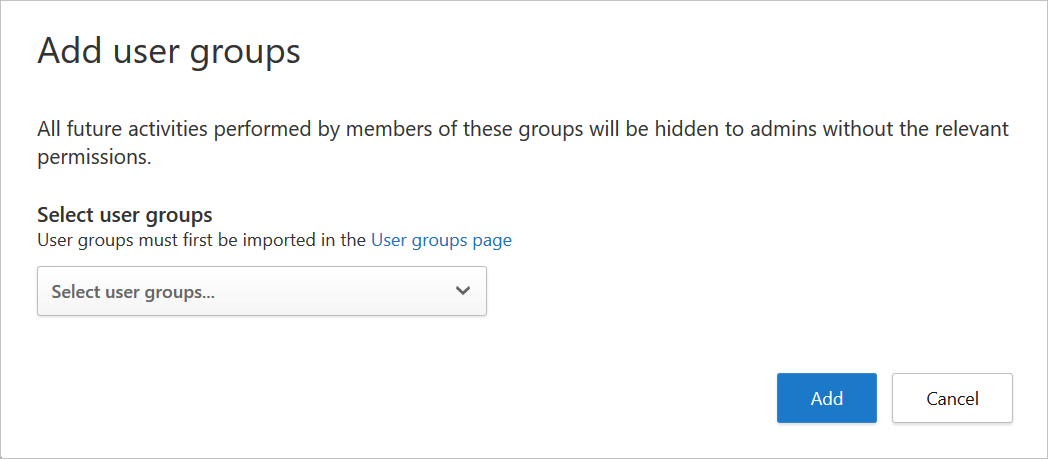
Poznámka
Po přidání skupiny uživatelů se všechny aktivity prováděné uživateli skupiny od té chvíli změní na soukromé. Stávající aktivity nejsou ovlivněny.
Přiřazení oprávnění správců k zobrazení soukromých aktivit
Chcete-li udělit konkrétním administrátorům povolení zobrazit soukromé aktivity, postupujte podle těchto kroků:
Na portálu Microsoft Defender v nabídce vlevo vyberte Oprávnění.
V části Cloud Apps zvolte Oprávnění k ochraně osobních údajů aktivit.
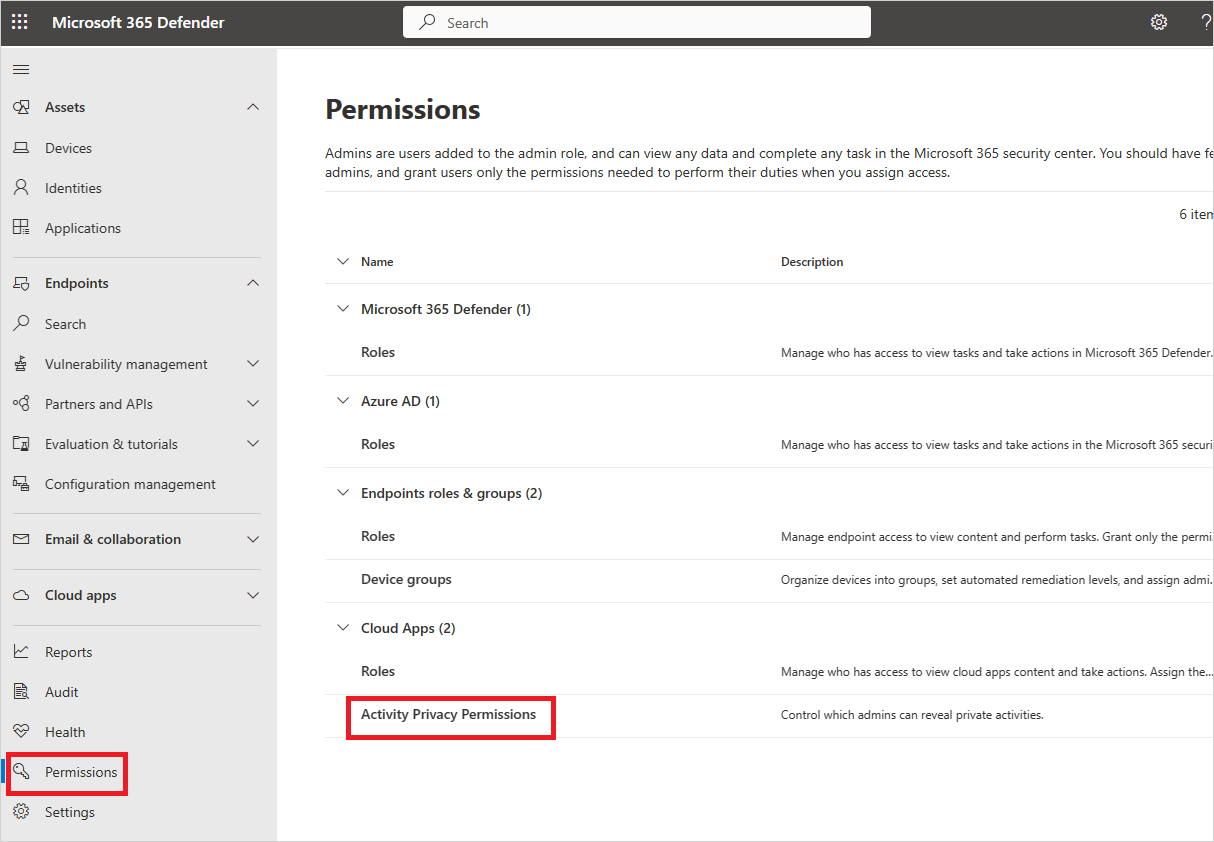
Pokud chcete konkrétním správcům udělit oprávnění k zobrazení soukromých aktivit, na kartě Oprávnění k ochraně osobních údajů aktivity vyberte +Přidat uživatele.
V dialogovém okně Přidat oprávnění správce zadejte hlavní název uživatele (UPN) nebo e-mailovou adresu správce a vyberte Přidat oprávnění.
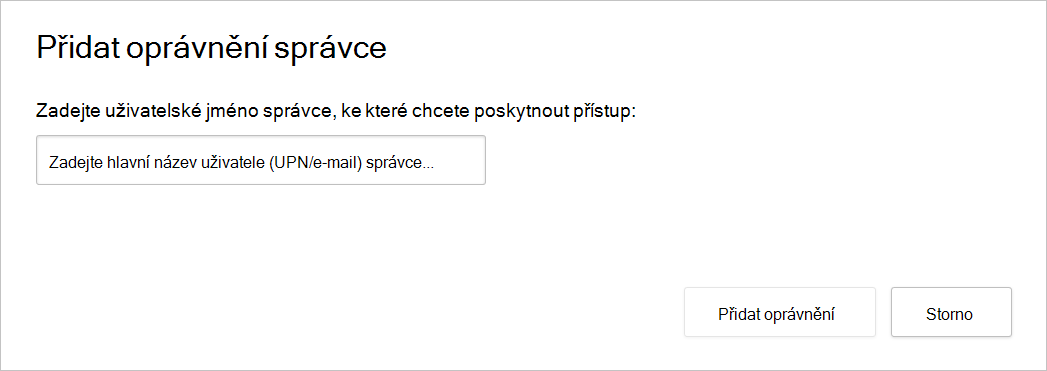
Poznámka
Oprávnění k zobrazení soukromých aktivit je možné přiřadit pouze správcům.
Zobrazit soukromé aktivity
Jakmile administrátor získá příslušné oprávnění k prohlížení soukromých aktivit, může si zvolit, zda tyto aktivity bude vidět v záznamu aktivit.
Zobrazit soukromé aktivity v deníku aktivit
Na stránce Protokol aktivit napravo od tabulky aktivit vyberte Nastavení tabulky a pak vyberte Zobrazit soukromé aktivity.
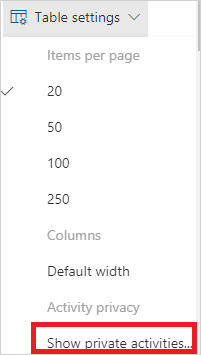
V dialogu Zobrazit soukromé aktivity vyberte OK , abyste potvrdili, že chápete, že zobrazování soukromých aktivit je auditováno. Po potvrzení jsou soukromé aktivity zobrazeny v záznamu aktivit a akce ukazující soukromé aktivity je zaznamenána v záznamu správy.
Tip
Při exportu aktivit s vybranou možností Zobrazit soukromé aktivity jsou aktivity uvnitř exportu stále soukromé a nezveřeření se žádné podrobnosti o aktivitách.
Pokud narazíte na nějaké problémy, jsme tu, abychom vám pomohli. Pokud chcete získat pomoc nebo podporu k problému s produktem, kontaktujte prosím Microsoft Defender XDR podporu.