Poznámka:
Přístup k této stránce vyžaduje autorizaci. Můžete se zkusit přihlásit nebo změnit adresáře.
Přístup k této stránce vyžaduje autorizaci. Můžete zkusit změnit adresáře.
Správa míry rizika zabezpečení od Microsoftu vám pomůže efektivně řídit riziko útoku a expozice vaší společnosti. Spojením prostředků a technik cesty útoku znázorňují kompletní trasy, které mohou útočníci využít k přesunu ze vstupního bodu ve vaší organizaci až ke kritickým aktivům. Microsoft Defender for Cloud Apps zaznamenali nárůst počtu útočníků, kteří používají aplikace OAuth pro přístup k citlivým datům v důležitých podnikových aplikacích, jako jsou Microsoft Teams, SharePoint, Outlook a další. Pro podporu vyšetřování a zmírnění rizik jsou tyto aplikace integrovány do zobrazení cest útoku a map prostorů útoku v Správa míry rizika zabezpečení od Microsoftu.
Požadavky
Pokud chcete začít s funkcemi cest útoku na aplikace OAuth ve správě expozic, ujistěte se, že splňujete následující požadavky.
Licence k Microsoft Defender for Cloud Apps se zapnutou funkcí App Governance
Konektor aplikace Microsoft 365 musí být aktivovaný. Informace o připojení a o tom, které konektory aplikací poskytují doporučení k zabezpečení, najdete v tématu Připojení aplikací za účelem získání viditelnosti a řízení pomocí Microsoft Defender for Cloud Apps.
Volitelné: Pokud chcete získat úplný přístup k datům cest útoku, doporučujeme mít licenci zabezpečení E5, Defender for Endpoint nebo Defender for Identity.
Požadované role a oprávnění
Pro přístup ke všem zkušenostem s řízením expozic potřebujete buď roli Unified Role-Based Access Control (RBAC), nebo Entra ID pozici. Vyžaduje se pouze jeden.
- Správa vystavení rizikům (čtení) (Unified RBAC)
Alternativně můžete použít jednu z následujících rolí Entra ID:
| Oprávnění | Akce |
|---|---|
| Správa zabezpečení | (oprávnění ke čtení a zápisu) |
| Operátor zabezpečení | (oprávnění ke čtení a omezenému zápisu) |
| Globální čtenář | (oprávnění ke čtení) |
| Bezpečnostní čtečka | (oprávnění ke čtení) |
Poznámka
Aktuálně je k dispozici pouze v komerčních cloudových prostředích. Data a funkce zabezpečení od Microsoftu Exposure Management nejsou v současné době dostupné ve vládních cloudech USA – GCC, GCC High, DoD a China Gov.
Správa kritických aktiv – instanční objekty služby
Objekty služby jsou identity, které Microsoft Entra ID přiřazuje aplikacím, aby se mohly autentizovat a přistupovat k prostředkům jménem aplikace, nikoli uživatele. Microsoft Defender for Cloud Apps definuje sadu kritických oprávnění OAuth. Aplikace OAuth s těmito oprávněními se považují za prostředky vysoké hodnoty. Pokud je vysoce hodnotná OAuth aplikace kompromitována, útočník může získat vysoká oprávnění k SaaS aplikacím. Aby se toto riziko zohlednilo, považují cesty útoku instanční objekty služby s těmito oprávněními za cíle útoku.
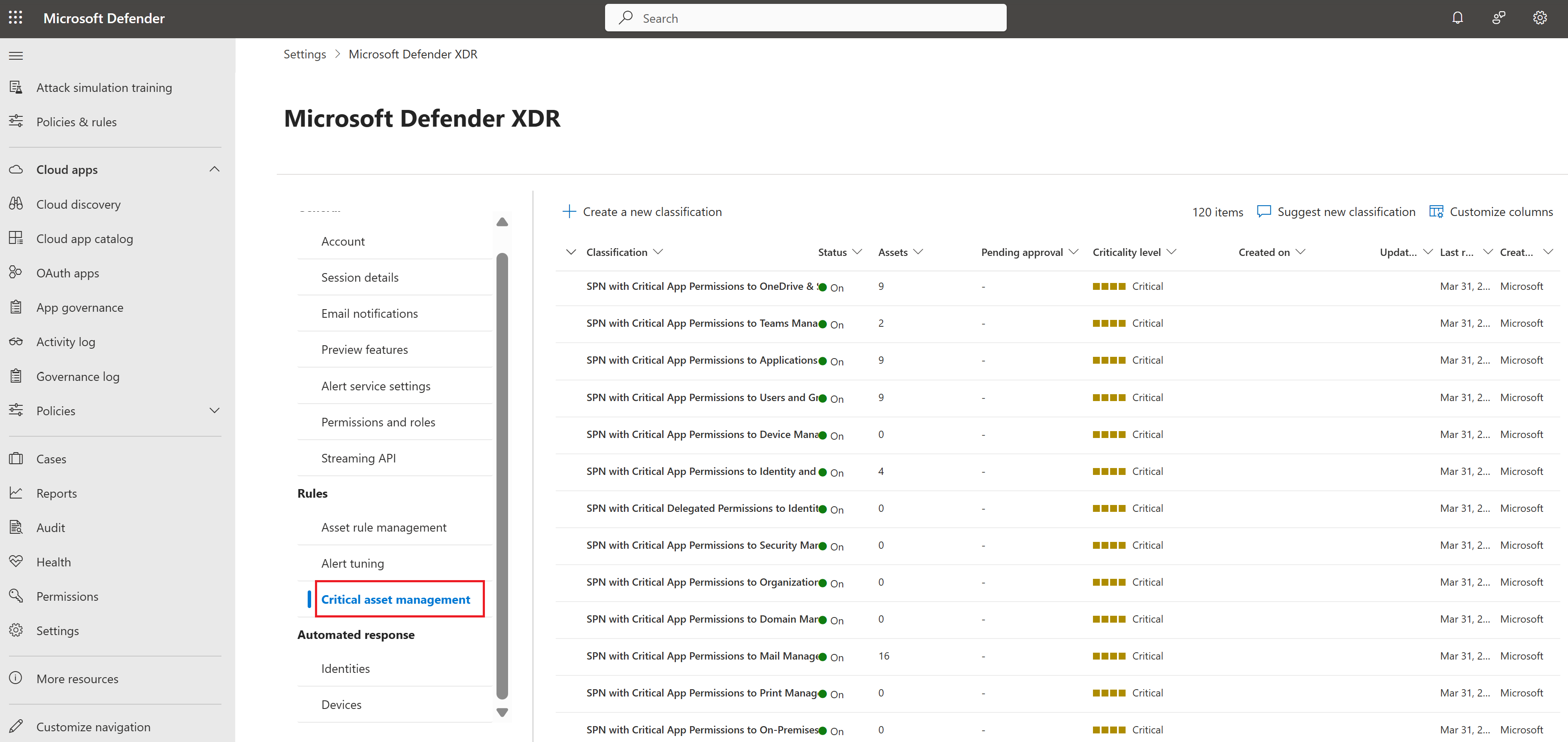
Zobrazit oprávnění pro kritická aktiva
Úplný seznam oprávnění zobrazíte tak, že přejdete na portál Microsoft Defender a přejdete na Nastavení > Microsoft Defender XDR > Pravidla > – Kritická správa prostředků.
Šetření toku uživatele: Zobrazení cest útoku zahrnujících aplikace OAuth
Jakmile pochopíte, která oprávnění představují vysoce hodnotné cíle, pomocí následujícího postupu prozkoumejte, jak se tyto aplikace zobrazují v útočných cestách vašeho prostředí. Pro menší organizace, které mají zvládnutelný počet cest útoku, doporučujeme prošetřit jednotlivé cesty útoku pomocí tohoto strukturovaného přístupu:
Poznámka
Aplikace OAuth se v mapě povrchu cesty útoku zobrazují jenom v případech, kdy jsou zjištěny konkrétní podmínky.
Aplikace OAuth se například může objevit v cestě útoku, pokud je zjištěna zranitelná komponenta se snadno zneužitelným vstupním bodem. Tento vstupní bod umožňuje laterální přesun do instančních objektů s vysokými oprávněními.
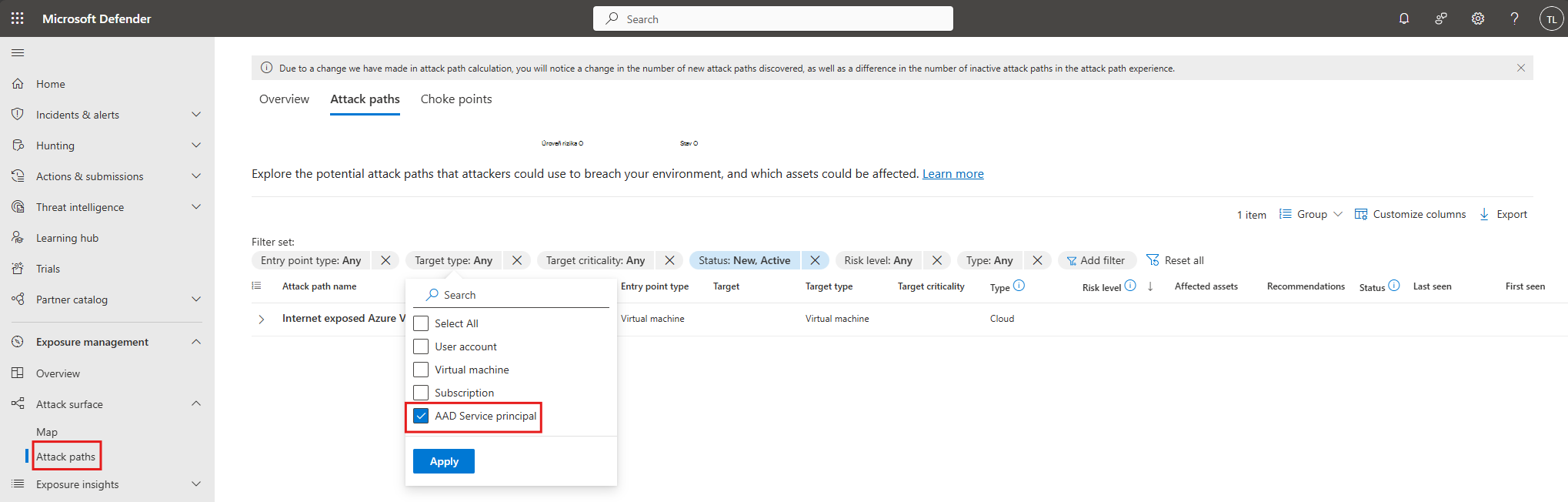
Přejděte na Správa expozic > Plocha útoku > Cesty útoku.
Filtrovat podle „Typ cíle: objekt služby AAD“
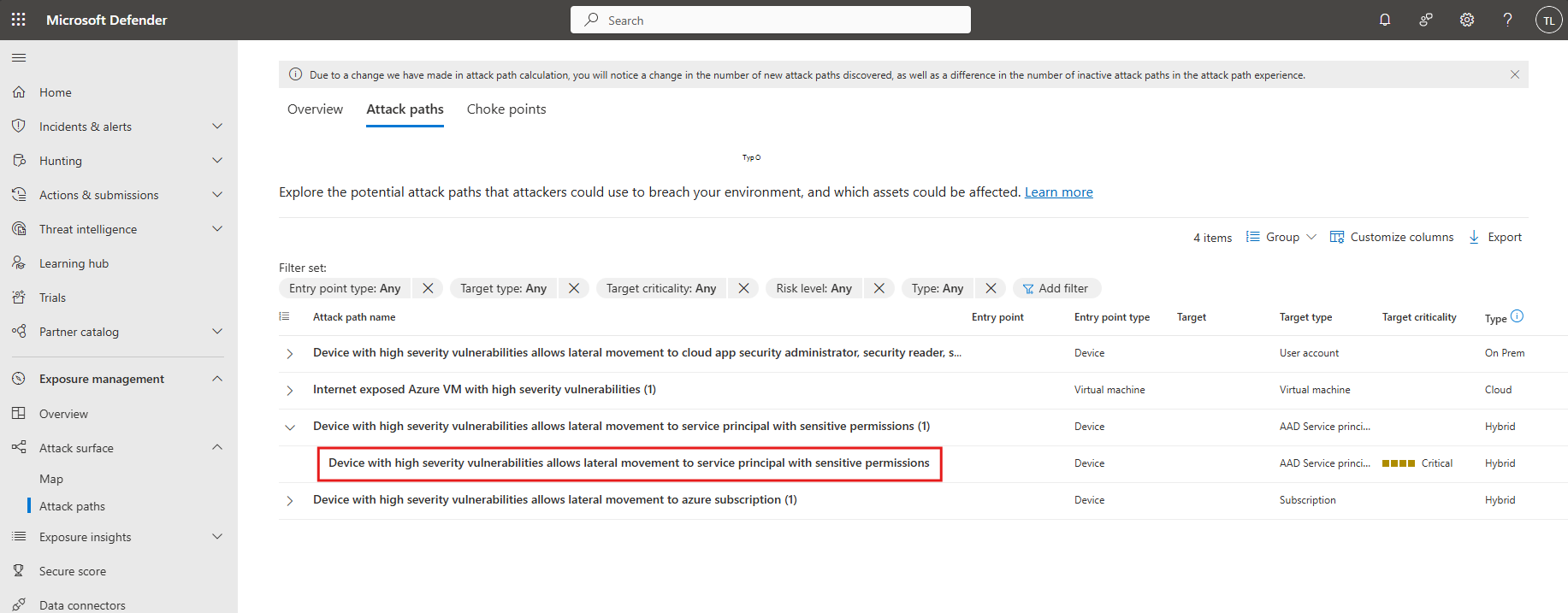
Vyberte cestu útoku s názvem: „Zařízení s vysoce závažnými zranitelnostmi umožňuje laterální pohyb k instančnímu objektu služby s citlivými oprávněními“
Kliknutím na tlačítko Zobrazit v mapě zobrazíte cestu útoku.
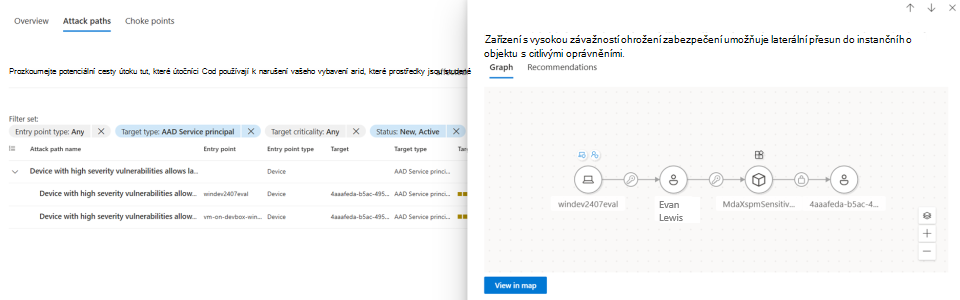
Výběrem symbolu + rozbalte uzly a zobrazte podrobná připojení.
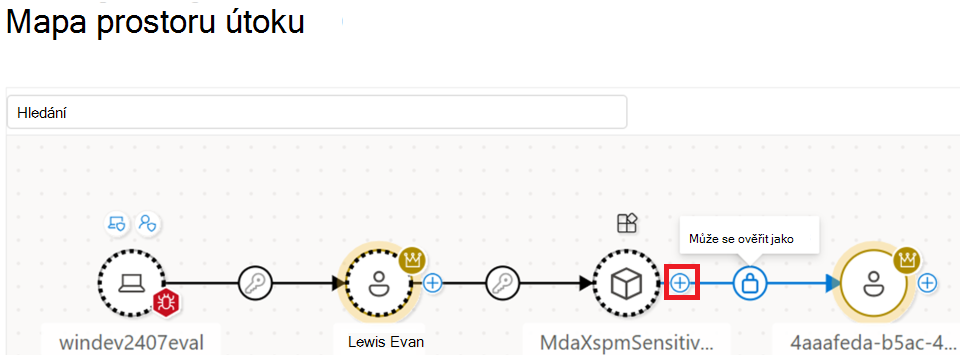
Najetím nebo výběrem uzlů a okrajů můžete prozkoumat další data, například jaká oprávnění má tato aplikace OAuth.
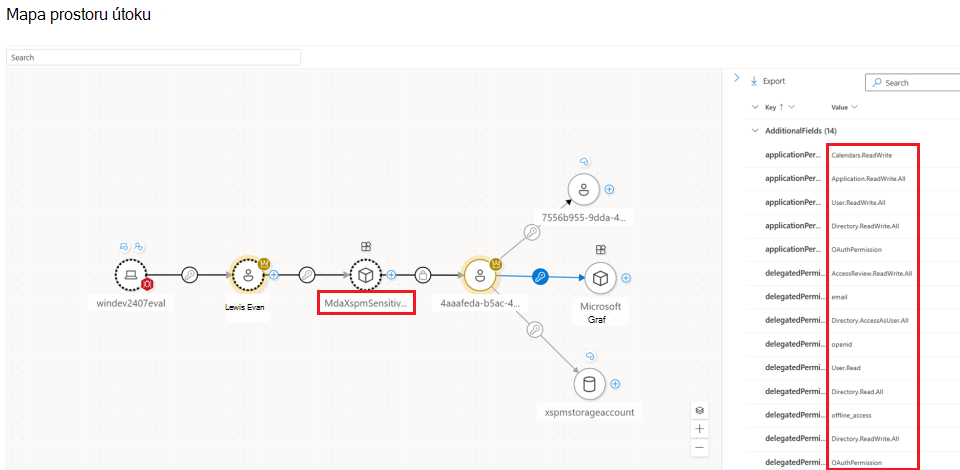
Zkopírujte název aplikace OAuth a vložte ho do panelu hledání na stránce Aplikace.
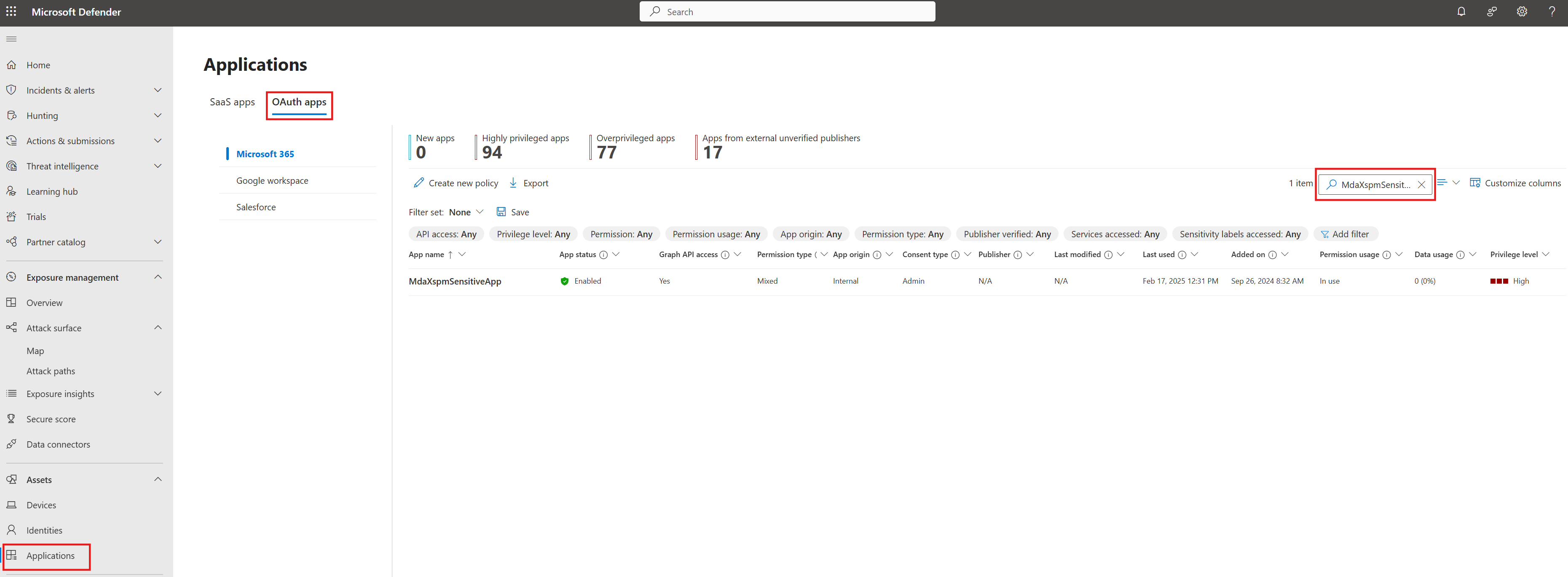
Výběrem názvu aplikace můžete zkontrolovat přiřazená oprávnění a přehledy o využití, včetně toho, jestli se oprávnění s vysokými oprávněními aktivně používají.
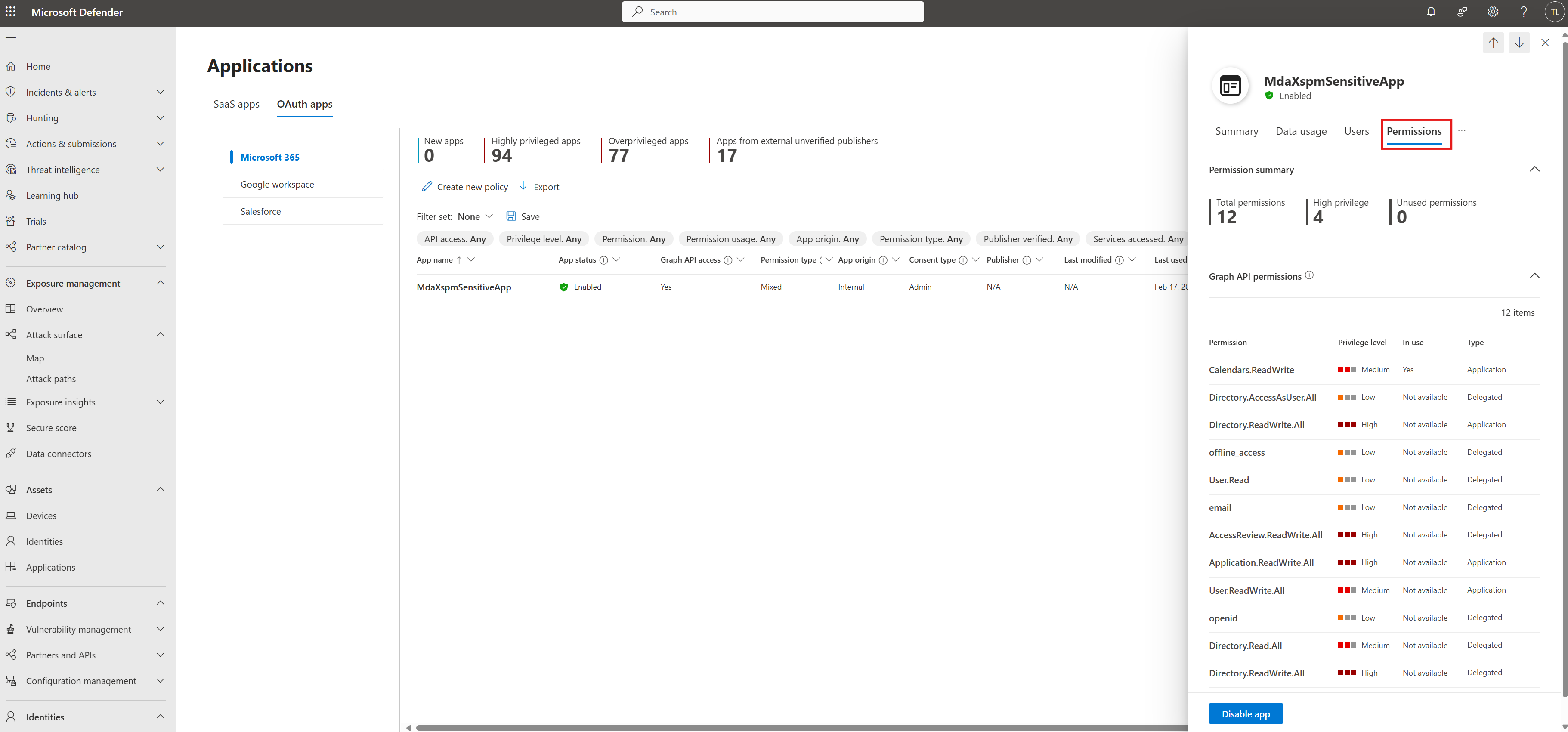
Volitelné: Pokud zjistíte, že by aplikace OAuth měla být zakázaná, můžete ji zakázat na stránce Aplikace.
Výstraha
Vypnutí OAuth aplikace může způsobit přerušení služeb a ztrátu přístupu pro uživatele a služby, které na ní závisí. Před deaktivací si ověřte použití a závislosti aplikace.
Tok uživatele s rozhodovací pravomocí: Stanovení priority cesty útoku pomocí bodů tlumivky
Pro větší organizace s mnoha způsoby útoku, které nelze ručně prozkoumat, doporučujeme použít data o cestě útoku a použít prostředí Choke Points jako nástroj pro stanovení priority. Tento přístup umožňuje:
- Identifikujte prostředky spojené s nejvíce cestami útoku.
- Informovaně se rozhodovat, u kterých prostředků se má stanovit priorita pro účely šetření.
- Filtrováním podle Microsoft Entra aplikace OAuth zjistíte, které aplikace OAuth jsou zapojeny do nejvíce cest útoku.
- Rozhodněte, na které aplikace OAuth se mají použít nejnižší oprávnění.
Jak začít:
Přejděte na stránku Attack Paths > Choke Points.
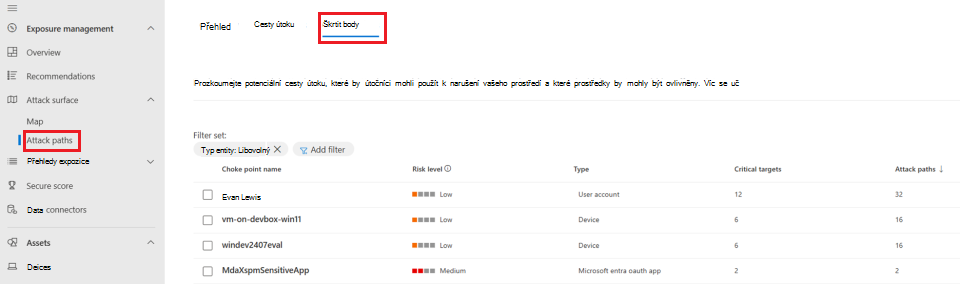
Výběrem názvu bodu tlumivky zobrazíte další podrobnosti o hlavních cestách útoku, jako je název, vstupní bod a cíl.
Kliknutím na možnost Zobrazit rozsah dopadu můžete dále prozkoumat úzké místo v mapě plochy útoku.
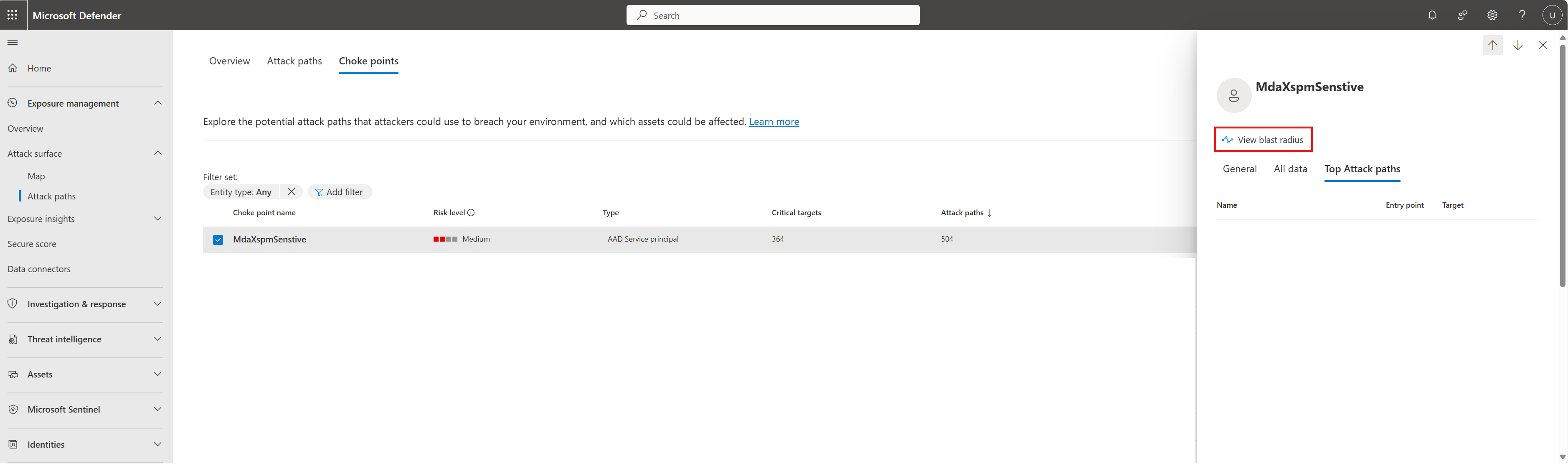
Pokud je bod sytče aplikací OAuth, pokračujte v šetření vyhledáním aplikace podle názvu na stránce Aplikace , kontrolou přiřazených oprávnění a přehledů využití a případně zakázáním aplikace v případě potřeby.
Analýza mapy útoku a vyhledávání pomocí dotazů
V mapě plochy útoku můžete zobrazit připojení od aplikací vlastněných uživateli, aplikací OAuth a instančních objektů služby. Data o propojeních mezi uživatelsky vlastněnými aplikacemi, OAuth aplikacemi a principy služeb jsou dostupná v:
Tabulka ExposureGraphEdges (zobrazuje připojení)
Tabulka ExposureGraphNodes (zahrnuje vlastnosti uzlu, jako jsou oprávnění)
Pomocí následujícího dotazu rozšířeného proaktivního vyhledávání identifikujte všechny aplikace OAuth s kritickými oprávněními. Tento dotaz spojí tabulky ExposureGraphNodes a ExposureGraphEdges, aby našel registrace aplikací OAuth v Microsoft Entra, které se můžou ověřovat jako instanční objekty služeb klasifikované jako kritické (úroveň kritičnosti 0) a které mají oprávnění k Microsoft Graph. Použijte ho ke zjištění, které aplikace OAuth ve vašem tenantovi mají přístup s vysokými oprávněními, a k jejich určení priority ke kontrole:
let RelevantNodes = ExposureGraphNodes
| where NodeLabel == "Microsoft Entra OAuth App" or NodeLabel == "serviceprincipal"
| project NodeId, NodeLabel, NodeName, NodeProperties;
ExposureGraphEdges
| where EdgeLabel == "has permissions to" or EdgeLabel == "can authenticate as"
| make-graph SourceNodeId --> TargetNodeId with RelevantNodes on NodeId
| graph-match (AppRegistration)-[canAuthAs]->(SPN)-[hasPermissionTo]->(Target)
        where AppRegistration.NodeLabel == "Microsoft Entra OAuth App" and
        canAuthAs.EdgeLabel == "can authenticate as" and
        SPN.NodeLabel == "serviceprincipal" and
        SPN.NodeProperties["rawData"]["criticalityLevel"]["criticalityLevel"] == 0 and
        hasPermissionTo.EdgeLabel == @"has permissions to" and
        Target.NodeLabel == "Microsoft Entra OAuth App" and
        Target.NodeName == "Microsoft Graph"
        project AppReg=AppRegistration.NodeLabel,
         canAuthAs=canAuthAs.EdgeLabel, SPN.NodeLabel, DisplayName=SPN.NodeProperties["rawData"]["accountDisplayName"],
         Enabled=SPN.NodeProperties["rawData"]["accountEnabled"], AppTenantID=SPN.NodeProperties["rawData"]["appOwnerOrganizationId"],
         hasPermissionTo=hasPermissionTo.EdgeLabel, Target=Target.NodeName,
         AppPerm=hasPermissionTo.EdgeProperties["rawData"]["applicationPermissions"]["permissions"]
| mv-apply AppPerm on (summarize AppPerm = make_list(AppPerm.permissionValue))
| project AppReg, canAuthAs, DisplayName, Enabled, AppTenantID, hasPermissionTo, Target, AppPerm
Další kroky
Další informace najdete tady: