Poznámka:
Přístup k této stránce vyžaduje autorizaci. Můžete se zkusit přihlásit nebo změnit adresáře.
Přístup k této stránce vyžaduje autorizaci. Můžete zkusit změnit adresáře.
Defender for Cloud Apps vám umožňuje nakonfigurovat vlastní parser tak, aby odpovídal formátu vašich protokolů a zpracovával ho, aby je bylo možné použít ke zjišťování cloudových služeb. Obvykle byste použili vlastní analyzátor, pokud Defender for Cloud Apps firewall nebo zařízení výslovně nepodporuje. Může to být analyzátor CSV nebo vlastní analyzátor hodnot klíčů.
Vlastní parser vám umožňuje používat protokoly z nepodporovaných firewallů, pokud budete postupovat podle tohoto postupu.
Konfigurace vlastního analyzátoru:
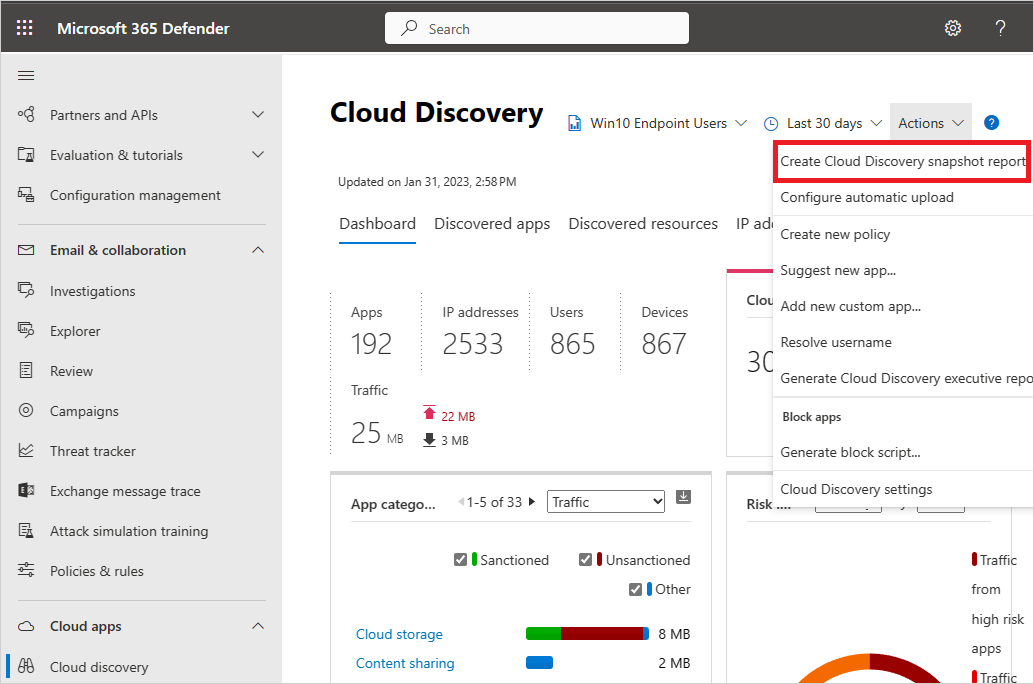
Na portálu Microsoft Defender v části Cloud Apps vyberte Cloud Discovery>Akce>Vytvořit sestavu snímku služby Cloud Discovery. Příklady:
Zadejte název sestavy a popis
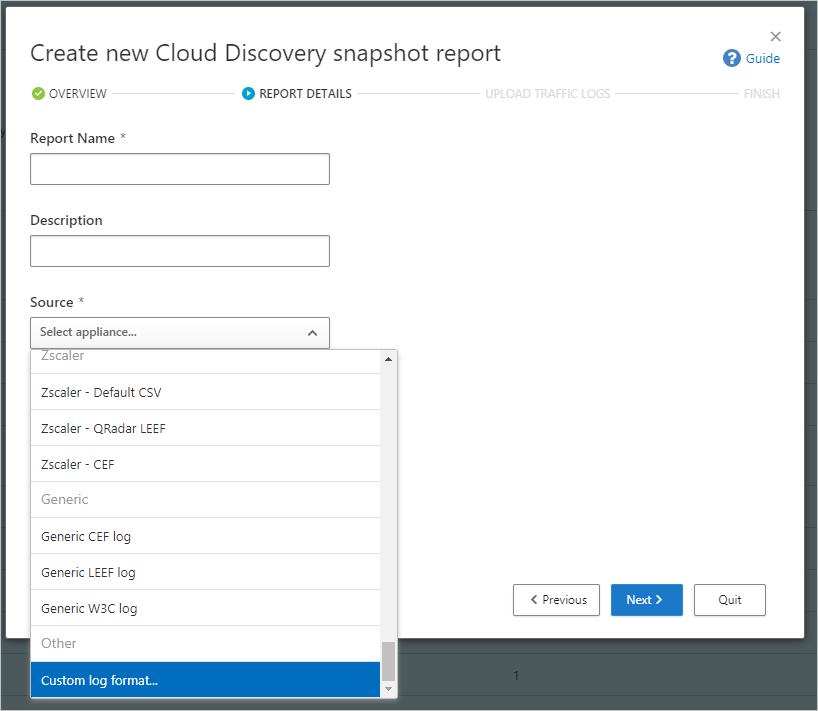
V části Zdroj se posuňte úplně dolů a vyberte Vlastní formát protokolu.... Například:
Shromážděte protokoly z firewallu a proxy, prostřednictvím kterých uživatelé ve vaší organizaci přistupují k Internetu. Nezapomeňte shromáždit protokoly v době špičky provozu, které představují všechny aktivity uživatelů ve vaší organizaci.
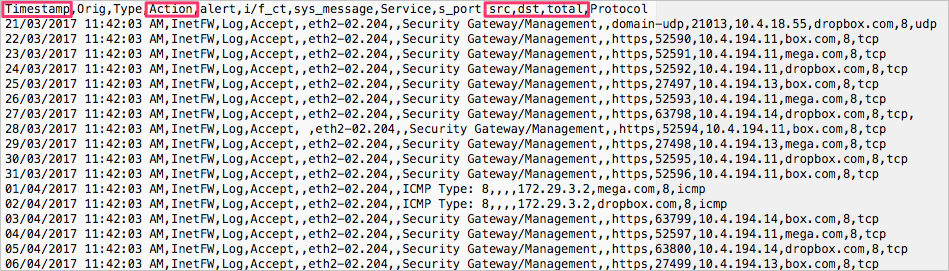
Otevřete protokoly, které chcete zpracovat, v textovém editoru. Zkontrolujte jejich formát a ujistěte se, že názvy sloupců v protokolu odpovídají polím v dialogovém okně Vlastní formát protokolu .
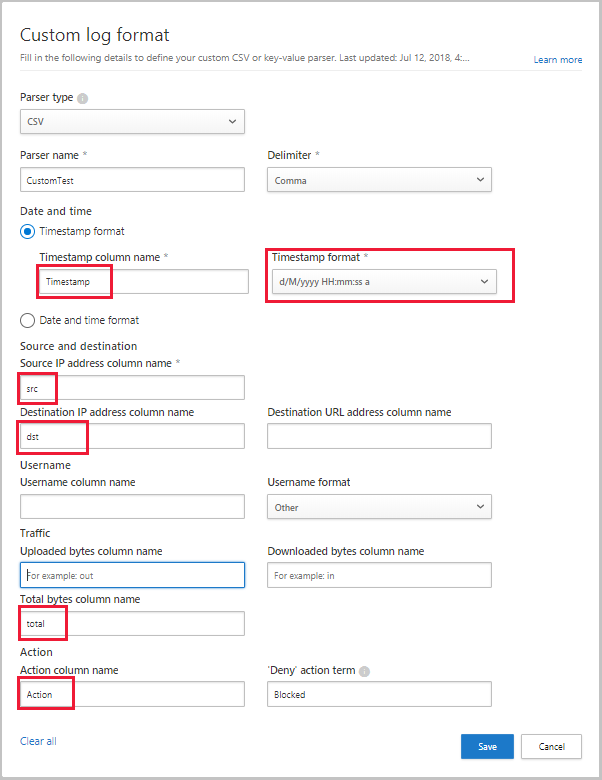
Povinná pole jsou v dialogovém okně Vlastní formát protokolu označená hvězdičkou (*) a musí být v protokolech ve stejném pořadí jako v dialogovém okně Vlastní formát protokolu . Protokoly se zpracovávají jenom v případě, že jsou v protokolu nalezena požadovaná pole. Nadbytečná pole, která nepoužívají Defender for Cloud Apps, se zahodí.
V dialogovém okně Vlastní formát protokolu vyplňte pole založená na datech a vymeďte, které sloupce v datech korelují s konkrétními poli v Defender for Cloud Apps. Možná budete muset upravit názvy sloupců v souboru protokolu, aby správně korelovaly.
Poznámka
V polích se rozlišují malá a velká písmena. Ujistěte se, že jste v Defender for Cloud Apps a v souboru protokolu zadali názvy sloupců stejně. Také se ujistěte, že formát data, který zvolíte, je identický.
Například na následujících obrázcích je ukázkový soubor protokolu otevřený v textovém editoru a vyplněné odpovídající dialogové okno Vlastní formát protokolu .
Vyberte Uložit. Nakonfigurovaný vlastní formát protokolu se uloží jako výchozí vlastní analyzátor. Můžete ho kdykoli upravit tak, že vyberete Upravit.
V části Nahrát protokoly provozu vyberte soubor protokolu, který jste upravili, a vyberte Nahrát protokoly , abyste ho nahráli. Najednou můžete nahrát až 20 souborů. Podporovány jsou také komprimované soubory a soubory ZIP.
Po dokončení nahrávání se v pravém horním rohu obrazovky zobrazí stavová zpráva, která vás informuje o úspěšném nahrání protokolu.
Než budou vaše protokoly zpracovány a analyzovány, chvíli to potrvá. Na stavovém řádku v horní části karty řídicího panelu Cloud Discovery > se zobrazí banner s oznámením o stavu zpracování souborů protokolu. Příklady:

Po dokončení zpracování souborů protokolu obdržíte e-mail s oznámením, že je hotovo.
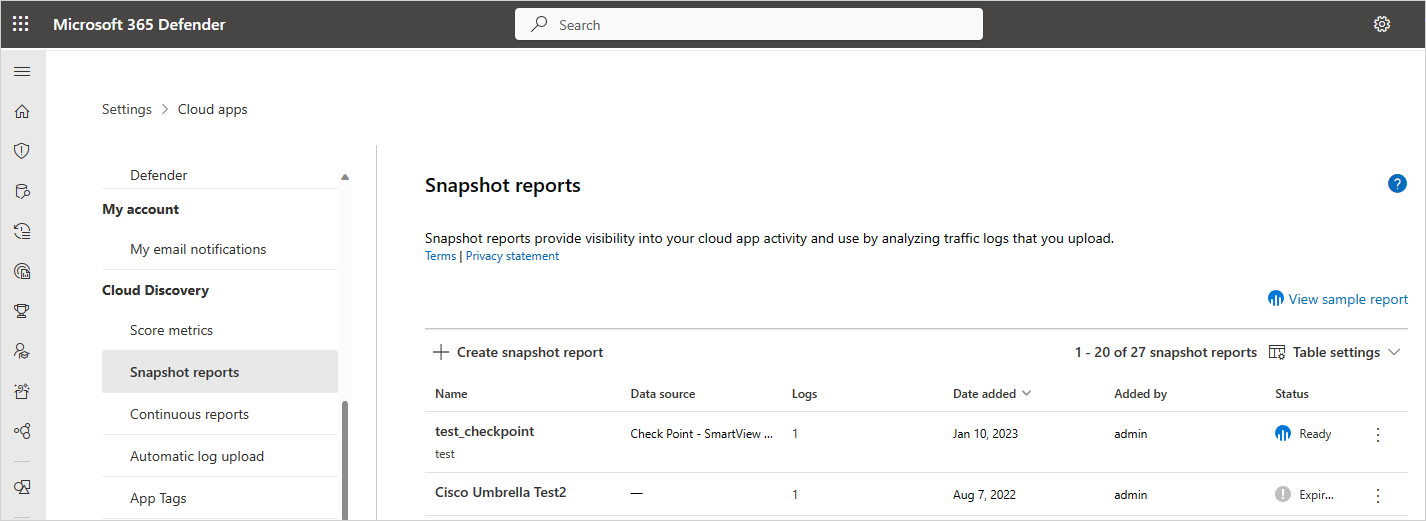
Sestavu můžete zobrazit buď výběrem odkazu ve stavovém řádku, nebo vyberte Nastavení>Cloud Apps>Cloud Discovery>Sestavy snímků. Vyberte sestavu snímků a otevřete ji. Příklady:
Další kroky
Pokud narazíte na nějaké problémy, jsme tu, abychom vám pomohli. Chcete-li získat pomoc nebo podporu s problémem s vaším produktem, vytvořte tiket podpory.