Poznámka:
Přístup k této stránce vyžaduje autorizaci. Můžete se zkusit přihlásit nebo změnit adresáře.
Přístup k této stránce vyžaduje autorizaci. Můžete zkusit změnit adresáře.
Important
Zásady souborů budou vyřazeny 6. ledna 2027. Chcete-li zachovat ochranu dat založenou na souborech, migrujte na Microsoft Purview DLP nebo zásady automatického označování.
Zásady správného řízení umožňují řídit, co vaši uživatelé dělají napříč aplikacemi. U připojených aplikací můžete u souborů nebo aktivit použít akce zásad správného řízení. Akce správného řízení jsou integrované akce, které můžete provádět u souborů nebo aktivit přímo v Microsoft Defender for Cloud Apps. Akce zásad správného řízení řídí, co vaši uživatelé dělají v připojených aplikacích.
Poznámka
Když se Microsoft Defender for Cloud Apps pokusí spustit akci zásad správného řízení u souboru, ale selže, protože soubor je uzamčený, automaticky akci zásad správného řízení opakuje.
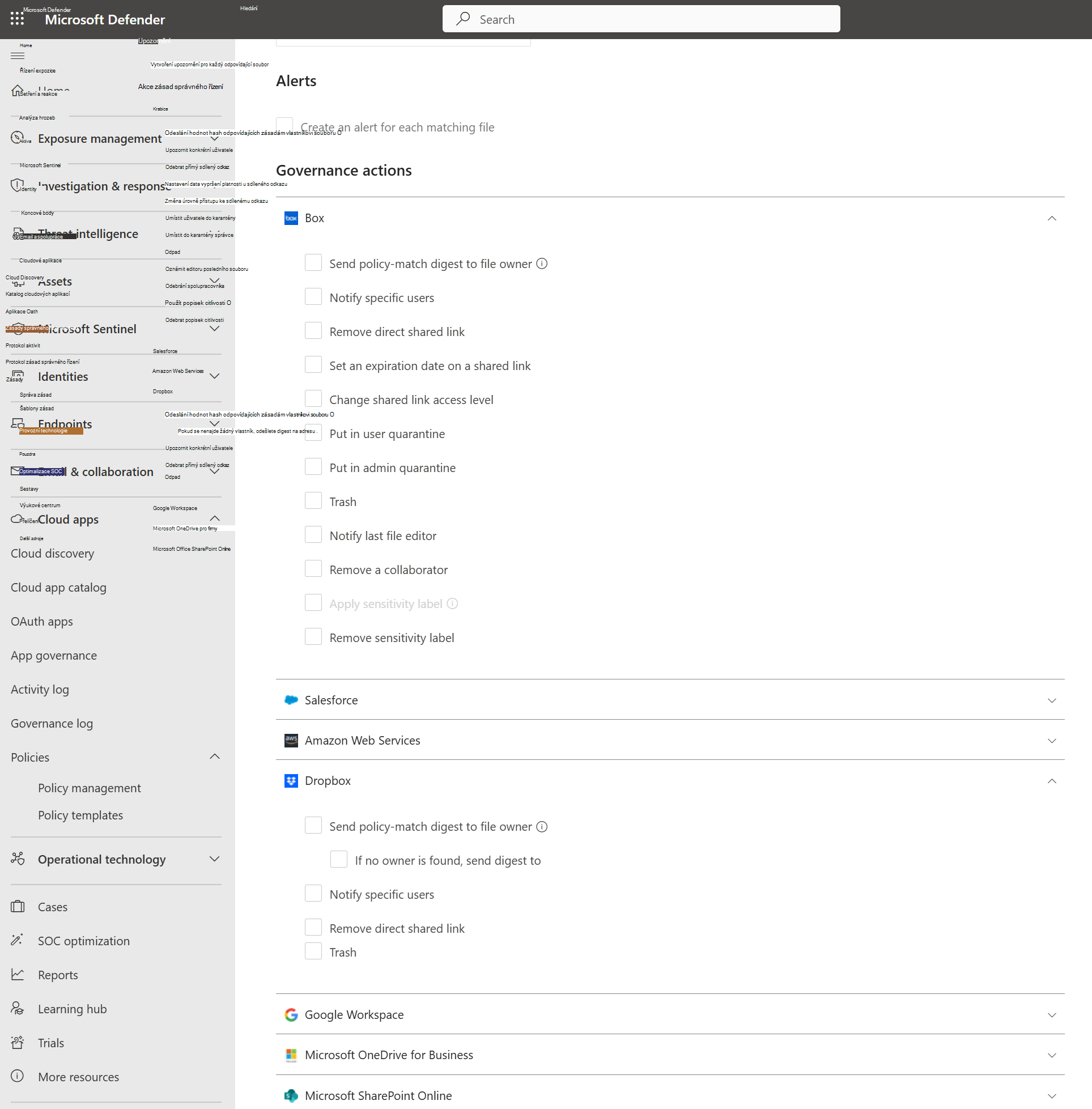
Dostupné akce zásad správného řízení souborů
Pro připojené aplikace lze provést následující akce správy, a to buď pro konkrétní soubor či uživatele, nebo na základě konkrétní zásady.
Oznámení:
- Výstrahy – Výstrahy se dají aktivovat v systému a šířit e-mailem na základě úrovně závažnosti.
- E-mailové oznámení uživatelů – Email zprávy je možné přizpůsobit a odesílat se všem vlastníkům souborů, kteří porušují předpisy.
- Upozornit konkrétní uživatele – konkrétní seznam e-mailových adres, které mají tato oznámení dostávat.
- Oznámit poslednímu editoru souborů – Odešle oznámení poslední osobě, která soubor upravila.
Akce zásad správného řízení v aplikacích – u jednotlivých aplikací lze vynucovat podrobné akce; konkrétní akce se liší podle terminologie dané aplikace.
Označování
- Použít štítek – Možnost přidání štítku citlivosti Microsoft Purview Information Protection.
- Odebrat štítek – možnost odebrat štítek citlivosti služby Microsoft Purview Information Protection.
Změnit sdílení
- Odebrat veřejné sdílení – Povolí přístup jenom určeným spolupracovníkům, například: Odebrání veřejného přístupu pro Google Workspace a Odebrání přímého sdíleného odkazu pro Box a Dropbox.
- Odebrat externí uživatele – Povolí přístup jenom uživatelům společnosti. Když je skupina, která obsahuje interní i externí členy, přidána jako spolupracovník, akce odebere členy na úrovni skupiny, nikoli jednotlivě.
- Nastavit jako soukromý – k souboru mají přístup jenom správci webu, všechny sdílené složky se odeberou.
- Odebrat spolupracovníka – Odebere konkrétního spolupracovníka ze souboru.
- Omezení veřejného přístupu – Nastavte veřejně dostupné soubory tak, aby byly dostupné jenom se sdíleným odkazem. (Google)
- Vypršení platnosti sdíleného odkazu – Možnost nastavit datum vypršení platnosti sdíleného odkazu, po kterém už nebude aktivní. (Box)
- Změna úrovně přístupu ke sdílecímu odkazu – možnost změnit úroveň přístupu ke sdílecímu odkazu mezi možnostmi pouze společnost, pouze spolupracovníci a veřejnost. (Box)
Karanténa
- Umístění do karantény uživatele – Povolení samoobslužné služby přesunutím souboru do složky karantény řízené uživatelem
- Přesunout do karantény správce – Soubor se přesune do karantény na disku správce a správce ho musí schválit.
Dědit oprávnění z nadřazeného objektu – Tato akce zásad správného řízení umožňuje odebrat konkrétní nastavení oprávnění pro soubor nebo složku v Microsoftu 365. Pak se vraťte k oprávněním nastaveným pro nadřazenou složku.
Koš – Přesuňte soubor do složky koše. (Box, Dropbox, Disk Google, OneDrive, SharePoint, Cisco Webex)
Dostupné akce zásad správného řízení malwaru (Preview)
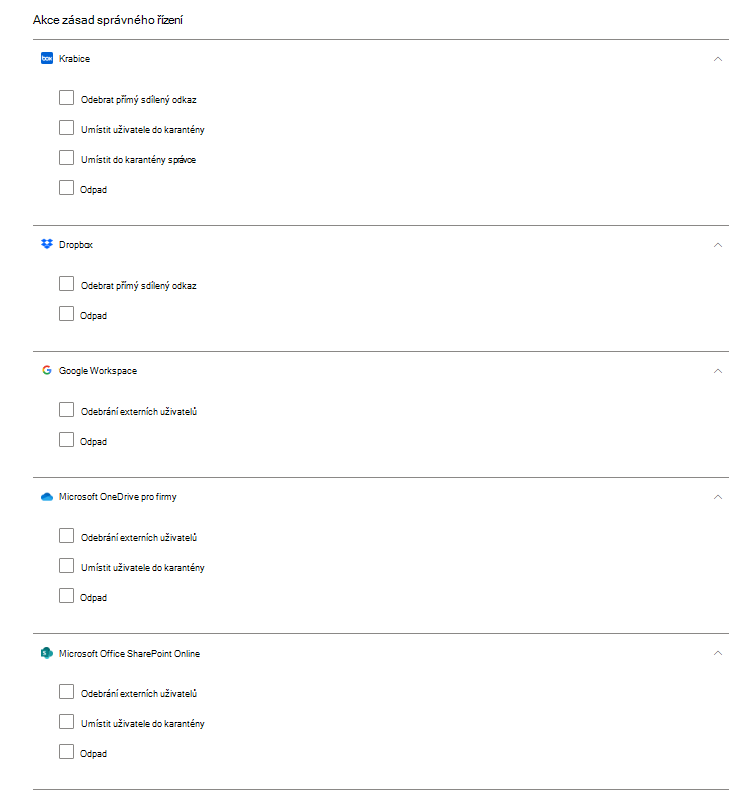
Pro připojené aplikace lze provést následující akce správy, a to buď pro konkrétní soubor či uživatele, nebo na základě konkrétní zásady. Z bezpečnostních důvodů jsou akce zásad správného řízení malwaru uvedené v této části omezené pouze na akce související s malwarem, které neznamenají riziko pro uživatele nebo tenanta.
Oznámení:
- Výstrahy – Výstrahy se dají aktivovat v systému a šířit e-mailem a textovou zprávou na základě úrovně závažnosti.
Akce zásad správného řízení v aplikacích – u jednotlivých aplikací lze vynucovat podrobné akce; konkrétní akce se liší podle terminologie dané aplikace.
Změnit sdílení
- Odebrat externí uživatele – Povolí přístup jenom uživatelům společnosti. (Box, Disk Google, OneDrive, SharePoint)
- Odebrat přímý sdílený odkaz – Odebrání oprávnění dříve sdílených odkazů (Box, Dropbox)
Karanténa
- Umístit do karantény uživatele – Povolí samoobslužnou službu přesunutím souboru do složky karantény řízené uživatelem (Box, OneDrive, SharePoint).
- Přesunout do karantény správce – Soubor se přesune do karantény na disku správce a správce ho musí schválit. (Box)
Koš – Přesuňte soubor do složky koše. (Box, Dropbox, Disk Google, OneDrive, SharePoint)
Akce správy malwaru uvedené v Dostupné akci správy malwaru (Preview) jsou omezeny na uživatele s konkrétními administrátorskými rolemi. Pokud nejsou výše zmíněné možnosti správy malwaru viditelné nebo přístupné, ověřte si u správce systému, že váš účet má přiřazenou jednu z následujících rolí:
- Operátor zabezpečení
- Správce zabezpečení
- Správce zabezpečení cloudových aplikací
Poznámka
V SharePointu a OneDrive podporuje Defender for Cloud Apps uživatelskou karanténu pouze pro soubory v knihovnách Shared Documents a pouze pro soubory, které mají v cestě anglický název Shared Documents (SharePoint Online), a pro soubory v knihovně Dokumenty (OneDrive pro firmy). Kromě toho musíte povolit instanční objekt služby (viz Get servicePrincipal – Microsoft Graph API), abyste získali podporu pro detekci malwaru a reakci na něj (toto rozhraní API je ve výchozím nastavení povolené). Po povolení rozhraní API začne Defender for Cloud Apps získávat protokoly (se zpožděním 24 až 72 hodin).
Microsoft Defender pro Office 365 zákazníci můžou kontrolovat zjištěné soubory malwaru na SharePointu a OneDrivu na kartě Files stránky Karanténa na portálu Microsoft Defender na adrese https://security.microsoft.com/quarantine?viewid=Files. Mezi podporované aktivity patří například obnovení souborů, odstraňování souborů a stahování souborů v souborech ZIP chráněných heslem. Tyto aktivity se vztahují pouze na soubory, které ještě nebyly umístěny do karantény službou Microsoft Defender for Cloud Apps.
Akce správy malwaru se zobrazují pouze u připojených aplikací.
Dostupné akce správy aktivit
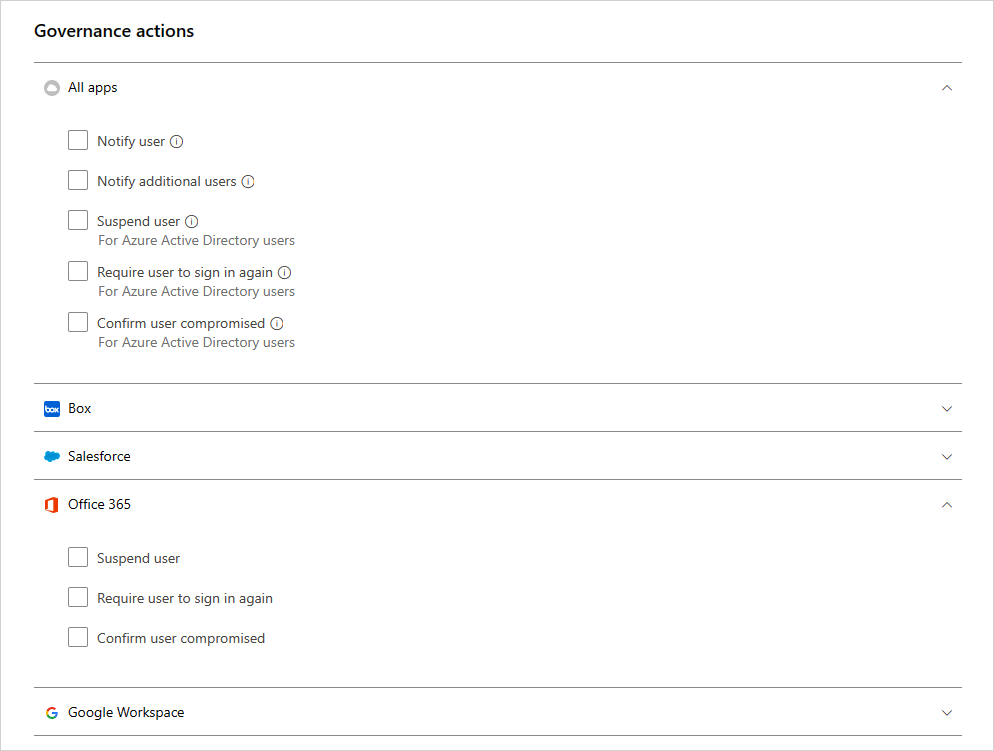
Pro aktivity v připojených aplikacích jsou k dispozici následující akce v rámci zásad správného řízení.
Oznámení
- Výstrahy – Výstrahy se dají aktivovat v systému a šířit e-mailem na základě úrovně závažnosti.
- E-mailové oznámení uživatelů – Email zprávy je možné přizpůsobit a odesílat se všem vlastníkům souborů, kteří porušují předpisy.
- Upozornit další uživatele – konkrétní seznam e-mailových adres pro příjem těchto oznámení.
Akce zásad správného řízení v aplikacích – u jednotlivých aplikací lze vynucovat podrobné akce; konkrétní akce se liší podle terminologie dané aplikace.
Pozastavit uživatele – Pozastavte uživatele v aplikaci.
Poznámka
Pokud je vaše Microsoft Entra ID nastaveno na automatickou synchronizaci s uživateli ve vašem služba Active Directory on-premises prostředí, nastavení v on-premises prostředí přepíše nastavení Microsoft Entra a akce Suspend user governance se vrátí.
Vyžadovat, aby se uživatel znovu přihlásil – Odhlásí uživatele a vyžaduje, aby se znovu přihlásil.
Potvrdit kompromitaci uživatele – Nastavte úroveň rizika uživatele na vysokou. To způsobí, že dojde k vynucení příslušných akcí zásad definovaných ve službě Microsoft Entra ID. Pro více informací o tom, jak Microsoft Entra ID pracuje s úrovnemi rizik, viz Jak Microsoft Entra ID využívá mou zpětnou vazbu k rizikům.
Odvolání aplikace OAuth a upozornění uživatele
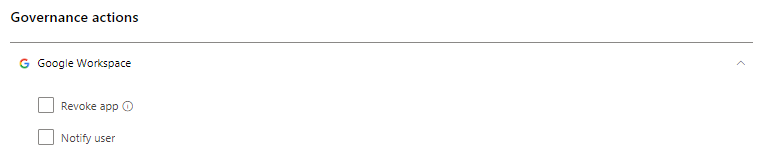
V rámci správy propojených aplikací můžete také spravovat oprávnění aplikací OAuth. V případě Google Workspace a Salesforce je možné odvolat oprávnění k aplikaci OAuth nebo upozornit uživatele, že by měl oprávnění změnit. Když oprávnění odvoláte, odebere se všechna oprávnění udělená aplikaci v části Podnikové aplikace v Microsoft Entra ID.
Na kartách Google nebo Salesforce na stránce Zásady správného řízení aplikací vyberte tři tečky na konci řádku aplikace a vyberte Upozornit uživatele. Ve výchozím nastavení se uživateli zobrazí oznámení takto: Autorizováni jste aplikaci pro přístup k vašemu účtu Google Workspace. Tato aplikace je v konfliktu se zásadami zabezpečení vaší organizace. Znovu zvažte udělení nebo odvolání oprávnění, která jste této aplikaci udělili ve svém účtu Google Workspace. Pokud chcete odvolat přístup k aplikaci, přejděte na: https://security.google.com/settings/security/permissions?hl=en& pli=1 Vyberte aplikaci a v pravém řádku nabídek vyberte Odvolat přístup. Odesílanou zprávu můžete přizpůsobit.
Můžete také odvolat oprávnění k používání aplikace pro uživatele. Vyberte ikonu na konci řádku aplikace v tabulce a vyberte Odvolat aplikaci. Příklady:
Konflikty zásad správného řízení
Po vytvoření více zásad může nastat situace, kdy se akce zásad správného řízení ve více zásadách překrývají. V tomto případě Defender for Cloud Apps zpracovává akce správy následovně:
Konflikty mezi zásadami
Defender for Cloud Apps řeší překrývající se akce správného řízení napříč zásadami na základě následujících výsledků:
- Pokud dvě zásady obsahují akce, z nichž jedna je obsažena v druhé (například Odebrat externí sdílení je součástí akce Nastavit jako soukromé), Defender for Cloud Apps vyřeší konflikt a vynutí silnější akci.
- Pokud spolu tyto akce nesouvisejí (například Oznámit vlastníka a Nastavit jako soukromé). Obě akce proběhnou.
- Pokud dojde ke konfliktu akcí (například Změnit vlastníka na uživatele A a Změnit vlastníka na uživatele B), můžou být z každé shody různé výsledky. Je důležité změnit své zásady, aby se předešlo konfliktům, protože mohou vést k nežádoucím změnám na disku, které je obtížné odhalit.
Konflikty v synchronizaci uživatelů
Synchronizace uživatelů mezi místní službou Active Directory a Microsoft Entra ID může ovlivnit, jak se uplatňují akce správy:
- Pokud je vaše Microsoft Entra ID nastaveno na automatickou synchronizaci s uživateli ve vašem služba Active Directory on-premises prostředí, nastavení v on-premises prostředí přepíše nastavení Microsoft Entra a dotčené akce správy se vrátí zpět.
Zkontrolujte protokol správy
Protokol zásad správného řízení poskytuje záznam stavu jednotlivých úloh, které jste nastavili Defender for Cloud Apps ke spuštění, včetně ručních i automatických úloh. Tyto úlohy zahrnují ty, které nastavíte v zásadách, akce správného řízení, které nastavíte pro soubory a uživatele, a jakékoli další akce, které aplikaci Defender for Cloud Apps nastavíte k provedení. Protokol zásad správného řízení také poskytuje informace o úspěchu nebo selhání těchto akcí. Některé akce zásad správného řízení můžete zkusit zopakovat nebo vrátit zpět z protokolu zásad správného řízení.
Pokud chcete zobrazit protokol zásad správného řízení, vyberte na portálu Microsoft Defender v části Cloud Appsmožnost Protokol zásad správného řízení.
Následující tabulka obsahuje úplný seznam akcí, Microsoft Defender for Cloud Apps umožňují provést. Tyto akce jsou povolené na různých místech v celé konzole, jak je popsáno ve sloupci Umístění . Každá akce zásad správného řízení je uvedená v protokolu zásad správného řízení. Pokud se více zásad překrývají, Defender for Cloud Apps vynucuje silnější akci a automaticky vyřeší konflikty. Podrobné informace o tom, jak se s akcemi zásad správného řízení zachází, když dojde ke konfliktům zásad, najdete v samostatném článku o řízení cloudových aplikací se zásadami .
| Umístění | Typ cílového objektu | Akce správy | Popis | Související konektory |
|---|---|---|---|---|
| Účty | Soubor | Odstranění uživatelových spoluprací | Odeberte všechny spolupráce konkrétního uživatele u všech souborů – vhodné pro lidi, kteří opouštějí společnost. | Box, Google Workspace |
| Účty | Účet | Zrušit pozastavení uživatele | Zruší pozastavení uživatele. | Google Workspace, Box, Office, Salesforce |
| Účty | Účet | Nastavení účtu | Přejdete na stránku nastavení účtu v konkrétní aplikaci (například uvnitř Salesforce). | Všechny aplikace – One Drive a Nastavení SharePointu se konfigurují z Office. |
| Účty | Soubor | Přenést vlastnictví všech souborů | V účtu převedete všechny soubory jednoho uživatele do vlastnictví nové osoby, kterou vyberete. Předchozí vlastník se stane editorem a už nemůže měnit nastavení sdílení. Nový vlastník obdrží e-mailové oznámení o změně vlastnictví. | Google Workspace |
| Účty, zásady aktivit | Účet | Pozastavit uživatele | Nastaví uživatele tak, aby neměl přístup a neměl možnost se přihlásit. Pokud jsou uživatelé přihlášeni v okamžiku, kdy tuto akci nastavíte, bude jim přístup okamžitě zablokován. | Google Workspace, Box, Office, Salesforce |
| Zásady aktivit, Účty | Účet | Vyžadovat, aby se uživatel znovu přihlásil | Zneplatní všechny obnovovací tokeny a soubory cookie relace vydané uživatelem aplikacím. Tato akce zabrání přístupu k datům organizace a vynutí uživatele, aby se znovu přihlásil ke všem aplikacím. | Google Workspace, Office |
| Zásady aktivit, Účty | Účet | Ověření ohrožení zabezpečení uživatele | Nastavte úroveň rizika uživatele na vysokou. To způsobí, že dojde k vynucení příslušných akcí zásad definovaných ve službě Microsoft Entra ID. | Office |
| Zásady aktivit, Účty | Účet | Odvolání oprávnění správce | Odvolá oprávnění pro účet správce. Například nastavení zásady aktivity, která odvolá oprávnění správce po 10 neúspěšných pokusech o přihlášení. | Google Workspace |
| Řídicí panel aplikace > Oprávnění aplikace | Oprávnění | Odblokovat aplikaci | V Googlu a Salesforce: zrušte blokování aplikace a umožněte uživatelům udělit oprávnění aplikaci třetí strany prostřednictvím svého účtu Google nebo Salesforce. V Microsoftu 365: Obnoví oprávnění aplikací třetích stran do Office. | Google Workspace, Salesforce, Office |
| Řídicí panel aplikace > Oprávnění aplikace | Oprávnění | Zakázání oprávnění aplikací | Odvolání oprávnění aplikace třetí strany je jednorázová akce, která se vztahuje na Google, Salesforce nebo Office. Odvolání probíhá u všech existujících oprávnění, ale nebrání budoucím připojením. | Google Workspace, Salesforce, Office |
| Řídicí panel aplikace > Oprávnění aplikace | Oprávnění | Povolení oprávnění aplikací | Udělte aplikaci třetí strany oprávnění pro Google, Salesforce nebo Office. Udělení oprávnění aplikace je jednorázová akce, která se vyskytuje u všech existujících oprávnění, ale nezabrání budoucím připojením. | Google Workspace, Salesforce, Office |
| Řídicí panel aplikace > Oprávnění aplikace | Oprávnění | Zakázat aplikaci | V Google a Salesforce: Odvolá oprávnění aplikace třetí strany pro Google nebo Salesforce a zakáže jí v budoucnu přijímat oprávnění. V Microsoftu 365: neumožňuje aplikacím třetích stran přístup k Office, ale neodvolá je. | Google Workspace, Salesforce, Office |
| Řídicí panel aplikace > Oprávnění aplikace | Oprávnění | Odvolání aplikace | Odvolá oprávnění aplikace třetí strany pro Google nebo Salesforce. Odvolání oprávnění aplikace je jednorázová akce, která se provádí u všech existujících oprávnění, ale nezabrání budoucím připojením. | Google Workspace, Salesforce |
| Řídicí panel aplikace > Oprávnění aplikace | Účet | Odvolání uživatele z aplikace | Kliknutím na číslo v části Uživatelé můžete odvolat konkrétní uživatele. Na obrazovce se zobrazují konkrétní uživatelé a pomocí X můžete odstranit oprávnění pro libovolného uživatele. | Google Workspace, Salesforce |
| Zjišťování > zjištěných aplikací / IP adres / uživatelů | Zjišťování cloudových služeb | Export dat zjišťování | Vytvoří soubor CSV ze zjištěných dat. | Objev |
| Zásady souborů | Soubor | Koše | Přesune soubor do koše uživatele. | Box, Dropbox, Google Drive, OneDrive, SharePoint, Cisco Webex (trvalé odstranění) |
| Zásady souborů | Soubor | Upozornit posledního uživatele, který soubor upravil | Odešle e-mail s oznámením poslední osobě, která soubor upravila, že porušuje zásady. | Google Workspace, Box |
| Zásady souborů | Soubor | Upozornit vlastníka souboru | Odešle e-mail vlastníkovi souboru, když soubor porušuje zásady. Pokud v Dropboxu není k souboru přidružený žádný vlastník, odešle se oznámení konkrétnímu uživateli, který jste nastavili. | Všechny aplikace |
| Zásady souborů, zásady aktivit | Soubor, Aktivita | Upozornit konkrétní uživatele | Odešle e-mail s upozorněním konkrétních uživatelů na soubor, který porušuje zásady. | Všechny aplikace |
| Zásady souborů a zásady aktivit | Soubor, Aktivita | Upozornit uživatele | Odešle uživatelům e-mail s upozorněním, že něco, co udělali, nebo soubor, který vlastní, porušuje zásady. Můžete přidat vlastní oznámení, abyste jim dali vědět, o jaké porušení se jednalo. | Vše |
| Zásady pro soubory a Soubory | Soubor | Odebrat editorům možnost sdílení | Na Disku Google umožňují sdílení také výchozí oprávnění editora souboru. Tato akce zásad správného řízení omezuje tuto možnost a omezuje sdílení souborů pouze na vlastníka. | Google Workspace |
| Zásady pro soubory a Soubory | Soubor | Přesunout do administrátorské karantény | Odebere ze souboru všechna oprávnění a přesune soubor do složky karantény v umístění pro správce. Tato akce umožní správci zkontrolovat soubor a odebrat ho. | Microsoft 365 SharePoint, OneDrive pro firmy, Box |
| Zásady pro soubory a Soubory | Soubor | Použít popisek citlivosti | Automaticky použije popisek citlivosti Microsoft Purview Information Protection na soubory na základě podmínek nastavených v zásadě. | Box, One Drive, Google Workspace, SharePoint |
| Zásady pro soubory a Soubory | Soubor | Odebrat štítek citlivosti | Odebere ze souborů popisek citlivosti Microsoft Purview Information Protection automaticky na základě podmínek nastavených v zásadách. Popisky můžete odebrat jenom v případě, že neobsahují ochranu a že tyto popisky byly použity v Defender for Cloud Apps, nikoli přímo v Information Protection. | Box, One Drive, Google Workspace, SharePoint |
| Zásady souborů, zásady aktivit, upozornění | Aplikace | Vyžadovat, aby se uživatelé znovu přihlásili | Můžete vyžadovat, aby se uživatelé znovu přihlásili ke všem aplikacím Microsoft 365 a Microsoft Entra, což je rychlá a účinná náprava upozornění na podezřelé aktivity uživatelů a ohrožené účty. Nové zásady správného řízení najdete v nastavení zásad a na stránkách upozornění vedle možnosti Pozastavit uživatele. | Microsoft 365, Microsoft Entra ID |
| Files | Soubor | Obnovit z uživatelské karantény | Obnoví uživatele z karantény. | Rámeček |
| Files | Soubor | Udělit sobě oprávnění ke čtení | Uděluje oprávnění ke čtení souboru pro sebe, abyste měli přístup k souboru a zjistili, jestli došlo k narušení. | Google Workspace |
| Files | Soubor | Povolit sdílení editorům | Na Disku Google umožňuje sdílení také výchozí oprávnění editoru souboru. Tato akce zásad správného řízení je opakem akce „Odebrat editorovi možnost sdílet“ a umožňuje editorovi sdílet soubor. | Google Workspace |
| Files | Soubor | Ochrana | Chraňte soubor pomocí Microsoft Purview použitím šablony organizace. | Microsoft 365 (SharePoint a OneDrive) |
| Files | Soubor | Odebrat oprávnění ke čtení sobě samému | Odvolá oprávnění ke čtení souboru pro sebe. To je užitečné po udělení oprávnění sami sobě, abyste pochopili, jestli u souboru došlo k narušení. | Google Workspace |
| Files, Zásady souborů | Soubor | Přenést vlastnictví souboru | Změní vlastníka – v zásadách zvolíte konkrétního vlastníka. | Google Workspace |
| Files, Zásady souborů | Soubor | Omezení veřejného přístupu | Tato akce umožňuje nastavit veřejně dostupné soubory tak, aby byly dostupné jenom se sdíleným odkazem. | Google Workspace |
| Files, Zásady souborů | Soubor | Odebrání spolupracovníka | Odebere konkrétního spolupracovníka ze souboru. | Google Workspace, Box, One Drive, SharePoint |
| Files, Zásady souborů | Soubor | Nastavit jako soukromé | Přístup k souboru mají jenom správci webu, všechny sdílené složky se odeberou. | Google Workspace, One Drive, SharePoint |
| Files, Zásady souborů | Soubor | Odebrání externích uživatelů | Odebere všechny externí spolupracovníky – mimo domény nakonfigurované jako interní v Nastavení. | Google Workspace, Box, One Drive, SharePoint |
| Files, Zásady souborů | Soubor | Udělení oprávnění ke čtení domény | Uděluje oprávnění ke čtení souboru pro zadanou doménu pro celou doménu nebo pro konkrétní doménu. Tato akce je užitečná, pokud chcete odebrat veřejný přístup po udělení přístupu k doméně lidem, kteří na ní potřebují pracovat. | Google Workspace |
| Files, Zásady souborů | Soubor | Umístit uživatele do karantény | Odebere ze souboru všechna oprávnění a přesune soubor do složky karantény pod kořenovou jednotkou uživatele. Tato akce uživateli umožní soubor zkontrolovat a přesunout. Pokud se soubor ručně přesune zpátky, sdílení souborů se neobnoví. | Box, OneDrive, SharePoint |
| Files | Soubor | Vypršení platnosti sdíleného odkazu | Nastavte datum vypršení platnosti sdíleného odkazu, po kterém už nebude aktivní. | Rámeček |
| Files | Soubor | Změna úrovně přístupu odkazu pro sdílení | Změní úroveň přístupu sdíleného propojení jenom mezi společností, pouze spolupracovníky a veřejnými. | Rámeček |
| Files, Zásady souborů | Soubor | Odebrat veřejný přístup | Pokud byl soubor váš a vy jste ho umístili do veřejného přístupu, stane se přístupným pro kohokoli jiného, kdo má nakonfigurovaný přístup k souboru (v závislosti na tom, jaký druh přístupu k souboru měl). | Google Workspace |
| Files, Zásady souborů | Soubor | Odebrat přímý sdílený odkaz | Odebere odkaz vytvořený pro soubor, který je veřejný, ale sdílí se jenom s konkrétními lidmi. | Krabice, Dropbox |
| Nastavení> Nastavení zjišťování cloudu | Zjišťování cloudových služeb | Přepočítat skóre zjišťování cloudových prostředků | Přepočítá skóre v katalogu cloudových aplikací po změně metriky skóre. | Objev |
| Nastavení> Cloud Discovery > Správa zobrazení dat | Zjišťování cloudových služeb | Vytvoření vlastního zobrazení dat filtru cloud discovery | Vytvoří nové zobrazení dat pro podrobnější zobrazení výsledků zjišťování. Například konkrétní rozsahy IP adres. | Objev |
| Nastavení> Cloud Discovery > Odstranění dat | Zjišťování cloudových služeb | Odstranění dat cloud discovery | Odstraní všechna data shromážděná ze zdrojů zjišťování. | Objev |
| Nastavení> Cloud Discovery > – Nahrávat protokoly ručně / Automaticky nahrávat protokoly | Zjišťování cloudových služeb | Analýza dat o zjišťování cloudových aplikací | Oznámení o parsování všech dat protokolu | Objev |
Další kroky
Pokud narazíte na nějaké problémy, jsme tu, abychom vám pomohli. Chcete-li získat pomoc nebo podporu s vaším problémem s produktem, otevřete ticket podpory.