Poznámka:
Přístup k této stránce vyžaduje autorizaci. Můžete se zkusit přihlásit nebo změnit adresáře.
Přístup k této stránce vyžaduje autorizaci. Můžete zkusit změnit adresáře.
Tento článek obsahuje informace o tom, jak přizpůsobit e-mailová oznámení odesílaná Defender for Cloud Apps vašim uživatelům při zjištění porušení zabezpečení. Návrh e-mailu můžete přizpůsobit tak, že nahrajete šablonu HTML, která obsahuje logo společnosti, názvy řízené zásadami a zástupné symboly obsahu. Tato přizpůsobení se vztahují na oznámení pro koncové uživatele, jako jsou bezpečnostní upozornění, prevence úniku informací a sestavy o sdílení souborů.
Poznámka
Nastavení vlastních e-mailových oznámení ovlivní jenom oznámení odeslaná koncovým uživatelům, ne oznámení odeslaná správcům Defender for Cloud Apps.
Nastavení předvoleb e-mailových oznámení
Poznámka
Vlastní nastavení e-mailu není k dispozici pro zákazníky využívající nabídku pro státní správu USA.
Microsoft Defender for Cloud Apps umožňuje přizpůsobit e-mailová oznámení odesílaná koncovým uživatelům zapojeným do porušení zabezpečení. Pokud chcete nastavit parametry pro e-mailová oznámení, postupujte podle tohoto postupu. Informace o IP adrese Microsoft Defender for Cloud Apps e-mailového serveru, kterou byste měli povolit v antispamové službě, najdete v tématu Požadavky na síť.
Na portálu Microsoft Defender vyberte Nastavení>Cloud Apps>Systém>Nastavení pošty.
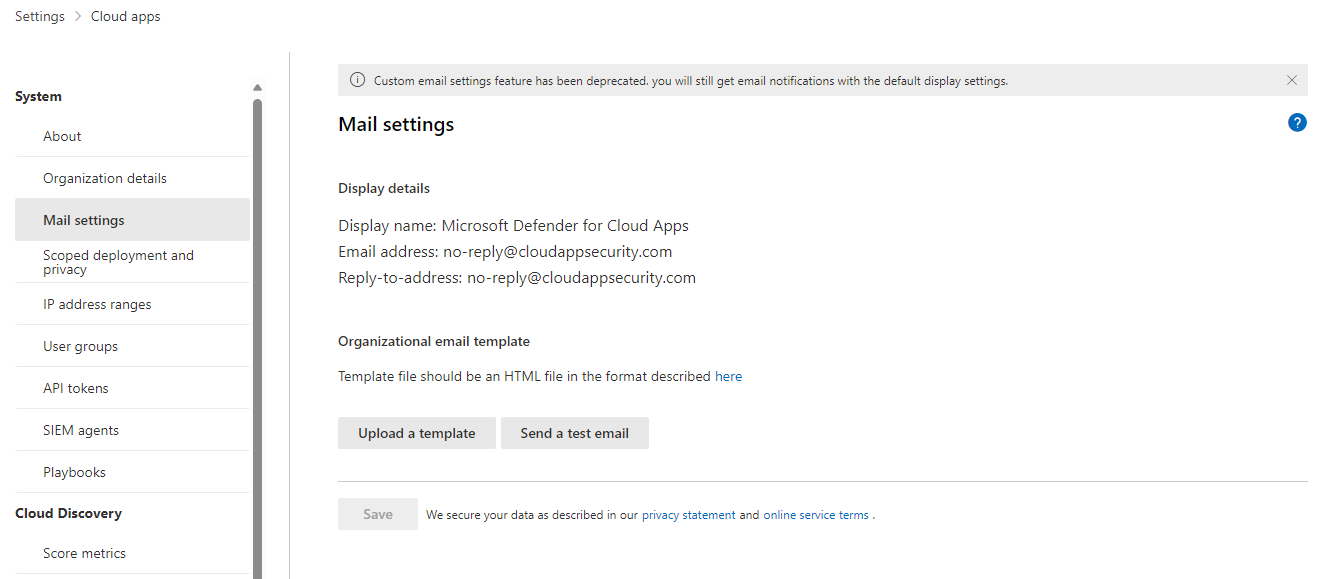
Možnost Výchozí nastavení je vždy vybraná pro identitu odesílatele Email a Defender for Cloud Apps vždy odesílá oznámení pomocí výchozího nastavení.
Pro Email návrh můžete použít soubor HTML k přizpůsobení a návrhu e-mailových zpráv odesílaných ze systému. Soubor HTML použitý pro šablonu by měl obsahovat následující věci:
Všechny soubory CSS šablony by měly být vložené přímo v šabloně.
Šablona by měla mít tři needitovatelné zástupné symboly:
%%logo%% – adresa URL loga vaší společnosti, která se nahrála na stránce nastavení Obecné.
%%title%% – zástupný symbol pro název e-mailu nastavený zásadami.
%%content%% – zástupný symbol pro obsah, který bude zahrnutý pro koncové uživatele podle nastavení zásad.
Vyberte Nahrát šablonu a vyberte soubor, který jste vytvořili.
Vyberte Uložit.
Vyberte Odeslat testovací e-mail , abyste si poslali e-mail s příkladem šablony, kterou jste vytvořili. E-mail se odešle na účet, který jste použili pro přihlášení k portálu. V testovacím e-mailu uvidíte a ověříte následující položky:
- Pole metadat
- Šablona
- Předmět e-mailu
- Název v textu e-mailu
- Obsah
Typy oznámení, které používají vlastní e-mailové šablony
Následující typy oznámení používají vlastní e-mailové šablony:
Import souboru, který jste se pokusili nahrát, se nepovedlo, je pravděpodobně poškozený.
Oznámení zabezpečení
Ochrana před únikem informací
Přehled vlastnictví souborů
Oznámení o shodě zásad aktivit
Oznámení o odebrání aplikace
Aplikace se odebrala.
Odvolaná aplikace OAuth
Přehled sdílení souborů
Cloud App Security Test Email [pro účely testování]
Vlastnictví položek převedených na vás
Poznámka
Některé typy oznámení se posílají jenom správcům. Pro oznámení jen pro správu se místo vlastní šablony používá výchozí šablona.
Ukázková e-mailová šablona
Následující kód je ukázkovou šablonou e-mailu:
<!DOCTYPE html PUBLIC "-//W3C//DTD XHTML 1.0 Transitional//EN" "https://www.w3.org/TR/xhtml1/DTD/xhtml1-transitional.dtd">
  <html>
       <head>
            <meta http-equiv="Content-Type" content="text/html; charset=UTF-8"/>
            <meta name="viewport" content="width=device-width, initial-scale=1.0"/>
          </head>
          <body class="end-user">
          <table border="0" cellpadding="20%" cellspacing="0" width="100%" id="background-table">
            <tr>
              <td align="center">
                <!--[if (gte mso 9)|(IE)]>
                <table width="600" align="center" cellpadding="0" cellspacing="0" border="0">
                  <tr>
                    <td>
                <![endif]-->
                <table bgcolor="#ffffff" align="center" border="0" cellpadding="0" cellspacing="0" style="padding-bottom: 40px;" id="container-table">
                  <tr>
                    <td align="right" id="header-table-cell">
                      <img src="%%logo%%" alt="Microsoft Defender for Cloud Apps" id="org-logo" />
                    </td>
                  </tr>
                  <tr>
                    <td style="padding-top: 58px;" align="center" valign="top">
                      <table width="100%" cellpadding="12">
                        <tr>
                          <td align="center" class="round-title">
                            %%title%%
                          </td>
                        </tr>
                      </table>
                    </td>
                  </tr>
                  <tr>
                    <td style="padding: 0 40px 79px 40px;" class="content-table-cell" align="left" valign="top">
                        %%content%%
                    </td>
                  </tr>
                  <tr>
                    <td class="last-row"></td>
                  </tr>
                </table>
                <!--[if (gte mso 9)|(IE)]>
                </td>
                </tr>
                </table>
                  <![endif]-->
              </td>
              </tr>
          </table>
            </body>
          </html>
Další kroky
Pokud narazíte na nějaké problémy, jsme tu, abychom vám pomohli. Chcete-li získat pomoc nebo podporu s problémem s vaším produktem, vytvořte tiket podpory.