Poznámka:
Přístup k této stránce vyžaduje autorizaci. Můžete se zkusit přihlásit nebo změnit adresáře.
Přístup k této stránce vyžaduje autorizaci. Můžete zkusit změnit adresáře.
Tento článek vysvětluje, jak nastavit integraci mezi Microsoft Defender for Cloud Apps a Zscalerem, včetně předpokladů a kroků nastavení. Pokud pracujete s Microsoft Defender for Cloud Apps i Zscaler, integrujte je a vylepšete tak prostředí cloud discovery. Zscaler jako samostatný cloudový proxy server monitoruje provoz vaší organizace a umožňuje nastavit zásady pro blokující transakce. Defender for Cloud Apps a Zscaler společně poskytují následující funkce:
- Bezproblémové zjišťování cloudu: Pomocí Zscaler můžete zprostředkovat provoz a odesílat ho do Defender for Cloud Apps. Integrace těchto dvou služeb znamená, že nemusíte instalovat kolektory protokolů do koncových bodů sítě, abyste umožnili cloud discovery.
- Automatické blokování: Po konfiguraci integrace se funkce blokování Zscaler automaticky použijí u všech aplikací, které v Defender for Cloud Apps nastavíte jako neschválené.
- Rozšířená data Zscaleru: Rozšiřte svůj portál Zscaler o posouzení rizik v Defender for Cloud Apps pro přední cloudové aplikace, které lze zobrazit přímo v portálu Zscaler.
Požadavky
Než nasadíte integraci Zscaleru, ujistěte se, že máte následující předpoklady:
- Platná licence pro Microsoft Defender for Cloud Apps nebo platná licence pro Microsoft Entra ID P1
- Platná licence pro Zscaler Cloud 5.6
- Aktivní předplatné Zscaler NSS
Nasazení integrace Zscaler
Proveďte následující kroky k nasazení a dokončení integrace Zscaleru:
Na portálu Zscalar nakonfigurujte integraci Zscaler pro Defender for Cloud Apps. Další informace najdete v dokumentaci ke Zscaler.
V Microsoft Defender XDR dokončete integraci pomocí následujících kroků:
Vyberte Nastavení>Cloudové aplikace>Zjišťování cloudových aplikací>Automatické nahrávání protokolů>+Přidat zdroj dat.
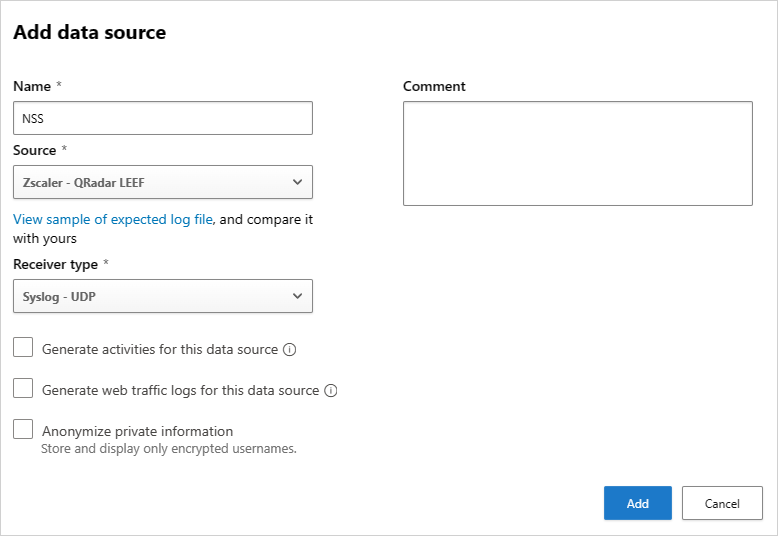
Na stránce Přidat zdroj dat zadejte následující nastavení:
- Název = NSS
- Source = Zscaler QRadar LEEF
- Typ příjemce = Syslog – UDP
Příklady:
Poznámka
Ujistěte se, že název zdroje dat je NSS. Další informace o nastavení informačních kanálů NSS najdete v tématu Přidání Defender for Cloud Apps informačních kanálů NSS.
Chcete-li zobrazit ukázkový protokol zjišťování, vyberte Zobrazit ukázku očekávaného souboru protokolu>Stáhnout ukázkový protokol. Ujistěte se, že stažený ukázkový protokol odpovídá souborům protokolu.
Po dokončení integračních kroků je každá aplikace, kterou nastavíte jako neschválenou v Defender for Cloud Apps, každé dvě hodiny vyvolána Zscalerem a poté zablokována podle nastavení blokování ve vašem portálu Zscaleru. Další informace najdete v tématu Schválení nebo zrušení schválení aplikace.
Pokračujte zkoumáním cloudových aplikací zjištěných ve vaší síti. Další informace a postup šetření najdete v tématu Práce s cloud discovery.
Další kroky
Pokud narazíte na nějaké problémy, jsme tu, abychom vám pomohli. Chcete-li získat pomoc nebo podporu s problémem s vaším produktem, vytvořte tiket podpory.