Povolení a konfigurace ochrany always-on Microsoft Defender Antivirus
Platí pro:
- Plán 1 pro Microsoft Defender for Endpoint
- Plán 2 pro Microsoft Defender pro koncový bod
- Antivirová ochrana v programu Microsoft Defender
Platformy
- Windows
Nepřetržitá ochrana se skládá z ochrany v reálném čase, monitorování chování a heuristiky pro identifikaci malwaru na základě známých podezřelých a škodlivých aktivit. Tyto aktivity zahrnují události, jako jsou například procesy, které provádí neobvyklé změny stávajících souborů, úpravy nebo vytváření klíčů registru při spuštění a umístění při spuštění (označované také jako body rozšiřitelnosti automatického spuštění neboli ASEP) a další změny systému souborů nebo struktury souborů. Nepřetržitá ochrana je důležitou součástí antivirové ochrany a měla by být povolená.
Poznámka
Ochrana před falšováním pomáhá zabránit změně trvalé ochrany a dalších nastavení zabezpečení. V důsledku toho jsou všechny změny nastavení chráněného před neoprávněnou úpravou ignorovány, pokud je povolená ochrana před falšováním. Pokud musíte udělat změny v zařízení a tyto změny jsou blokovány ochranou proti neoprávněné manipulaci, doporučujeme použít režim řešení potíží a dočasně zakázat ochranu před neoprávněnou úpravou zařízení. Všimněte si, že po ukončení režimu řešení potíží se všechny změny nastavení chráněného před falšováním vrátí do nakonfigurovaného stavu.
Správa nastavení antivirového softwaru pomocí Microsoft Intune
Pomocí Intune můžete nakonfigurovat antivirové zásady a pak tyto zásady použít na zařízeních ve vaší organizaci. Antivirové zásady pomáhají správcům zabezpečení soustředit se na správu samostatné skupiny nastavení antivirové ochrany pro spravovaná zařízení. Každá antivirová zásada obsahuje několik profilů. Každý profil obsahuje jenom nastavení, která jsou relevantní pro Microsoft Defender Antivirus pro zařízení s macOS a Windows nebo pro uživatelské prostředí v aplikaci Zabezpečení Windows na zařízeních s Windows. Další informace najdete v tématu Zásady antivirové ochrany pro zabezpečení koncových bodů v Intune.
Přejděte do Centra pro správu Intune a přihlaste se.
V navigačním podokně zvolte Zabezpečení koncového bodu a pak v části Spravovat zvolte Antivirus.
Vyberte existující zásadu nebo zvolte + Create Zásady a vytvořte novou zásadu.
Úloha Co dělat Create nové zásady pro zařízení s Windows 1. V kroku Create profilu v seznamu Platforma vyberte Windows 10, Windows 11 a Windows Server. V části Profil vyberte Microsoft Defender Antivirus. Pak zvolte Create.
2. V kroku Základy zadejte název a popis zásad a pak zvolte Další.
3. V kroku Nastavení konfigurace rozbalte Defender, vyberte nastavení, která chcete použít pro svoji zásadu, a pak zvolte Další. Pokud chcete získat nápovědu k nastavení, přečtěte si téma Policy CSP – Defender.
4. V kroku Značky oboru zvolte Vybrat značky oboru a otevřete podokno Vybrat značky pro přiřazení značek oboru k profilu a pokračujte výběrem možnosti Další .
5. Na stránce Zadání vyberte skupiny, které chcete tento profil obdržet, a pak vyberte Další. Další informace o přiřazování profilů najdete v tématu Přiřazení profilů uživatelů a zařízení.
6. Po dokončení na stránce Zkontrolovat a vytvořit zvolte Create. Nový profil se zobrazí v seznamu, když vyberete typ zásady pro profil, který jste vytvořili.Create nové zásady pro zařízení s macOS 1. V kroku Create profilu v seznamu Platforma vyberte macOS. V části Profil vyberte Antivirová ochrana. Pak zvolte Create.
2. V kroku Základy zadejte název a popis zásad a pak zvolte Další.
3. V kroku Nastavení konfigurace vyberte nastavení, která chcete použít pro svoji zásadu, a pak zvolte Další. Nápovědu k nastavení najdete v tématu Nastavení předvoleb pro Microsoft Defender for Endpoint v macOS.
4. V kroku Značky oboru zvolte Vybrat značky oboru a otevřete podokno Vybrat značky pro přiřazení značek oboru k profilu a pokračujte výběrem možnosti Další .
5. Na stránce Zadání vyberte skupiny, které chcete tento profil obdržet, a pak vyberte Další. Další informace o přiřazování profilů najdete v tématu Přiřazení profilů uživatelů a zařízení.
6. Po dokončení na stránce Zkontrolovat a vytvořit zvolte Create. Nový profil se zobrazí v seznamu, když vyberete typ zásady pro profil, který jste vytvořili.Úprava existujících zásad pro zařízení s Windows 1. Vyberte antivirovou zásadu pro zařízení s Windows.
2. Vedle položky Nastavení konfigurace zvolte Upravit.
3. Rozbalte Defender a pak upravte nastavení zásad. Pokud chcete získat nápovědu k nastavení, přečtěte si téma Policy CSP – Defender.
4. Vyberte Zkontrolovat a uložit a pak vyberte Uložit.Úprava existujících zásad pro zařízení s macOS 1. Vyberte antivirovou zásadu pro zařízení s macOS.
2. Vyberte Vlastnosti a pak vedle položky Nastavení konfigurace zvolte Upravit.
3. V části Microsoft Defender for Endpoint upravte nastavení zásad. Nápovědu k nastavení najdete v tématu Nastavení předvoleb pro Microsoft Defender for Endpoint v macOS.
4. Vyberte Zkontrolovat a uložit a pak vyberte Uložit.
Používáte Zásady skupiny?
Důležité
Ke správě nastavení Microsoft Defender Antivirové ochrany ve vaší organizaci doporučujeme použít Microsoft Intune. Pomocí Intune můžete řídit, kde je povolená (nebo zakázaná) ochrana před falšováním prostřednictvím zásad. Můžete také chránit vyloučení antivirové ochrany Microsoft Defender. Další informace najdete v tématu Ochrana vyloučení Microsoft Defender antivirové ochrany před manipulací.
Pomocí Zásady skupiny můžete spravovat některá nastavení Microsoft Defender Antivirové ochrany. Pokud je ve vaší organizaci povolená ochrana před falšováním, budou všechny změny nastavení chráněného před falšováním ignorovány. Ochranu před falšováním nejde vypnout pomocí Zásady skupiny.
Pokud musíte udělat změny v zařízení a tyto změny jsou blokovány ochranou proti neoprávněné manipulaci, doporučujeme použít režim řešení potíží a dočasně zakázat ochranu před neoprávněnou úpravou zařízení. Po ukončení režimu řešení potíží se všechny změny nastavení chráněného před neoprávněnou úpravou vrátí do nakonfigurovaného stavu.
Místní Zásady skupiny Editor můžete použít k povolení a konfiguraci nastavení trvalé ochrany Microsoft Defender Antivirová ochrana.
Povolení a konfigurace trvalé ochrany pomocí Zásady skupiny
Otevřete místní Zásady skupiny Editor následujícím způsobem:
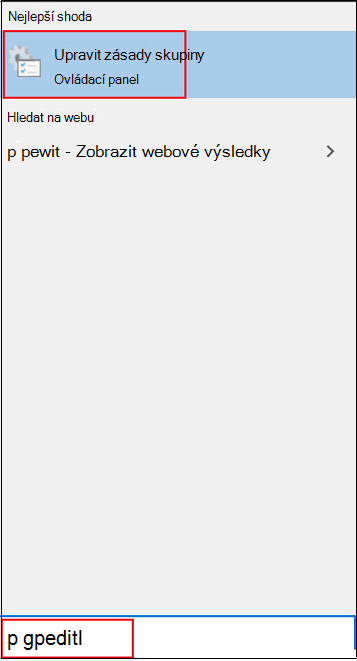
Do vyhledávacího pole Windows 10 nebo Windows 11 na hlavním panelu zadejte gpedit.
V části Nejlepší shoda vyberte Upravit zásady skupiny a spusťte místní Zásady skupiny Editor.
V levém podokně Místní Zásady skupiny Editor rozbalte strom na Konfigurace> počítačeŠablony pro> správuSoučásti>systému Windows Microsoft Defender Antivirus.
Nakonfigurujte nastavení zásad antimalwarové služby Microsoft Defender Antivirus.
V podokně podrobností Microsoft Defender Antivirus na pravé straně poklikejte na Povolit spuštění antimalwarové služby s normální prioritou a nastavte ji na Povoleno.
Potom vyberte OK.
Následujícím způsobem nakonfigurujte nastavení zásad ochrany Microsoft Defender Antivirus v reálném čase:
V podokně podrobností Microsoft Defender Antivirová ochrana poklikejte na Ochrana v reálném čase. Nebo ve stromu Microsoft Defender Antivirus v levém podokně vyberte Ochrana v reálném čase.
V podokně podrobností ochrany v reálném čase na pravé straně poklikejte na nastavení zásad, jak je uvedeno v nastavení zásad ochrany v reálném čase (dále v tomto článku).
Podle potřeby nakonfigurujte nastavení a vyberte OK.
Předchozí kroky opakujte pro každé nastavení v tabulce.
Následujícím způsobem nakonfigurujte nastavení zásad kontroly antivirové ochrany Microsoft Defender:
Ve stromu Microsoft Defender Antivirus v levém podokně vyberte Zkontrolovat.
V podokně Podrobnosti kontroly na pravé straně poklikejte na Zapnout heuristiku a nastavte ji na Povoleno.
Vyberte OK.
Zavřete místní Zásady skupiny Editor.
Nastavení zásad ochrany v reálném čase
Nejnovější nastavení získáte v centrálním úložišti nejnovější soubory ADMX. Přečtěte si téma Vytvoření a správa Centrálního úložiště pro šablony pro správu Zásady skupiny ve Windows a stažení nejnovějších souborů.
Zakázání ochrany v reálném čase v Zásady skupiny
Upozornění
Zakázání ochrany v reálném čase výrazně sníží ochranu koncových bodů a nedoporučuje se. Pokud je navíc povolená ochrana před falšováním, nemůžete ji pomocí Zásady skupiny vypnout. Pokud musíte udělat změny v zařízení a tyto změny jsou blokovány ochranou proti neoprávněné manipulaci, doporučujeme použít režim řešení potíží a dočasně zakázat ochranu před neoprávněnou úpravou zařízení. Všimněte si, že po ukončení režimu řešení potíží se všechny změny nastavení chráněného před falšováním vrátí do nakonfigurovaného stavu.
Otevřete Místní Zásady skupiny Editor.
Do vyhledávacího pole Windows 10 nebo Windows 11 na hlavním panelu zadejte
gpedit.V části Nejlepší shoda vyberte Upravit zásady skupiny a spusťte místní Zásady skupiny Editor.
V levém podokně Místní Zásady skupiny Editor rozbalte strom na Konfigurace> počítačeŠablony pro> správuSoučásti> systému Windows Microsoft Defender Antivirová>ochrana v reálném čase.
V podokně podrobností ochrany v reálném čase vpravo poklikejte na Vypnout ochranu v reálném čase.
V okně Vypnout ochranu v reálném čase nastavte možnost na Povoleno.
vyberte OK.
Zavřete místní Zásady skupiny Editor.
Viz také
- Konfigurace behaviorální ochrany, heuristické ochrany a ochrany v reálném čase
- Microsoft Defender Antivirus v Windows 10
Pokud hledáte informace související s antivirovým programem pro jiné platformy, podívejte se na:
- Nastavení předvoleb pro Microsoft Defender pro koncový bod v macOSu
- Microsoft Defender for Endpoint v systému Mac
- Nastavení zásad antivirové ochrany macOSu pro antivirovou ochranu v Microsoft Defenderu pro Intune
- Nastavení předvoleb pro Microsoft Defender pro koncový bod v Linuxu
- Microsoft Defender for Endpoint v systému Linux
- Konfigurace funkcí Defender for Endpoint v Androidu
- Konfigurace funkcí Microsoft Defender for Endpoint v iOSu
Tip
Chcete se dozvědět více? Engage s komunitou Microsoft Security v naší technické komunitě: Microsoft Defender for Endpoint Tech Community.
Váš názor
Připravujeme: V průběhu roku 2024 budeme postupně vyřazovat problémy z GitHub coby mechanismus zpětné vazby pro obsah a nahrazovat ho novým systémem zpětné vazby. Další informace naleznete v tématu: https://aka.ms/ContentUserFeedback.
Odeslat a zobrazit názory pro