Poznámka:
Přístup k této stránce vyžaduje autorizaci. Můžete se zkusit přihlásit nebo změnit adresáře.
Přístup k této stránce vyžaduje autorizaci. Můžete zkusit změnit adresáře.
Úvod
Defender for Endpoint můžete nasadit na Linux pomocí různých nástrojů a metod. Tento článek popisuje, jak automatizovat nasazení Defenderu for Endpoint na Linux pomocí instalačního skriptu. Tento skript identifikuje distribuci a verzi, vybere správné úložiště, nastaví zařízení tak, aby načítá nejnovější verzi agenta, a onboarduje zařízení do Defenderu for Endpoint pomocí onboardingového balíčku. Tato metoda se důrazně doporučuje pro zjednodušení procesu nasazení.
Pokud chcete použít jinou metodu, přejděte do části Související obsah.
Důležité
Pokud chcete souběžně spouštět několik řešení zabezpečení, přečtěte si téma Důležité informace o výkonu, konfiguraci a podpoře.
Možná jste už nakonfigurovali vzájemné vyloučení zabezpečení pro zařízení nasazená k Microsoft Defender for Endpoint. Pokud stále potřebujete nastavit vzájemná vyloučení, abyste se vyhnuli konfliktům, přečtěte si téma Přidání Microsoft Defender for Endpoint do seznamu vyloučení pro vaše stávající řešení.
Požadavky a požadavky na systém
Než začnete, přečtěte si téma Požadavky pro Defender for Endpoint na Linux, kde najdete popis požadavků a požadavků na systém.
Tip
Před spuštěním instalačního skriptu pro nasazení Defenderu na Linux serveru doporučujeme spustit skript s --pre-req možností zkontrolovat minimální požadavky na systém (paměť, procesor, místo na disku, podporovaný operační systém) před nasazením.
Proces nasazení
Stáhněte si balíček pro onboarding z portálu Microsoft Defender následujícím postupem:
V portálu Microsoft Defender rozbalte část Systém a vyberte Nastavení>Koncové body>Správa zařízení>Zprovoznění.
V první rozevírací nabídce vyberte jako operační systém Linux Server.
V druhé rozevírací nabídce vyberte jako metodu nasazení Místní skript .
Vyberte Stáhnout balíček pro registraci. Uložte soubor jako
WindowsDefenderATPOnboardingPackage.zip.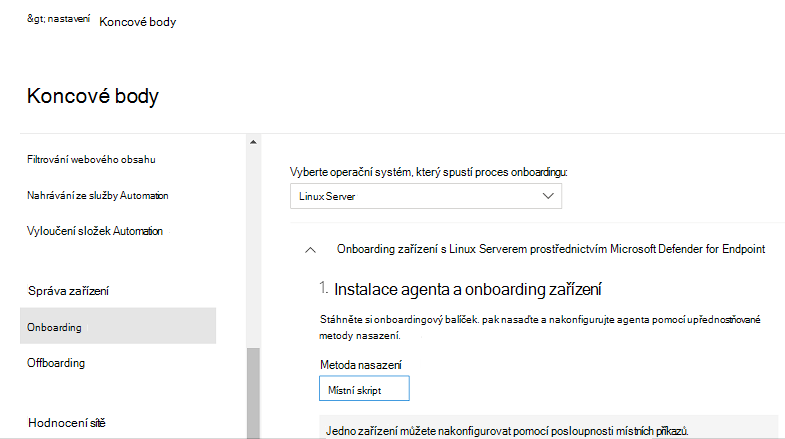
Z příkazového řádku extrahujte obsah archivu:
unzip WindowsDefenderATPOnboardingPackage.zipArchive: WindowsDefenderATPOnboardingPackage.zip inflating: MicrosoftDefenderATPOnboardingLinuxServer.pyUpozornění
Opětovné zabalení instalačního balíčku Defenderu for Endpoint není podporovaným scénářem. To může negativně ovlivnit integritu produktu a vést k nepříznivým výsledkům, mimo jiné včetně aktivace upozornění na manipulaci a neúspěšných aktualizací.
Důležité
Pokud tento krok vynecháte, zobrazí se u každého spuštěného příkazu zpráva upozornění, že produkt není licencován. Příkaz mdatp health také vrátí hodnotu false.
Stáhněte si skript Bash instalačního programu , který je k dispozici v našem veřejném úložišti GitHub.
Udělte instalačnímu skriptu oprávnění ke spustitelnému souboru:
chmod +x mde_installer.shSpusťte instalační skript a jako parametr zadejte onboardingový balíček pro instalaci agenta a onboarding zařízení na portál Defender.
sudo ./mde_installer.sh --install --onboard ./MicrosoftDefenderATPOnboardingLinuxServer.py --channel prod --pre-reqTento příkaz nasadí nejnovější verzi agenta do produkčního kanálu, zkontroluje minimální požadavky na systém (paměť, procesor, místo na disku, podporovaný operační systém) a připojí zařízení na portál Defender.
Kromě toho můžete na základě vašich požadavků předat více parametrů a upravit tak instalaci. V nápovědě najdete všechny dostupné možnosti:
 ❯ ./mde_installer.sh --help
mde_installer.sh v0.7.0
usage: basename ./mde_installer.sh [OPTIONS]
Options:
-c|--channel              specify the channel (insiders-fast / insiders-slow / prod) from which to install. Default: prod
-i|--install              install the product
-r|--remove               uninstall the product
-u|--upgrade              upgrade the existing product to a newer version if available
-l|--downgrade            downgrade the existing product to an older version if available
-o|--onboard <script>     onboard MDE with the specified onboarding script
-f|--offboard <script>    offboard MDE with the specified offboarding script
-p|--passive-mode         set real-time protection to passive mode
-a|--rtp-mode             set real-time protection to active mode. Passive-mode and rtp-mode are mutually exclusive
-t|--tag                  set a tag by declaring <name> and <value>, e.g.: -t GROUP Coders
-q|--pre-req              check minimum system requirements for MDE (memory, CPU, disk space, supported OS) without installing
-x|--skip_conflict        skip conflicting application verification
-w|--clean                remove MDE repository from the package manager for the specified channel
-y|--yes                  assume yes for all mid-process prompts (default, deprecated)
-n|--no                   disable the default assume-yes behavior for prompts
-s|--verbose              enable verbose output
-v|--version              print the script version
-d|--debug                enable debug mode
--log-path <PATH>         also log output to PATH
--http-proxy <URL>        set http proxy
--https-proxy <URL>       set https proxy
--ftp-proxy <URL>         set ftp proxy
--mdatp <version>         install a specific version of MDE; uses the latest if not provided
--use-local-repo          skip MDE repository setup and use the locally configured repository
-b|--install-path <PATH>  specify the installation and configuration path for MDE. Default: /
-h|--help                 display help
| Scénář | Příkaz |
|---|---|
| Nainstalovat do vlastního umístění | sudo ./mde_installer.sh --install --onboard ./MicrosoftDefenderATPOnboardingLinuxServer.py --channel prod --pre-req --install-path /custom/path/location |
| Instalace konkrétní verze agenta | sudo ./mde_installer.sh --install --channel prod --onboard ./MicrosoftDefenderATPOnboardingLinuxServer.py --pre-req –-mdatp 101.24082.0004 |
| Upgrade na nejnovější verzi agenta | sudo ./mde_installer.sh --upgrade |
| Upgrade na konkrétní verzi agenta | sudo ./mde_installer.sh --upgrade –-mdatp 101.24082.0004 |
| Downgrade na konkrétní verzi agenta | sudo ./mde_installer.sh --downgrade –-mdatp 101.24082.0004 |
| Odinstalace agenta | sudo ./mde_installer.sh --remove |
| Spouštět pouze předběžné kontroly (bez instalace) | sudo ./mde_installer.sh --pre-req |
Podrobnosti o instalaci do vlastní cesty najdete v tématu Instalace Defenderu for Endpoint na Linux do vlastní cesty.
Poznámka
- Upgrade operačního systému na novou hlavní verzi po instalaci produktu vyžaduje přeinstalaci produktu. Na Linux je potřeba odinstalovat stávající defender for Endpoint, upgradovat operační systém a pak překonfigurovat Defender for Endpoint na Linux.
- Instalační cestu nejde po instalaci Defenderu for Endpoint změnit. Pokud chcete použít jinou cestu, odinstalujte a znovu nainstalujte produkt v novém umístění.
Ověření stavu nasazení
Na portálu Microsoft Defender otevřete inventář zařízení. Zobrazení zařízení na portálu může trvat 5 až 20 minut.
Spusťte test detekce antivirového softwaru, abyste ověřili, že je zařízení správně nasazené a hlásí se službě. Na nově nasazeném zařízení proveďte následující kroky:
Ujistěte se, že je povolená ochrana v reálném čase (označená výsledkem
truespuštění následujícího příkazu):mdatp health --field real_time_protection_enabledPokud není povolená, spusťte následující příkaz:
mdatp config real-time-protection --value enabledOtevřete okno terminálu a spuštěním následujícího příkazu spusťte test detekce:
curl -o /tmp/eicar.com.txt https://secure.eicar.org/eicar.com.txtDalší testy detekce u souborů ZIP můžete spustit pomocí některého z následujících příkazů:
curl -o /tmp/eicar_com.zip https://secure.eicar.org/eicar_com.zip
curl -o /tmp/eicarcom2.zip https://secure.eicar.org/eicarcom2.zip
Soubory by měly být přesunuty do karantény nástrojem Defender for Endpoint v systému Linux. Pomocí následujícího příkazu vypíšete seznam všech zjištěných hrozeb:
mdatp threat list
Spusťte test detekce EDR a simulujte detekci, abyste ověřili, že je zařízení správně nasazené a že se hlásí službě. Na nově nasazeném zařízení proveďte následující kroky:
Stáhněte a extrahujte soubor skriptu na nasazený Linux server.
Udělte skriptu oprávnění ke spustitelnému souboru:
chmod +x mde_linux_edr_diy.shSpusťte následující příkaz:
./mde_linux_edr_diy.shPo několika minutách by se na portálu Defender měla zvýšit detekce.
Zkontrolujte podrobnosti o upozornění, časovou osu počítače a proveďte typické kroky šetření.
Microsoft Defender for Endpoint závislosti externích balíčků
Pokud se instalace Microsoft Defender for Endpoint nezdaří kvůli chybám chybějících závislostí, můžete požadované závislosti stáhnout ručně.
Pro balíček existují následující závislosti externích mdatp balíčků:
- Balíček
mdatp RPMvyžaduje :glibc >= 2.17 - Pro DEBIAN balíček
mdatpvyžadujelibc6 >= 2.23 - Pro Mariner balíček
mdatpvyžadujeattr,diffutils,libacl, ,libattr, ,libselinux-utilsselinux-policypolicycoreutils
Poznámka
Od verze 101.24082.0004už Defender for Endpoint na Linux nepodporuje Auditd poskytovatele událostí. Zcela přecházíme na efektivnější technologii eBPF.
Pokud eBPF není na vašich počítačích podporováno nebo pokud existují specifické požadavky na setrvání na Auditd a vaše počítače používají Defender for Endpoint v systému Linux ve verzi 101.24072.0001 nebo starší, existují pro mdatp další závislosti na balíčku auditd.
Pro verzi starší než 101.25032.0000:
- Požadavky balíčku RPM:
mde-netfilter,pcre - Požadavky balíčku DEBIAN:
mde-netfilter,libpcre3 - Balíček
mde-netfiltermá také následující závislosti balíčků: - Pro DEBIAN balíček mde-netfilter vyžadujelibnetfilter-queue1alibglib2.0-0- Pro RPM balíček mde-netfilter vyžadujelibmnl,libnfnetlinklibnetfilter_queue, aglib2Počínaje verzí101.25042.0003už se jako externí závislost nevyžaduje uuid-runtime.
Řešení potíží s instalací
Pokud narazíte na jakékoli problémy s instalací, postupujte při řešení potíží sami takto:
Informace o tom, jak najít protokolový soubor, který se automaticky vytvoří při chybě instalace, najdete v tématu Řešení problémů s protokoly instalace.
Informace o běžných problémech s instalací najdete v tématu Problémy s instalací.
Pokud je stav zařízení
false, viz Problémy se stavem agenta Defender for Endpoint.Informace o problémech s výkonem produktu najdete v tématu Řešení potíží s výkonem.
Informace o problémech s proxy serverem a připojením najdete v tématu Řešení potíží s připojením ke cloudu.
Pokud chcete získat podporu od Microsoftu, otevřete lístek podpory a zadejte soubory protokolu vytvořené pomocí analyzátoru klienta.
Jak přepínat mezi kanály
Pokud například chcete změnit kanál z Insiders-Fast na produkční, postupujte takto:
Odinstalujte
Insiders-Fast channelverzi Microsoft Defender for Endpoint v systému Linux.sudo yum remove mdatpZakažte Defender for Endpoint v úložišti Linux Insiders-Fast.
sudo yum repolistPoznámka
Ve výstupu by se měl zobrazit
packages-microsoft-com-fast-prod.sudo yum-config-manager --disable packages-microsoft-com-fast-prodZnovu nasaďte Microsoft Defender for Endpoint na Linux pomocí produkčního kanálu.
Defender for Endpoint na Linux je možné nasadit z jednoho z následujících kanálů (označených jako [kanál]):
insiders-fastinsiders-slowprod
Každý z těchto kanálů odpovídá úložišti softwaru Linux. Pokyny v tomto článku popisují konfiguraci zařízení tak, aby používalo jedno z těchto úložišť.
Volba kanálu určuje typ a frekvenci aktualizací nabízených vašemu zařízení. Zařízení v insiders-fast obdrží aktualizace a nové funkce jako první, později zařízení v insiders-slow a nakonec zařízení v prod.
Abyste mohli získat náhled nových funkcí a poskytnout včasnou zpětnou vazbu, doporučujeme nakonfigurovat některá zařízení ve vaší organizaci tak, aby používala buď insiders-fast, nebo insiders-slow.
Upozornění
Přepnutí kanálu po počáteční instalaci vyžaduje přeinstalaci produktu. Přepnutí kanálu produktu: Odinstalujte existující balíček, překonfigurujte zařízení tak, aby používalo nový kanál, a podle pokynů v tomto dokumentu nainstalujte balíček z nového umístění.
Konfigurace zásad pro Microsoft Defender na Linux
Informace o konfiguraci nastavení antivirové ochrany a EDR najdete v následujících článcích:
- Správa nastavení zabezpečení v Defenderu for Endpoint popisuje, jak nakonfigurovat nastavení na portálu Microsoft Defender. (Tato metoda se doporučuje.)
- Nastavení předvoleb pro Defender for Endpoint na Linux popisuje nastavení, která můžete nakonfigurovat.
Související obsah
- Předpoklady pro Microsoft Defender for Endpoint na Linux
- Nasazení Defenderu for Endpoint na Linux pomocí Ansible
- Nasazení aplikace Defender for Endpoint v Linuxu pomocí Chef
- Nasazení Defenderu for Endpoint na Linux s Puppetem
- Nasazení Defenderu for Endpoint na Linux pomocí Saltstacku
- Ruční nasazení Defenderu for Endpoint na Linux
- Připojit počítače mimo Azure ke službě Microsoft Defender for Cloud pomocí Microsoft Defender for Endpoint (přímé připojení pomocí Microsoft Defender for Cloud)
- Pokyny k nasazení defenderu for Endpoint na Linux pro SAP
- Nainstalovat Defender for Endpoint v systému Linux do vlastního umístění