Microsoft Secure Score pro zařízení
Platí pro:
- Microsoft Defender Správa zranitelností
- Plán 2 pro Microsoft Defender pro koncový bod
- Microsoft Defender XDR
- Microsoft Defender pro servery – plán 1 & 2
Poznámka
Skóre konfigurace je teď součástí správy ohrožení zabezpečení jako Microsoft Secure Score pro zařízení.
Vaše skóre pro zařízení je viditelné na řídicím panelu Správy ohrožení zabezpečení programu Defender na portálu Microsoft Defender. Vyšší skóre zabezpečení microsoftu pro zařízení znamená, že vaše koncové body jsou odolnější proti útokům z kybernetické bezpečnosti. Odráží stav konfigurace kolektivního zabezpečení vašich zařízení v následujících kategoriích:
- Application
- Operační systém
- Síťové
- Účty
- Ovládací prvky zabezpečení
Výběrem kategorie přejděte na stránku Doporučení zabezpečení a zobrazte příslušná doporučení.
Tip
Věděli jste, že si můžete vyzkoušet všechny funkce v Microsoft Defender Správa zranitelností zdarma? Zjistěte, jak si zaregistrovat bezplatnou zkušební verzi.
Jak to funguje…
Poznámka
Microsoft Secure Score pro zařízení v současné době podporuje konfigurace nastavené prostřednictvím Zásady skupiny. Vzhledem k současné podpoře částečných Intune se konfigurace, které mohly být nastavené prostřednictvím Intune, můžou zobrazit jako chybně nakonfigurované. Pokud vaše organizace používá Intune pro zabezpečenou správu konfigurace, požádejte správce IT o ověření skutečného stavu konfigurace.
Data na kartě Microsoft Secure Score for Devices jsou produktem pečlivě probíhajícího procesu zjišťování ohrožení zabezpečení. Agreguje se s posouzeními zjišťování konfigurace, která průběžně:
- Porovnáním shromážděných konfigurací se shromážděnými srovnávacími testy za účelem zjištění chybně nakonfigurovaných prostředků
- Mapování konfigurací na ohrožení zabezpečení, která je možné napravit nebo částečně napravit (snížení rizika)
- Shromažďování a údržba srovnávacích testů osvědčených postupů konfigurace (dodavatelé, informační kanály zabezpečení, interní výzkumné týmy)
- Shromažďování a monitorování změn stavu konfigurace řízení zabezpečení ze všech prostředků
Vylepšení konfigurace zabezpečení
Vylepšete konfiguraci zabezpečení nápravou problémů ze seznamu doporučení zabezpečení. Při tom se skóre zabezpečení microsoftu pro zařízení zlepšuje a vaše organizace se stává odolnější vůči kybernetickým hrozbám a ohrožením zabezpečení.
Na kartě Microsoft Secure Score for Devices na řídicím panelu Správa ohrožení zabezpečení programu Defender vyberte jednu z kategorií. Zobrazí se seznam doporučení souvisejících s danou kategorií. Přejdete na stránku Doporučení zabezpečení . Pokud chcete zobrazit všechna doporučení k zabezpečení, po zobrazení stránky Doporučení zabezpečení zrušte zaškrtnutí vyhledávacího pole.
Vyberte položku v seznamu. Otevře se informační panel s podrobnostmi souvisejícími s doporučením. Vyberte Možnosti nápravy.
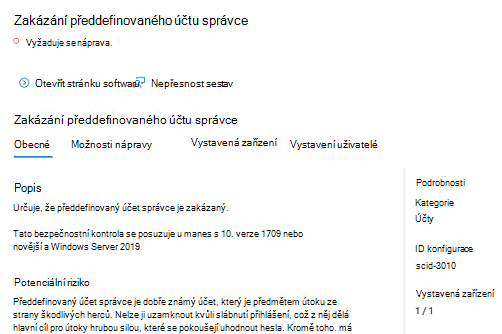
Přečtěte si popis, abyste porozuměli kontextu problému a dalšímu postupu. Vyberte termín splnění, přidejte poznámky a vyberte Exportovat všechna data o nápravných aktivitách do souboru CSV , abyste je mohli připojit k e-mailu pro zpracování.
Odešlete žádost. Zobrazí se potvrzovací zpráva o vytvoření úlohy nápravy.
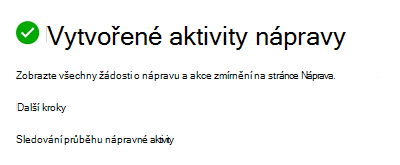
Pošlete následný e-mail správci IT a počkejte, než se v systému rozšíří čas, který jste vytyčili na nápravu.
Na řídicím panelu znovu zkontrolujte kartu Microsoft Secure Score for Devices ( Skóre zabezpečení microsoftu pro zařízení ). Počet doporučení k kontrolním mechanismům zabezpečení se sníží. Když vyberete Ovládací prvky zabezpečení a vrátíte se na stránku Doporučení zabezpečení , položka, kterou jste vyřešili, tam už nebude uvedená. Vaše skóre zabezpečení microsoftu pro zařízení by se mělo zvýšit.
Důležité
Pokud chcete zvýšit míru detekce posouzení ohrožení zabezpečení, stáhněte si následující povinné aktualizace zabezpečení a nasaďte je ve své síti:
- Zákazníci 19H1 | 4512941 KB
- Zákazníci RS5 | 4516077 KB
- Zákazníci rs4 | 4516045 KB
- Zákazníci rs3 | 4516071 KB
Stažení aktualizací zabezpečení:
- Přejděte do Katalogu služby Microsoft Update.
- Zadejte klíč k číslu kb aktualizace zabezpečení, kterou potřebujete stáhnout, a klikněte na Search.