Poznámka:
Přístup k této stránce vyžaduje autorizaci. Můžete se zkusit přihlásit nebo změnit adresáře.
Přístup k této stránce vyžaduje autorizaci. Můžete zkusit změnit adresáře.
Microsoft Security Copilot na portálu Microsoft Defender poskytuje řízené odpovědi, které týmu odpovědí podporují řešení incidentů. Copilot v Defenderu používá AI a strojové učení ke kontextu incidentu a z předchozích šetření se poučí, aby vygeneroval vhodné akce reakce.
Tato příručka popisuje, jak nahrát konkrétní pokyny vaší organizace pro Microsoft Security Copilot, aby se zlepšila doporučení pro odpovědi s asistencí.
Požadavky
- Abyste mohli nahrávat, schvalovat nebo odstraňovat soubory, musíte být alespoň správce zabezpečení. Operátoři zabezpečení můžou zkontrolovat příručky, ale ne spravovat je.
- Pokyny specifické pro vaši organizaci by měly být v podporovaném formátu (PDF, DOCX, TXT) a neměly by překročit limit maximální velikosti souboru 3 MB.
Postup přizpůsobení řízené odpovědi copilotu pomocí příručky vaší organizace
Nahrajte příručku z nastavení Copilotu. Dostanete se tam jedním ze dvou způsobů:
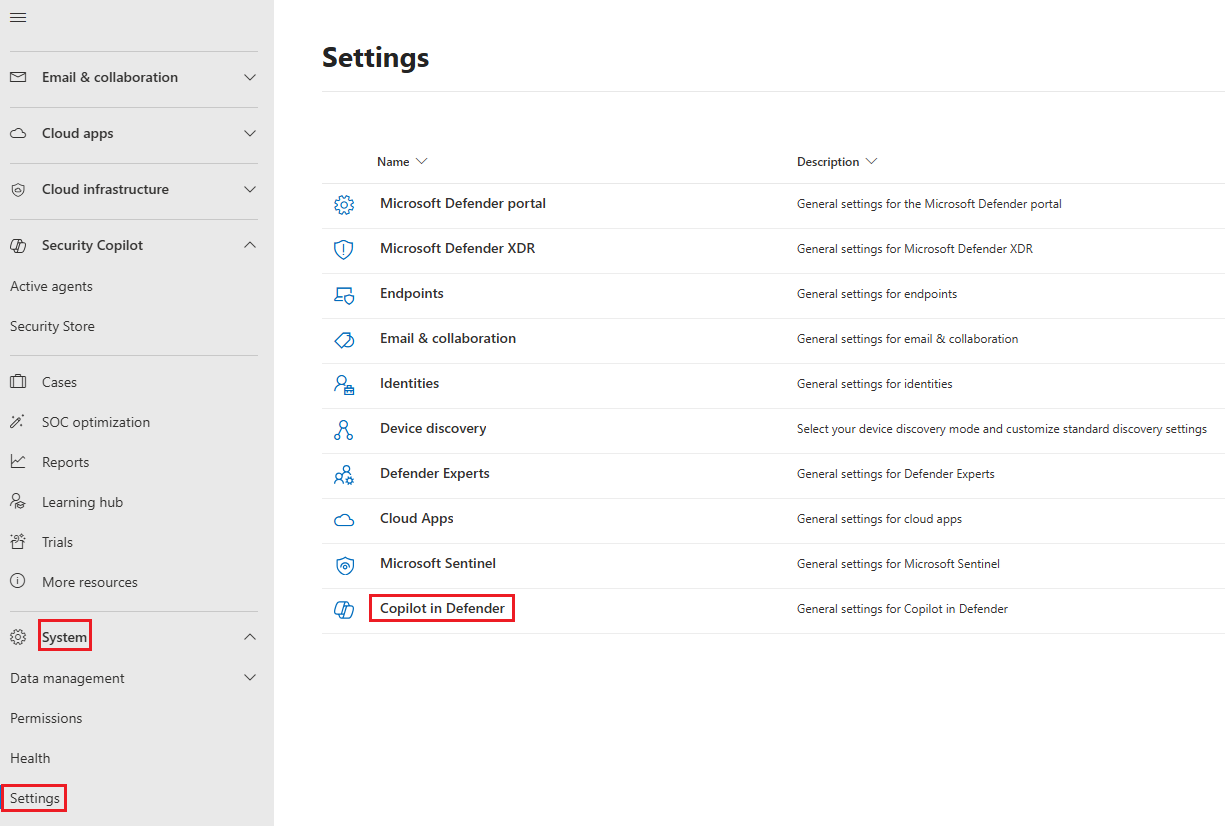
Na portálu Microsoft Defender vyberteMožnost Nastavení systému>> Copilot vevlastních příručkách defenderu.>
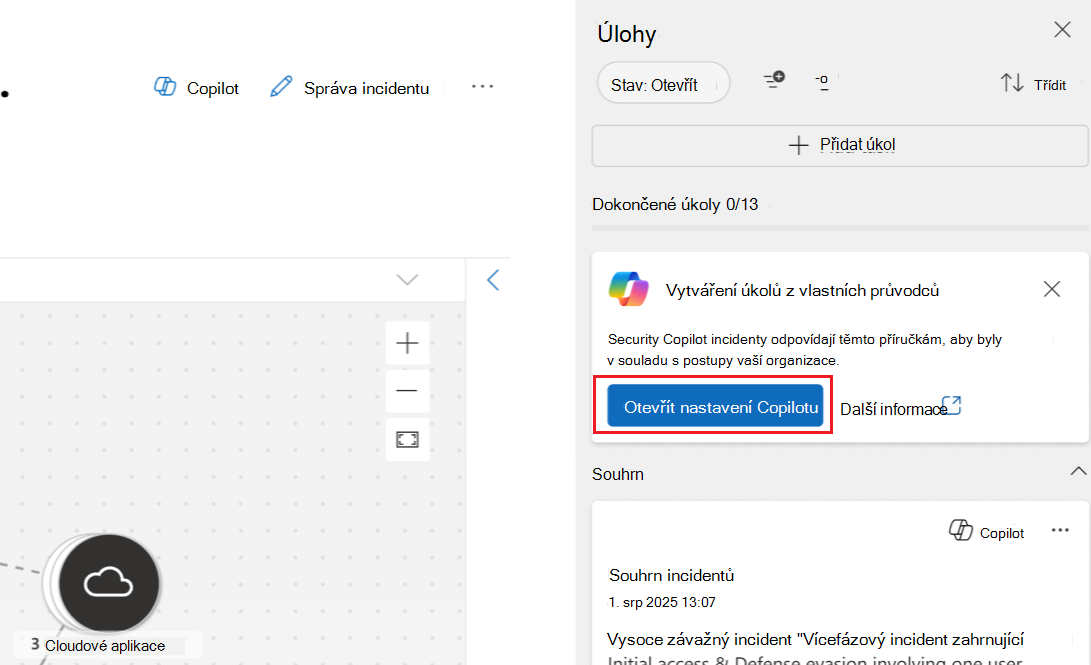
V podokně Úlohy Copilot v incidentu přejděte na Vytvořit úkoly z vlastní příručky a vyberte Otevřít nastavení Copilotu.
Pak postupujte takto:
Vyberte Přidat novou příručku.
Vyberte Nahrát soubor.
Přejděte do umístění souboru, zvolte soubor a pak vyberte Vygenerovat.
Po nahrání souboru přejděte na kartu Čekající revize .
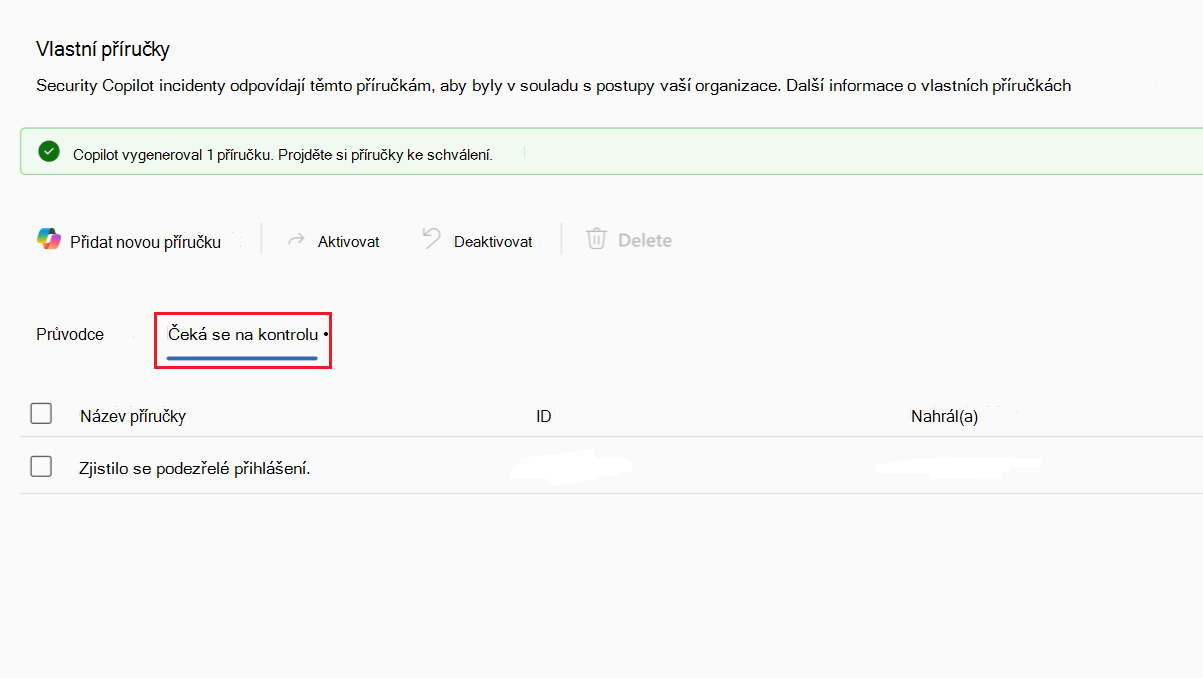
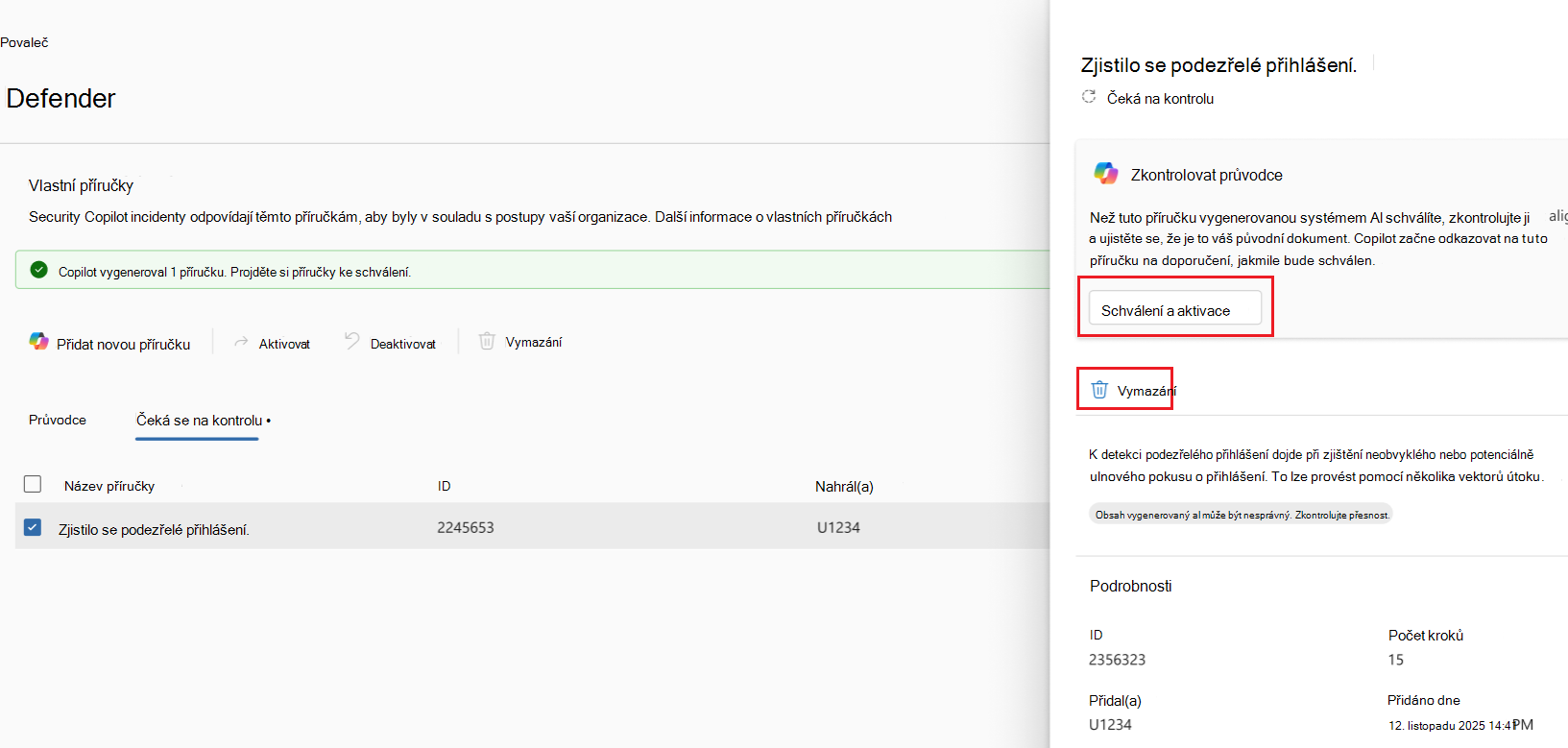
Karta čekající revize zobrazuje nová doporučení na základě nahrané příručky. Zkontrolujte soubor a ujistěte se, že splňuje standardy vaší organizace. Vyberte název příručky a zkontrolujte navrhované vygenerované úkoly.
Pokud průvodce splňuje vaše standardy, vyberte Schválit a aktivovat a zpřístupněte ji pro použití v odpovědích s asistencí. Pokud neodpovídá vašim standardům, vyberte Odstranit a odeberte ho.
Ujistěte se, že se průvodce na kartě Průvodce zobrazuje jako aktivní. Pokud ho budete chtít později deaktivovat, vyberte průvodce a zvolte Deaktivovat.
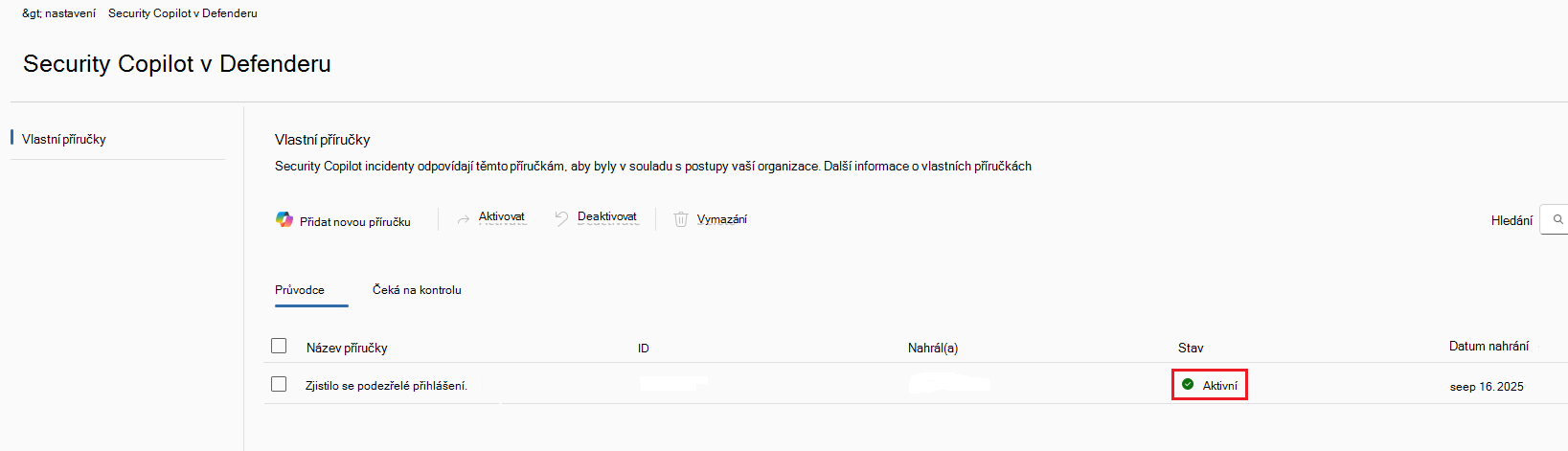
Copilot upřednostní vlastní příručky vaší organizace před výchozími průvodci poskytovanými Microsoftem. Pokud je relevantních více průvodců, copilot použije ten, který nejlépe odpovídá kontextu incidentu.
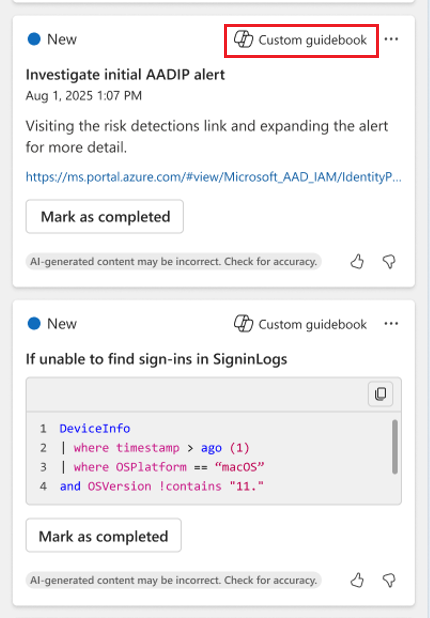
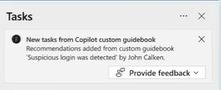
Máte možnost poskytnout zpětnou vazbu o efektivitě odpovědí s asistencí vygenerovaných z průvodců vaší organizace. Tato zpětná vazba pomáhá vylepšovat budoucí doporučení.
Osvědčené postupy pro vytváření efektivních průvodců
Příklady vlastních playbooků Microsoftu pro reakce na incidenty najdete v tématu Playbooky reakcí na incidenty.
Při vytváření příručky organizace mějte na paměti, že průvodce umí číst jenom text. Nepoužívejte obrázky, grafy nebo složité formátování, které by mohlo bránit extrakci textu.