Poznámka:
Přístup k této stránce vyžaduje autorizaci. Můžete se zkusit přihlásit nebo změnit adresáře.
Přístup k této stránce vyžaduje autorizaci. Můžete zkusit změnit adresáře.
V tomto rychlém startu se dozvíte, jak nasadit projekt do Azure pomocí modernizace GitHub Copilotu pro .NET. Tento nástroj umožňuje nasadit migrované projekty do Azure a automaticky opravovat chyby nasazení během procesu.
Požadavky
Operační systém Windows.
Visual Studio 2026 (nebo Visual Studio 2022 verze 17.14.17 a novější).
Pracovní zátěž pro vývoj .NET desktopových aplikací s následujícími volitelnými součástmi:
- GitHub Copilot
- Agent modernizace pro GitHub Copilot
GitHub Copilot předplatné (placené nebo bezplatné).
Přihlášeno do Visual Studio pomocí účtu GitHub s přístupem k Copilot.
Důležité
Pokud změníte předplatná, musíte restartovat Visual Studio.
Kód musí být napsaný v jazyce C#.
Poznámka:
Tyto požadavky platí pro Visual Studio. Další vývojová prostředí najdete v tématu Instalace modernizace Copilotu GitHubu.
Nasazujte svůj projekt
Funkce modernizace pro nasazení .NET vám pomůže nasadit migrovanou aplikaci do Azure. Proces nasazení spustíte takto:
V Visual Studio otevřete migrovaný projekt.
Spusťte nasazení jedním z následujících přístupů:
Nasazení po migraci: Po dokončení úkolu migrace nasaďte projekt. GitHub Copilot se vás zeptá, jestli chcete nasadit svůj projekt do Azure po dokončení migračního úkolu. Instrukce Copilotu pokračovat zahajuje proces nasazení.
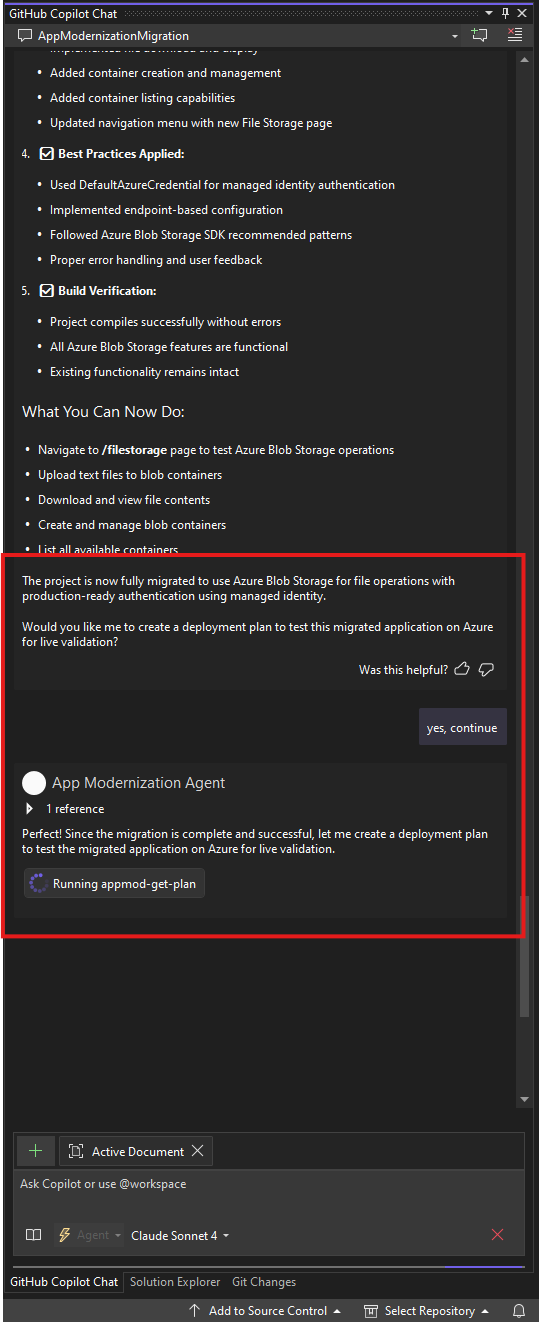
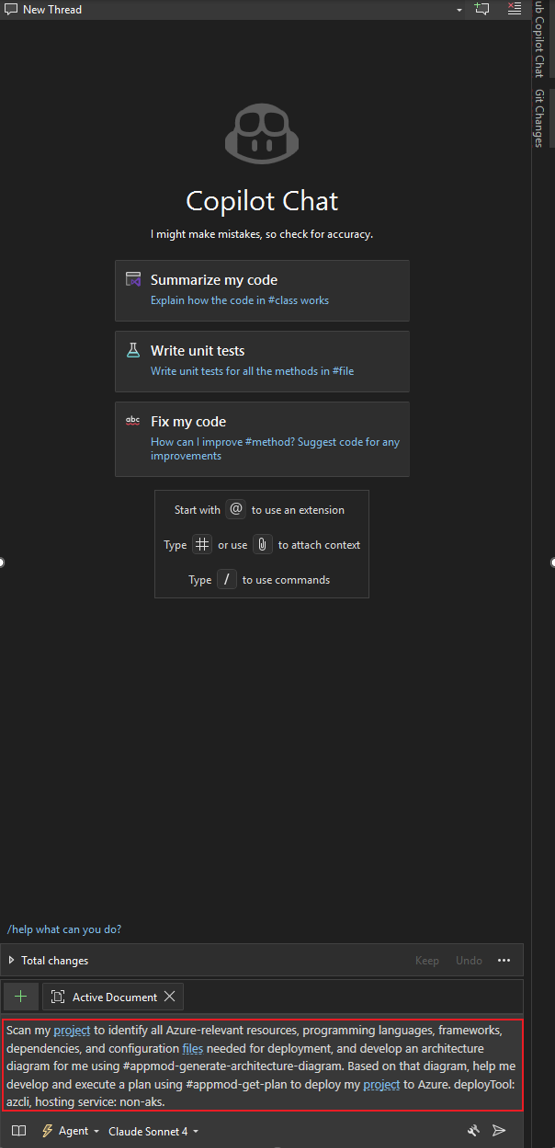
Požádejte výzvu k nasazení a zřiďte novou infrastrukturu Azure a nasaďte projekt: V Copilot chatu můžete zadat následující výzvu k nasazení projektu do Azure:
Pečlivě zkontrolujte projekt a identifikujte všechny Azure relevantní prostředky, programovací jazyky, architektury, závislosti a konfigurační soubory potřebné k nasazení. Vývoj diagramu architektury pro mě pomocí #appmod-generate-architecture-diagram Na základě tohoto diagramu a všech informací získaných z kontroly projektu mi pomozte vytvořit plán pro nasazení a zřizování pomocí nástroje TOOL #appmod-get-plan a následně jej spusťte k nasazení mého projektu do Azure. deployTool: azd, IacType: Bicep, hostingová služba: non-aks.
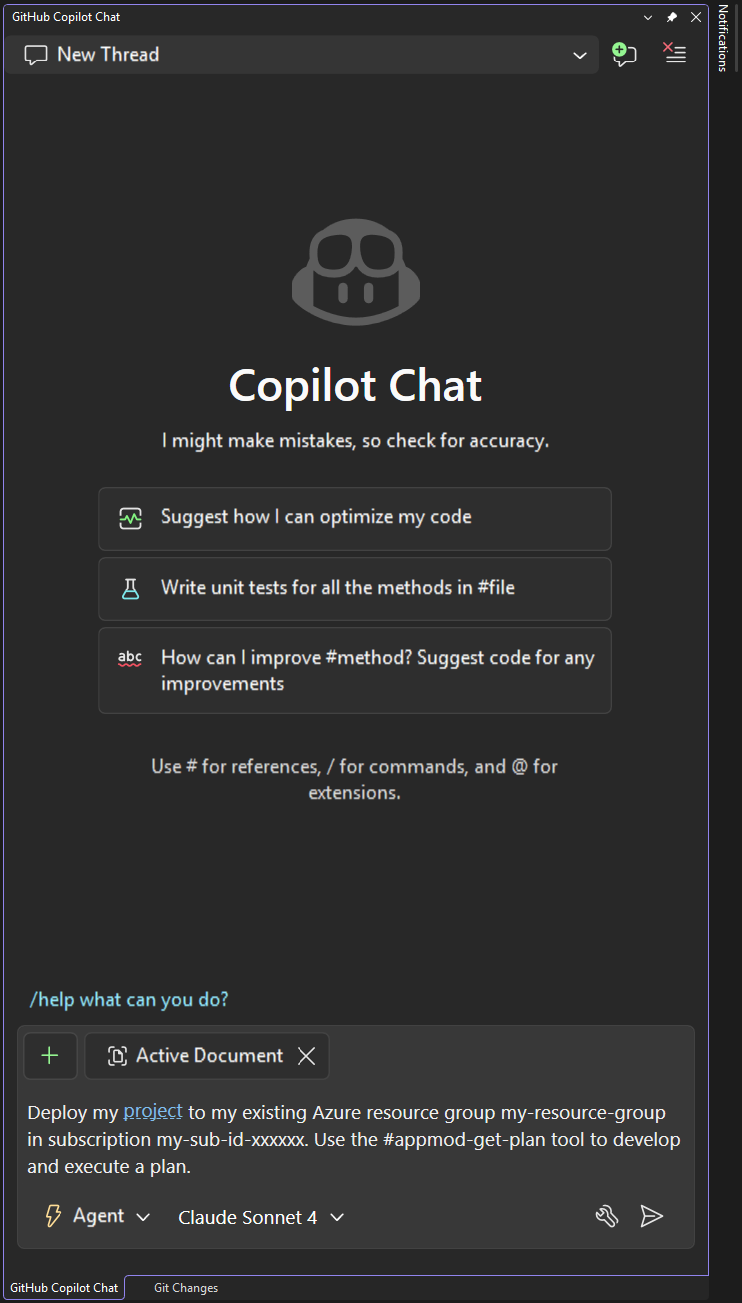
Použití výzvy k nasazení projektu do stávajících prostředků Azure: Do chatu Copilot můžete zadat následující výzvu k nasazení projektu do stávajících Azure zdrojů:
Přidejte můj projekt do mé existující skupiny prostředků Azure [ID skupiny prostředků] v rámci předplatného [ID předplatného]. K vývoji a spuštění plánu použijte nástroj #appmod-get-plan.
Po spuštění nasazení GitHub Copilot může požádat o schválení používání nástrojů nebo spouštění příkazů. Po zobrazení výzvy udělte oprávnění.
GitHub Copilot vytvoří plán. Plán vysvětluje strategii nasazení, včetně cílů nasazení, informací o projektu, Azure architektury prostředků, Azure prostředků a kroků provádění.
Plán můžete upravit přímo nebo požádat GitHub Copilot, aby ho před pokračováním upravili a přizpůsobili nasazení.
Až budete s plánem spokojeni, požádejte GitHub Copilot, aby pokračoval.
GitHub Copilot se řídí plánem a spouští proces nasazení.
Po dokončení nasazení poskytne GitHub Copilot souhrn procesu nasazení.
Poznámky
- Nejlepších výsledků dosáhnete pomocí Modelů Claude Sonnet 4 nebo novějších.
- Copilot může k opravě chyb nasazení potřebovat několik iterací.
Spolupracujte s námi na GitHubu
Zdroj tohoto obsahu najdete na GitHubu, kde můžete také vytvářet a kontrolovat problémy a žádosti o přijetí změn. Další informace najdete v našem průvodci pro přispěvatele.
