Poznámka:
Přístup k této stránce vyžaduje autorizaci. Můžete se zkusit přihlásit nebo změnit adresáře.
Přístup k této stránce vyžaduje autorizaci. Můžete zkusit změnit adresáře.
Řídicí panel aktualizace poskytuje vizuální přehled relace aktualizace GitHub Copilot. Uživatelské rozhraní označuje panel Aktualizace kódu. Pomocí řídicího panelu můžete:
- Sledování průběhu úkolů a selhání v reálném čase
- Zkontrolujte výsledky hodnocení a povinné položky.
- Zkontrolujte kompatibilitu balíčků NuGet.
- Zkontrolujte strategii a nastavení upgradu.
- Publikujte posouzení jako soukromý GitHub gist pro týmovou kontrolu.
Note
Pole řídicího panelu závisí na aktivním scénáři a technologickém balíčku. Zobrazení projektu, cílové architektury, balíčku NuGet a kompatibility v tomto článku popisují upgrade verze .NET.
V aplikace Copilot GitHubu pro stolní počítače se řídicí panel otevře jako boční panel. V jiných prostředích, jako je rozhraní příkazového řádku GitHub Copilot nebo integrované vývojové prostředí ( IDE), se otevře v prohlížeči.
Otevření řídicího panelu
Když spustíte relaci aktualizace, Copilot může automaticky otevřít řídicí panel. Pokud se řídicí panel neotevře, požádejte Copilot, aby jej zobrazil v úvodní výzvě nebo v průběhu aktivní relace upgradu.
Příklady výzev:
- Zobrazte řídicí panel aktualizace
- Upgradujte moje řešení na .NET 10 a zobrazte řídicí panel.
Řídicí panel se otevře na bočním panelu nebo prohlížeči v závislosti na tom, jaký GitHub Copilot klienta používáte.
Prozkoumání řídicího panelu
Pomocí osmi karet v horním navigačním panelu můžete zkontrolovat různé části upgradu. Záhlaví zobrazuje celkový postup úkolu na všech kartách.
| Tab | Purpose |
|---|---|
| Přehled | Shrnuje průběh aktualizace. |
| Scénář | Zobrazuje aktivní scénář a jeho fáze. |
| Úkoly | Sleduje plán upgradu a jednotlivé úkoly. |
| Projekty | Uvádí projekty, cílové frameworky a incidenty hodnocení. |
| závislostí | Vytváří sestavy o kompatibilitě balíčků a odkazů. |
| Hodnocení | Zobrazí výsledky posouzení základu kódu. |
| Možnosti | Zobrazuje aktuální strategii a nastavení upgradu. |
| Activity | Zaznamenává změny souborů, potvrzení a události sestavení. |
Přehled
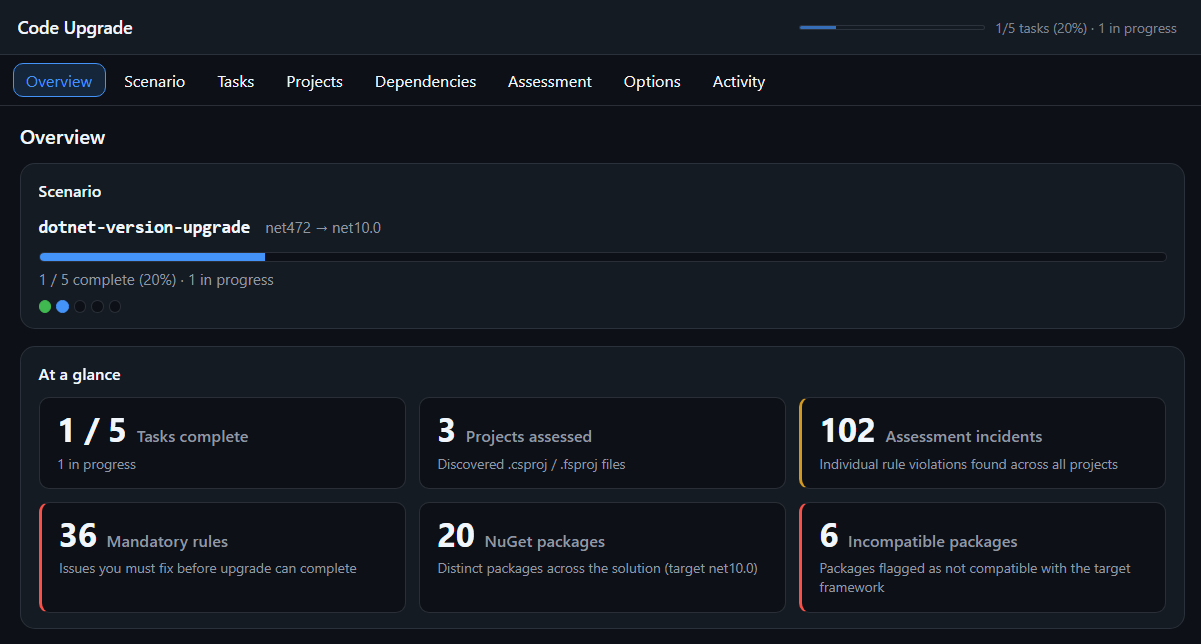
Karta Přehled se ve výchozím nastavení otevře a shrnuje průběh upgradu. Karta scénáře ukazuje:
- Název scénáře, například
dotnet-version-upgrade. - Aktuální a cílové identifikátory cílového rozhraní frameworku (TFM), jako jsou
net472anet10.0. - Celkový průběh.
- Dokončené a aktivní fáze
V části Rychlý přehled se zobrazí tyto statistiky:
- Dokončené úkoly: Dokončené úkoly, celkový počet úkolů a probíhající úkoly.
- Hodnocené projekty: Počet souborů projektu zjištěných v úložišti.
- Incidenty posouzení: Jednotlivá porušení pravidel napříč všemi projekty
- Povinná pravidla: Problémy, které musí agent vyřešit, aby mohl dokončit upgrade.
- Balíčky NuGet: Jedinečné balíčky v řešení, které agent analyzuje proti cílové architektuře.
- Nekompatibilní balíčky: Balíčky, které nepodporují cílovou architekturu.
Scénář
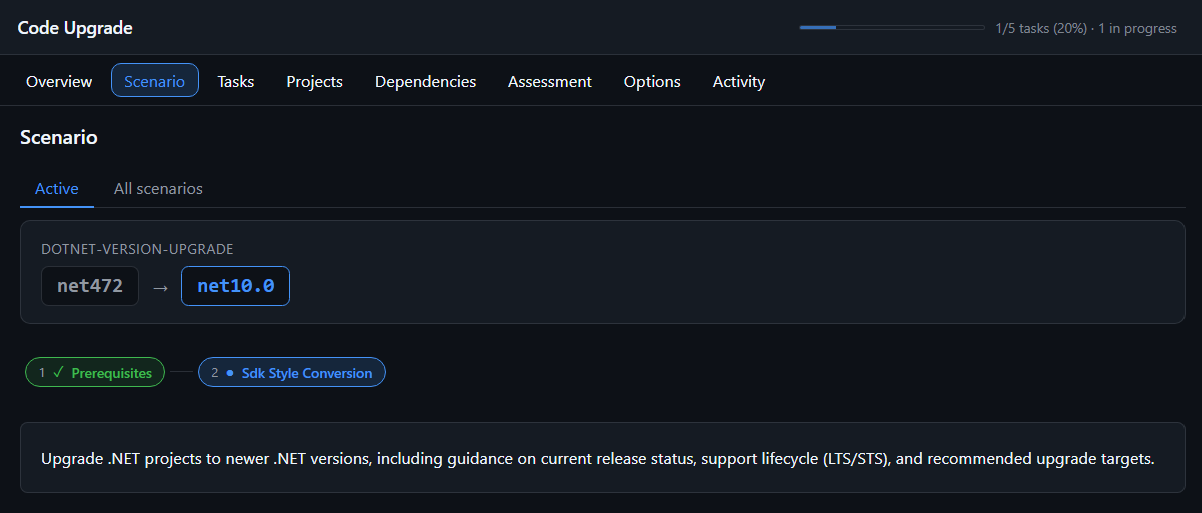
Karta Scénář obsahuje aktivní scénář a všechny scénáře dostupné pro úložiště. Pomocí dílčích tabulek Aktivní a Všechny scénáře můžete přepínat mezi těmito zobrazeními.
Podtabuť Aktivní zobrazuje ID scénáře, například DOTNET-VERSION-UPGRADEa přechod TFM, například net472 na net10.0. Popisuje také účel a přístup scénáře.
Kanál fází zobrazuje stav jednotlivých fází upgradu. Značka zaškrtnutí identifikuje dokončenou fázi a tečka identifikuje aktuální fázi.
Karta Úkoly
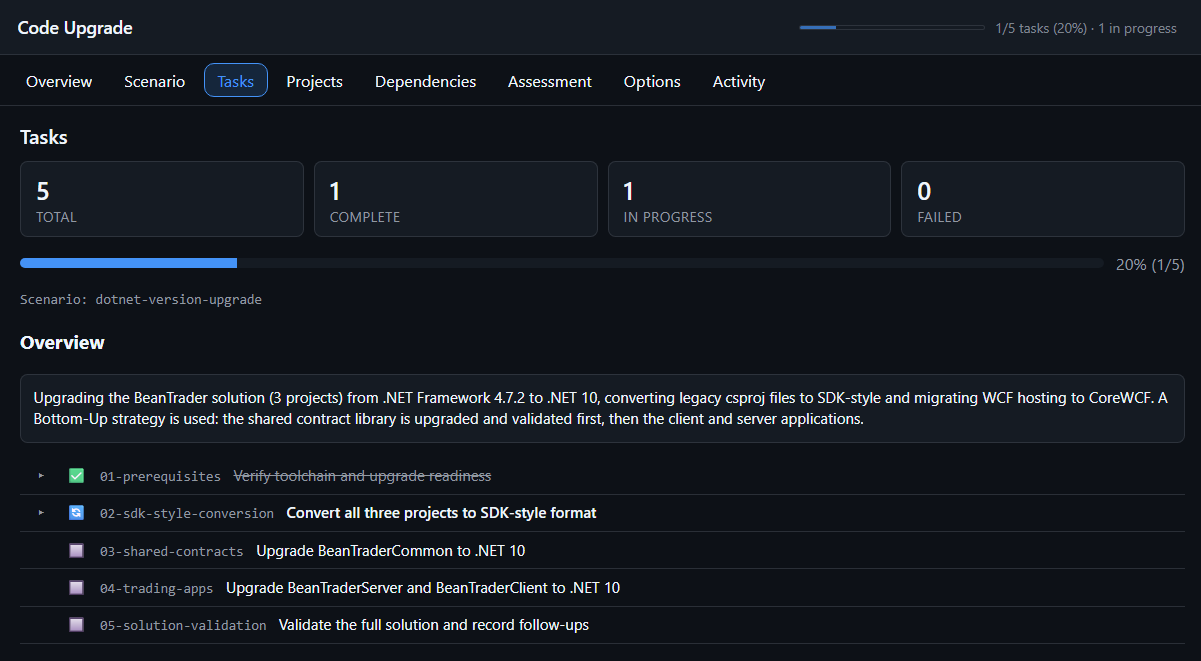
Na kartě Úkoly se zobrazuje plán upgradu a každý úkol v aktuálním scénáři. Souhrnné dlaždice zobrazují počty úkolů celkem, dokončených, rozpracovaných a neúspěšných. Indikátor průběhu hlásí procento dokončení a identifikuje scénář.
Část Přehled vysvětluje strategii upgradu, včetně pořadí a pořadí projektů. Pod přehledem, číslovaný hierarchický seznam používá ikony a styly textu k identifikaci stavu úkolu:
- Značka zaškrtnutí: Dokončeno. Řídicí panel přeškrtne popisek úkolu.
- Indikátor načítání: Probíhá. Řídicí panel zobrazí popisek úkolu tučně.
- Čtverec: Čeká na vyřízení.
Karta Projekty
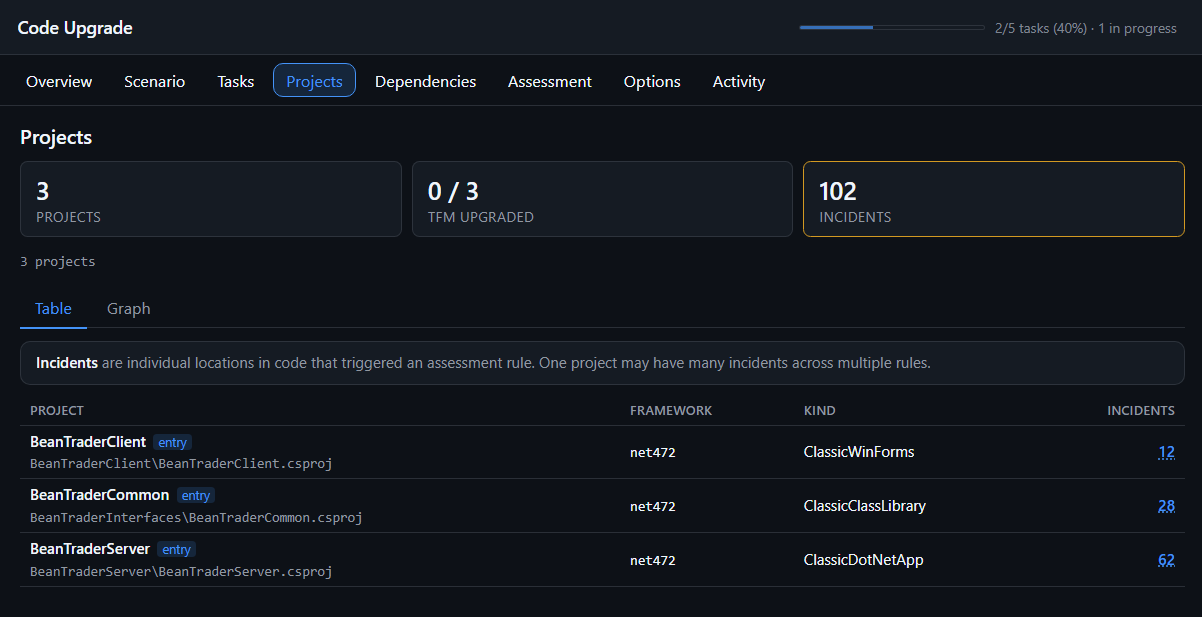
Karta Projekty obsahuje seznam všech souborů .csproj a .fsproj v úložišti spolu s údaji o posouzení. Souhrnné dlaždice zobrazují celkový počet projektů, upgradovaných TFM a incidentů zjištěných při posouzení.
Incident představuje jedno místo v kódu, které spustilo pravidlo hodnocení. Vyberte počet incidentů, abyste zkontrolovali problémy pro daný projekt.
Zobrazení můžete změnit pomocí tabulky nebo grafu . Tabulka obsahuje tyto sloupce:
- Project: Název project a cesta k souboru.
- Architektura: Aktuální cílová architektura.
-
Druh: Typ projektu, například
ClassicWinFormsneboClassicClassLibrary. - Incidenty: Počet incidentů.
Graf zobrazuje projekty jako uzly a odkazy na projekty jako připojení.
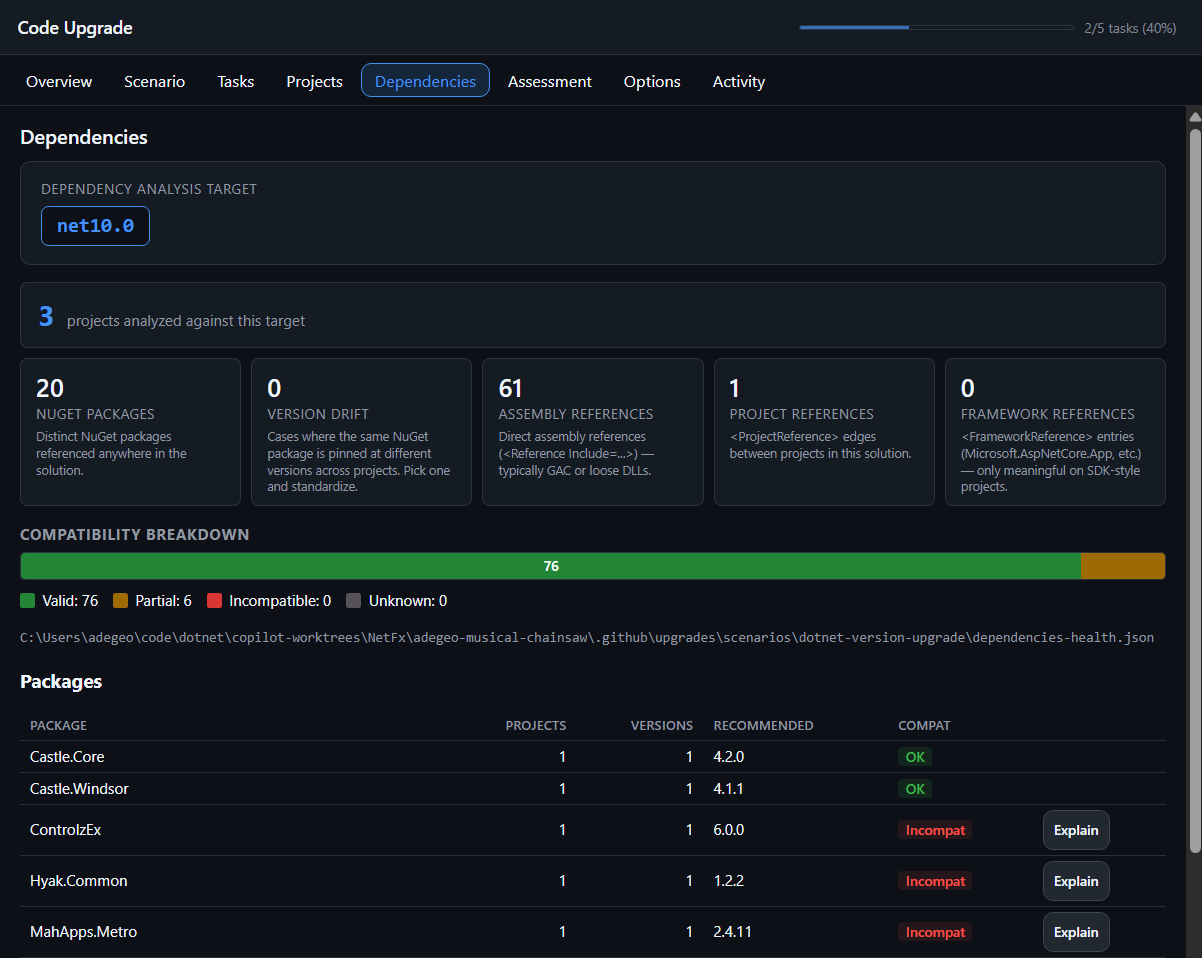
Karta Závislosti
Karta Závislosti hlásí, jestli balíčky NuGet řešení a odkazy podporují cílovou architekturu. Karta Cíl analýzy závislostí identifikuje cílový TFM a počet analyzovaných projektů.
Dlaždice souhrnu uvádějí tyto typy závislostí a podmínky:
- Balíčky NuGet: Jedinečné balíčky NuGet v řešení.
- Posun verzí: Balíčky, které používají různé verze napříč projekty.
- Odkazy na sestavení: Přímé odkazy, například sestavení GAC (Global Assembly Cache) nebo samostatné soubory DLL.
-
Reference projektu:
<ProjectReference>vztahy mezi projekty. -
Odkazy na architekturu:
<FrameworkReference>položky v projektech ve stylu sady SDK, napříkladMicrosoft.AspNetCore.App.
Panel kompatibility seskupuje balíčky jako platné, částečné, nekompatibilní nebo neznámé. Řídicí panel zobrazí zdrojovou dependencies-health.json cestu pod panelem.
Tabulka balíčků obsahuje názvy balíčků, projekty, nainstalované verze, doporučené verze a kompatibilitu. Pokud chcete nekompatibilní balíček, vyberte Vysvětlit a požádejte agenta o podrobnosti v chatu.
Záložka Hodnocení
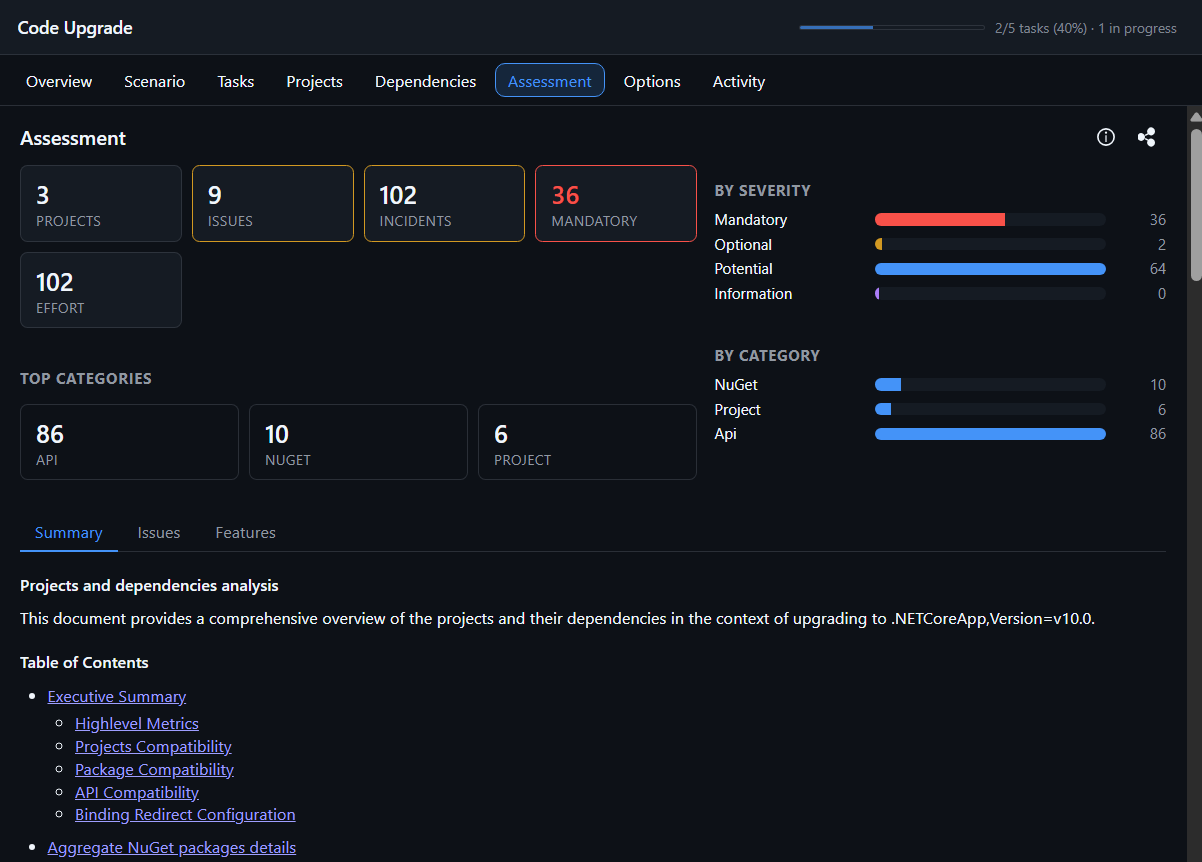
Karta Posouzení hlásí kompatibilitu základu kódu s cílovou architekturou. Souhrnné dlaždice zobrazují celkový počet projektů, problémů, incidentů, povinných problémů a součtů úsilí. Dlaždice kategorií identifikují tři největší skupiny incidentů.
Dva pruhové grafy seskupují incidenty:
- Závažnost: Seskupuje incidenty jako povinné, volitelné, potenciální nebo informační.
- Podle kategorie: Seskupuje incidenty podle oblastí, jako jsou rozhraní API, NuGet a konfigurace projektu.
Pomocí dílčích tabulek Souhrn, Problémy a Funkce můžete změnit úroveň podrobností. Souhrn obsahuje sestavu vyprávění o kompatibilitě projektu, balíčku a rozhraní API. Problémy a Funkce obsahují podrobný rozpis jednotlivých položek.
Pokud chcete zobrazit datum a verzi posouzení, vyberte ikonu Informace . Pokud chcete posouzení publikovat jako privátní GitHub gist, vyberte ikonu Sdílet.
Karta Možnosti
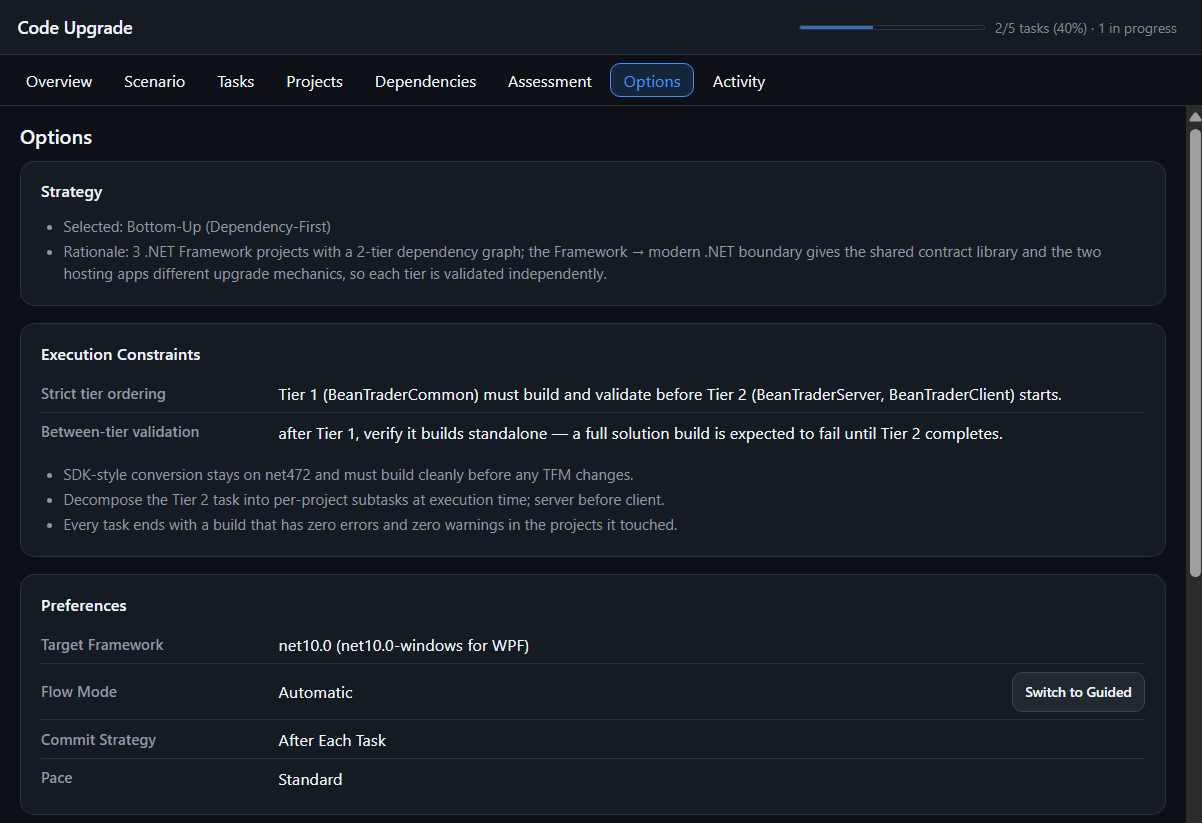
Na kartě Možnosti se zobrazuje aktuální konfigurace upgradu. Většina nastavení je jen pro čtení, ale karta poskytuje ovládací prvek pro změnu režimu toku. Pokud chcete změnit další podporované předvolby, požádejte agenta v chatu.
Karta obsahuje tři oddíly:
- Strategie zobrazuje vybranou strategii, například Bottom-Up (Dependency-First). Vysvětluje také, proč agent zvolil pro řešení danou strategii.
- Omezení spouštění uvádí pravidla, jako je pořadí vrstev, ověřování mezi úrovněmi a další požadavky na spuštění.
- Předvolby uvádějí cílovou architekturu, režim toku, strategii potvrzení a tempo.
Pro režim Flow vyberte možnost Přepnout na řízený režim nebo Přepnout na automatický režim. Řídicí panel odešle žádost agentu.
Cílový framework může obsahovat příponu platformy. Například WPF (Windows Presentation Foundation) aplikace může cílit net10.0-windows místo net10.0.
Záložka Aktivita
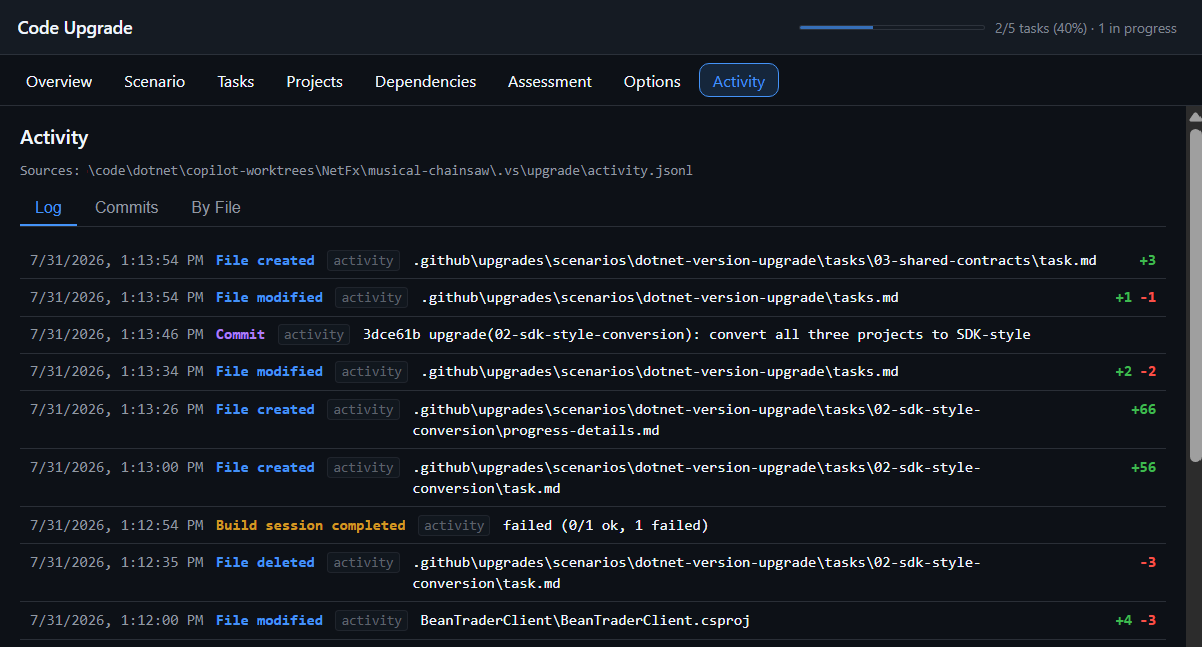
Karta Aktivita poskytuje protokol akcí agenta s časovým razítkem. Během aktivní relace se protokol aktualizuje v reálném čase a umístí nové události v horní části. Na panelu se zobrazí také zdrojová activity.jsonl cesta.
Ke kontrole aktivity použijte podtabu Protokoly, Potvrzení a Po souborech . Každá položka protokolu zahrnuje:
- Časové razítko: Datum a čas, kdy došlo k události.
- Typ události: Akce, například změna souboru, potvrzení nebo dokončená relace sestavení.
- Podrobnosti: Přidružená cesta k souboru nebo zpráva potvrzení.
- Rozdíl řádku: Počet řádků přidaných nebo odebraných v události souboru.
Limitations
- K řídicímu panelu se dostanete jenom přes GitHub Copilot aplikaci pro desktop nebo GitHub Copilot CLI.
- Změňte podporované předvolby prostřednictvím chatu nebo ovládacích prvků agenta na kartě Možnosti . Řídicí panel neposkytuje přímý přístup k jiným nastavením relace.
- Předtím, než budete očekávat, že řídicí panel zobrazí data, spusťte relaci aktualizace. Úložiště bez artefaktů upgradu zobrazuje prázdný stav.
- Ponechte agenta aktivního, aby se na kartě Aktivita zobrazovaly živé aktualizace. Dokončená nebo zastavená relace zobrazuje pouze historické události.
Související obsah
Spolupracujte s námi na GitHubu
Zdroj tohoto obsahu najdete na GitHubu, kde můžete také vytvářet a kontrolovat problémy a žádosti o přijetí změn. Další informace najdete v našem průvodci pro přispěvatele.
