Jazyk
Poznámka:
Přístup k této stránce vyžaduje autorizaci. Můžete se zkusit přihlásit nebo změnit adresáře.
Přístup k této stránce vyžaduje autorizaci. Můžete zkusit změnit adresáře.
V tomto kurzu se dozvíte, jak vytvořit a spustit konzolovou aplikaci .NET v Visual Studio.
V tomto kurzu se naučíte:
- Vytvořte Visual Studio řešení a projekt konzolové aplikace.
- Vytvořte konzolovou aplikaci HelloWorld .NET.
- Vylepšete aplikaci tak, aby se uživateli zobrazila výzva k zadání jména a zobrazení v okně konzoly.
V tomto kurzu se dozvíte, jak vytvořit a spustit konzolovou aplikaci .NET pomocí Visual Studio Code.
V tomto kurzu se naučíte:
- Spusťte Visual Studio Code s vývojovým prostředím jazyka C#.
- Vytvořte konzolovou aplikaci HelloWorld .NET.
- Vylepšete aplikaci tak, aby se uživateli zobrazila výzva k zadání jména a zobrazení v okně konzoly.
V tomto kurzu se dozvíte, jak vytvořit a spustit konzolovou aplikaci .NET pomocí GitHub Codespaces.
V tomto kurzu se naučíte:
- Spusťte GitHub Codespace s vývojovým prostředím jazyka C#.
- Vytvořte .NET aplikaci založenou na souborech "HelloWorld".
- Vylepšete aplikaci tak, aby se uživateli zobrazila výzva k zadání jména a zobrazení v okně konzoly.
Předpoklady
Visual Studio s nainstalovanou pracovní zátěží desktopového vývoje .NET. Sada .NET SDK se automaticky nainstaluje při výběru této úlohy.
Další informace najdete v tématu Instalace sady .NET SDK s Visual Studio.
- Nejnovější .NET SDK
- Editor Visual Studio Code
- C# DevKit
Pokyny k instalaci
Ve Windows použijte tento WinGet konfigurační soubor k instalaci všech požadavků. Pokud už máte něco nainstalovaného, WinGet tento krok přeskočí.
- Stáhněte soubor a poklikáním ho spusťte.
- Přečtěte si licenční smlouvu, zadejte ya po zobrazení výzvy k přijetí vyberte Enter.
- Pokud se na hlavním panelu zobrazí výzva řízení uživatelských účtů (UAC), povolte instalaci pokračovat.
Na jiných platformách je potřeba nainstalovat každou z těchto komponent samostatně.
- Stáhněte si doporučený instalační program ze stránky pro stažení sady .NET SDK a poklikáním ho spusťte. Stránka pro stažení zjistí vaši platformu a doporučí nejnovější instalační program pro vaši platformu.
- Stáhněte si nejnovější instalační program z domovské stránky Visual Studio Code a poklikáním ho spusťte. Tato stránka také zjistí vaši platformu a odkaz by měl být pro váš systém správný.
- Na stránce rozšíření C# DevKit klikněte na tlačítko Nainstalovat. Tím se otevře Visual Studio kód a zobrazí se dotaz, jestli chcete rozšíření nainstalovat nebo povolit. Vyberte "nainstalovat".
- Účet GitHub pro použití GitHub Codespaces. Pokud ho ještě nemáte, můžete si vytvořit bezplatný účet na GitHub.com.
Vytvoření aplikace
Vytvořte projekt konzolové aplikace .NET s názvem "HelloWorld".
Spusťte Visual Studio.
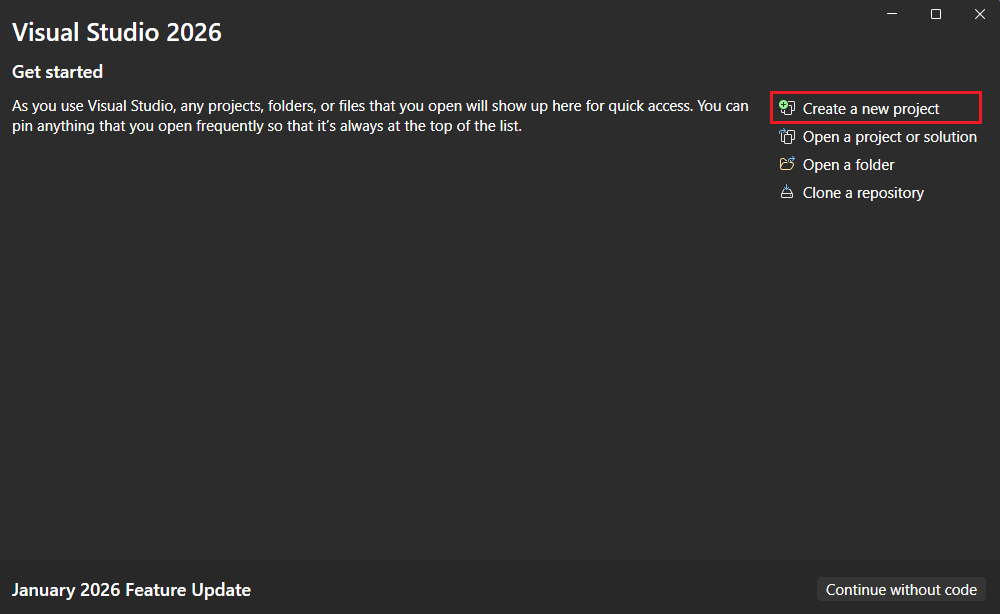
Na úvodní stránce zvolte Vytvořit nový projekt.
Na stránce Vytvořit nový projekt zadejte konzolu do vyhledávacího pole. Potom v seznamu jazyků zvolte C# nebo Visual Basic a pak v seznamu platforem zvolte Všechny platformy. Zvolte šablonu konzolové aplikace
a pak zvolte Další .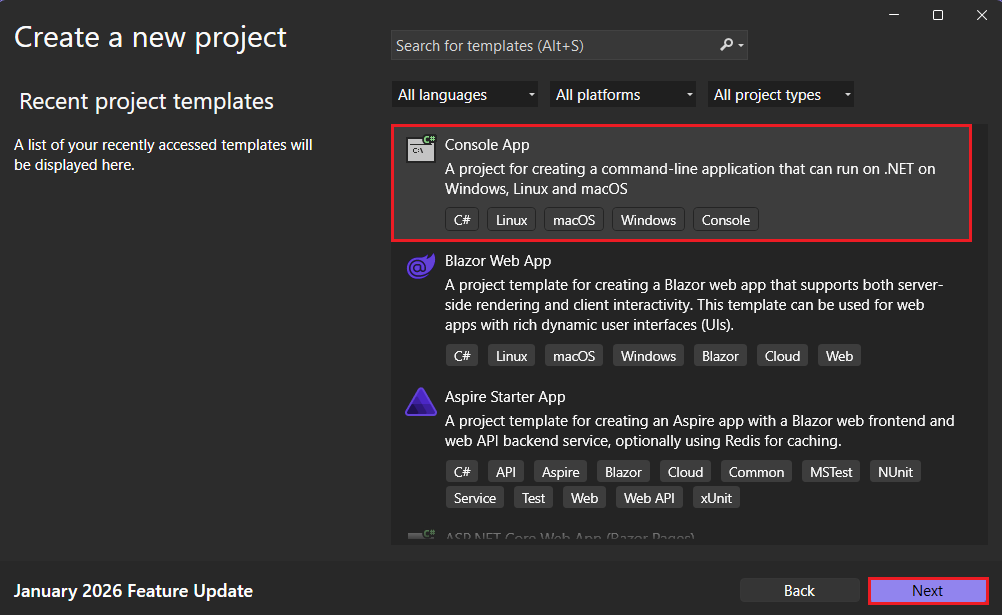
Návod
Pokud nevidíte šablony .NET, pravděpodobně chybí požadovaná úloha. Pod zprávou Nenacházíte, co hledáte? zvolte odkaz Nainstalovat další nástroje a funkce. Otevře se instalační program Visual Studio. Ujistěte se, že máte nainstalovanou pracovní zátěž pro .NET desktop development.
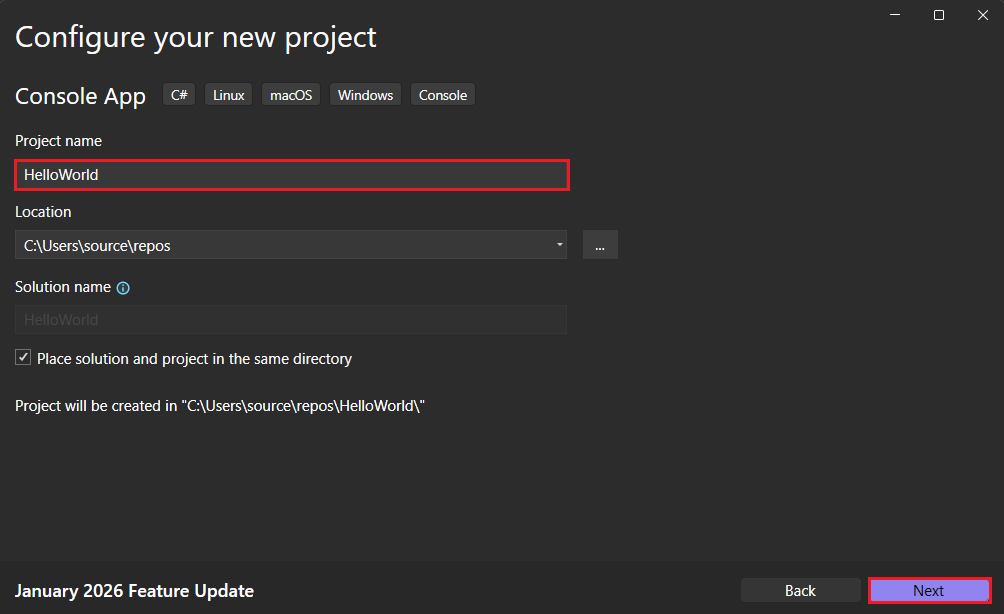
V dialogovém okně Konfigurovat nový projekt zadejte HelloWorld do pole název projektu. Pak zvolte Další.
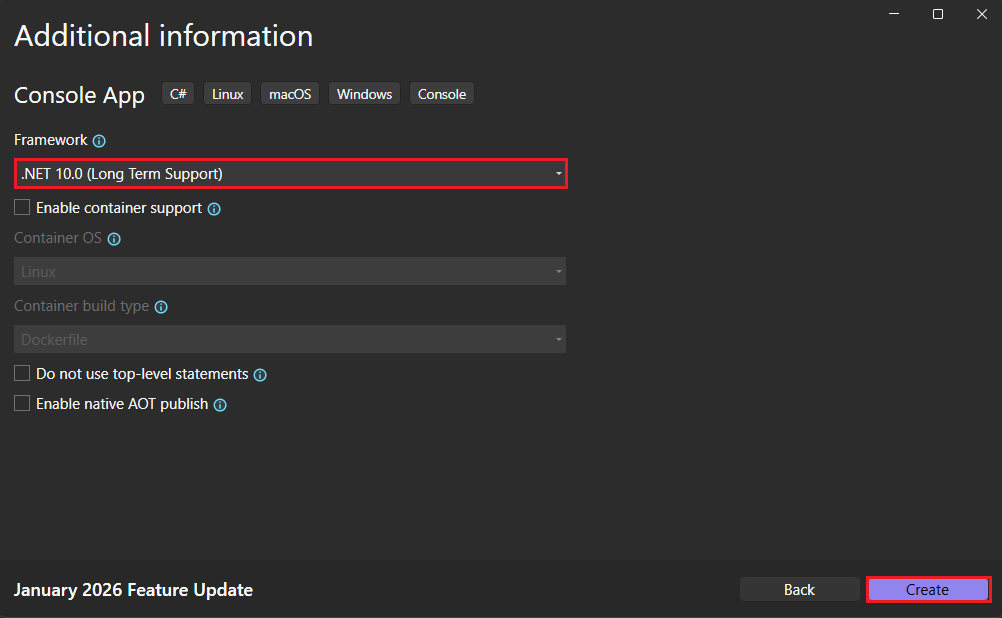
V dialogovém okně Další informace :
- Vyberte .NET 10.0 (dlouhodobá podpora) .
- Vyberte Vytvořit.
Šablona vytvoří jednoduchou aplikaci, která v okně konzoly zobrazí text "Hello, World!". Kód je v souboru Program.cs nebo Program.vb:
// See https://aka.ms/new-console-template for more information
Console.WriteLine("Hello, World!");
Imports System Module Program Sub Main(args As String()) Console.WriteLine("Hello World!") End Sub End ModulePokud se jazyk, který chcete použít, nezobrazuje, změňte výběr jazyka v horní části stránky.
Šablona jazyka C# používá příkazy nejvyšší úrovně k volání Console.WriteLine(String) metody k zobrazení zprávy v okně konzoly. Šablona Visual Basic definuje
Module Programpomocí metodySub Main, která volá stejnou metodu.
Vytvořte projekt konzolové aplikace .NET s názvem "HelloWorld".
Spusťte Visual Studio Code.
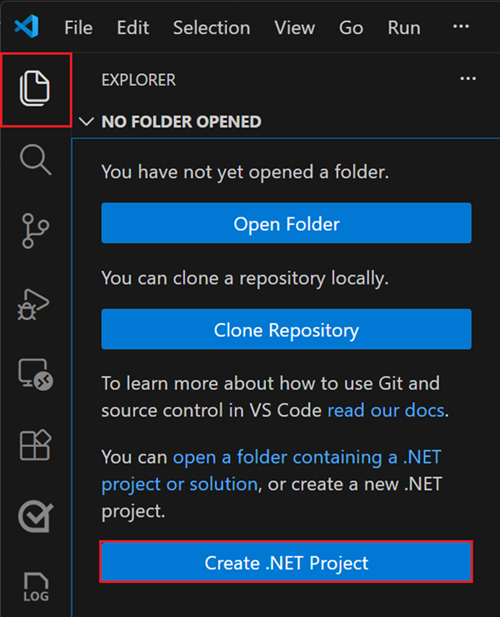
Přejděte do zobrazení Průzkumníka a vyberte Vytvořit .NET projekt. Případně můžete paletu příkazů vyvolat pomocí ctrl+Shift+P (Command+Shift+P v macOS) a pak zadat ".NET" a najít a vybrat .NET: Příkaz Nový projekt.
Po výběru příkazu musíte zvolit šablonu projektu. Vyberte konzolovou aplikaci.
Vyberte umístění, kam chcete nový projekt vytvořit.
Pojmenujte nový projekt "HelloWorld".
Vyberte .sln pro formát souboru řešení.
Vyberte Vytvořit projekt.
Projekt se vytvoří a otevře se soubor Program.cs . Zobrazí se jednoduchá aplikace vytvořená šablonou:
// See https://aka.ms/new-console-template for more information
Console.WriteLine("Hello, World!");
Kód definuje třídu,
Programkterá volá metodu Console.WriteLine(String) k zobrazení zprávy v okně konzoly.
Otevřete Codespaces
Spusťte GitHub Codespace v prostředí kurzu.
Otevřete okno prohlížeče a přejděte do úložiště tutorial codespace.
Vyberte zelené tlačítko Kód a pak kartu Codespaces .
Výběrem znaménka
+nebo zeleného create codespace na hlavním tlačítku vytvořte nový Codespace pomocí tohoto prostředí.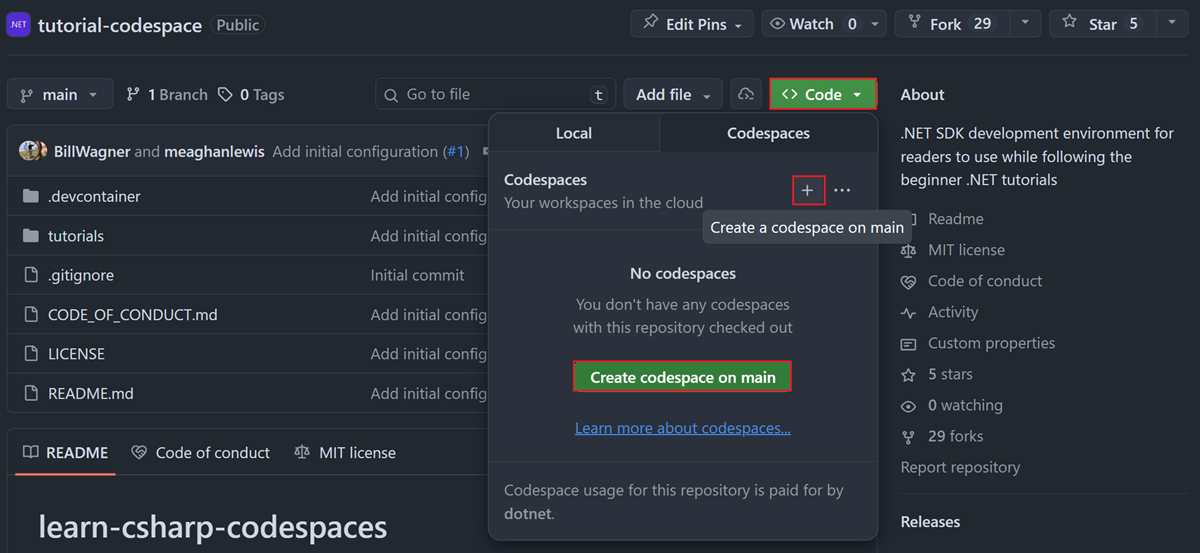
Vytvoření .NET souborové aplikace
V Codespaces vytvoříte souborovou aplikaci. Aplikace založené na souborech umožňují vytvářet .NET aplikace z jednoho souboru jazyka C# bez vytvoření tradičního souboru projektu.
Když se váš codespace načte, klikněte pravým tlačítkem myši na složku tutorials a vyberte Nový soubor.... Zadejte název HelloWorld.cs a stiskněte Enter.
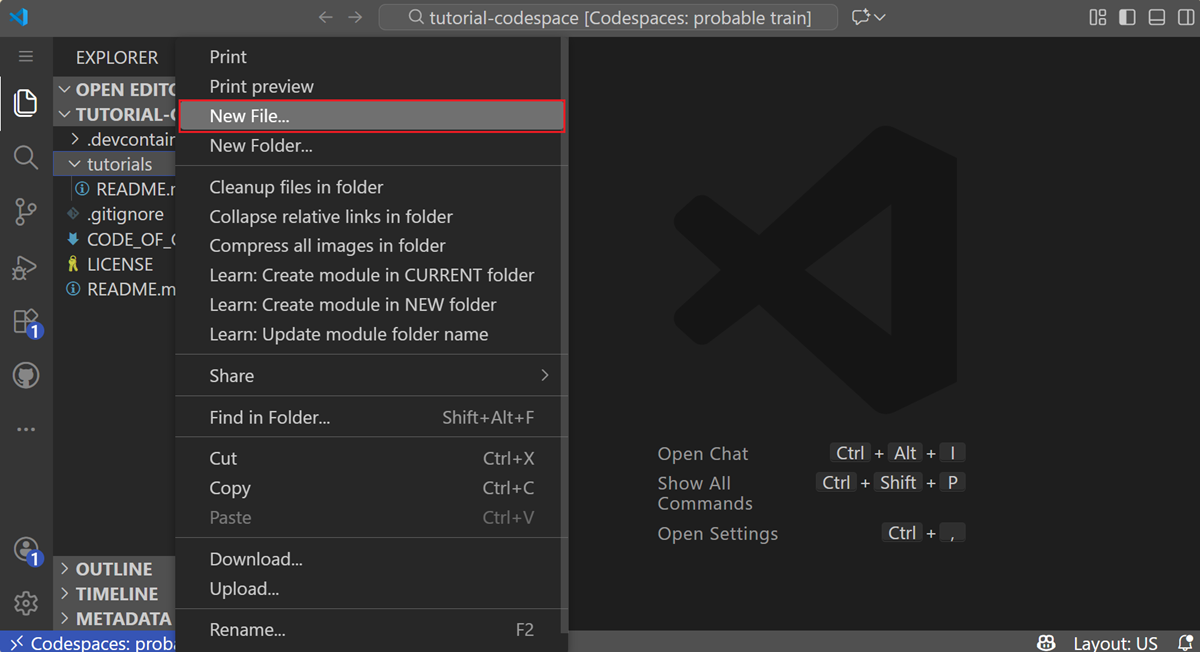
HelloWorld.cs se otevře v editoru. Do souboru zadejte nebo zkopírujte následující kód:
Console.WriteLine("Hello, World!");
Spuštění aplikace
Stisknutím kláves Ctrl+F5 spusťte program bez ladění.
Otevře se okno konzoly s textem "Hello, World!" vytištěným na obrazovce. (Nebo "Hello World!" bez čárky v šabloně projektu Visual Basic.)
Stisknutím libovolné klávesy okno konzoly zavřete.
Pokud chcete aplikaci spustit, vyberte Spustit>Spustit bez ladění v horní nabídce nebo použijte klávesovou zkratku (Ctrl+F5).
Pokud se zobrazí výzva k výběru ladicího programu, vyberte jako ladicí program C# a pak jako konfiguraci spuštění vyberte C#: Ladit aktivní soubor .
Program zobrazí text "Hello, World!" a končí.
V okně terminálu se ujistěte, že je složka tutorials aktuální složkou, a spusťte program:
cd tutorials
dotnet HelloWorld.cs
Program zobrazí text "Hello, World!" a končí.
Vylepšení aplikace
Vylepšete aplikaci tak, aby uživatele vyzvala k zadání jména a zobrazila jej spolu s datem a časem.
V Program.cs nebo Program.vb nahraďte obsah následujícím kódem:
Console.WriteLine("What is your name?");
var name = Console.ReadLine();
var currentDate = DateTime.Now;
Console.WriteLine($"{Environment.NewLine}Hello, {name}, on {currentDate:d} at {currentDate:t}!");
Console.Write($"{Environment.NewLine}Press Enter to exit...");
Console.Read();
Console.WriteLine("What is your name?") Dim name = Console.ReadLine() Dim currentDate = DateTime.Now Console.WriteLine($"{Environment.NewLine}Hello, {name}, on {currentDate:d} at {currentDate:t}") Console.Write($"{Environment.NewLine}Press any key to exit...") Console.ReadKey(True)Tento kód zobrazí výzvu v okně konzoly a počká, dokud uživatel nezadá řetězec následovaný klávesou Enter. Tento řetězec uloží do proměnné s názvem
name. Také načte hodnotu DateTime.Now vlastnost, která obsahuje aktuální místní čas, a přiřadí ji proměnné s názvemcurrentDate. Tyto hodnoty se zobrazí v okně konzoly. Nakonec zobrazí výzvu v okně konzoly a zavolá metodu Read(), která čeká na vstup uživatele.Environment.NewLine je nezávislý na platformě a jazykově nezávislý způsob, jak znázornit konec řádku. Alternativy jsou
\nv jazyce C# avbCrLfv Visual Basic.Znak dolaru (
$) na začátku řetězce umožňuje používat výrazy jako názvy proměnných ve složených závorkách uvnitř řetězce. Hodnota výrazu se vloží do řetězce na místo výrazu. Tato syntaxe se označuje jako interpolované řetězce.Stisknutím kláves Ctrl+F5 spusťte program bez ladění.
Na výzvu odpovíte zadáním jména a stisknutím klávesy Enter.
okno konzoly
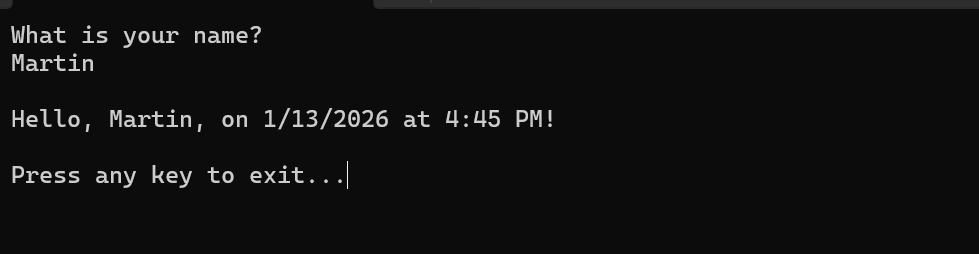
Stisknutím libovolné klávesy okno konzoly zavřete.
Otevřete soubor Program.cs.
Obsah třídy nahraďte následujícím kódem:
Console.WriteLine("What is your name?");
var name = Console.ReadLine();
var currentDate = DateTime.Now;
Console.WriteLine($"{Environment.NewLine}Hello, {name}, on {currentDate:d} at {currentDate:t}!");
Console.Write($"{Environment.NewLine}Press Enter to exit...");
Console.Read();
Tento kód zobrazí výzvu v okně konzoly a počká, dokud uživatel nezadá řetězec následovaný klávesou Enter. Tento řetězec uloží do proměnné s názvem
name. Také načte hodnotu DateTime.Now vlastnost, která obsahuje aktuální místní čas, a přiřadí ji proměnné s názvemcurrentDate. Tyto hodnoty se zobrazí v okně konzoly. Nakonec zobrazí výzvu v okně konzoly a zavolá metodu Read(), která čeká na vstup uživatele.NewLine je nezávislý na platformě a jazykově nezávislý způsob, jak znázornit konec řádku.
Znak dolaru (
$) na začátku řetězce umožňuje používat výrazy jako názvy proměnných ve složených závorkách uvnitř řetězce. Hodnota výrazu se vloží do řetězce na místo výrazu. Tato syntaxe se označuje jako interpolované řetězce.Uložte provedené změny.
Důležité
V Visual Studio Code musíte změny explicitně uložit. Na rozdíl od Visual Studio se změny souborů při sestavování a spouštění aplikace automaticky neukládají.
Vyberte Spustit>Spustit bez ladění.
Na výzvu odpovíte zadáním jména a stisknutím klávesy Enter.
okno terminálu
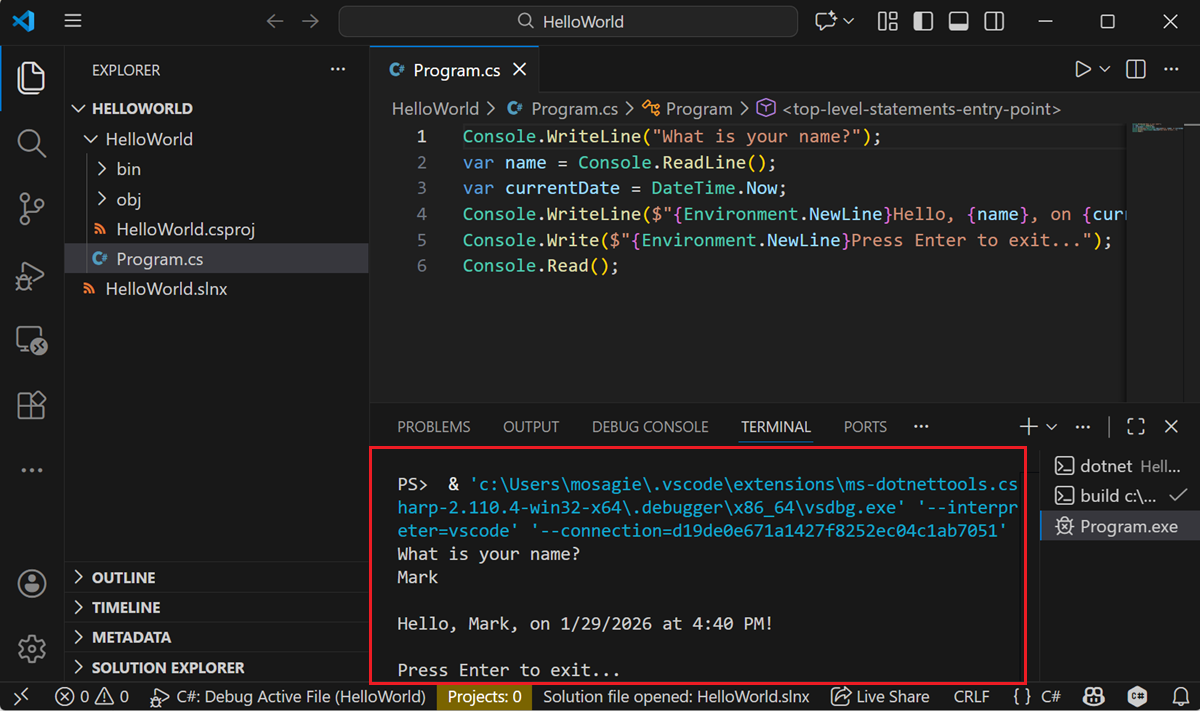
Stisknutím klávesy Enter program ukončete.
Aktualizujte HelloWorld.cs následujícím kódem:
Console.WriteLine("What is your name?");
var name = Console.ReadLine();
var currentDate = DateTime.Now;
Console.WriteLine($"{Environment.NewLine}Hello, {name}, on {currentDate:d} at {currentDate:t}!");
Console.Write($"{Environment.NewLine}Press Enter to exit...");
Console.Read();
Tento kód zobrazí výzvu v okně konzoly a počká, dokud uživatel nezadá řetězec následovaný klávesou Enter. Tento řetězec uloží do proměnné s názvem
name. Také načte hodnotu DateTime.Now vlastnost, která obsahuje aktuální místní čas, a přiřadí ji proměnné s názvemcurrentDate. Tyto hodnoty se zobrazí v okně konzoly. Nakonec zobrazí výzvu v okně konzoly a zavolá metodu Read(), která čeká na vstup uživatele.NewLine je nezávislý na platformě a jazykově nezávislý způsob, jak znázornit konec řádku.
Znak dolaru (
$) na začátku řetězce umožňuje používat výrazy jako názvy proměnných ve složených závorkách uvnitř řetězce. Hodnota výrazu se vloží do řetězce na místo výrazu. Tato syntaxe se označuje jako interpolované řetězce.Spusťte aktualizovanou aplikaci pomocí následujícího příkazu:
dotnet HelloWorld.csNa výzvu odpovíte zadáním jména a stisknutím klávesy Enter.
Zobrazí se výstup podobný následujícímu:
What is your name? Mark
Hello, Mark, on 1/29/2026 at 4:40 PM!
Press Enter to exit...
Stisknutím klávesy Enter program ukončete.
Dodatečné zdroje
Úklid zdrojů
GitHub automaticky odstraní váš Codespace po 30 dnech nečinnosti. Pokud plánujete prozkoumat další tutoriály z této série, můžete ponechat Codespace zřízený. Pokud jste připraveni navštívit web .NET ke stažení sady .NET SDK, můžete svůj Codespace odstranit. Pokud chcete odstranit Codespace, otevřete okno prohlížeče a přejděte do služby Codespaces. V okně se zobrazí seznam Codespaces. Vyberte tři tečky (...) v položce naučného výukového prostředí codespace. Pak vyberte Odstranit.
Další kroky
V tomto kurzu jste vytvořili konzolovou aplikaci .NET. V příštím tutoriálu budete ladit aplikaci.
Spolupracujte s námi na GitHubu
Zdroj tohoto obsahu najdete na GitHubu, kde můžete také vytvářet a kontrolovat problémy a žádosti o přijetí změn. Další informace najdete v našem průvodci pro přispěvatele.
