Poznámka:
Přístup k této stránce vyžaduje autorizaci. Můžete se zkusit přihlásit nebo změnit adresáře.
Přístup k této stránce vyžaduje autorizaci. Můžete zkusit změnit adresáře.
V tomto kurzu se dozvíte, jak automatizovat testování jednotek přidáním testovacího projektu do řešení.
Požadavky
Tento kurz pracuje s řešením, které vytvoříte v Vytvoření knihovny tříd .NET pomocí sady Visual Studio.
Vytvoření projektu testování jednotek
Testy jednotek poskytují automatizované testování softwaru během vývoje a publikování. MSTest je jednou ze tří testovacích architektur, ze které si můžete vybrat. Ostatní jsou xUnit a nUnit.
Spusťte Visual Studio.
Otevřete řešení
ClassLibraryProjects, které jste vytvořili v Vytvoření knihovny tříd .NET pomocí sady Visual Studio.Do řešení přidejte nový projekt testu jednotek s názvem StringLibraryTest.
Klikněte pravým tlačítkem myši na řešení v Průzkumníku řešení a zvolte Přidat>Nový projekt.
Na stránce Přidat nový projekt zadejte do vyhledávacího pole mstest. V seznamu Jazyků zvolte jazyka C# nebo jazyka Visual Basic a pak v seznamu Platformy zvolte Všechny platformy.
Zvolte šablonu MSTest Test Project a pak zvolte Další.
Na stránce Konfigurace nového projektu zadejte StringLibraryTest do pole Název projektu. Pak zvolte Další.
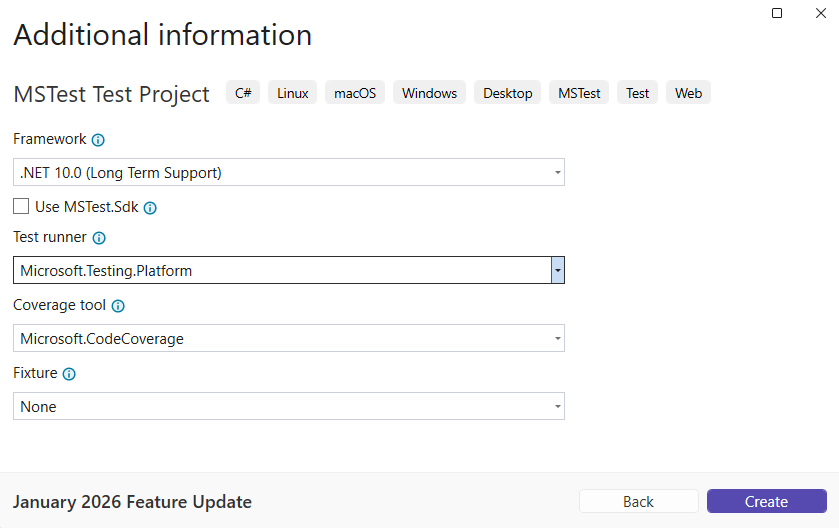
Na stránce Další informace vyberte .NET 10 v poli Framework , vyberte Microsoft.Testing.Platform pro test runner a pak zvolte Vytvořit.
Visual Studio vytvoří projekt a otevře soubor třídy v okně kódu s následujícím kódem. Pokud se jazyk, který chcete použít, nezobrazuje, změňte výběr jazyka v horní části stránky.
namespace StringLibraryTest
{

    [TestClass]
    public sealed class Test1
    {
        [TestMethod]
        public void TestMethod1()
        {
        }
    }
}
Imports Microsoft.VisualStudio.TestTools.UnitTesting Namespace StringLibraryTest <TestClass> Public Class Test1 <TestMethod> Sub TestSub() End Sub End Class End NamespaceZdrojový kód vytvořený šablonou jednotkového testu provede následující:
- Zahrnuje Microsoft.VisualStudio.TestTools.UnitTesting v souboru projektu StringLibraryTest v jazyce C# a importy Microsoft.VisualStudio.TestTools.UnitTesting v jazyce Visual Basic.
-
TestClassAttribute atribut se použije na
Test1třídu. -
TestMethodAttribute Použije atribut pro definování
TestMethod1v jazyce C# neboTestSubv jazyce Visual Basic.
Každá metoda označená [TestMethod] v testovací třídě označené [TestClass] se automaticky spustí při spuštění jednotkového testu.
Přidání odkazu na projekt
Aby testovací projekt fungoval se třídou StringLibrary, přidejte odkaz do projektu StringLibraryTest na projekt StringLibrary. Přidání odkazu na StringLibrary sestavení umožňuje kompilátoru najít metody StringLibrary při kompilaci stringLibraryTest projektu.
V Průzkumníku řešeníklikněte pravým tlačítkem myši na uzel Závislostí projektu projektu StringLibraryTest a v místní nabídce vyberte Přidat jako referenci projektu.
V dialogovém okně Správce odkazů vyberte pole vedle stringLibrary.
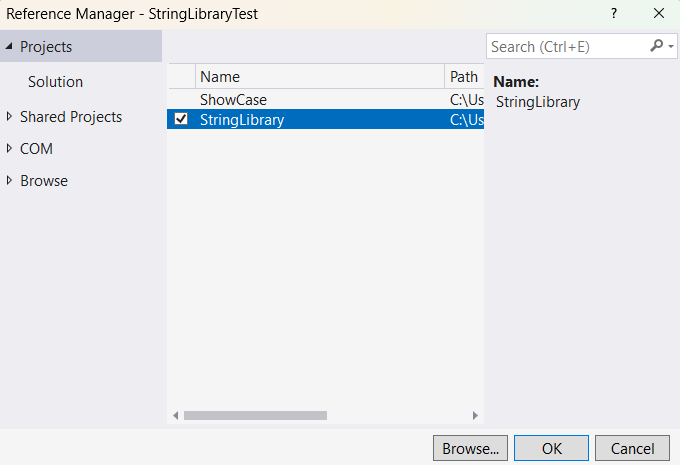
Vyberte OK.
Přidání a spuštění metod testování jednotek
Když Visual Studio spustí test jednotek, spustí každou metodu označenou TestMethodAttribute atributem ve třídě označené atributem TestClassAttribute . Testovací metoda skončí, když se najde první selhání nebo když všechny testy obsažené v metodě proběhnou úspěšně.
Nejběžnější testy volají na členy třídy Assert. Mnoho metod assert zahrnuje alespoň dva parametry, jeden z nich je očekávaný výsledek testu a druhý z nich je skutečný výsledek testu. Některé z nejčastěji volaných metod třídy Assert jsou uvedeny v následující tabulce:
| Metody Assert | Funkce |
|---|---|
Assert.AreEqual |
Ověřuje, že jsou dvě hodnoty nebo objekty stejné. Aserce selže, pokud se hodnoty nebo objekty nerovnají. |
Assert.AreSame |
Ověřuje, že dvě proměnné objektu odkazují na stejný objekt. Asert selže, pokud proměnné odkazují na různé objekty. |
Assert.IsFalse |
Ověřuje, že podmínka je false. Výraz assert selhává, pokud je podmínka truesplněna. |
Assert.IsNotNull |
Ověřuje, že objekt není null. Assert selže, pokud je objekt null. |
Můžete také použít Assert.ThrowsException (nebo Assert.Throws a Assert.ThrowsExactly, pokud v testovací metodě používáte metodu MSTest 3.8 a novější), která označuje typ výjimky, kterou se očekává vyvolání. Test selže, pokud není vyvolána zadaná výjimka.
Při testování StringLibrary.StartsWithUpper metody chcete zadat mnoho řetězců, které začínají velkými písmeny. Očekáváte, že metoda vrátí true v těchto případech, takže můžete volat metodu Assert.IsTrue. Podobně chcete poskytnout mnoho řetězců, které začínají něčím jiným než velkým písmenem. Očekáváte, že metoda vrátí false v těchto případech, takže můžete volat metodu Assert.IsFalse.
Vzhledem k tomu, že metoda knihovny zpracovává řetězce, chcete také zajistit, aby úspěšně zpracovávala prázdný řetězec (String.Empty), platný řetězec, který neobsahuje žádné znaky a jehož Length je 0, a null řetězec, který nebyl inicializován. Zavolejte StartsWithUpper přímo jako statickou metodu a předejte jeden String argument. Nebo volání StartsWithUpper jako rozšiřující metody pro proměnnou přiřazenou stringnull.
Definujte tři metody, z nichž každá volá metodu Assert pro každý prvek v řetězcovém poli. Zavolejte přetížení metody umožňující zadání chybové zprávy, která se zobrazí v případě selhání testu. Zpráva identifikuje řetězec, který způsobil selhání.
Vytvoření testovacích metod:
V okně kódu Test1.cs nebo Test1.vb nahraďte kód následujícím kódem:
using UtilityLibraries;

namespace StringLibraryTest
{
    [TestClass]
    public sealed class Test1
    {
        [TestMethod]
        public void TestStartsWithUpper()
        {
            // Tests that we expect to return true.
            string[] words = ["Alphabet", "Zebra", "ABC", "Αθήνα", "Москва"];
            foreach (var word in words)
            {
                bool result = word.StartsWithUpper();
                Assert.IsTrue(result, $"Expected for '{word}': true; Actual: {result}");
            }
        }

        [TestMethod]
        public void TestDoesNotStartWithUpper()
        {
            // Tests that we expect to return false.
            string[] words = ["alphabet", "zebra", "abc", "αυτοκινητοβιομηχανία", "государство",
                          "1234", ".", ";", " "];
            foreach (var word in words)
            {
                bool result = word.StartsWithUpper();
                Assert.IsFalse(result, $"Expected for '{word}': false; Actual: {result}");
            }
        }

        [TestMethod]
        public void DirectCallWithNullOrEmpty()
        {
            // Tests that we expect to return false.
            string?[] words = [string.Empty, null];
            foreach (var word in words)
            {
                bool result = StringLibrary.StartsWithUpper(word);
                Assert.IsFalse(result, $"Expected for '{word ?? "<null>"}': false; Actual: {result}");
            }
        }
    }
}
Imports Microsoft.VisualStudio.TestTools.UnitTesting Imports UtilityLibraries Namespace StringLibraryTest <TestClass> Public Class UnitTest1 <TestMethod> Public Sub TestStartsWithUpper() ' Tests that we expect to return true. Dim words() As String = {"Alphabet", "Zebra", "ABC", "Αθήνα", "Москва"} For Each word In words Dim result As Boolean = word.StartsWithUpper() Assert.IsTrue(result, $"Expected for '{word}': true; Actual: {result}") Next End Sub <TestMethod> Public Sub TestDoesNotStartWithUpper() ' Tests that we expect to return false. Dim words() As String = {"alphabet", "zebra", "abc", "αυτοκινητοβιομηχανία", "государство", "1234", ".", ";", " "} For Each word In words Dim result As Boolean = word.StartsWithUpper() Assert.IsFalse(result, $"Expected for '{word}': false; Actual: {result}") Next End Sub <TestMethod> Public Sub DirectCallWithNullOrEmpty() ' Tests that we expect to return false. Dim words() As String = {String.Empty, Nothing} For Each word In words Dim result As Boolean = StringLibrary.StartsWithUpper(word) Assert.IsFalse(result, $"Expected for '{If(word Is Nothing, "<null>", word)}': false; Actual: {result}") Next End Sub End Class End NamespaceTest velkých písmen v metodě
TestStartsWithUpperobsahuje řecké velké písmeno alfa (U+0391) a velké písmeno cyrilice EM (U+041C). Test malých písmen v metoděTestDoesNotStartWithUpperobsahuje řecké malé písmeno alfa (U+03B1) a cyrilské malé písmeno Ghe (U+0433).Na liště nabídky vyberte Soubor>Uložit Test1.cs jako nebo Soubor>Uložit Test1.vb jako. V dialogovém okně Uložit soubor jako vyberte šipku vedle tlačítka Uložit a vyberte Uložit s kódováním.
V dialogovém okně Potvrdit uložit jako vyberte tlačítko Ano a soubor uložte.
V dialogovém okně Rozšířené možnosti uložení vyberte Unicode (UTF-8 s podpisem) – kódová stránka 65001 z rozevíracího seznamu Kódování a vyberte OK.
Pokud zdrojový kód neuložíte jako soubor s kódováním UTF8, visual Studio ho může uložit jako soubor ASCII. V takovém případě modul runtime přesně nekóduje znaky UTF8 mimo rozsah ASCII a výsledky testu nejsou správné.
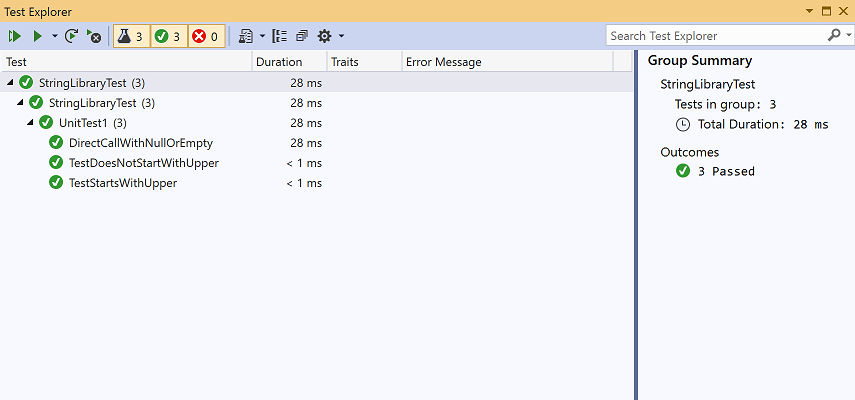
V nabídce vyberte Test>Spustit všechny testy. Pokud se okno průzkumníka testů neotevře, otevřete ho tak, že zvolíte Test>Průzkumníka testů. Tři testy jsou uvedeny v sekci Úspěšné testy a sekce Souhrn hlásí výsledek spuštění testu.
okno Průzkumníka testů
Řešení selhání testů
Pokud provádíte vývoj řízený testy (TDD), nejdřív napíšete testy a při prvním spuštění selžou. Pak do aplikace přidáte kód, díky kterému test projde. Pro účely tohoto kurzu jste vytvořili test po napsání kódu aplikace, který má ověřit, takže jste neviděli, že by test selhal. Pokud chcete ověřit, že test selže, když očekáváte, že selže, přidejte do vstupu testu neplatnou hodnotu.
Upravte pole
wordsv metoděTestDoesNotStartWithUppertak, aby zahrnoval řetězec Error. Soubor nemusíte ukládat, protože Visual Studio automaticky ukládá otevřené soubory při sestavení řešení pro spouštění testů.string[] words = { "alphabet", "Error", "zebra", "abc", "αυτοκινητοβιομηχανία", "государство", "1234", ".", ";", " " };Dim words() As String = { "alphabet", "Error", "zebra", "abc", "αυτοκινητοβιομηχανία", "государство", "1234", ".", ";", " " }Spusťte test výběrem možnosti Test>Spustit všechny testy z menu. Okno Průzkumníka testů značí, že dva testy byly úspěšné a jedna selhala.
okno Průzkumníka testů
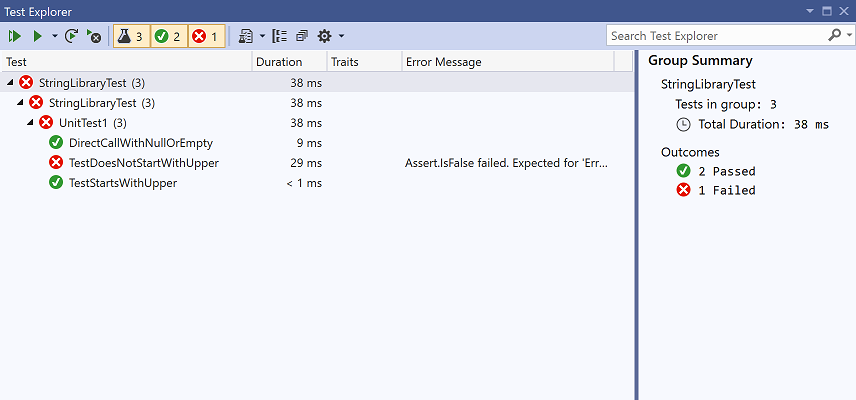
Vyberte neúspěšný test,
TestDoesNotStartWith.Okno Průzkumníka testů zobrazí zprávu vytvořenou výrazem: "Assert.IsFalse selhal." Očekávalo se pro 'Error': false; skutečnost: true. Kvůli chybě se řetězce v poli za 'Error' neotestovaly.
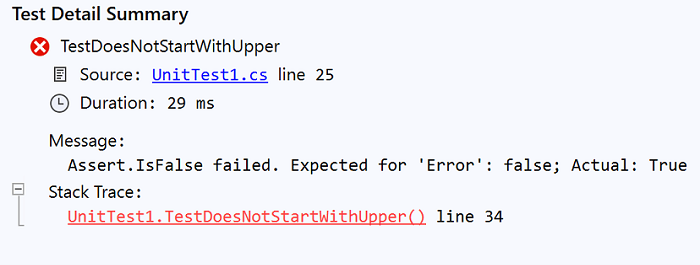
Odeberte řetězec Chyba, který jste přidali v kroku 1. Znovu spusťte test a testy projdou.
Testování verze knihovny
Teď, když testy proběhly při spuštění ladicího sestavení knihovny, proveďte testy ještě jednou proti vydanému sestavení knihovny. Některé faktory, včetně optimalizací kompilátoru, můžou někdy způsobit jiné chování mezi sestaveními Debug a Release.
Otestování vydané sestavy:
Na panelu nástrojů sady Visual Studio změňte konfiguraci sestavení z Debug na Release.
V Průzkumníku řešeníklikněte pravým tlačítkem na projekt StringLibrary a v místní nabídce vyberte Sestavit, aby se knihovna znovu zkompilovala.
Testy jednotek spusťte tak, že v nabídce zvolíte Test>Spustit všechny testy. Testy jsou úspěšné.
Ladění testů
Pokud jako integrované vývojové prostředí používáte Visual Studio, můžete použít stejný postup uvedený v kurzu : Ladění konzolové aplikace .NET pomocí sady Visual Studio k ladění kódu pomocí projektu testování jednotek. Místo spuštění projektu aplikace ShowCase klikněte pravým tlačítkem na projekt StringLibraryTests a v místní nabídce vyberte Ladění testů.
Visual Studio spustí testovací projekt s připojeným debuggerem. Provádění se zastaví na kterémkoli bodě přerušení, který jste přidali do testovacího projektu nebo základní knihovny kódu.
Další zdroje informací
- Základy testování jednotek – Visual Studio
- jednotkové testování v .NET
Další kroky
V tomto kurzu jste otestovali knihovnu tříd. Zpřístupnit knihovnu ostatním tím, že ji publikujete do NuGetu jako balíček. Postup najdete v kurzu NuGet:
Pokud publikujete knihovnu jako balíček NuGet, můžou ji nainstalovat a používat i ostatní uživatelé. Postup najdete v kurzu NuGet:
Knihovna nemusí být distribuována jako balíček. Může být součástí konzolové aplikace, která ji používá. Informace o publikování konzolové aplikace najdete v předchozím kurzu této série:
Spolupracujte s námi na GitHubu
Zdroj tohoto obsahu najdete na GitHubu, kde můžete také vytvářet a kontrolovat problémy a žádosti o přijetí změn. Další informace najdete v našem průvodci pro přispěvatele.
