Poznámka:
Přístup k této stránce vyžaduje autorizaci. Můžete se zkusit přihlásit nebo změnit adresáře.
Přístup k této stránce vyžaduje autorizaci. Můžete zkusit změnit adresáře.
Třídy ToolStrip a ToolStripItem poskytují flexibilní rozšiřitelný systém pro zobrazení panelu nástrojů, stavu a položek nabídky. Všechny tyto třídy jsou obsaženy v System.Windows.Forms oboru názvů a všechny jsou obvykle pojmenovány s předponou "ToolStrip" (například ToolStripOverflow) nebo s příponou "Strip" (například MenuStrip).
ToolStrip
Následující témata popisují ToolStrip a ovládací prvky, které jsou z něj odvozeny.
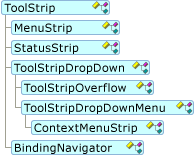
ToolStrip je abstraktní základní třída pro MenuStrip, StatusStripa ContextMenuStrip. Následující objektový model zobrazuje ToolStrip hierarchii dědičnosti.
K položkám ve ToolStrip můžete přistupovat prostřednictvím kolekce Items. K položkám ve ToolStripDropDownItem můžete přistupovat prostřednictvím kolekce DropDownItems. Ve třídě odvozené od ToolStrip, můžete použít také vlastnost DisplayedItems pro přístup pouze k těm položkám, které jsou aktuálně zobrazeny. Jedná se o položky, které aktuálně nejsou v rozbalovací nabídce.
Následující položky jsou speciálně navržené tak, aby bez problémů fungovaly i s ToolStripSystemRenderer i ToolStripProfessionalRenderer ve všech orientacích. Ve výchozím nastavení jsou k dispozici v době návrhu pro ovládací prvek ToolStrip.
MenuStrip
MenuStrip je kontejner nejvyšší úrovně, který nahrazuje MainMenu. Poskytuje také funkce pro zpracování klíčů a více funkcí rozhraní dokumentů (MDI). Funkčně ToolStripDropDownItem a ToolStripMenuItem pracují spolu s MenuStrip, ačkoli jsou odvozeny z ToolStripItem.
Následující položky jsou speciálně navržené tak, aby bez problémů fungovaly i s ToolStripSystemRenderer i ToolStripProfessionalRenderer ve všech orientacích. Ve výchozím nastavení jsou k dispozici v době návrhu pro ovládací prvek MenuStrip.
Stavový proužek
StatusStrip nahrazuje ovládací prvek StatusBar. Mezi speciální funkce StatusStrip patří vlastní rozložení tabulky, podpora velikosti a pohyblivých úchytů formuláře a Spring vlastnost, která umožňuje ToolStripStatusLabel automaticky vyplnit dostupné místo.
Následující položky jsou speciálně navržené tak, aby bez problémů fungovaly i s ToolStripSystemRenderer i ToolStripProfessionalRenderer ve všech orientacích. Ve výchozím nastavení jsou k dispozici v době návrhu pro ovládací prvek StatusStrip.
KontextMenuStrip
ContextMenuStrip nahrazuje ContextMenu. Můžete přidružit libovolný ovládací prvek k ContextMenuStrip, a kliknutí pravým tlačítkem myši automaticky zobrazí místní nebo zkrácenou nabídku. Pomocí metody ContextMenuStrip můžete programově zobrazit Show. ContextMenuStrip podporuje zrušitelné Opening a Closing události pro zpracování dynamického zalidnění a scénářů s více kliknutími. ContextMenuStrip podporuje obrázky, stav kontroly položek nabídky, text, přístupové klávesy, klávesové zkratky a kaskádové nabídky.
Následující položky jsou speciálně navržené tak, aby bez problémů fungovaly i s ToolStripSystemRenderer i ToolStripProfessionalRenderer ve všech orientacích. Ve výchozím nastavení jsou k dispozici v době návrhu pro ovládací prvek ContextMenuStrip.
Obecné funkce ToolStrip
Následující témata popisují funkce a chování, které jsou obecné pro ToolStrip ovládací prvky a odvozené ovládací prvky.
Malba
Vlastní malování můžete provádět v ToolStrip ovládacích prvcích několika způsoby. Stejně jako u jiných ovládacích prvků Windows Forms ToolStrip a ToolStripItem, i tyto mají přepisovatelné metody OnPaint a události Paint. Podobně jako u běžného kreslení je souřadnicový systém relativní ke klientské oblasti ovládacího prvku; to znamená, že levý horní roh ovládacího prvku je 0, 0. Událost Paint a metoda OnPaint u ToolStripItem se chovají stejně jako jiné události vykreslování prvků ovládání.
Ovládací prvky ToolStrip také poskytují podrobnější přístup k vykreslování položek a jejich kontejneru pomocí třídy ToolStripRenderer, která má metody, které lze přepsat, pro malování pozadí, pozadí položek, obrázku položek, šipky položek, textu položek a ohraničení ToolStrip. Argumenty události pro tyto metody zveřejňují několik vlastností, jako jsou obdélníky, barvy a textové formáty, které můžete upravit podle potřeby.
Chcete-li upravit pouze několik aspektů, jak je položka malována, obvykle přepíšete ToolStripRenderer.
Pokud píšete novou položku a chcete řídit všechny aspekty obrazu, přepište metodu OnPaint . V rámci OnPaint, můžete použít metody z ToolStripRenderer.
Ve výchozím nastavení je ToolStrip použita dvojitá vyrovnávací paměť, která využívá OptimizedDoubleBuffer nastavení.
Rodičovství
Koncept vlastnictví a nadřazenosti kontejneru je v ovládacích prvcích ToolStrip složitější než v jiných ovládacích prvcích kontejneru Windows Forms. To je nezbytné pro podporu dynamických scénářů, jako je přetečení, sdílení rozevíracích položek mezi více ToolStrip položkami a podpora generování ContextMenuStrip z ovládacího prvku.
Následující seznam popisuje členy související s rodičovstvím a vysvětluje jejich použití.
OwnerItem přistupuje k položce, která je zdrojem rozevírací položky. To je podobné SourceControl, ale místo vrácení ovládacího prvku vrátí ToolStripItem.
SourceControl určuje, který ovládací prvek je zdrojem ContextMenuStrip, pokud více ovládacích prvků sdílí stejné ContextMenuStrip.
GetCurrentParent je přístupový prvek pouze pro čtení k vlastnosti Parent. Nadřazený objekt se liší od vlastníka v tom, že nadřazený objekt označuje vrácený aktuální stav ToolStrip , ve kterém je položka zobrazena, což může být v oblasti přetečení.
Owner vrátí ToolStrip, jehož kolekce Items obsahuje aktuální ToolStripItem. Toto je nejlepší způsob, jak odkazovat ImageList na vlastnosti nejvyšší úrovně ToolStrip nebo jiné vlastnosti, aniž byste museli psát speciální kód pro zpracování přetečení.
Chování zděděných ovládacích prvků
Následující ovládací prvky jsou uzamčeny při každém použití v dědičnosti:
ToolStripPanel zahrnuje panely v ToolStripContainer i jednotlivé ToolStripPanel ovládací prvky.
Můžete například vytvořit novou aplikaci Windows Forms pomocí jednoho nebo více ovládacích prvků v předchozím seznamu. Nastavte modifikátor přístupu jednoho nebo více ovládacích prvků na public nebo protecteda pak sestavte projekt. Přidejte formulář, který dědí z prvního formuláře, a pak vyberte zděděný ovládací prvek. Ovládací prvek se zobrazí zamknutý, chová se, jako by jeho modifikátor přístupu byl private.
Podpora dědičnosti ToolStripContainer
Ovládací ToolStripContainer prvek podporuje omezené zděděné scénáře, podobně jako v následujícím příkladu:
Vytvořte novou aplikaci Windows Forms.
Přidejte do formuláře ToolStripContainer.
Nastavte modifikátor přístupu ToolStripContainer na
publicneboprotected.Přidejte libovolnou kombinaci ToolStrip, MenuStrip a ContextMenuStrip, ovládací prvky do ToolStripPanel oblastí v ToolStripContainer sadě.
Zkompilujte projekt.
Přidejte formulář, který dědí z prvního formuláře.
Vyberte zděděný prvek ToolStripContainer na formuláři.
Zděděné chování dětských ovládacích prvků
Po dokončení předchozích kroků dojde k následujícímu zděděnému chování:
V návrháři se ovládací prvek zobrazí s zděděnou ikonou.
Ovládací ToolStripPanel prvky jsou zamknuté. Jejich obsah nelze vybrat ani změnit jejich uspořádání.
Ovládací prvky můžete přidat do ToolStripContentPanel, přesunout ovládací prvky a nastavit je jako podřízené ovládací prvky ToolStripContentPanel.
Změny se zachovají i po vytvoření formuláře.
Poznámka:
Odeberte modifikátory přístupu ze všech ToolStripPanel ovládacích prvků, které jsou součástí ToolStripContainer. Modifikátor ToolStripContainer přístupu řídí celý ovládací prvek.
Částečná důvěra
Omezení ToolStrippod částečnou důvěrou jsou navržena tak, aby zabránila neúmyslnému zadání osobních údajů, které neoprávněné osoby nebo služby by mohly používat. Ochranná opatření jsou následující:
ToolStripDropDownovládací prvky vyžadují AllWindows pro zobrazení položek v ToolStripControlHost. To platí jak pro vnitřní ovládací prvky, jako ToolStripTextBox, ToolStripComboBox a ToolStripProgressBar, tak i pro uživatelem vytvořené ovládací prvky. Pokud tento požadavek není splněn, tyto položky se nezobrazí. Není vyvolána žádná výjimka.Nastavení vlastnosti na AutoClose
falsehodnotu není povoleno a parametr události cancelable Closing je ignorován. To znemožňuje zadání více než jednoho stisknutí kláves bez zavření rozevírací položky. Pokud tento požadavek není splněn, tyto položky se nezobrazí. Není vyvolána žádná výjimka.Mnoho událostí zpracování stisknutí kláves se nevyvolá, pokud k nim dojde v jiných kontextech částečné důvěryhodnosti než AllWindows.
Přístupové klíče se nezpracují, pokud AllWindows nejsou uděleny.
Použití
Následující vzory použití mají vliv na ToolStrip rozložení, interakci s klávesnicí a chování koncových uživatelů:
Připojeno k ToolStripPanel
Lze ToolStrip přemístit uvnitř ToolStripPanel a napříč ToolStripPanel. Vlastnost
Dockje ignorována a pokud Stretch jefalsevlastnost , roste velikost ToolStrip při přidávání položek do objektu ToolStripPanel. ToolStrip Obvykle se neúčastní tabulátorového pořadí.Ukotveno
Je ToolStrip umístěn na jedné straně kontejneru v pevné poloze a jeho velikost se rozšiřuje přes celý okraj, ke kterému je ukotven. ToolStrip Obvykle se neúčastní tabulátorového pořadí.
Naprosto umístěné
Je ToolStrip to jako ostatní ovládací prvky, v tom, že je umístěna Location vlastností, má pevnou velikost a obvykle se účastní pořadí ovládacích prvků.
Interakce pomocí klávesnice
Přístupové klíče
V kombinaci s klávesou ALT nebo za ním jsou přístupové klávesy jedním ze způsobů, jak aktivovat ovládací prvek pomocí klávesnice.
ToolStrip podporuje explicitní i implicitní přístupové klíče. Explicitní definice používá před písmenem znak ampersand (&). Implicitní definice používá algoritmus, který se pokusí najít odpovídající položku na základě pořadí znaků v dané Text vlastnosti.
Klávesové zkratky
Klávesové zkratky používané MenuStrip se určují kombinací bezpořadého výčtu Keys, který definuje klávesové zkratky. Vlastnost můžete také použít ShortcutKeyDisplayString k zobrazení klávesové zkratky pouze s textem, například zobrazení "Del" místo "Delete".
Navigace
Klávesa ALT aktivuje prvek označený pomocí MenuStrip a MainMenuStrip. Odsud pomocí kombinace kláves CTRL+TAB přecházíte mezi ToolStrip ovládacími prvky uvnitř ToolStripPanels. Klávesa TAB a klávesy se šipkami na numerické klávesnici přechází mezi položkami v tabulce ToolStrip. Speciální algoritmus zpracovává navigaci v oblasti přetečení. MEZERNÍK označí ToolStripButton, ToolStripDropDownButton nebo ToolStripSplitButton.
Fokus a ověření
Po aktivaci pomocí klávesy ALT MenuStrip nebo ToolStrip obvykle neberou ani neodnímá fokus z ovládacího prvku, který má aktuálně fokus. Pokud je v MenuStrip hostovaný ovládací prvek nebo v rozevíracím seznamu MenuStrip, získá ovládací prvek fokus, když uživatel stiskne klávesu TAB. Obecně platí, že události GotFocus, LostFocus, Enter a Leave z MenuStrip nemusí být vyvolány, když jsou aktivovány klávesnicí. V takových případech místo toho používejte události MenuActivate a MenuDeactivate.
Ve výchozím nastavení je CausesValidationfalse. Explicitně zavolejte Validate na svém formuláři, abyste provedli ověření.
Rozložení
Rozložení ToolStrip řídíte tak, že vyberete jednu z vlastností členů ToolStripLayoutStyle pomocí LayoutStyle.
Rozložení zásobníku
Skládání představuje uspořádání předmětů vedle sebe na obou koncích ToolStrip. Následující seznam popisuje rozložení zásobníku.
StackWithOverflow je výchozí. Toto nastavení způsobí, že ToolStrip automaticky změní rozložení v souladu s vlastností Orientation pro zpracování scénářů přetažení a ukotvení.
VerticalStackWithOverflow vykreslí ToolStrip položky vedle sebe svisle.
HorizontalStackWithOverflow vykreslí ToolStrip položky vedle sebe vodorovně.
Další funkce rozložení zásobníku
Alignment určuje konec ToolStrip , ke kterému je položka zarovnaná.
Pokud se položky nevejdou do objektu ToolStrip, automaticky se zobrazí tlačítko přetečení. Nastavení Overflow vlastnosti určuje, zda se položka zobrazí v oblasti přetečení vždy, když je to potřeba, nebo nikdy.
LayoutCompleted V případě můžete zkontrolovat Placement vlastnost, abyste zjistili, zda byla položka umístěna na hlavní ToolStrip, přetečení ToolStripnebo pokud se aktuálně nezobrazuje. Typické důvody, proč položka není zobrazena, jsou, že položka nevejde na hlavní ToolStrip a jeho Overflow vlastnost byla nastavena na Never.
ToolStrip Nastavte pohyblivý tak, že ho umístíte do ToolStripPanel a nastavíte GripStylejeho Visible .
Další možnosti rozložení
Další možnosti rozložení jsou Flow a Table.
Rozložení toku
Flow rozložení je výchozí pro ContextMenuStrip, ToolStripDropDownMenua ToolStripOverflow. Je to podobné FlowLayoutPanel. Funkce rozložení Flow jsou následující:
Všechny vlastnosti FlowLayoutPanel jsou zpřístupněny LayoutSettings vlastností. Musíte přetypovat třídu LayoutSettings na třídu FlowLayoutSettings.
K zarovnání položek v řádku můžete použít Dock vlastnosti a Anchor vlastnosti v kódu.
Vlastnost Alignment je ignorována.
V případě události LayoutCompleted můžete zkontrolovat vlastnost Placement, abyste určili, zda byla položka umístěna na hlavní ToolStrip nebo se nevešla.
Úchyt není vykreslen, a proto v rozložení stylu ToolStrip nelze FlowToolStripPanel přesunout.
Tlačítko ToolStrip přetečení se nevykreslí a Overflow je ignorováno.
Rozložení tabulky
Table rozložení je výchozí hodnota pro StatusStrip. Je to podobné TableLayoutPanel. Funkce rozložení Flow jsou následující:
Všechny vlastnosti TableLayoutPanel jsou zpřístupněny LayoutSettings vlastností. Musíte přetypovat třídu LayoutSettings na třídu TableLayoutSettings.
Položky v buňce tabulky můžete zarovnat pomocí vlastností Dock a Anchor v kódu.
Vlastnost Alignment je ignorována.
V případě události LayoutCompleted můžete zkontrolovat vlastnost Placement, abyste určili, zda byla položka umístěna na hlavní ToolStrip nebo se nevešla.
Úchyt není vykreslen, a proto v rozložení stylu ToolStrip nelze TableToolStripPanel přesunout.
Tlačítko ToolStrip přetečení se nevykreslí a Overflow je ignorováno.
ToolStripItem
Následující témata popisují ToolStripItem a ovládací prvky, které jsou z něj odvozeny.
ToolStripItemje abstraktní základní třída pro všechny položky, které přecházejí do .ToolStrip Následující objektový model zobrazuje ToolStripItem hierarchii dědičnosti.
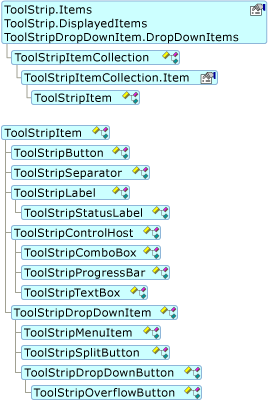
ToolStripItem třídy buď dědí přímo z ToolStripItem, nebo zdědí nepřímo prostřednictvím ToolStripItemToolStripControlHost nebo ToolStripDropDownItem.
ToolStripItem ovládací prvky musí být obsaženy v objektu ToolStrip, MenuStrip, StatusStripnebo ContextMenuStrip nelze přidat přímo do formuláře. Různé třídy kontejneru jsou navrženy tak, aby obsahovaly příslušnou podmnožinu ovládacích ToolStripItem prvků.
Následující tabulka uvádí ovládací prvky zásob ToolStripItem a kontejnery, ve kterých vypadají nejlépe. I když lze libovolnou ToolStrip položku hostovat v libovolném ToolStrip-odvozeném kontejneru, byly tyto položky navrženy tak, aby vypadaly nejlépe v následujících kontejnerech:
Poznámka:
ToolStripDropDown se nezobrazuje v sadě nástrojů návrháře.
| Obsahovaná položka | ToolStrip | MenuStrip | KontextMenuStrip | Stavový proužek | ToolStripDropDown |
|---|---|---|---|---|---|
| ToolStripButton | Ano | Ne | Ne | Ne | Ano |
| ToolStripComboBox | Ano | Ano | Ano | Ne | Ano |
| ToolStripSplitButton | Ano | Ne | Ne | Ano | Ano |
| ToolStripLabel | Ano | Ne | Ne | Ano | Ano |
| ToolStripSeparator | Ano | Ano | Ano | Ne | Ano |
| ToolStripDropDownButton | Ano | Ne | Ne | Ano | Ano |
| ToolStripTextBox | Ano | Ano | Ano | Ne | Ano |
| ToolStripMenuItem | Ne | Ano | Ano | Ne | Ne |
| ToolStripStatusLabel | Ne | Ne | Ne | Ano | Ne |
| ToolStripProgressBar | Ano | Ne | Ne | Ano | Ne |
| ToolStripControlHost | Ano | Ano | Ne | Ano | Ano |
Tlačítko nástrojového pruhu
ToolStripButton je položka tlačítka pro ToolStrip. Můžete ho zobrazit s různými styly ohraničení a můžete ho použít k reprezentaci a aktivaci provozních stavů. Můžete ho také definovat tak, aby měl fokus ve výchozím nastavení.
ToolStripLabel
ToolStripLabel poskytuje funkci popisků v ovládacích prvcích ToolStrip. ToolStripLabel je jako ToolStripButton, který ve výchozím nastavení nedostane fokus a nevykresluje se jako stisknutý nebo zvýrazněný.
ToolStripLabel jako hostovaná položka podporuje přístupové klíče.
Použijte vlastnosti LinkColor, LinkVisited a LinkBehavior na ToolStripLabel pro podporu ovládání propojení v objektu ToolStrip.
ToolStripStatusLabel (popisek stavu panelu nástrojů)
ToolStripStatusLabel je verze ToolStripLabel určená speciálně pro použití v StatusStrip. Mezi speciální funkce patří BorderStyle, BorderSidesa Spring.
Oddělovač panelu nástrojů
Přidá ToolStripSeparator svislou nebo vodorovnou čáru do panelu nástrojů nebo nabídky v závislosti na orientaci. Poskytuje seskupení nebo rozlišení mezi položkami, jako jsou položky v nabídce.
ToolStripSeparator můžete přidat během návrhu tak, že ho vyberete z rozevíracího seznamu. Můžete však také automaticky vytvořit ToolStripSeparator zadáním spojovníku (-) v metodě nebo v uzlu šablony návrháře Add.
ToolStripControlHost
ToolStripControlHost je abstraktní základní třída pro ToolStripComboBox, ToolStripTextBoxa ToolStripProgressBar. ToolStripControlHost může hostovat další ovládací prvky, včetně vlastních ovládacích prvků, dvěma způsoby:
Vytvořte ToolStripControlHost s třídou, která je odvozena od Control. Chcete-li plně získat přístup k hostovaným ovládacím prvkům a vlastnostem, musíte přetypovat Control vlastnost zpět do skutečné třídy, kterou představuje.
Rozšiřte ToolStripControlHosta v konstruktoru bez parametrů zděděné třídy volejte konstruktor základní třídy, který předává třídu, která je odvozena z Control. Tato možnost vám umožňuje zahrnout běžné metody řízení a vlastnosti pro snadný přístup do ToolStrip.
ToolStripComboBox
ToolStripComboBox je ComboBox optimalizovaná pro hostování v ToolStrip. Podmnožina vlastností a událostí hostovaného ovládacího prvku je zpřístupněna na úrovni ToolStripComboBox, avšak základní ovládací prvek ComboBox je plně dostupný pomocí vlastnosti ComboBox.
ToolStripTextBox
ToolStripTextBox je TextBox optimalizovaná pro hostování v ToolStrip. Podmnožina vlastností a událostí hostovaného ovládacího prvku je zpřístupněna na úrovni ToolStripTextBox, avšak základní ovládací prvek TextBox je plně dostupný pomocí vlastnosti TextBox.
ToolStripProgressBar
ToolStripProgressBar je ProgressBar optimalizovaná pro hostování v ToolStrip. Podmnožina vlastností a událostí hostovaného ovládacího prvku je zpřístupněna na úrovni ToolStripProgressBar, avšak základní ovládací prvek ProgressBar je plně dostupný pomocí vlastnosti ProgressBar.
ToolStripDropDownItem
ToolStripDropDownItem je abstraktní základní třída pro ToolStripMenuItem, ToolStripDropDownButtona ToolStripSplitButton, které mohou hostovat položky přímo nebo hostovat další položky v rozevíracím kontejneru. Provedete to nastavením DropDown vlastnosti na ToolStripDropDown a nastavením Items vlastnosti objektu ToolStripDropDown. Přístup k těmto rozevíracím položkám přímo prostřednictvím DropDownItems vlastnosti.
ToolStripMenuItem
ToolStripMenuItem ToolStripDropDownItem je nástroj, který pracuje s ToolStripDropDownMenu a ContextMenuStrip pro zajištění speciálního zvýrazňování, rozložení a uspořádání sloupců v nabídce.
ToolStripDropDownButton
ToolStripDropDownButton vypadá jako ToolStripButton, ale zobrazí rozevírací oblast, když na ni uživatel klikne. Nastavte vlastnost ShowDropDownArrow a skryjte nebo zobrazte šipku rozevíracího seznamu. ToolStripDropDownButton hostuje ToolStripOverflowButton položky, které přetékají ToolStrip.
ToolStripSplitButton
ToolStripSplitButton kombinuje funkce tlačítka a rozevíracího seznamu.
DefaultItem Pomocí vlastnosti můžete synchronizovat Click událost vybrané rozevírací položky s položkou zobrazenou na tlačítku.
Obecné funkce ToolStripItem
ToolStripItem poskytuje následující obecné funkce a možnosti pro dědění ovládacích prvků:
Základní události
Zpracování obrázků
Zarovnání
Vztah textu a obrázku
Styl zobrazení
Základní události
ToolStripItem ovládací prvky přijímají vlastní události kliknutí myší, události myši a události malování a mohou také provádět předzpracování vstupů z klávesnice.
Zpracování obrázků
Vlastnosti Image, ImageAlign, ImageIndexa ImageKeyImageScaling se vztahují k různým aspektům zpracování obrázků. Obrázky můžete použít v ovládacích prvcích ToolStrip přímým nastavením těchto vlastností nebo nastavením vlastnosti ImageList pouze za běhu.
Měřítko obrázku je určeno interakcí vlastností v obou ToolStrip a ToolStripItemnásledujícím způsobem:
ImageScalingSize je měřítko konečné image určené kombinací nastavení image ImageScaling a nastavení kontejneru AutoSize .
Pokud je AutoSize
true(výchozí) a ToolStripItemImageScaling je SizeToFit, nedojde k žádnému škálování obrázku a velikost ToolStrip odpovídá velikosti největší položky nebo předepsané minimální velikosti.Pokud AutoSize je a
falseToolStripItemImageScaling neníNone, nedojde k obrázku ani ToolStrip ke škálování.
Zarovnání
Hodnota Alignment vlastnosti určuje konec ToolStrip , na kterém se položka zobrazí. Vlastnost Alignment funguje pouze v případě, že je styl rozložení ToolStrip nastaven na jednu z hodnot jako je například vertikální stohování.
Položky jsou umístěny na ToolStrip v pořadí, ve kterém se objevují v kolekci položek. Pokud chcete programově změnit místo, kde je položka rozložena, použijte Insert metodu pro přesunutí položky v kolekci. Tato metoda přesune položku, ale nezduplikuje ji.
Vztah textu a obrázku
Vlastnost TextImageRelation definuje relativní umístění obrázku s ohledem na text na objektu ToolStripItem. Položky, které neobsahují obrázek, text nebo obojí, se považují za zvláštní případy, ToolStripItem aby nezobrazovat prázdné místo pro chybějící prvek nebo prvky.
Styl zobrazení
DisplayStyle umožňuje nastavit hodnoty vlastností Text a Obrázek položky a přitom zobrazovat jenom to, co chcete. Obvykle se používá ke změně pouze stylu zobrazení při zobrazení stejné položky v jiném kontextu.
Třídy příslušenství
Mezi třídy, které poskytují různé další funkce, patří:
ToolStripManager podporuje ToolStripúlohy související s celými aplikacemi, jako je sloučení, nastavení a možnosti rendereru.
ToolStripRenderer umožňuje snadno použít konkrétní styl nebo motiv ToolStrip .
ToolStripProfessionalRenderer vytváří pera a štětce na základě nahraditelné barevné tabulky (ProfessionalColorTable).
ToolStripSystemRenderer použije systémové barvy a plochý vizuální styl pro ToolStrip aplikace.
ToolStripContainer je podobný SplitContainer. Používá čtyři ukotvené boční panely (instance ToolStripPanel) a jeden centrální panel (instance ToolStripContentPanel) k vytvoření typického uspořádání. Boční panely nelze odebrat, ale můžete je skrýt. Centrální panel nelze odebrat ani skrýt. Na bočních panelech můžete uspořádat jeden nebo více ovládacích prvků ToolStrip, MenuStrip nebo StatusStrip, a centrální panel můžete použít pro jiné ovládací prvky. ToolStripContentPanel také poskytuje způsob, jak zajistit podporu rendereru v těle vašeho formuláře pro dosažení konzistentního vzhledu. ToolStripContainer nepodporuje vícedokumentové rozhraní (MDI).
ToolStripPanel poskytuje prostor pro pohyb a uspořádání ToolStrip ovládacích prvků. Můžete použít pouze jeden panel, pokud tak zvolíte, a ToolStripPanel funguje dobře ve scénářích MDI.
Viz také
- Přehled ovládacího prvku ToolStrip
- Souhrn technologie ToolStrip
- Ovládací prvek ToolStrip
- Ovládací prvek MenuStrip
- Ovládací prvek StatusStrip
- Ovládací prvek ContextMenuStrip
- Ovládací prvek BindingNavigator
Spolupracujte s námi na GitHubu
Zdroj tohoto obsahu najdete na GitHubu, kde můžete také vytvářet a kontrolovat problémy a žádosti o přijetí změn. Další informace najdete v našem průvodci pro přispěvatele.

.NET Desktop feedback