Poznámka:
Přístup k této stránce vyžaduje autorizaci. Můžete se zkusit přihlásit nebo změnit adresáře.
Přístup k této stránce vyžaduje autorizaci. Můžete zkusit změnit adresáře.
Přesné umístění ovládacích prvků ve formuláři je pro mnoho aplikací vysokou prioritou. Nástroj Windows Forms Designer ve Visual Studio nabízí mnoho nástrojů pro uspořádání, abyste toho dosáhli. Tři z nejdůležitějších vlastností jsou Margin, Paddinga AutoSize vlastnosti, které jsou přítomné na všech ovládacích prvcích Windows Forms.
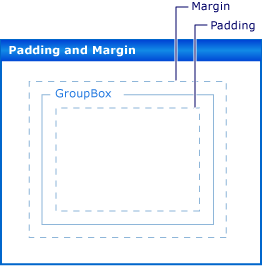
Vlastnost Margin definuje prostor kolem ovládacího prvku, který udržuje jiné ovládací prvky v zadané vzdálenosti od ohraničení ovládacího prvku.
Vlastnost Padding definuje prostor v interiéru ovládacího prvku, který udržuje obsah ovládacího prvku (například hodnotu jeho vlastnosti Text) zadanou vzdálenost od ohraničení ovládacího prvku.
Následující obrázek znázorňuje vlastnosti Padding a Margin ovládacího prvku.
Vlastnost AutoSize říká ovládacímu prvku, aby se automaticky přizpůsobil podle svého obsahu. Její velikost nebude menší sama o sobě než hodnota její původní vlastnosti Size a zohlední hodnotu své vlastnosti Padding.
Požadavky
K dokončení tohoto návodu budete potřebovat Visual Studio.
Vytvoření projektu
V sadě Visual Studio vytvořte projekt aplikace systému Windows
s názvem . Vyberte formulář v Windows Forms Designeru .
Nastavení okrajů pro ovládací prvky
Výchozí vzdálenost mezi ovládacími prvky můžete nastavit pomocí vlastnosti Margin. Když ovládací prvek přesunete do blízkosti jiného ovládacího prvku, zobrazí se spojnice, která zobrazuje okraje obou ovládacích prvků. Ovládací prvek, který/á přesouváte, se také přichytí na vzdálenost definovanou podle okrajů.
Uspořádejte ovládací prvky na svém formuláři pomocí vlastnosti Okraj
Přetáhněte dva ovládací prvky Button z panelu nástrojů do formuláře.
Vyberte jeden z Button ovládacích prvků a přesuňte ho blízko k druhému, dokud se téměř nedotknou.
Sledujte pomocnou čáru, která se mezi nimi zobrazí. Tato vzdálenost je součet hodnot Margin dvou ovládacích prvků. Ovládací prvek, který přesouváte, se přichytí na tuto vzdálenost. Podrobnosti naleznete v tématu Návod: Uspořádání ovládacích prvků v rámci Windows Forms pomocísnaplines.
Změňte vlastnost Margin jednoho z ovládacích prvků rozbalením položky Margin v okně Vlastnosti a nastavením vlastnosti All na 20.
Vyberte jeden z ovládacích prvků Button a přesuňte ho blíž k druhému.
Přichycovací čára definující součet hodnot okrajů je delší, a ovládací prvek se přichytí na větší vzdálenost od jiného ovládacího prvku.
Změňte vlastnost Margin vybraného ovládacího prvku rozbalením položky Margin v okně Vlastnosti a nastavením vlastnosti Top na 5.
Přesuňte vybraný ovládací prvek pod ostatní ovládací prvek a všimněte si, že vodicí čára je kratší. Přesuňte vybraný ovládací prvek doleva od druhého ovládacího prvku a všimněte si, že linka přichycení si zachová hodnotu uvedenou ve čtvrtém kroku.
Můžete nastavit všechny aspekty vlastnosti Margin, Left, Top, Right, Bottom, na různé hodnoty nebo je můžete nastavit na stejnou hodnotu pomocí vlastnosti All.
Nastavit odsazení ovládacích prvků
Aby bylo dosaženo přesného rozložení požadovaného pro vaši aplikaci, budou ovládací prvky často obsahovat podřízené ovládací prvky. Pokud chcete určit blízkost ohraničení podřízeného ovládacího prvku k ohraničení nadřazeného ovládacího prvku, použijte vlastnost nadřazeného ovládacího prvku Padding ve spojení s podřízenou vlastností ovládacího prvku Margin. Vlastnost Padding slouží také k řízení blízkosti obsahu ovládacího prvku (například vlastnost ButtonText ovládacího prvku) k jeho ohraničení.
Uspořádejte ovládací prvky ve formuláři pomocí odsazení
Přetáhněte ovládací prvek Button z panelu nástrojů do formuláře.
Změňte hodnotu vlastnosti Button ovládacího prvku AutoSize na true.
Změňte vlastnost Padding rozbalením položky Padding v okně Vlastnosti a nastavením vlastnosti All na 5.
Ovládací prvek se rozbalí a poskytne prostor pro nové odsazení.
Přetáhněte ovládací prvek GroupBox z panelu nástrojů do formuláře. Přetáhněte ovládací prvek Button z panelu nástrojů do ovládacího prvku GroupBox. Umístěte ovládací prvek Button tak, aby byl zarovnaný v pravém dolním rohu ovládacího prvku GroupBox.
Podívejte se na vodicí čáry, které se zobrazují, když se ovládací prvek Button přistupuje ke spodnímu a pravému ohraničení ovládacího prvku GroupBox. Tyto vodicí čáry odpovídají vlastnosti Margin u objektu Button.
Změňte vlastnost GroupBox ovládacího prvku Padding rozbalením položky Padding v okně Vlastnosti a nastavením vlastnosti All na 20.
Vyberte ovládací prvek Button v ovládacím prvku GroupBox a přesuňte ho do středu GroupBox.
Křivky se zobrazí dále od okrajů ovládacího prvku GroupBox. Tato vzdálenost je součet vlastnosti Button ovládacího prvku Margin a vlastnosti GroupBox ovládacího prvku Padding.
Velikost se ovládá automaticky
V některých aplikacích nebude velikost ovládacího prvku v době běhu stejná jako v době návrhu. Text ovládacího prvku Button může být například převzat z databáze a jeho délka není předem známa.
Pokud je vlastnost AutoSize nastavena na true, ovládací prvek se velikostí sám na jeho obsah. Pro více informací se podívejte na Přehled vlastnosti AutoSize.
Uspořádání ovládacích prvků ve formuláři pomocí vlastnosti AutoSize
Přetáhněte ovládací prvek Button z panelu nástrojů do formuláře.
Změňte hodnotu vlastnosti Button ovládacího prvku AutoSize na true.
Změňte vlastnost Button ovládacího prvku Text na Toto tlačítko má dlouhý řetězec pro vlastnost Text.
Po potvrzení změny se ovládací prvek Button změní tak, aby se přizpůsobil novému textu.
Přetáhněte jiný ovládací prvek Button z panelu nástrojů do formuláře.
Vlastnost Button ovládacího prvku Text změňte na "Toto tlačítko má dlouhý řetězec pro vlastnost Text."
Když změnu potvrdíte, ovládací prvek Button se nezmění svou velikost a text je oříznut pravým okrajem ovládacího prvku.
Změňte vlastnost Padding rozbalením položky Padding v okně Vlastnosti a nastavením vlastnosti All na 5.
Text uvnitř ovládacího prvku je oříznutý na všech čtyřech stranách.
Změňte vlastnost Button ovládacího prvku AutoSize na hodnotu true .
Ovládací prvek Button změní velikost tak, aby zahrnoval celý řetězec. Kromě toho bylo kolem textu přidáno odsazení, což umožňuje ovládacímu prvku Button rozšířit se všemi čtyřmi směry.
Přetáhněte ovládací prvek Button z panelu nástrojů do formuláře. Umístěte ho do pravého dolního rohu formuláře.
Změňte hodnotu vlastnosti Button ovládacího prvku AutoSize na true.
Nastavte vlastnost Button ovládacího prvku Anchor na Right, Bottom.
Vlastnost Button ovládacího prvku Text změňte na "Toto tlačítko má dlouhý řetězec pro vlastnost Text."
Po potvrzení změny se ovládací prvek Button změní směrem k levé straně. Obecně platí, že automatická změna velikosti zvětší velikost ovládacího prvku v opačném směru než hodnota jeho vlastnosti Anchor.
Vlastnosti AutoSize a AutoSizeMode
Některé ovládací prvky podporují vlastnost AutoSizeMode, která poskytuje jemněji odstupňovanou kontrolu nad chováním automatické velikosti ovládacího prvku.
Použijte vlastnost AutoSizeMode
Přetáhněte ovládací prvek Panel z panelu nástrojů do formuláře.
Nastavte hodnotu vlastnosti Panel ovládacího prvku AutoSize na true.
Přetáhněte ovládací prvek Button z panelu nástrojů do ovládacího prvku Panel.
Umístěte ovládací prvek Button poblíž pravého dolního rohu ovládacího prvku Panel.
Vyberte ovládací prvek Panel a uchopte úchyt pro změnu velikosti vpravo dole. Změňte velikost ovládacího prvku Panel tak, aby byl větší a menší.
Nastavte hodnotu vlastnosti Panel ovládacího prvku
AutoSizeModena GrowAndShrink.Ovládací prvek Panel se přizpůsobuje a obklopuje ovládací prvek Button. Velikost ovládacího prvku Panel nelze změnit.
Přetáhněte ovládací prvek Button směrem k levému hornímu rohu ovládacího prvku Panel.
Ovládací prvek Panel se přizpůsobí novému umístění ovládacího prvku Button změnou velikosti.
Další kroky
Existuje mnoho dalších funkcí rozložení pro uspořádání ovládacích prvků v aplikacích Windows Forms. Tady je několik kombinací, které můžete vyzkoušet:
Vytvořte formulář pomocí ovládacího prvku TableLayoutPanel. Podrobnosti naleznete v tématu Návod: Uspořádání ovládacích prvků ve Windows Forms pomocí tableLayoutPanel. Zkuste změnit hodnoty vlastnosti TableLayoutPanel ovládacího prvku Padding, stejně jako vlastnosti Margin u jeho podřízených ovládacích prvků.
Vyzkoušejte stejný experiment použitím kontroly FlowLayoutPanel. Podrobnosti najdete v tématu Návod: Uspořádání ovládacích prvků ve Windows Forms pomocí FlowLayoutPanel.
Experimentujte s ukotvením podřízených ovládacích prvků v ovládacím prvku Panel. Vlastnost Padding je obecnější realizace vlastnosti DockPadding a můžete se ujistit, že se jedná o případ tak, že umístíte podřízený ovládací prvek do ovládacího prvku Panel a nastavíte podřízenou vlastnost Dock ovládacího prvku na Fill. Nastavte vlastnost Panel ovládacího prvku Padding na různé hodnoty a všimněte si efektu.
Viz také
- AutoSize
- DockPadding
- Margin
- Padding
- Přehled Automatické nastavení velikosti, vlastnost
- Návod: Jak uspořádat ovládací prvky ve Windows Forms pomocí TableLayoutPanelu
- Průvodce: Uspořádání ovládacích prvků ve formulářích Windows pomocí panelu FlowLayout
- Návod: Uspořádání ovládacích prvků ve Windows Forms pomocí vodících linek
Spolupracujte s námi na GitHubu
Zdroj tohoto obsahu najdete na GitHubu, kde můžete také vytvářet a kontrolovat problémy a žádosti o přijetí změn. Další informace najdete v našem průvodci pro přispěvatele.

.NET Desktop feedback