Poznámka:
Přístup k této stránce vyžaduje autorizaci. Můžete se zkusit přihlásit nebo změnit adresáře.
Přístup k této stránce vyžaduje autorizaci. Můžete zkusit změnit adresáře.
Přidejte do projektu formuláře pomocí sady Visual Studio. Pokud má aplikace více formulářů, můžete zvolit, který je spouštěcím formulářem aplikace, a současně můžete zobrazit více formulářů.
Přidání nového formuláře
Přidejte nový formulář pomocí sady Visual Studio.
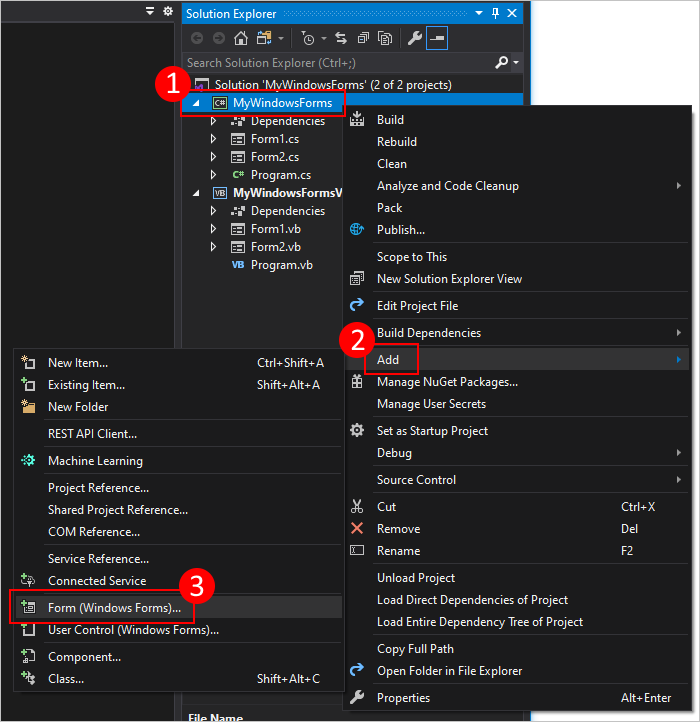
Ve Visual Studio vyhledejte podokno Průzkumník projektů. Klikněte pravým tlačítkem myši na projekt a zvolte Přidat>formulář (model Windows Forms).
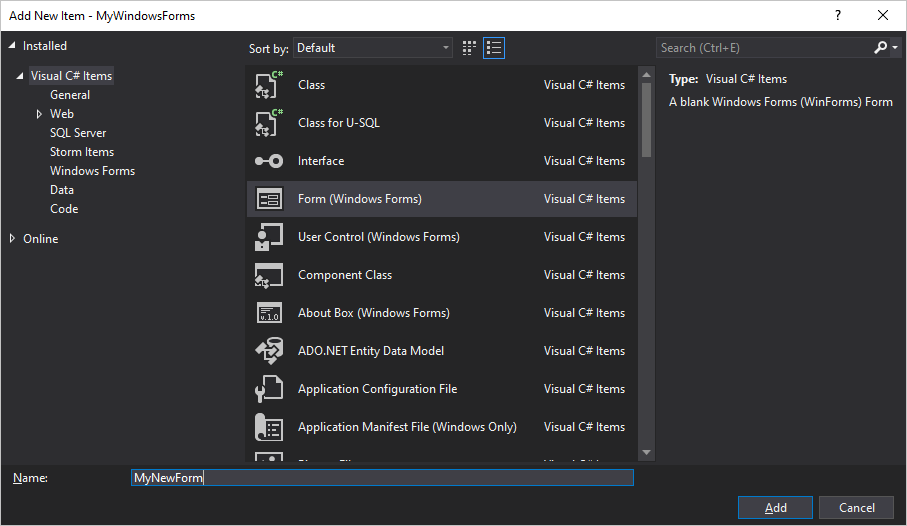
Do pole Název zadejte název formuláře, například MyNewForm. Visual Studio poskytne výchozí a jedinečný název, který můžete použít.
Po přidání formuláře visual Studio otevře návrháře formuláře pro formulář.
Přidání odkazu na projekt do formuláře
Pokud máte zdrojové soubory do formuláře, můžete ho do projektu přidat zkopírováním souborů do stejné složky jako projekt. Projekt automaticky odkazuje na všechny soubory kódu, které jsou ve stejné složce nebo podřízené složce projektu.
Formuláře se skládají ze dvou souborů, které sdílejí stejný název: form2.cs (formulář2 je příkladem názvu souboru) a formuláře 2. Designer.cs. Někdy existuje soubor prostředku, který sdílí stejný název form2.resx. Stejně jako v předchozím příkladu představuje form2 základní název souboru. Všechny související soubory budete chtít zkopírovat do složky projektu.
Případně můžete pomocí sady Visual Studio importovat soubor do projektu. Když do projektu přidáte existující soubor, zkopíruje se soubor do stejné složky jako projekt.
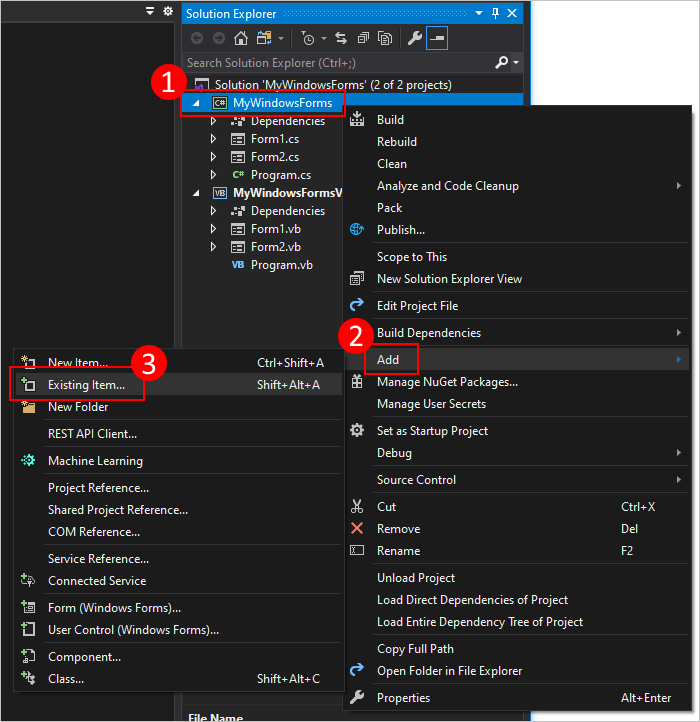
Ve Visual Studio vyhledejte podokno Průzkumník projektů. Klikněte pravým tlačítkem myši na projekt a zvolte Přidat>existující položku.
Přejděte do složky obsahující soubory formuláře.
Vyberte soubor form2.cs, kde form2 je základní název souboru souvisejících souborů formuláře. Nevybírejte ostatní soubory, například form2. Designer.cs.
Viz také
Spolupracujte s námi na GitHubu
Zdroj tohoto obsahu najdete na GitHubu, kde můžete také vytvářet a kontrolovat problémy a žádosti o přijetí změn. Další informace najdete v našem průvodci pro přispěvatele.

.NET Desktop feedback