Jazyk
Poznámka:
Přístup k této stránce vyžaduje autorizaci. Můžete se zkusit přihlásit nebo změnit adresáře.
Přístup k této stránce vyžaduje autorizaci. Můžete zkusit změnit adresáře.
V tomto kurzu se dozvíte, jak pomocí Visual Studio vytvořit model Windows Forms aplikaci. Visual Studio poskytuje vizuální návrhář pro přidání ovládacích prvků a zpracování událostí. Na konci tohoto kurzu máte jednoduchou aplikaci, která přidává názvy do seznamu.
V tomto kurzu se naučíte:
- Vytvořte novou aplikaci model Windows Forms.
- Přidání ovládacích prvků do formuláře
- Zpracování řídicích událostí za účelem poskytování funkcí aplikace
- Spustit aplikaci.
Požadavky
-
Visual Studio 2026
- Vyberte úlohu vývoje desktopových aplikací technologie .NET
- Vyberte jednotlivou součást technologie .NET 10
Vytvoření aplikace model Windows Forms
Prvním krokem k vytvoření nové aplikace je otevření Visual Studio a vygenerování aplikace ze šablony.
Otevřete Visual Studio.
Vyberte Vytvořit nový projekt.

Do pole Hledat šablony zadejte winforms a počkejte, až se zobrazí výsledky hledání.
V rozevíracím seznamu code zvolte C# nebo Visual Basic.
V seznamu šablon vyberte model Windows Forms App a pak vyberte Dalši.
Důležité
Nevybírejte šablonu model Windows Forms aplikace (technologie .NET Framework).
Následující obrázek ukazuje šablony projektů c# i Visual Basic technologie .NET. Pokud jste použili filtr jazyka kódu, zobrazí se odpovídající šablona.

V okně Konfigurovat nový projekt nastavte název projektu na Názvy a vyberte Další.
Projekt můžete také uložit do jiné složky úpravou cesty Umístění .

Nakonec v okně Přidatné informace Vyberte technologie .NET 10.0 (dlouhodobá podpora) pro nastavení Framework a pak vyberte Create.
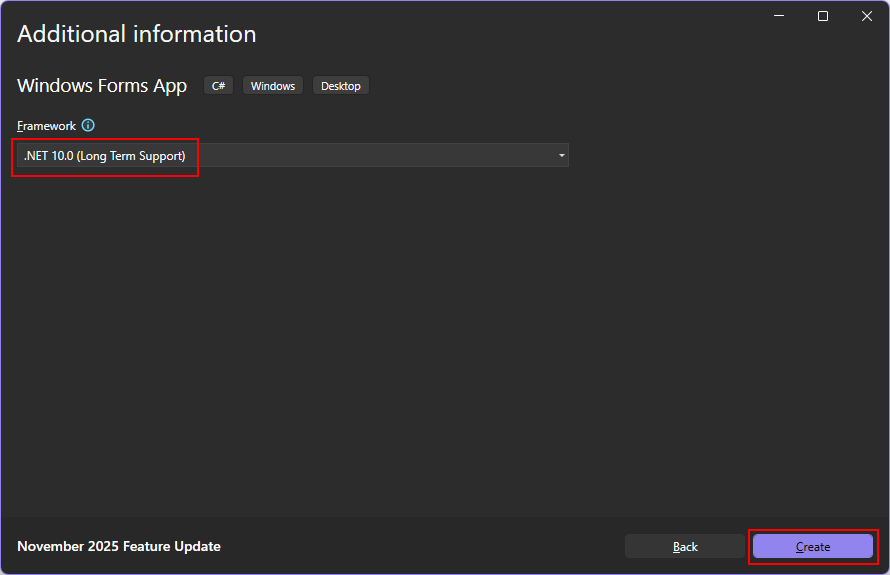
Jakmile Visual Studio aplikaci vygeneruje, otevře se okno návrháře pro výchozí formulář Form1. Pokud návrhář formulářů není viditelný, poklikejte na formulář v okně Průzkumník řešení a otevřete okno návrháře.
Povolení oken panelu nástrojů a vlastností
Ve výchozím nastavení Visual Studio neotevře okna Panel nástrojů a vlastností. Visual Studio si pamatuje, když otevřete tato okna a necháte je otevřený v budoucnu.
Otevření oken:
- Vyberte položku nabídky Zobrazitsadu nástrojů .
- Vyberte položku nabídky Zobrazitokno Vlastnosti.

Důležité části Visual Studio
Podpora model Windows Forms ve Visual Studio má čtyři důležité komponenty, se kterými pracujete při vytváření aplikace:

Průzkumník řešení
V tomto okně se zobrazí všechny soubory projektu, kód, formuláře a zdroje.
Vlastnosti
Toto okno zobrazuje nastavení vlastností, která můžete nakonfigurovat na základě kontextu vybrané položky. Pokud například vyberete položku z Průzkumník řešení, zobrazí se nastavení související se souborem. Pokud vyberete objekt v Návrháři, zobrazí se vlastnosti ovládacího prvku nebo formuláře.
Návrhář formulářů
Toto je návrhář formuláře. Je interaktivní a objekty můžete přetáhnout z panelu nástrojů. Výběrem a přesunutím položek v návrháři můžete vizuálně vytvořit uživatelské rozhraní (UI) pro vaši aplikaci.
Skříňka na nářadí
Sada nástrojů obsahuje všechny ovládací prvky, které můžete přidat do formuláře. Chcete-li přidat ovládací prvek do aktuálního formuláře, poklikejte na ovládací prvek nebo ho přetáhněte do formuláře.
Přidání ovládacích prvků do formuláře
V otevřeném návrháři formulářů Form1 pomocí okna Sada nástrojů přidejte do formuláře následující ovládací prvky přetažením z panelu nástrojů a jejich přetažením do formuláře:
- Knoflík
- Označení
- ListBox
- Textové pole
Umístění a velikost ovládacích prvků podle následujícího obrázku:
návrhář 
Ovládací prvky můžete přesouvat a měnit jejich velikost myší tak, aby odpovídaly předchozímu obrázku, nebo pomocí následující tabulky nakonfigurujte jednotlivé ovládací prvky. Chcete-li nakonfigurovat ovládací prvek, vyberte ho v návrháři a pak nastavte příslušné nastavení v okně Vlastnosti . Při konfiguraci formuláře vyberte záhlaví formuláře.
| Objekt | Nastavení | Hodnota |
|---|---|---|
| Štítek | Umístění | 12, 9 |
| Text | Names |
|
| ListBox | Název | lstNames |
| Umístění | 12, 27 |
|
| Velikost | 120, 94 |
|
| Textové pole | Název | txtName |
| Umístění | 138, 26 |
|
| Velikost | 100, 23 |
|
| tlačítko | Název | btnAdd |
| Umístění | 138, 55 |
|
| Velikost | 100, 23 |
|
| Text | Add Name |
|
| Formulář | Text | Names |
| Velikost | 268, 180 |
Zpracovat události
Po rozložení všech ovládacích prvků ve formuláři přidejte obslužné rutiny událostí, které budou odpovídat na uživatelský vstup. Přejděte do návrháře formulářů a proveďte následující kroky:
Ve formuláři vyberte ovládací prvek Přidat název .
V okně Vlastnosti vyberte ikonu událostí , abyste vypsali události tlačítka.
Vyhledejte událost Kliknutí a poklikáním ji vygenerujte obslužnou rutinu události.
Tato akce přidá do formuláře následující kód:
private void btnAdd_Click(object sender, EventArgs e)
{

}
Private Sub btnAdd_Click(sender As Object, e As EventArgs) Handles btnAdd.Click End SubKód pro tuto obslužnou rutinu přidá název určený textovým polem do seznamu. Chcete ale přidat dvě podmínky pro přidání názvu: název nemůže být prázdný a název ještě neexistuje.
Následující kód ukazuje přidání názvu do ovládacího prvku:
private void btnAdd_Click(object sender, EventArgs e)
{
    if (!string.IsNullOrWhiteSpace(txtName.Text) && !lstNames.Items.Contains(txtName.Text))
        lstNames.Items.Add(txtName.Text);
}
Private Sub btnAdd_Click(sender As Object, e As EventArgs) Handles btnAdd.Click If Not String.IsNullOrWhiteSpace(txtName.Text) And Not lstNames.Items.Contains(txtName.Text) Then lstNames.Items.Add(txtName.Text) End If End Sub
Spuštění aplikace
Po zpracování události spusťte aplikaci stisknutím klávesy F5 nebo výběrem možnosti LaděníZahájit ladění z nabídky. Po spuštění aplikace se formulář zobrazí. Do textového pole zadejte název a vyberte tlačítko.

Související obsah
- Uučte se více o model Windows Forms
- Přehled používání ovládacích prvků
- Přehled událostí
Spolupracujte s námi na GitHubu
Zdroj tohoto obsahu najdete na GitHubu, kde můžete také vytvářet a kontrolovat problémy a žádosti o přijetí změn. Další informace najdete v našem průvodci pro přispěvatele.

.NET Desktop feedback