Poznámka:
Přístup k této stránce vyžaduje autorizaci. Můžete se zkusit přihlásit nebo změnit adresáře.
Přístup k této stránce vyžaduje autorizaci. Můžete zkusit změnit adresáře.
Windows Presentation Foundation (WPF) poskytuje bohaté prostředí pro vytváření aplikací. Pokud ale máte značné investice do kódu Windows Forms, může být efektivnější použít alespoň část tohoto kódu ve vaší aplikaci WPF, nikoli ji přepsat úplně od začátku. Nejběžnějším scénářem je, že máte existující ovládací prvky Windows Forms. V některých případech nemusíte mít přístup ke zdrojovému kódu těchto ovládacích prvků. WPF poskytuje jednoduchý postup pro hostování takových ovládacích prvků v aplikaci WPF. WpF můžete například použít pro většinu programování při hostování specializovaných DataGridView ovládacích prvků.
Tento návod vás provede aplikací, která hostuje složený ovládací prvek Windows Forms pro zadávání dat v aplikaci WPF. Složený ovládací prvek je zabalen v knihovně DLL. Tento obecný postup lze rozšířit na složitější aplikace a ovládací prvky. Tento návod je navržený tak, aby byl téměř identický vzhledem a funkcemi návodu: Hostování složeného ovládacího prvku WPF ve Windows Forms. Hlavním rozdílem je, že scénář hostování je obrácený.
Návod je rozdělený do dvou částí. První část stručně popisuje implementaci složeného ovládacího prvku Windows Forms. Druhá část podrobně popisuje, jak hostovat složený ovládací prvek v aplikaci WPF, přijímat události z ovládacího prvku a přistupovat k některým vlastnostem ovládacího prvku.
Mezi úlohy znázorněné v tomto názorném postupu patří:
Implementace složeného ovládacího prvku Windows Forms
Implementace hostitelské aplikace WPF
Úplný výpis kódu úloh, které jsou znázorněny v tomto názorném postupu, najdete v tématu Hostování složeného ovládacího prvku Windows Forms v ukázce WPF.
Požadavky
K dokončení tohoto návodu potřebujete Visual Studio.
Implementace složeného ovládacího prvku Windows Forms
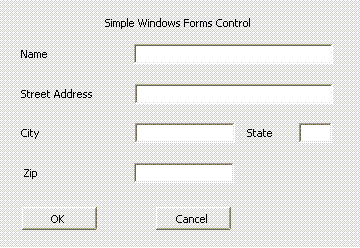
Složený ovládací prvek Windows Forms použitý v tomto příkladu je jednoduchý formulář pro zadávání dat. Tento formulář převezme jméno a adresu uživatele a pak použije vlastní událost k vrácení těchto informací hostiteli. Následující obrázek znázorňuje vykreslený ovládací prvek.
Následující obrázek znázorňuje složený ovládací prvek Windows Forms:
Vytvoření projektu
Zahájení projektu:
Spusťte Visual Studio a otevřete dialogové okno Nový projekt .
V kategorii Okna vyberte šablonu knihovna ovládacích prvků Windows Forms.
Pojmenujte nový projekt
MyControls.Pro umístění zadejte pohodlně pojmenovanou složku nejvyšší úrovně, například
WpfHostingWindowsFormsControl. Později vložíte hostitelskou aplikaci do této složky.Kliknutím na OK vytvořte projekt. Výchozí projekt obsahuje jeden ovládací prvek s názvem
UserControl1.V Průzkumníku řešení přejmenujte
UserControl1naMyControl1.
Projekt by měl obsahovat odkazy na následující systémové knihovny DLL. Pokud některé z těchto knihoven DLL nejsou ve výchozím nastavení zahrnuty, přidejte je do projektu.
Systém
System.Data
System.Drawing
System.Windows.Forms
System.Xml
Přidání ovládacích prvků do formuláře
Přidání ovládacích prvků do formuláře:
- Otevřete
MyControl1v editoru.
Přidejte pět Label ovládacích prvků a jejich odpovídající TextBox ovládací prvky, velikost a uspořádání tak, jak jsou na předchozím obrázku ve formuláři. V příkladu TextBox jsou ovládací prvky pojmenovány:
txtNametxtAddresstxtCitytxtStatetxtZip
Přidejte dva Button ovládací prvky s popiskem OK a Zrušit. V příkladu jsou názvy tlačítek btnOK a btnCancel v uvedeném pořadí.
Implementace podpůrného kódu
Otevřete formulář v zobrazení kódu. Ovládací prvek vrátí shromážděná data svému hostiteli vyvoláním události typu OnButtonClick. Data jsou obsažena v objektu argumentu události. Následující kód ukazuje deklaraci události a delegáta.
Do třídy přidejte následující kód MyControl1 .
public delegate void MyControlEventHandler(object sender, MyControlEventArgs args);
public event MyControlEventHandler OnButtonClick;
Public Delegate Sub MyControlEventHandler(ByVal sender As Object, ByVal args As MyControlEventArgs)
Public Event OnButtonClick As MyControlEventHandler
Třída MyControlEventArgs obsahuje informace, které mají být vráceny hostiteli.
Do formuláře přidejte následující třídu.
public class MyControlEventArgs : EventArgs
{
    private string _Name;
    private string _StreetAddress;
    private string _City;
    private string _State;
    private string _Zip;
    private bool _IsOK;

    public MyControlEventArgs(bool result,
                                   string name,
                                   string address,
                                   string city,
                                   string state,
                                   string zip)
    {
        _IsOK = result;
        _Name = name;
        _StreetAddress = address;
        _City = city;
        _State = state;
        _Zip = zip;
    }

    public string MyName
    {
        get { return _Name; }
        set { _Name = value; }
    }
    public string MyStreetAddress
    {
        get { return _StreetAddress; }
        set { _StreetAddress = value; }
    }
    public string MyCity
    {
        get { return _City; }
        set { _City = value; }
    }
    public string MyState
    {
        get { return _State; }
        set { _State = value; }
    }
    public string MyZip
    {
        get { return _Zip; }
        set { _Zip = value; }
    }
    public bool IsOK
    {
        get { return _IsOK; }
        set { _IsOK = value; }
    }
}
Public Class MyControlEventArgs
    Inherits EventArgs
    Private _Name As String
    Private _StreetAddress As String
    Private _City As String
    Private _State As String
    Private _Zip As String
    Private _IsOK As Boolean


    Public Sub New(ByVal result As Boolean, ByVal name As String, ByVal address As String, ByVal city As String, ByVal state As String, ByVal zip As String)
        _IsOK = result
        _Name = name
        _StreetAddress = address
        _City = city
        _State = state
        _Zip = zip

    End Sub


    Public Property MyName() As String
        Get
            Return _Name
        End Get
        Set
            _Name = value
        End Set
    End Property

    Public Property MyStreetAddress() As String
        Get
            Return _StreetAddress
        End Get
        Set
            _StreetAddress = value
        End Set
    End Property

    Public Property MyCity() As String
        Get
            Return _City
        End Get
        Set
            _City = value
        End Set
    End Property

    Public Property MyState() As String
        Get
            Return _State
        End Get
        Set
            _State = value
        End Set
    End Property

    Public Property MyZip() As String
        Get
            Return _Zip
        End Get
        Set
            _Zip = value
        End Set
    End Property

    Public Property IsOK() As Boolean
        Get
            Return _IsOK
        End Get
        Set
            _IsOK = value
        End Set
    End Property
End Class
Když uživatel klikne na tlačítko OK nebo Zrušit , Click obslužné rutiny událostí vytvoří MyControlEventArgs objekt, který obsahuje data a vyvolá OnButtonClick událost. Jediným rozdílem mezi těmito dvěma obslužné rutinami je vlastnost argumentu IsOK události. Tato vlastnost umožňuje hostiteli určit, na které tlačítko bylo kliknutí. Je nastaveno na true tlačítko OK a false tlačítko Storno. Následující kód ukazuje dvě obslužné rutiny pro tlačítka.
Do třídy přidejte následující kód MyControl1 .
private void btnOK_Click(object sender, System.EventArgs e)
{

    MyControlEventArgs retvals = new MyControlEventArgs(true,
                                                         txtName.Text,
                                                         txtAddress.Text,
                                                         txtCity.Text,
                                                         txtState.Text,
                                                         txtZip.Text);
    OnButtonClick(this, retvals);
}

private void btnCancel_Click(object sender, System.EventArgs e)
{
    MyControlEventArgs retvals = new MyControlEventArgs(false,
                                                         txtName.Text,
                                                         txtAddress.Text,
                                                         txtCity.Text,
                                                         txtState.Text,
                                                         txtZip.Text);
    OnButtonClick(this, retvals);
}
Private Sub btnOK_Click(ByVal sender As Object, ByVal e As System.EventArgs) Handles btnOK.Click

    Dim retvals As New MyControlEventArgs(True, txtName.Text, txtAddress.Text, txtCity.Text, txtState.Text, txtZip.Text)
    RaiseEvent OnButtonClick(Me, retvals)

End Sub

Private Sub btnCancel_Click(ByVal sender As Object, ByVal e As System.EventArgs) Handles btnCancel.Click
    Dim retvals As New MyControlEventArgs(False, txtName.Text, txtAddress.Text, txtCity.Text, txtState.Text, txtZip.Text)
    RaiseEvent OnButtonClick(Me, retvals)

End Sub
Udělení silného názvu sestavení a vytvoření sestavení
Aby na toto sestavení odkazovala aplikace WPF, musí mít silný název. Pokud chcete vytvořit silný název, vytvořte soubor klíče s Sn.exe a přidejte ho do projektu.
Otevřete příkazový řádek sady Visual Studio. Uděláte to tak, že kliknete na nabídku Start a pak vyberete Všechny programy/ Microsoft Visual Studio 2010/Visual Studio Tools/Visual Studio Command Prompt. Tím se spustí okno konzoly s přizpůsobenými proměnnými prostředí.
Na příkazovém řádku přejděte pomocí
cdpříkazu do složky projektu.Spuštěním následujícího příkazu vygenerujte soubor klíče s názvem MyControls.snk.
Sn.exe -k MyControls.snkChcete-li do projektu zahrnout soubor klíče, klikněte pravým tlačítkem myši na název projektu v Průzkumníku řešení a potom klikněte na příkaz Vlastnosti. V Návrháři projektu klikněte na kartu Podepisování, zaškrtněte políčko Podepsat sestavení a potom vyhledejte svůj soubor s klíčem.
Sestavte řešení. Sestavení vytvoří knihovnu DLL s názvem MyControls.dll.
Implementace hostitelské aplikace WPF
Hostitelská aplikace WPF používá prvek WindowsFormsHost pro hostování MyControl1. Aplikace zpracovává OnButtonClick událost pro příjem dat z ovládacího prvku. Obsahuje také kolekci přepínačů, která umožňují změnit některé vlastnosti ovládacího prvku z aplikace WPF. Následující obrázek znázorňuje dokončenou aplikaci.
Následující obrázek ukazuje úplnou aplikaci, včetně ovládacího prvku vloženého do aplikace WPF:

Vytvoření projektu
Zahájení projektu:
Otevřete Visual Studio a vyberte Nový projekt.
V kategorii Okno vyberte šablonu aplikace WPF .
Pojmenujte nový projekt
WpfHost.Pro umístění zadejte stejnou složku nejvyšší úrovně, která obsahuje projekt MyControls.
Kliknutím na OK vytvořte projekt.
Musíte také přidat odkazy na knihovnu DLL, která obsahuje MyControl1 a další sestavení.
V Průzkumníku řešení klikněte pravým tlačítkem myši na název projektu a vyberte Přidat odkaz.
Klikněte na kartu Procházet a přejděte do složky, která obsahuje MyControls.dll. Pro účely tohoto názorného postupu je tato složka MyControls\bin\Debug.
Vyberte MyControls.dlla klepněte na tlačítko OK.
Přidejte odkaz na sestavení WindowsFormsIntegration s názvem WindowsFormsIntegration.dll.
Implementace základního rozložení
Uživatelské rozhraní hostitelské aplikace je implementováno v MainWindow.xaml. Tento soubor obsahuje kód XAML (Extensible Application Markup Language), který definuje rozložení a hostuje ovládací prvek Windows Forms. Aplikace je rozdělená do tří oblastí:
Panel Vlastnosti ovládacího prvku , který obsahuje kolekci přepínačů, která můžete použít k úpravě různých vlastností hostovaného ovládacího prvku.
Data z panelu Control, které obsahují několik TextBlock prvků, které zobrazují data vrácená z hostovaného controlu.
Samotný hostovaný ovládací prvek.
Základní rozložení je znázorněno v následujícím kódu XAML. Z tohoto příkladu je vynecháno značení potřebné pro hostování MyControl1, ale bude diskutováno později.
Nahraďte XAML v MainWindow.xaml následujícím kódem. Pokud používáte Jazyk Visual Basic, změňte třídu na x:Class="MainWindow".
<Window xmlns="http://schemas.microsoft.com/winfx/2006/xaml/presentation"
      xmlns:x="http://schemas.microsoft.com/winfx/2006/xaml"
      x:Class="WpfHost.MainWindow"
      xmlns:mcl="clr-namespace:MyControls;assembly=MyControls"
      Loaded="Init">
  <DockPanel>
    <DockPanel.Resources>
      <Style x:Key="inlineText" TargetType="{x:Type Inline}">
        <Setter Property="FontWeight" Value="Normal"/>
      </Style>
      <Style x:Key="titleText" TargetType="{x:Type TextBlock}">
        <Setter Property="DockPanel.Dock" Value="Top"/>
        <Setter Property="FontWeight" Value="Bold"/>
        <Setter Property="Margin" Value="10,5,10,0"/>
      </Style>
    </DockPanel.Resources>

    <StackPanel Orientation="Vertical"
                DockPanel.Dock="Left"
                Background="Bisque"
                Width="250">

      <TextBlock  Margin="10,10,10,10"
                  FontWeight="Bold"
                  FontSize="12">Control Properties</TextBlock>
      <TextBlock Style="{StaticResource titleText}">Background Color</TextBlock>
      <StackPanel Margin="10,10,10,10">
        <RadioButton Name="rdbtnOriginalBackColor"
                    IsChecked="True"
                    Click="BackColorChanged">Original</RadioButton>
        <RadioButton Name="rdbtnBackGreen"
                    Click="BackColorChanged">LightGreen</RadioButton>
        <RadioButton Name="rdbtnBackSalmon"
                    Click="BackColorChanged">LightSalmon</RadioButton>
      </StackPanel>

      <TextBlock Style="{StaticResource titleText}">Foreground Color</TextBlock>
      <StackPanel Margin="10,10,10,10">
        <RadioButton Name="rdbtnOriginalForeColor"
                    IsChecked="True"
                    Click="ForeColorChanged">Original</RadioButton>
        <RadioButton Name="rdbtnForeRed"
                    Click="ForeColorChanged">Red</RadioButton>
        <RadioButton Name="rdbtnForeYellow"
                    Click="ForeColorChanged">Yellow</RadioButton>
      </StackPanel>

      <TextBlock Style="{StaticResource titleText}">Font Family</TextBlock>
      <StackPanel Margin="10,10,10,10">
        <RadioButton Name="rdbtnOriginalFamily"
                     IsChecked="True"
                    Click="FontChanged">Original</RadioButton>
        <RadioButton Name="rdbtnTimes"
                    Click="FontChanged">Times New Roman</RadioButton>
        <RadioButton Name="rdbtnWingdings"
                    Click="FontChanged">Wingdings</RadioButton>
      </StackPanel>

      <TextBlock Style="{StaticResource titleText}">Font Size</TextBlock>
      <StackPanel Margin="10,10,10,10">
        <RadioButton Name="rdbtnOriginalSize"
                    IsChecked="True"
                    Click="FontSizeChanged">Original</RadioButton>
        <RadioButton Name="rdbtnTen"
                    Click="FontSizeChanged">10</RadioButton>
        <RadioButton Name="rdbtnTwelve"
                    Click="FontSizeChanged">12</RadioButton>
      </StackPanel>

      <TextBlock Style="{StaticResource titleText}">Font Style</TextBlock>
      <StackPanel Margin="10,10,10,10">
        <RadioButton Name="rdbtnNormalStyle"
                     IsChecked="True"
                     Click="StyleChanged">Original</RadioButton>
        <RadioButton Name="rdbtnItalic"
                     Click="StyleChanged">Italic</RadioButton>
      </StackPanel>

      <TextBlock Style="{StaticResource titleText}">Font Weight</TextBlock>
      <StackPanel Margin="10,10,10,10">
        <RadioButton Name="rdbtnOriginalWeight"
                     IsChecked="True"
                   Click="WeightChanged">
          Original
        </RadioButton>
        <RadioButton Name="rdbtnBold"
                   Click="WeightChanged">Bold</RadioButton>
      </StackPanel>
    </StackPanel>

    <WindowsFormsHost Name="wfh"
                     DockPanel.Dock="Top"
                     Height="300">
      <mcl:MyControl1 Name="mc"/>
    </WindowsFormsHost>

    <StackPanel Orientation="Vertical"
                Height="Auto"
                Background="LightBlue">
      <TextBlock Margin="10,10,10,10"
            FontWeight="Bold"
            FontSize="12">Data From Control</TextBlock>
      <TextBlock Style="{StaticResource titleText}">
        Name: <Span Name="txtName" Style="{StaticResource inlineText}"/>
      </TextBlock>
      <TextBlock Style="{StaticResource titleText}">
        Street Address: <Span Name="txtAddress" Style="{StaticResource inlineText}"/>
      </TextBlock>
      <TextBlock Style="{StaticResource titleText}">
        City: <Span Name="txtCity" Style="{StaticResource inlineText}"/>
      </TextBlock>
      <TextBlock Style="{StaticResource titleText}">
        State: <Span Name="txtState" Style="{StaticResource inlineText}"/>
      </TextBlock>
      <TextBlock Style="{StaticResource titleText}">
        Zip: <Span Name="txtZip" Style="{StaticResource inlineText}"/>
      </TextBlock>
    </StackPanel>
  </DockPanel>
</Window>
První StackPanel prvek obsahuje několik sad ovládacích RadioButton prvků, které umožňují upravit různé výchozí vlastnosti hostovaného ovládacího prvku. Následuje prvek WindowsFormsHost , který je hostitelem MyControl1. Poslední StackPanel prvek obsahuje několik TextBlock prvků, které zobrazují data vrácená hostovaným ovládacím prvkem. Pořadí prvků a DockHeight nastavení atributů vloží hostovaný ovládací prvek do okna bez mezer nebo zkreslení.
Hostování ovládacího prvku
Následující upravená verze předchozího XAML se zaměřuje na prvky potřebné k hostování MyControl1.
<Window xmlns="http://schemas.microsoft.com/winfx/2006/xaml/presentation"
      xmlns:x="http://schemas.microsoft.com/winfx/2006/xaml"
      x:Class="WpfHost.MainWindow"
      xmlns:mcl="clr-namespace:MyControls;assembly=MyControls"
      Loaded="Init">
<WindowsFormsHost Name="wfh"
                 DockPanel.Dock="Top"
                 Height="300">
  <mcl:MyControl1 Name="mc"/>
</WindowsFormsHost>
Atribut xmlns mapování oboru názvů vytvoří odkaz na MyControls obor názvů, který obsahuje hostovaný ovládací prvek. Toto mapování umožňuje reprezentovat MyControl1 v jazyce XAML jako <mcl:MyControl1>.
Hostování zpracovává dva prvky v XAML:
WindowsFormsHostWindowsFormsHost představuje prvek, který umožňuje hostovat ovládací prvek Windows Forms v aplikaci WPF.mcl:MyControl1, který představujeMyControl1, je přidán do kolekce potomků elementu WindowsFormsHost. V důsledku toho se tento ovládací prvek Windows Forms vykreslí jako součást okna WPF a můžete s ním komunikovat z aplikace.
Implementace souboru Code-Behind
Soubor s kódem, MainWindow.xaml.vb nebo MainWindow.xaml.cs, obsahuje procedurální kód, který implementuje funkce uživatelského rozhraní probíraného v předchozí části. Primárními úkoly jsou:
Připojení obslužné rutiny události k
MyControl1OnButtonClickudálostiÚprava různých vlastností
MyControl1na základě nastavení sady přepínačů.Zobrazování dat shromážděných ovládacím prvkem
Inicializace aplikace
Inicializační kód je obsažen v obslužné rutině události pro událost okna Loaded a připojí obslužnou rutinu události k události ovládacího prvku OnButtonClick .
Do MainWindow.xaml.vb nebo MainWindow.xaml.cs přidejte do MainWindow třídy následující kód.
private Application app;
private Window myWindow;
FontWeight initFontWeight;
Double initFontSize;
FontStyle initFontStyle;
SolidColorBrush initBackBrush;
SolidColorBrush initForeBrush;
FontFamily initFontFamily;
bool UIIsReady = false;

private void Init(object sender, EventArgs e)
{
    app = System.Windows.Application.Current;
    myWindow = (Window)app.MainWindow;
    myWindow.SizeToContent = SizeToContent.WidthAndHeight;
    wfh.TabIndex = 10;
    initFontSize = wfh.FontSize;
    initFontWeight = wfh.FontWeight;
    initFontFamily = wfh.FontFamily;
    initFontStyle = wfh.FontStyle;
    initBackBrush = (SolidColorBrush)wfh.Background;
    initForeBrush = (SolidColorBrush)wfh.Foreground;
    (wfh.Child as MyControl1).OnButtonClick += new MyControl1.MyControlEventHandler(Pane1_OnButtonClick);
    UIIsReady = true;
}
Private app As Application
Private myWindow As Window
Private initFontWeight As FontWeight
Private initFontSize As [Double]
Private initFontStyle As FontStyle
Private initBackBrush As SolidColorBrush
Private initForeBrush As SolidColorBrush
Private initFontFamily As FontFamily
Private UIIsReady As Boolean = False


Private Sub Init(ByVal sender As Object, ByVal e As RoutedEventArgs)
    app = System.Windows.Application.Current
    myWindow = CType(app.MainWindow, Window)
    myWindow.SizeToContent = SizeToContent.WidthAndHeight
    wfh.TabIndex = 10
    initFontSize = wfh.FontSize
    initFontWeight = wfh.FontWeight
    initFontFamily = wfh.FontFamily
    initFontStyle = wfh.FontStyle
    initBackBrush = CType(wfh.Background, SolidColorBrush)
    initForeBrush = CType(wfh.Foreground, SolidColorBrush)

    Dim mc As MyControl1 = wfh.Child

    AddHandler mc.OnButtonClick, AddressOf Pane1_OnButtonClick
    UIIsReady = True

End Sub
Vzhledem k tomu, že XAML probíraný dříve přidal MyControl1 do kolekce podřízených elementů WindowsFormsHost, můžete přetypovat WindowsFormsHost element Child a získat odkaz na MyControl1. Tuto referenci pak můžete použít k připojení obslužné rutiny události k OnButtonClick.
Kromě poskytnutí odkazu na samotný WindowsFormsHost ovládací prvek zveřejňuje řadu vlastností ovládacího prvku, se kterými můžete manipulovat z aplikace. Inicializační kód tyto hodnoty přiřadí privátním globálním proměnným pro pozdější použití v aplikaci.
Abyste mohli snadno přistupovat k typům v knihovně MyControls DLL, přidejte na začátek souboru následující Imports příkaz nebo using příkaz.
Imports MyControls
using MyControls;
Zpracování události OnButtonClick
MyControl1
OnButtonClick vyvolá událost, když uživatel klikne na některé z tlačítek ovládacího prvku.
Do třídy přidejte následující kód MainWindow .
//Handle button clicks on the Windows Form control
private void Pane1_OnButtonClick(object sender, MyControlEventArgs args)
{
    txtName.Inlines.Clear();
    txtAddress.Inlines.Clear();
    txtCity.Inlines.Clear();
    txtState.Inlines.Clear();
    txtZip.Inlines.Clear();

    if (args.IsOK)
    {
        txtName.Inlines.Add( " " + args.MyName );
        txtAddress.Inlines.Add( " " + args.MyStreetAddress );
        txtCity.Inlines.Add( " " + args.MyCity );
        txtState.Inlines.Add( " " + args.MyState );
        txtZip.Inlines.Add( " " + args.MyZip );
    }
}
'Handle button clicks on the Windows Form control
Private Sub Pane1_OnButtonClick(ByVal sender As Object, ByVal args As MyControlEventArgs)
    txtName.Inlines.Clear()
    txtAddress.Inlines.Clear()
    txtCity.Inlines.Clear()
    txtState.Inlines.Clear()
    txtZip.Inlines.Clear()

    If args.IsOK Then
        txtName.Inlines.Add(" " + args.MyName)
        txtAddress.Inlines.Add(" " + args.MyStreetAddress)
        txtCity.Inlines.Add(" " + args.MyCity)
        txtState.Inlines.Add(" " + args.MyState)
        txtZip.Inlines.Add(" " + args.MyZip)
    End If

End Sub
Data v textových polích jsou zabalena do objektu MyControlEventArgs . Pokud uživatel klikne na tlačítko OK , obslužná rutina události extrahuje data a zobrazí je na panelu níže MyControl1.
Úprava vlastností ovládacího prvku
Element WindowsFormsHost zveřejňuje několik výchozích vlastností hostovaného ovládacího prvku. V důsledku toho můžete vzhled ovládacího prvku změnit tak, aby lépe odpovídal stylu aplikace. Sady přepínačů na levém panelu umožňují uživateli změnit několik vlastností barvy a písma. Každá sada tlačítek má obslužnou funkci pro Click událost, která rozpozná volby možnosti tlačítek uživatele a změní odpovídající vlastnost ovládacího prvku.
Do třídy přidejte následující kód MainWindow .
private void BackColorChanged(object sender, RoutedEventArgs e)
{
    if (sender == rdbtnBackGreen)
        wfh.Background = new SolidColorBrush(Colors.LightGreen);
    else if (sender == rdbtnBackSalmon)
        wfh.Background = new SolidColorBrush(Colors.LightSalmon);
    else if (UIIsReady == true)
        wfh.Background = initBackBrush;
}

private void ForeColorChanged(object sender, RoutedEventArgs e)
{
    if (sender == rdbtnForeRed)
        wfh.Foreground = new SolidColorBrush(Colors.Red);
    else if (sender == rdbtnForeYellow)
        wfh.Foreground = new SolidColorBrush(Colors.Yellow);
    else if (UIIsReady == true)
        wfh.Foreground = initForeBrush;
}

private void FontChanged(object sender, RoutedEventArgs e)
{
    if (sender == rdbtnTimes)
        wfh.FontFamily = new FontFamily("Times New Roman");
    else if (sender == rdbtnWingdings)
        wfh.FontFamily = new FontFamily("Wingdings");
    else if (UIIsReady == true)
        wfh.FontFamily = initFontFamily;
}
private void FontSizeChanged(object sender, RoutedEventArgs e)
{
    if (sender == rdbtnTen)
        wfh.FontSize = 10;
    else if (sender == rdbtnTwelve)
        wfh.FontSize = 12;
    else if (UIIsReady == true)
        wfh.FontSize = initFontSize;
}
private void StyleChanged(object sender, RoutedEventArgs e)
{
    if (sender == rdbtnItalic)
        wfh.FontStyle = FontStyles.Italic;
    else if (UIIsReady == true)
        wfh.FontStyle = initFontStyle;
}
private void WeightChanged(object sender, RoutedEventArgs e)
{
    if (sender == rdbtnBold)
        wfh.FontWeight = FontWeights.Bold;
    else if (UIIsReady == true)
        wfh.FontWeight = initFontWeight;
}
Private Sub BackColorChanged(ByVal sender As Object, ByVal e As RoutedEventArgs)

    If sender.Equals(rdbtnBackGreen) Then
        wfh.Background = New SolidColorBrush(Colors.LightGreen)
    ElseIf sender.Equals(rdbtnBackSalmon) Then
        wfh.Background = New SolidColorBrush(Colors.LightSalmon)
    ElseIf UIIsReady = True Then
        wfh.Background = initBackBrush
    End If

End Sub

Private Sub ForeColorChanged(ByVal sender As Object, ByVal e As RoutedEventArgs)
    If sender.Equals(rdbtnForeRed) Then
        wfh.Foreground = New SolidColorBrush(Colors.Red)
    ElseIf sender.Equals(rdbtnForeYellow) Then
        wfh.Foreground = New SolidColorBrush(Colors.Yellow)
    ElseIf UIIsReady = True Then
        wfh.Foreground = initForeBrush
    End If

End Sub

Private Sub FontChanged(ByVal sender As Object, ByVal e As RoutedEventArgs)
    If sender.Equals(rdbtnTimes) Then
        wfh.FontFamily = New FontFamily("Times New Roman")
    ElseIf sender.Equals(rdbtnWingdings) Then
        wfh.FontFamily = New FontFamily("Wingdings")
    ElseIf UIIsReady = True Then
        wfh.FontFamily = initFontFamily
    End If

End Sub

Private Sub FontSizeChanged(ByVal sender As Object, ByVal e As RoutedEventArgs)
    If sender.Equals(rdbtnTen) Then
        wfh.FontSize = 10
    ElseIf sender.Equals(rdbtnTwelve) Then
        wfh.FontSize = 12
    ElseIf UIIsReady = True Then
        wfh.FontSize = initFontSize
    End If

End Sub

Private Sub StyleChanged(ByVal sender As Object, ByVal e As RoutedEventArgs)
    If sender.Equals(rdbtnItalic) Then
        wfh.FontStyle = FontStyles.Italic
    ElseIf UIIsReady = True Then
        wfh.FontStyle = initFontStyle
    End If

End Sub

Private Sub WeightChanged(ByVal sender As Object, ByVal e As RoutedEventArgs)
    If sender.Equals(rdbtnBold) Then
        wfh.FontWeight = FontWeights.Bold
    ElseIf UIIsReady = True Then
        wfh.FontWeight = initFontWeight
    End If

End Sub
Sestavte a spusťte aplikaci. Přidejte nějaký text do složeného ovládacího prvku Windows Forms a klikněte na tlačítko OK. Text se zobrazí v popiscích. Klikněte na různé přepínače, abyste viděli efekt na ovládacím prvku.
Viz také
Spolupracujte s námi na GitHubu
Zdroj tohoto obsahu najdete na GitHubu, kde můžete také vytvářet a kontrolovat problémy a žádosti o přijetí změn. Další informace najdete v našem průvodci pro přispěvatele.

.NET Desktop feedback