Jazyk
Poznámka:
Přístup k této stránce vyžaduje autorizaci. Můžete se zkusit přihlásit nebo změnit adresáře.
Přístup k této stránce vyžaduje autorizaci. Můžete zkusit změnit adresáře.
Ovládací prvek TextBlock poskytuje flexibilní podporu textu pro aplikace WPF. Tento prvek zaměřte především na základní scénáře uživatelského rozhraní, které nevyžadují více než jeden odstavec textu. Podporuje vlastnosti, které umožňují přesnou kontrolu prezentace, například FontFamily, FontSize, FontWeight, TextEffectsa TextWrapping. Přidejte textový obsah pomocí Text vlastnosti. Když ho použijete v jazyce XAML, obsah mezi otevírací a uzavírací značkou se stane textem prvku.
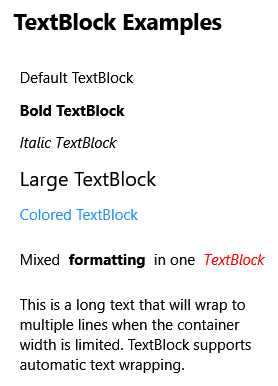
Nastavení textového obsahu
Nastavte textový obsah v TextBlock dvěma způsoby:
Textová vlastnost: Pro jednoduchý, jednotně formátovaný text použijte Text vlastnost. Tento přístup je jednoduchý a používá stejné formátování pro celý text.
<TextBlock Text="This is simple text." Margin="0,0,0,20"/>Vlastnost Inlines: Pro text se smíšeným formátováním použijte Inlines vlastnost. Tato kolekce obsahuje vložené prvky, které umožňují použít různé formátování pro různé části textu.
<TextBlock Margin="0,0,0,20">
    This text contains <Bold>bold</Bold> and <Italic>italic</Italic> formatting.
</TextBlock>
Vložené prvky a formátování
Vlastnost Inlines přijímá kolekci Inline prvků, které umožňují formátování rtf v rámci jednoho TextBlock. Mezi běžné vložené prvky patří:
- Run: Představuje běh neformátovaného nebo jednotně formátovaného textu.
- Span: Seskupuje další vložené prvky a aplikuje formátování na všechny obsažené prvky.
- Bold: Použije tučné formátování u obsaženého textu.
- Italic: Použije kurzívu u obsaženého textu.
- Underline: Použije formátování podtržení u obsaženého textu.
- Hyperlink: Vytvoří hypertextové odkazy, na které lze kliknout v textu.
- LineBreak: Vloží konec řádku.
Tento příklad ukazuje použití vložených elementů:
<TextBlock Margin="0,0,0,20">
    <Run FontWeight="Bold" Foreground="Blue">Welcome</Run>
    <Run> to </Run>
    <Span FontFamily="Courier New">
        <Run>formatted</Run>
        <Run Foreground="Red"> text</Run>
    </Span>
    <Run>!</Run>
</TextBlock>
S kolekcí můžete také pracovat Inlines programově a dynamicky vytvářet formátovaný text:
TextBlock textBlock = new TextBlock();
textBlock.Inlines.Add(new Bold(new Run("Important:")));
textBlock.Inlines.Add(new Run(" This is a message."));
Dim textBlock As New TextBlock()
textBlock.Inlines.Add(New Bold(New Run("Important:")))
textBlock.Inlines.Add(New Run(" This is a message."))
Obtékání textu
Vlastnost TextWrapping určuje, jak se text chová, když dosáhne okraje TextBlock. Nastavte ho na jednu z hodnot výčtu TextWrapping :
-
NoWrap: Text se nezalamuje a v případě potřeby přesahuje objekt TextBlock. -
Wrap: Text přechází na další řádek, když dosáhne okraje. -
WrapWithOverflow: Text se zalamuje, pokud je to možné, ale když je jediné slovo příliš dlouhé, přesahuje hranice.
<TextBlock TextWrapping="Wrap" Width="200" Margin="0,0,0,20">
    This text will wrap to multiple lines when it reaches the width of 200 pixels.
</TextBlock>
Obtékání textu je zvlášť užitečné pro responzivní rozložení a při zobrazení dynamického obsahu, kde je délka textu neznámá.
Typografie a funkce OpenType
WPF TextBlock podporuje pokročilé typografické funkce OpenType prostřednictvím Typography třídy. Tyto funkce umožňují jemně odstupňovanou kontrolu nad vykreslováním textu, mezi které patří:
- Ligatury (kombinování znaků jako "fi" do jednoho glyfu)
- Úprava kerningu (seřízení rozestupu mezi konkrétními dvojicemi znaků)
- Stylistické alternativy
- Kapitálky
- Ozdobné tahy a okrasné znaky
Přístup k typografii prostřednictvím připojených vlastností:
<TextBlock Typography.Kerning="True"
           Typography.Capitals="SmallCaps"
           Margin="0,0,0,20">
    Typography Features
</TextBlock>
K nastavení typografických funkcí v kódu použijte statické metody ve Typography třídě:
TextBlock textBlock = new TextBlock();
textBlock.Text = "Typography Features";
Typography.SetKerning(textBlock, true);
Typography.SetCapitals(textBlock, FontCapitals.SmallCaps);
Dim textBlock As New TextBlock()
textBlock.Text = "Typography Features"
Typography.SetKerning(textBlock, True)
Typography.SetCapitals(textBlock, FontCapitals.SmallCaps)
Další informace o typografických funkcích naleznete v tématu Typografie ve WPF.
Hyperlinks
Přidejte klikatelné hypertextové odkazy v rámci TextBlock pomocí prvku Hyperlink. Hypertextové odkazy podporují navigaci na identifikátory URI a mohou reagovat na kliknutí.
<TextBlock Margin="0,0,0,20">
    For more information, visit
    <Hyperlink NavigateUri="https://learn.microsoft.com">
        Microsoft Learn
    </Hyperlink>.
</TextBlock>
Zpracování událostí navigace hypertextových odkazů pro řízení chování:
<TextBlock>
    <Hyperlink NavigateUri="https://example.com"
               RequestNavigate="Hyperlink_RequestNavigate">
        Click here
    </Hyperlink>
</TextBlock>
V kódu na pozadí zachyťte RequestNavigate událost, abyste otevřeli odkaz ve výchozím prohlížeči:
private void Hyperlink_RequestNavigate(object sender, RequestNavigateEventArgs e)
{
    Process.Start(new ProcessStartInfo
    {
        FileName = e.Uri.AbsoluteUri,
        UseShellExecute = true
    });
    e.Handled = true;
}
Private Sub Hyperlink_RequestNavigate(sender As Object, e As RequestNavigateEventArgs)
    Process.Start(New ProcessStartInfo With {
            .FileName = e.Uri.AbsoluteUri,
            .UseShellExecute = True
        })
    e.Handled = True
End Sub
TextBlock vs RichTextBox
I když TextBlock je ideální pro zobrazení textu jen pro čtení s formátováním, zvažte použití RichTextBox , pokud potřebujete:
- Více odstavců s různým formátováním
- Možnosti úprav uživatelů
- Odsazení textu
- Složitější struktury dokumentů
TextBlock poskytuje lepší výkon a jednodušší programovací model, díky čemuž je upřednostňovanou volbou pro většinu scénářů zobrazení textu uživatelského rozhraní.
Odkazy
Související oddíly
Spolupracujte s námi na GitHubu
Zdroj tohoto obsahu najdete na GitHubu, kde můžete také vytvářet a kontrolovat problémy a žádosti o přijetí změn. Další informace najdete v našem průvodci pro přispěvatele.

.NET Desktop feedback