Poznámka:
Přístup k této stránce vyžaduje autorizaci. Můžete se zkusit přihlásit nebo změnit adresáře.
Přístup k této stránce vyžaduje autorizaci. Můžete zkusit změnit adresáře.
Tento článek popisuje karuselové moduly a popisuje, jak je přidat na stránky webu v Microsoft Dynamics 365 Commerce.
Pomocí karuselového modulu můžete vložit více propagačních položek, včetně bohatých obrázků, do rotující karuselové hlavičky, kterou můžou zákazníci procházet. Prodejce může například prezentovat několik nových produktů nebo propagačních akcí pomocí karuselového modulu na domovské stránce.
Do karuselového modulu můžete přidat modul bloku obsahu. Vlastnosti karuselového modulu pak definují způsob, jakým jsou tyto moduly vykreslovány.
Příklady karuselových modulů v elektronickém obchodování
- Na domovské stránce použijte karusel s více propagačními moduly.
- Na stránce s podrobnostmi o produktu použijte karusel s více propagačními moduly.
- K propagaci více propagačních akcí nebo produktů použijte karusel na libovolné marketingové stránce.
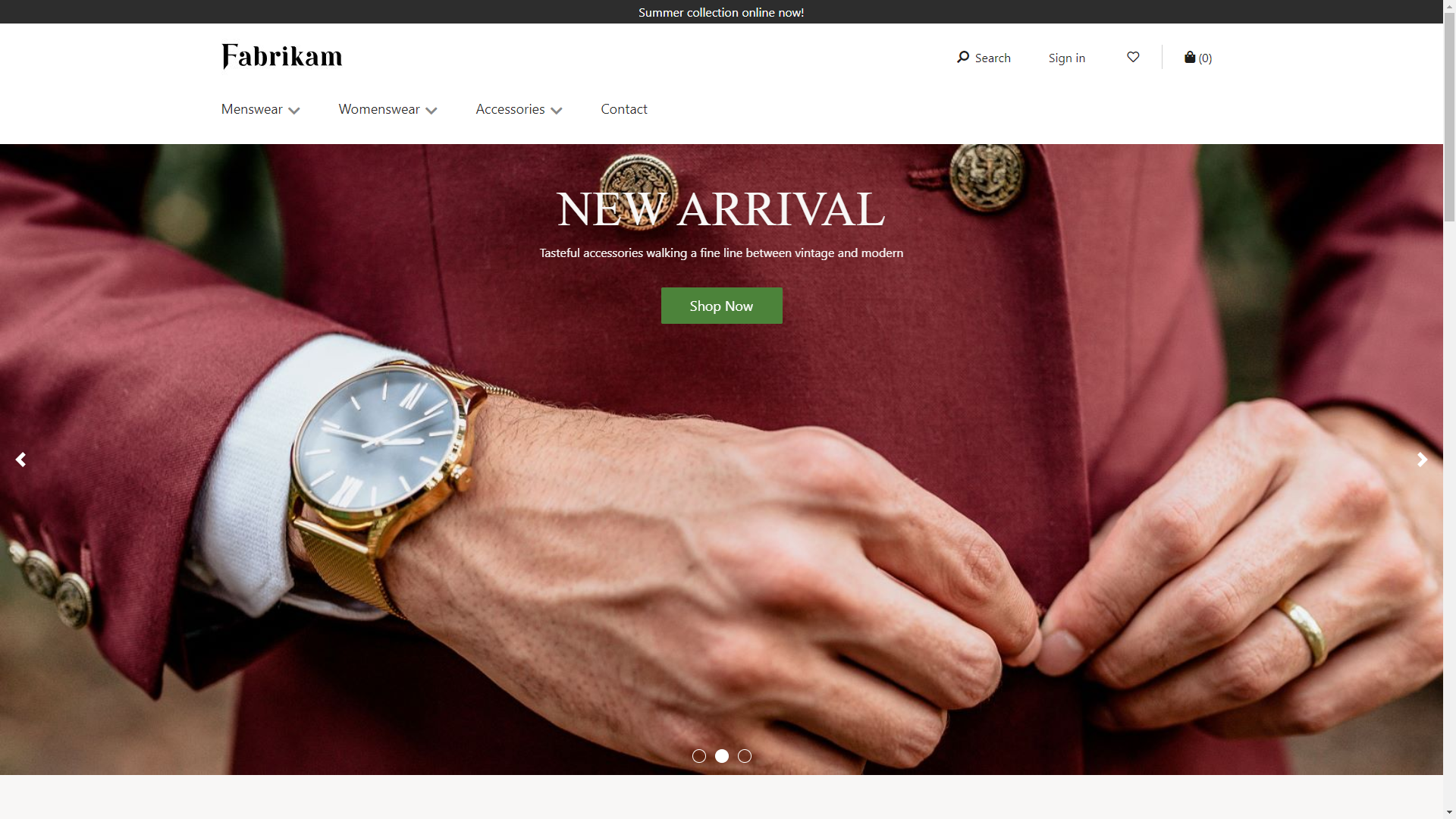
Následující obrázek ukazuje příklad karuselového modulu použitého na domovské stránce. Tento karuselový model obsahuje několik položek bloku obsahu.
Vlastnosti karuselového modulu
| Název vlastnosti | Value | Description |
|---|---|---|
| Přehrát automaticky | Pravda nebo nepravda | Pokud nastavíte hodnotu True, dojde k automatickému přechodu mezi položkami uvnitř karuselu. Pokud nastavíte hodnotu Nepravda, nedojde k žádnému přechodu, pokud zákazník nepoužívá klávesnici nebo myš k přechodu z jedné položky na další položku. |
| Interval přechodu snímků | Hodnota v sekundách | Interval pro přechody mezi položkami. |
| Typ přechodu | Posunutí nebo Slábnutí | Přechodový efekt mezi položkami. |
| Skrýt karuselové překlopení | Pravda nebo nepravda | Pokud nastavíte hodnotu True, překlápění karuselu a ukazatel pořadí jsou skryté. |
| Povolit zrušení karuselu | Pravda nebo nepravda | Pokud nastavíte hodnotu True, můžou uživatelé karusel zavřít. |
Přidání karuselového modulu na stránku
Pokud chcete přidat karuselový modul na novou stránku a nastavit požadované vlastnosti, postupujte takto:
- Přejděte na Šablony a poté volbou Nová vytvořte novou šablonu.
- V dialogovém okně Nová šablona v části Název šablony zadejte Šablona karuselu a poté klikněte na tlačítko OK.
- Do úseku Tělo přidejte modul Výchozí stránka.
- Chcete-li vrátit šablonu se změnami, vyberte možnost Dokončit úpravy a volbou Publikovat ji publikujte.
- Pomocí karuselové šablony, kterou jste právě vytvořili, vytvořte stránku, kterou pojmenujete karuselovou stránku.
- V úseku Hlavní nové stránky přidejte modul kontejneru.
- V podokně napravo nastavte hodnotu šířka na Vyplnit obrazovku.
- V části Osnova stránky stránky přidejte do modulu kontejneru modul karuselu.
- Přidejte modul bloku obsahu do karuselového modulu. Vlastnosti modulu bloku obsahu lze nastavit v Záhlaví, Odkaz, Rozložení a dalších vlastností.
- Přidání a konfigurace jiného modulu bloku obsahu.
- Nastavte další vlastnosti modulu karuselu podle potřeby.
- Vyberte možnost Uložit a poté vyberte možnost Náhled, chcete-li zobrazit náhled stránky. Na stránce se zobrazí karusel, který má uvnitř dva moduly (modul hero a modul funkcí). Chcete-li dosáhnout požadovaného účinku, můžete změnit další vlastnosti pro karuselový a propagační modul nebo modul hlavního banneru.
- Chcete-li vrátit stránku se změnami, vyberte možnost Dokončit úpravy a volbou Publikovat ji publikujte.