Poznámka:
Přístup k této stránce vyžaduje autorizaci. Můžete se zkusit přihlásit nebo změnit adresáře.
Přístup k této stránce vyžaduje autorizaci. Můžete zkusit změnit adresáře.
Tento článek popisuje možnosti vyhledávání zákazníků v Microsoft Dynamics 365 Commerce.
Vyhledávání zákazníků vám umožní najít zákazníky pro různé účely. Pokladníci například mohou chtít zobrazit seznam přání zákazníka nebo historii nákupů, nebo přidat zákazníka do transakce. Zaměstnanci mohou vyhledávat zákazníky, kteří jsou ve společnosti přidruženi k aktuálnímu nebo jinému obchodu. Zaměstnanci mohou také vyhledávat zákazníky, kteří jsou přidruženi k jiné společnosti v nadřazené organizaci.
Vyhledávací algoritmus spáruje hledané termíny oproti hodnotám uvedeným v následujících vlastnostech odběratele:
- Name (Název)
- E-mailová adresa
- Telefonní číslo
- Číslo věrnostní karty
- Adresa
- Číslo účtu
V rámci těchto vlastností poskytuje název nejvyšší flexibilitu pro vyhledávání s více klíčovými slovy, protože algoritmus vrací všechny odběratele, kteří odpovídají jakémukoliv z hledaných klíčových slov. V horní části výsledků se objevují zákazníci, kteří odpovídají většině klíčových slov. Toto chování pomáhá pokladním v situacích, kdy hledají zadáním celého jména, ale jméno rodiny a křestní jméno byly při počátečním zadávání dat prohozeny. Z důvodu výkonu však všechny ostatní vlastnosti zachovávají pořadí klíčových slov pro vyhledávání. Proto pokud pořadí klíčových slov hledání neodpovídá pořadí, ve které jsou data uložená, nebudou vráceny žádné výsledky.
Ve výchozím nastavení se vyhledávání zákazníků provádí na adresářích zákazníků, které jsou přiřazeny k obchodu. Tento typ vyhledávání se nazývá vyhledávání místních zákazníků. Zaměstnanci však mohou také vyhledávat zákazníky globálně. Jinými slovy, mohou vyhledávat ve všech obchodech společnosti a ve všech ostatních právnických osobách. Tento typ vyhledávání se nazývá vyhledávání vzdálených zákazníků.
Pokud chcete hledat globálně, můžou zaměstnanci vybrat tlačítko Filtrovat výsledky v dolní části stránky a pak vybrat možnost Hledat ve všech obchodech , jak je znázorněno na následujícím obrázku. V tomto případě vyhledávání vrátí nejen zákazníky, ale také všechny typy účastníků, které jsou součástí kteréhokoliv adresáře v ústředí. Tyto strany zahrnují pracovníky, dodavatele, kontakty a konkurenty.
Note
Pokud chcete vrátit výsledky, zadejte alespoň čtyři znaky pro vzdálené hledání zákazníků.
ID zákazníka se nezobrazuje pro zákazníky dotazované z jiných právnických osob, protože tyto strany nemají v aktuální společnosti ID zákazníka. Pokud však zaměstnanec otevře stránku s podrobnostmi o zákazníkovi, systém automaticky vygeneruje ID zákazníka pro danou stranu a zároveň propojí adresáře zákazníka obchodu se zákazníkem. Zákazník je proto viditelný ve vyhledávání v místním obchodě, které se provádí později.
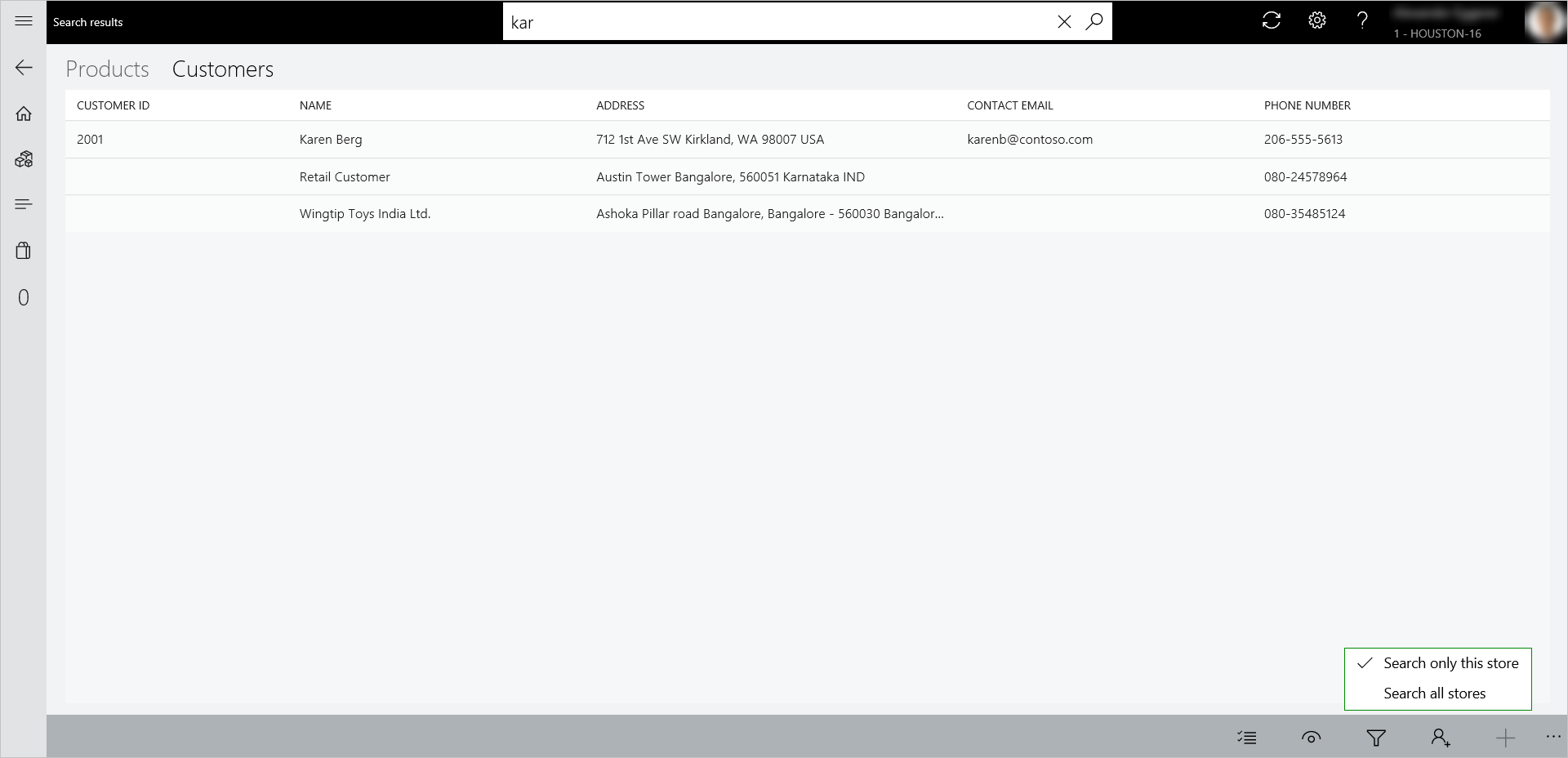
Více možností lokálního vyhledávání zákazníků
Když hledáte telefonní číslo, systém ignoruje speciální znaky (jako jsou mezery, pomlčky a závorky), které byste mohli přidat při vytváření zákazníka. Pokladní si proto nemusí dělat starosti s formátem telefonního čísla při hledání. Pokud je například telefonní číslo zákazníka zadané jako 123-456-7890, může pokladna zákazníka vyhledat zadáním 1234567890 nebo zadáním prvních několika čísel telefonního čísla.
Note
Zákazník může mít více telefonních čísel a více e-mailů. Algoritmus vyhledávání zákazníků také prochází těmito sekundárními e-maily a telefonními čísly, ale stránka s výsledky vyhledávání zákazníků zobrazuje pouze primární e-mail a telefonní číslo. Toto omezení může způsobit nejasnosti, protože vrácené výsledky zákazníků nezobrazují prohledávaný e-mail nebo telefonní číslo.
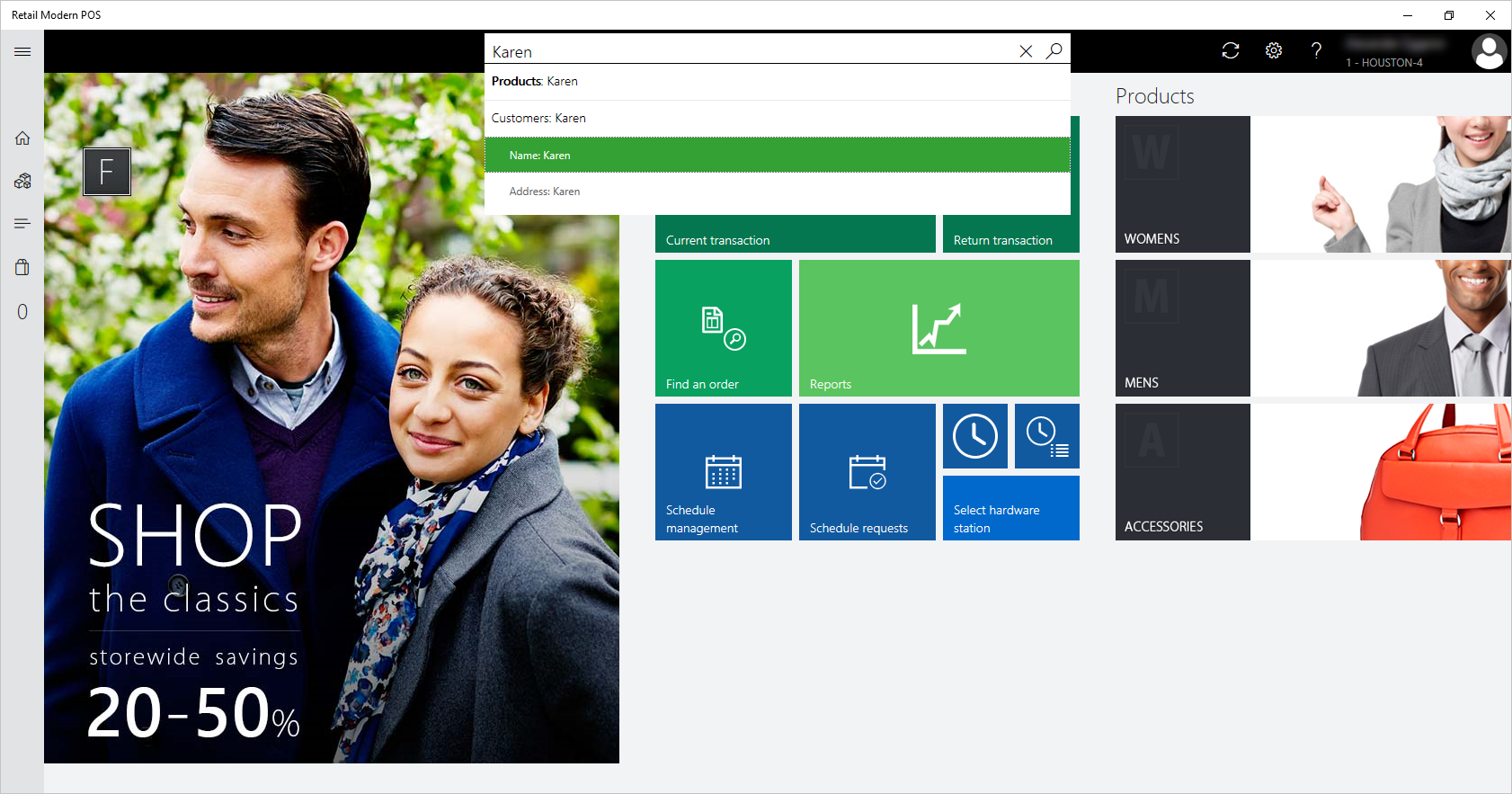
Tradiční vyhledávání zákazníků může být časově náročné, protože vyhledává mezi více poli. Místo toho mohou pokladníci hledat v jedné vlastnosti zákazníka, jako je jméno, e-mailová adresa nebo telefonní číslo. Vlastnosti, které používá algoritmus hledání odběratele, jsou souhrnně označovány jako kritéria hledání odběratele. Správce systému může snadno nakonfigurovat jedno nebo více kritérií jako klávesové zkratky, které se zobrazují v poS. Vzhledem k tomu, že vyhledávání je omezené na jedno kritérium, zobrazí se pouze relevantní výsledky hledání a výkon je lepší než výkon standardního vyhledávání zákazníků. Následující obrázek znázorňuje zkratky hledání odběratele v POS.
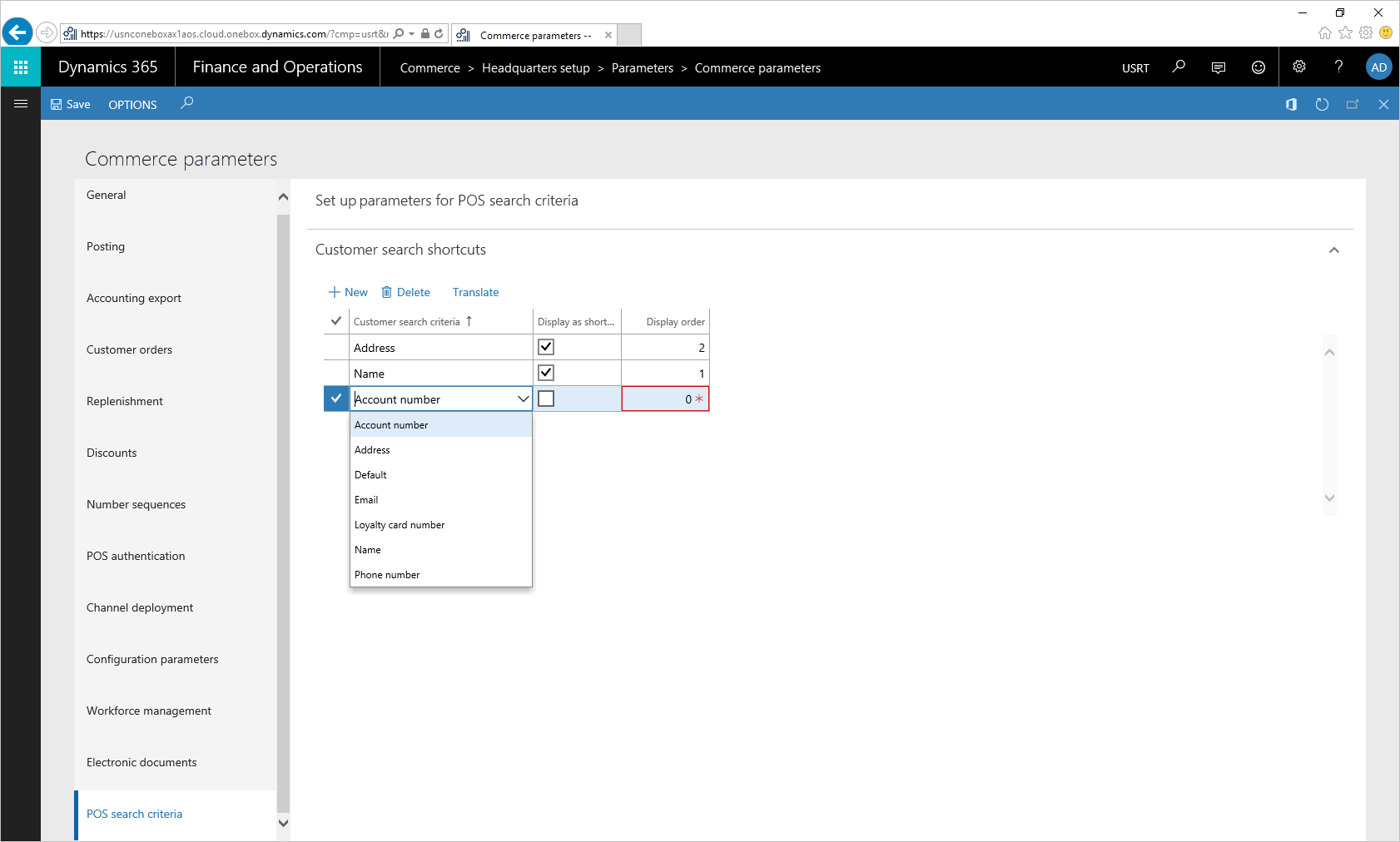
Aby bylo možné nastavit kritérium hledání jako zástupce, musí správce otevřít stránku Parametry Commerce v aplikaci Commerce a poté na kartě Kritéria vyhledávání POS vybrat všechna kritéria, která se mají zobrazit jako zástupci.
Note
Pokud přidáte příliš mnoho zkratek, rozevírací nabídka na panelu hledání v POS se stane nepřehlednou a může to ovlivnit zážitek zaměstnance z vyhledávání. Přidejte jenom tolik klávesových zkratek, kolik potřebujete.
Pole Pořadí zobrazení určuje pořadí, ve kterém jsou zobrazeny zkratky v POS. Kritéria, která jsou zobrazena ve vlastnostech ihned po vybalení, které používá algoritmus hledání odběratele pro hledání odběratele. Partneři však mohou přidat vlastní vlastnosti jako zástupce hledání. Pokud chcete přidat vlastní vlastnosti jako zkratky hledání, musí správce systému rozšířit rozšiřitelné vyčíslení (enum), které se používá pro kritéria vyhledávání odběratele, a následně označit vlastní vlastnosti partnera jako zástupce. Partneři zodpovídají za zápis kódu k vyhledání výsledků, když se používají k hledání jejich vlastní zástupci.
Překlady pro zkratky jsou vyžadovány, pokud chcete, aby se na POS zobrazovaly zkratky. Pokud se jazyk kanálu liší od výchozího systémového jazyka, musíte definovat překlad pro jednotlivé zkratky v požadovaném jazyce. Překlady můžete definovat výběrem příkazu Přeložit pro každou zkratku.
Note
Vlastní vlastnost, kterou přidáte do výčtu, neovlivní standardní algoritmus hledání zákazníků. Jinými slovy, algoritmus hledání zákazníků nevyhledává ve vlastní vlastnosti. Uživatelé mohou vlastní vlastnosti použít k vyhledávání pouze v případě, že je vlastní vlastnost přidána jako zástupce, případně je přepsán výchozí algoritmus hledání.
Maloobchodníci mohou také nastavit výchozí režim vyhledávání zákazníků v POS na Prohledat všechny obchody. Tato konfigurace může být užitečná ve scénářích, kdy je nutné okamžitě vyhledat zákazníky vytvořené mimo poS (například i před spuštěním distribuční úlohy). Za tímto účelem musí maloobchodník zapnout možnost Výchozí režim vyhledávání zákazníků v profilu funkčnosti POS. Jakmile je nastavena hodnota Ano, každý pokus o hledání zákazníka provede volání do ústředí v reálném čase.
Aby se zabránilo neočekávaným problémům s výkonem, je tato konfigurace skryta za testovacím příznakem s názvem CUSTOMERSEARCH_ENABLE_DEFAULTSEARCH_FLIGHTING. Aby se v uživatelském rozhraní zobrazilo nastavení výchozího režimu vyhledávání zákazníka, má prodejce vytvořit ticket podpory pro prostředí pro testování přijetí uživatele (UAT) a produkční prostředí. Po přijetí lístku pracuje technický tým s prodejcem, aby se ujistil, že prodejce testuje v neprodukčních prostředích, aby posoudil výkon a implementuje požadované optimalizace.
Vyhledávání zákazníka využívající cloud
Verze Public Preview funkce vyhledávání zákazníků pomocí služby Azure Cognitive Search byla vydána jako součást vydání Commerce 10.0.18. Kromě vylepšení výkonu mají uživatelé služby také prospěch z bohatého zdokonalení a vylepšených funkcí relevance. Zlepšení výkonu jsou patrná zejména při použití funkce globálního vyhledávání („Prohledat všechny obchody“) v POS, protože výsledky vyhledávání se načítají z indexu vyhledávání Azure namísto dotazů z dat v Commerce headquarters headquarters.
Povolit cloudovou funkci vyhledávání
Note
Commerce headquarters i jednotka Commerce Scale Unit musí být aktualizovány na verzi 10.0.18. Aktualizace pokladního systému není nutná.
Pokud chcete povolit funkci vyhledávání v cloudu v ústředí Commerce, postupujte takto:
- Přejděte do nabídky Správa systému>Pracovní prostory>Správa funkcí.
- Najděte a vyberte funkci (Preview) Cloudové vyhledávání zákazníků a poté vyberte Povolit.
- Přejděte na Retail a Commerce > Nastavení centrály > Plánovač Commerce > Inicializovat plánovač Commerce a vyberte OK pro zobrazení nové úlohy 1010_CustomerSearch na formuláři Harmonogram distribuce.
- Přejděte na Retail a Commerce>IT pro Retail a Commerce>Plán distribuce.
- Spusťte úlohu 1010_CustomerSearch. Tato práce zveřejňuje data do vyhledávacího indexu Azure. Po dokončení publikování indexu je stav úlohy změněn na Použito.
- Po změně stavu úlohy 1010_CustomerSearch na Použito spusťte úlohu 1110 – globální konfigurace a aktualizujte kanály POS pro nově povolenou funkci ve správě funkcí.
- Po dokončení inicializace se automaticky vygeneruje opakující dávková úloha pro 1010_CustomerSearch úlohu, která posílá aktualizace zákazníkům do vyhledávacího indexu. Začněte s intervalem opakování 60 minut pro tuto práci. Pokud úloha publikuje nové relace rychleji, než je lze zpracovat, postupně narůstá nevyřízená fronta a trvá déle, než se aktualizace zákazníků projeví ve vyhledávacím indexu.
Note
U počátečního publikování indexu může dokončení úlohy 1010_CustomerSearch trvat několik hodin, protože odesílá všechny záznamy zákazníků do indexu služby Azure Search. Následné aktualizace obvykle trvají kolem 30 až 60 minut, v závislosti na objemu dat vašich zákazníků (větší datové soubory trvají déle). Když povolíte funkci vyhledávání založenou na cloudu, ale publikování indexu ještě není dokončené, ve vyhledávání zákazníků z POS se ve výchozím nastavení použije existující vyhledávání založené na SQL. Toto výchozí nastavení zajišťuje, že nedojde k přerušení operací ukládání.
Funkční rozdíly od stávajícího vyhledávání
Následující seznam ukazuje, jak se funkce cloudového vyhledávání zákazníků liší od stávajících funkcí vyhledávání.
Když spustíte úlohu 1010_CustomerSearch, odesílá zákazníky vytvořené a upravené v ústředí Commerce do indexu Azure Search. Tyto aktualizace obvykle trvají přibližně 30 až 60 minut, než se projeví v indexu, v závislosti na objemu vašich zákaznických dat (větší datové soubory trvají déle). Po aktualizaci indexu mohou uživatelé POS vyhledávat nové zákazníky (nebo vyhledávat na základě aktualizovaných informací). Pokud váš obchodní proces vyžaduje, aby zákazníci vytvoření v ústředí Commerce byli okamžitě vyhledatelní v POS, tato služba pro vás nemusí být tou správnou volbou.
Když v POS vytvoříte nové zákazníky, služba Commerce Scale Unit je pošle do indexu vyhledávání Azure, aby je bylo možné okamžitě prohledávat v libovolném obchodě. Pokud ale zapnete funkci vytváření asynchronního zákazníka, nebudou nové záznamy zákazníků publikovány do indexu vyhledávání Azure z prostředí Commerce Scale Unit a nebudou prohledány z POS, dokud se informace o zákaznících nesynchronizují s ústředím Commerce a dokud nejsou ID zákazníků generována pro asynchronní zákazníky. Úloha 1010_CustomerSearch pak může odeslat záznamy asynchronního zákazníka do indexu vyhledávání Azure. Doba, kdy lze nově vytvořené asynchronní zákazníky vyhledávat na POS, závisí na dvou faktorech:
- Jak často jsou úlohy 1010_CustomerSearch, P-job a Synchronizace zákazníků a obchodních partnerů z asynchronního režimu naplánovány ke spuštění?
- Jak rychle může každá úloha publikovat a uplatnit svou úlohu.
Když jsou zákaznické záznamy vytvářeny rychleji, než je tyto práce mohou publikovat a aplikovat, hromadí se zpoždění a doba do vyhledávatelnosti se tomu odpovídajícím způsobem prodlužuje.
Cloudové vyhledávání také vyhledává sekundární e-maily a telefonní čísla zákazníků, ale v současné době se ve výsledcích vyhledávání zákazníků zobrazuje pouze primární telefonní číslo a primární e-mailová adresa zákazníků. Na první pohled se může zdát, že jsou vráceny irelevantní výsledky vyhledávání, ale kontrola sekundárního e-mailu a telefonního čísla zákazníka ve výsledcích vyhledávání vám může pomoci ověřit, zda hledané klíčové slovo vedlo ke shodě zákazníků. Aby se předešlo takovým nejasnostem, existují plány na vylepšení stránky s výsledky vyhledávání, aby uživatelé snadno pochopili, proč byl výsledek vyhledávání vrácen.
Požadavek vyhledávání pomocí alespoň čtyř znaků v globálním vyhledávání ("Hledat ve všech obchodech") se na tuto službu nevztahuje.
Úloha 1010_CustomerSearch se automaticky nespustí pro záznamy zákazníků, které importujete z externího systému. Aby bylo možné prohledávat importované záznamy zákazníků, musíte spustit úlohu 1010_CustomerSearch.
Note
Funkce vyhledávání zákazníků pomocí služby Azure Cognitive Search je k dispozici v omezených oblastech jako náhled. Funkce vyhledávání zákazníků není dostupná v následujících oblastech:
- Brazílie
- India