Poznámka:
Přístup k této stránce vyžaduje autorizaci. Můžete se zkusit přihlásit nebo změnit adresáře.
Přístup k této stránce vyžaduje autorizaci. Můžete zkusit změnit adresáře.
Poznámka
Skupina Retail Interest Group od Dynamics 365 Commerce se přesunula z Yammeru na Viva Engage. Pokud nemáte přístup k nové komunitě Viva Engage, vyplňte tento formulář (https://aka.ms/JoinD365commerceVivaEngageCommunity), abyste byli přidáni a mohli se zapojit do nejnovějších diskuzí.
Tento článek popisuje mapování modulů a jejich konfiguraci v Microsoft Dynamics 365 Commerce.
Důležité
- Bing Maps pro podniky je zastaralé a bude vyřazeno. Pokud máte licenci Enterprise pro Bing Maps for Enterprise, můžete ji použít až do 30. června 2028. Pokud máte bezplatnou nebo základní licenci pro Bing Maps for Enterprise, můžete ji použít až do 30. června 2025.
- Dokud nebude Azure Maps k dispozici jako modul v E-Commerce verze 10.0.45, můžete ručně povolit Azure Maps pomocí kroků uvedených v úložišti Dynamics365Commerce.Solutions GitHub.
Modul mapy zobrazuje umístění obchodů na interaktivní mapě, která používá Webový ovládací prvek Bing Maps V8. Potřebujete klíč rozhraní API Bing Maps, který přidáte na stránku sdílených parametrů v ústředí Commerce. Moduly mapy poskytují různá zobrazení, jako jsou silniční, anténní a pouliční, které si uživatelé mohou vybrat pro zobrazení polohy na mapě. Umožňují také interakce, jako je přibližování a používání polohy uživatele.
Modul mapy pracuje s modulem selektoru obchodu k určení geografických umístění obchodů, které se zobrazují na mapě. Selektor úložiště a moduly mapy spolupracují, když uživatel vybere úložiště v jednom z těchto modulů na stránce webu. Moduly mapování můžete rozšířit pro další scénáře nad rámec interakce s moduly selektoru úložiště. Vyžaduje se však přizpůsobení modulu.
Poznámka
Modul mapy je k dispozici ve verzi Dynamics 365 Commerce 10.0.13.
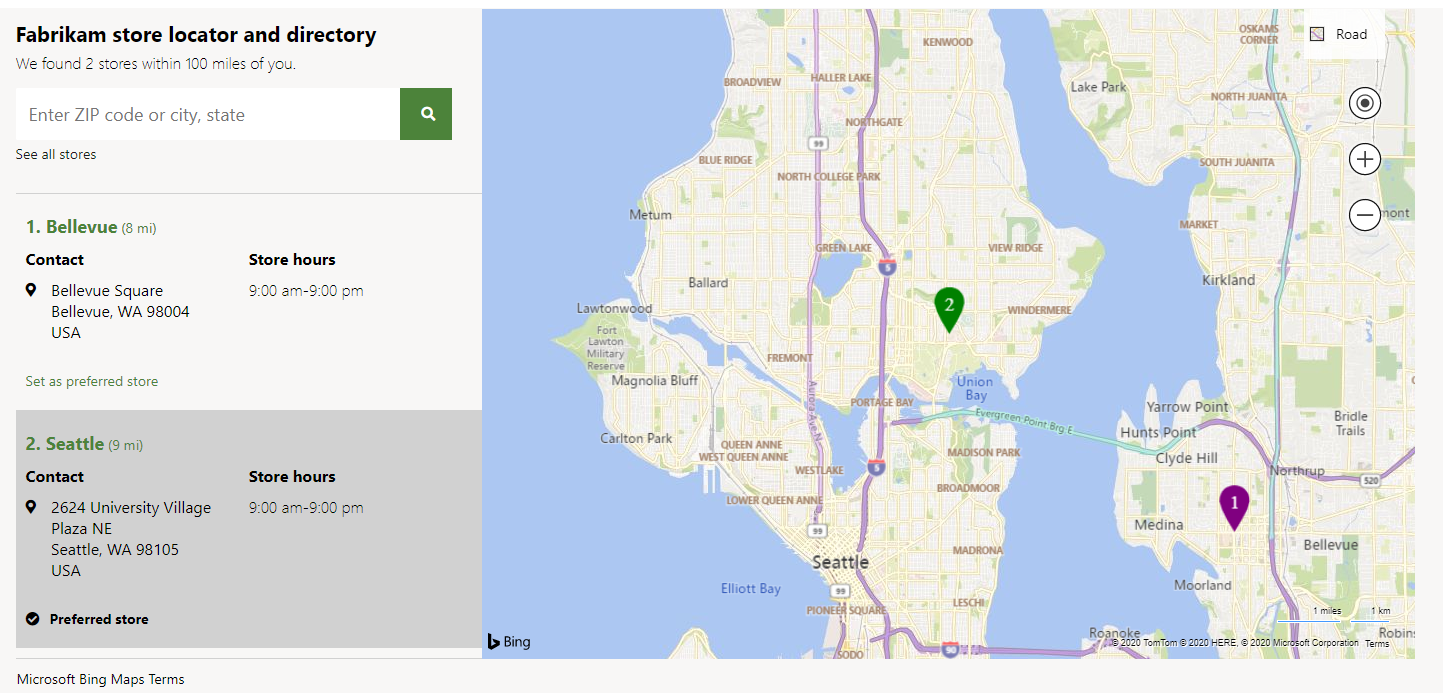
Následující obrázek ukazuje příklad modulu mapy bloku použitého na stránce umístění obchodu.
Vlastnosti modulu
| Název vlastnosti | Value | Popis |
|---|---|---|
| Nadpis | Text | Nadpis modulu. |
| Možnosti připínáčku: Výchozí ikona | Obrázek | Obrázek symbolu připínáčku, který se má použít pro obchody zobrazené na mapě. |
| Možnosti připínáčku: aktivní ikona | Obrázek | Obrázek symbolu připínáčku, který se má použít pro obchod vybraný na mapě. |
| Možnosti připínáčku: Barva výchozí ikony | Řetězec znaků | Text nebo hexadecimální hodnota barvy symbolů připínáčku na mapě. |
| Možnosti připínáčku: barva aktivní ikony | Řetězec znaků | Textová nebo hexadecimální hodnota barvy vybraných symbolů připínáčku na mapě. |
| Zobrazit index | Pravda nebo Nepravda | Pokud tuto vlastnost nastavíte na True, každý symbol připínáku označující obchod bude mít u sebe index. Tento index odpovídá indexu v zobrazení seznamu, který zobrazuje modul selektoru úložiště. |
Přidejte povolené mapovací adresy URL do směrnic zásad zabezpečení obsahu webu
Aby modul mapy mohl pracovat s Bing Maps, musíte zajistit, aby pro zásady zabezpečení obsahu vašeho webu (CSP) byly povolené následující adresy URL mapování. Tvůrce komerčního webu je místem, kde nastavíte tuto konfiguraci. Přidejte povolené adresy URL do různých direktiv CSP webu (například img-src). Další informace viz Zásady zabezpečení obsahu.
- Přidejte *.bing.com do direktivy connect-src .
- Přidejte *.virtualearth.net do direktivy img-src .
- Do direktivy script-src přidejte *.bing.com, *.virtualearth.net.
- Přidejte *.bing.com do direktivy script style-src .
Přidání modulu mapy na stránku
Podrobné informace o konfiguraci modulu mapy na stránce viz Uložení modulu selektoru.