Poznámka:
Přístup k této stránce vyžaduje autorizaci. Můžete se zkusit přihlásit nebo změnit adresáře.
Přístup k této stránce vyžaduje autorizaci. Můžete zkusit změnit adresáře.
Poznámka
Skupina Retail Interest Group od Dynamics 365 Commerce se přesunula z Yammeru na Viva Engage. Pokud nemáte přístup k nové komunitě Viva Engage, vyplňte tento formulář (https://aka.ms/JoinD365commerceVivaEngageCommunity), abyste byli přidáni a mohli se zapojit do nejnovějších diskuzí.
Tento článek obsahuje informace o rozložení obrazovky pro Dynamics 365 Commerce prodejní prostředí (POS).
Uživatelské rozhraní microsoft Dynamics 365 Commerce prodejního místa (POS) můžete nakonfigurovat pomocí kombinace vizuálních profilů a rozložení obrazovky, která přiřadíte k obchodům, registrům a uživatelům. Tento článek obsahuje obecné informace o těchto možnostech konfigurace.
Následující obrázek ukazuje vztahy mezi různými entitami, které tvoří konfigurovatelné aspekty uživatelského rozhraní POS.
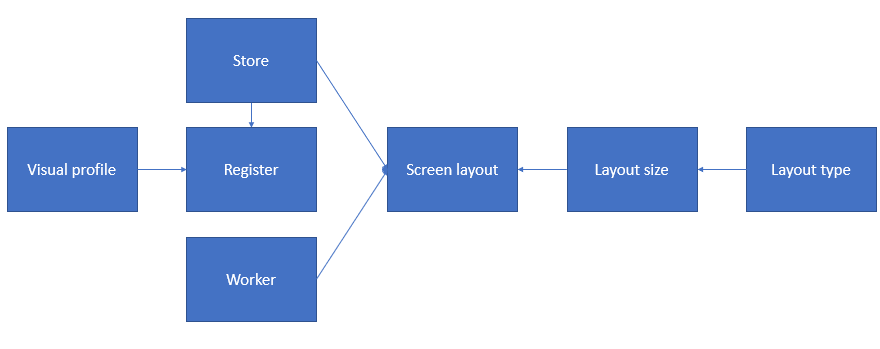
Vizuální profil
Přiřazení vizuálních profilů pokladnám Tyto profily určují vizuální prvky, které jsou specifické pro registraci a sdílí se mezi uživateli. Každý uživatel, který se přihlásí k registrační pokladně, bude mít stejný motiv, rozvržení, barvy a obrázky.
- Číslo profilu -číslo profilu je jedinečný identifikátor vizuálního profilu.
- Popis – Zadejte smysluplný název, který vám pomůže identifikovat správný profil pro vaši situaci.
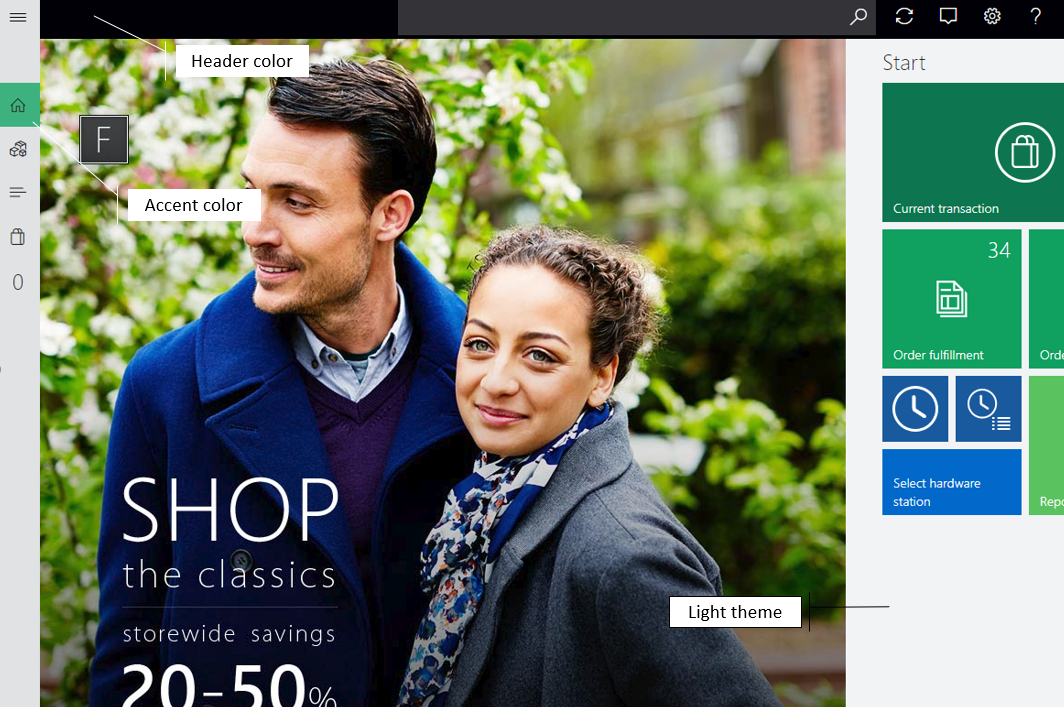
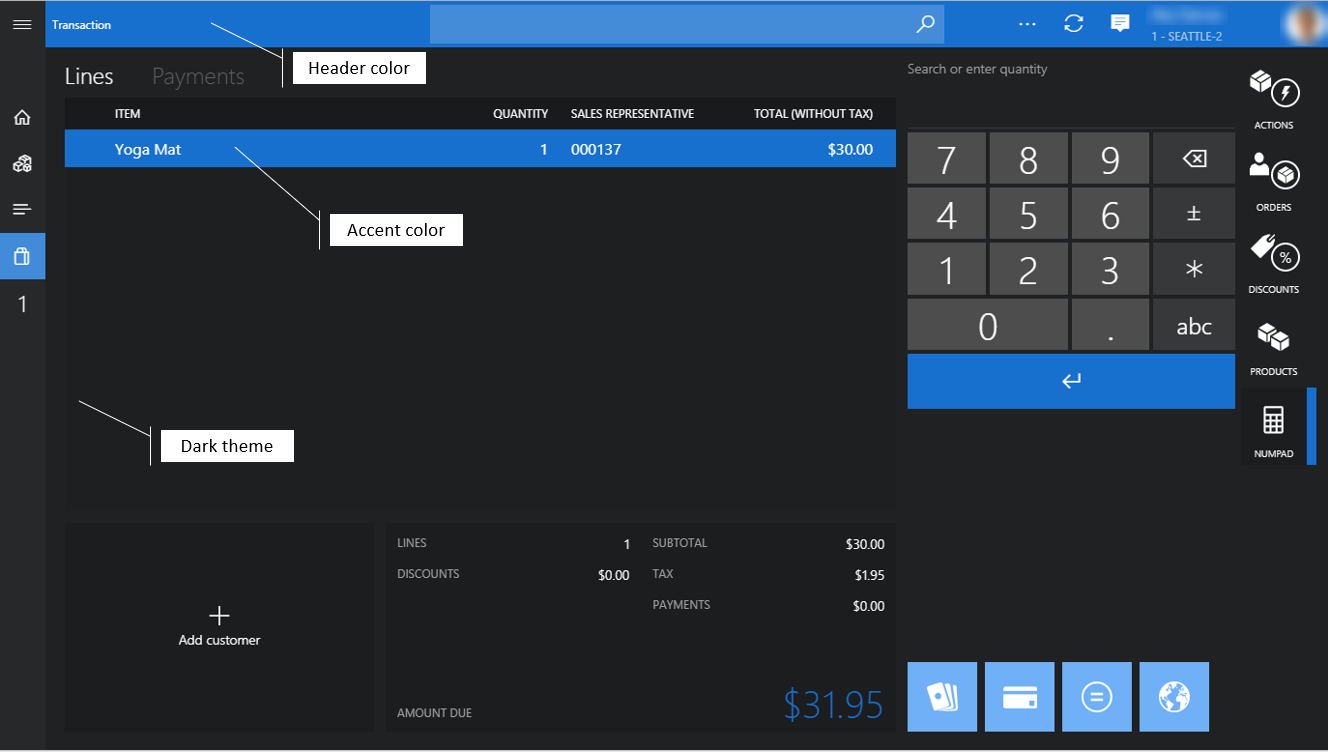
- Motiv – Vyberte mezi motivy světlých a tmavých aplikací. Motiv ovlivní barvu písma a pozadí napříč aplikací.
- Barva zvýraznění – PoS používá barvu zvýraznění k rozlišení nebo zvýraznění konkrétních vizuálních prvků, jako jsou dlaždice, příkazová tlačítka a hypertextové odkazy. Tyto prvky typicky slouží k provádění akcí.
- Barva záhlaví – Nakonfigurujte barvu záhlaví stránky tak, aby splňovala požadavky prodejce na branding.
- Schéma písem – Vyberte mezi schématy standardního a velkého písma. Schéma písem má vliv na velikost písma v celé aplikaci. Implicitně je vybráno nastavení Standardní.
- Vždy zobrazovat popisky panelu aplikace – Když tuto možnost zapnete, text popisku se vždy zobrazí pod tlačítky panelu aplikace.
- Rozložení – Vyberte mezi rozloženími Na střed a Vpravo . Rozvržení ovlivňuje zarovnání přihlašovacího pole v přihlašovací obrazovce. Implicitně je vybráno nastavení Uprostřed.
- Zobrazit datum a čas – Když tuto možnost zapnete, aktuální datum a čas se zobrazí v záhlaví poS a na přihlašovací obrazovce.
- Klávesnice – Vyberte mezi výchozí klávesnicí operačního systému a zobrazit číselník a určete výchozí klávesnici, která se používá pro vstup na přihlašovací obrazovce. Číselník je virtuální klávesnice, která se používá především pro dotyková zařízení. Výchozí nastavení je výchozí nastavení na klávesnici OS.
- Obrázek loga – Zadejte obrázek loga zobrazený na přihlašovací obrazovce. Použijte obrázek s průhledným pozadím. Udržujte velikost souboru co nejmenší, protože chování aplikace a výkon mohou být ovlivněny při ukládání a načítání velkých souborů.
- Přihlašovací pozadí – Zadejte obrázek pozadí pro přihlašovací obrazovku. Udržujte velikost souboru obrázků na pozadí co nejmenší.
- Pozadí – Zadejte obrázek pozadí, který se používá místo plné barvy motivu v celé aplikaci. Pokud jde o obrázky na pozadí pro přihlašovací obrazovku, ponechte velikost souboru co nejmenší.
Poznámka
Na přihlašovací obrazovce v kompaktním zobrazení se nezobrazuje správné rozvržení a datum a čas.
Spusťte úlohu plánu distribuce 1090 (Registers) a synchronizujte nejnovější konfigurace profilů vizuálů s databází kanálu.
Rozložení obrazovky
Konfigurace rozložení obrazovky určují akce, obsah a umístění ovládacích prvků uživatelského rozhraní na úvodní obrazovce POS a obrazovce Transakce.
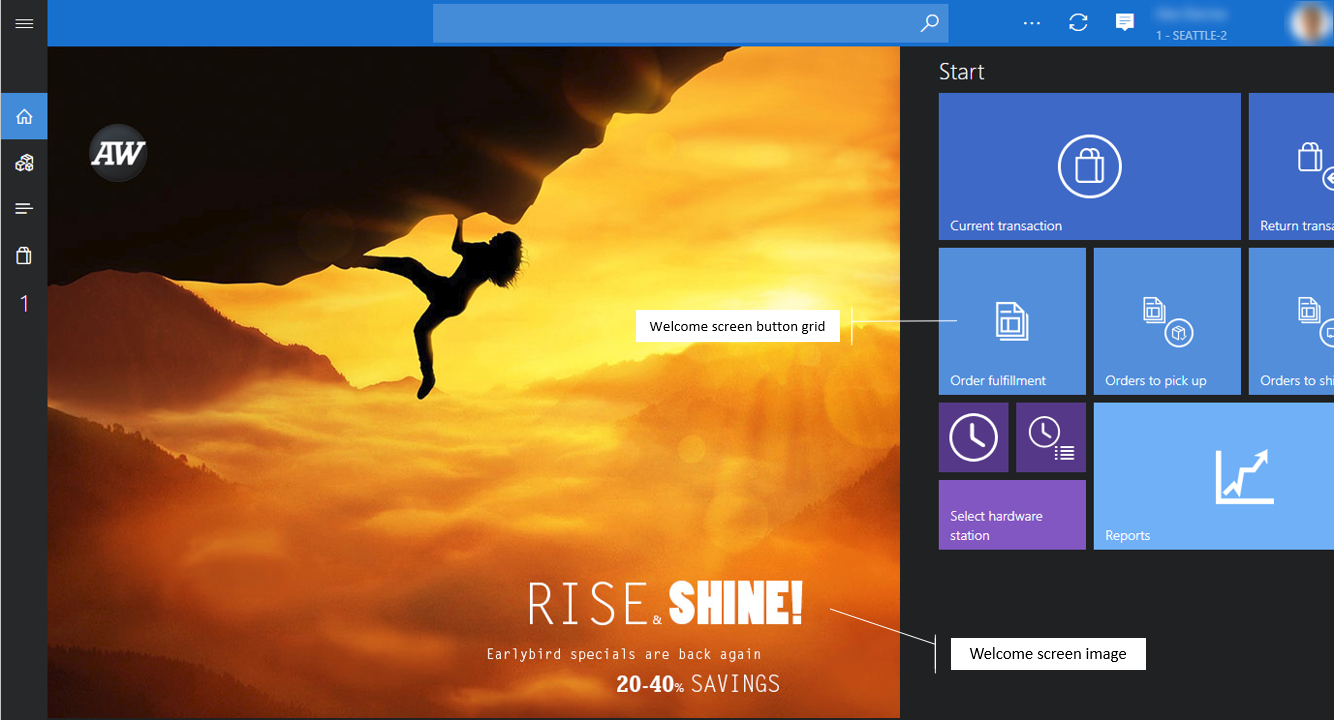
Úvodní obrazovka - ve většině případů je uvítací obrazovka stránka, kterou uživatelé uvidí při prvním přihlášení do POS. Úvodní obrazovka může obsahovat obrázek značky a mřížky tlačítek, které poskytují přístup k operacím POS. Operace, které nejsou specifické pro aktuální transakci, jsou obvykle na této obrazovce.
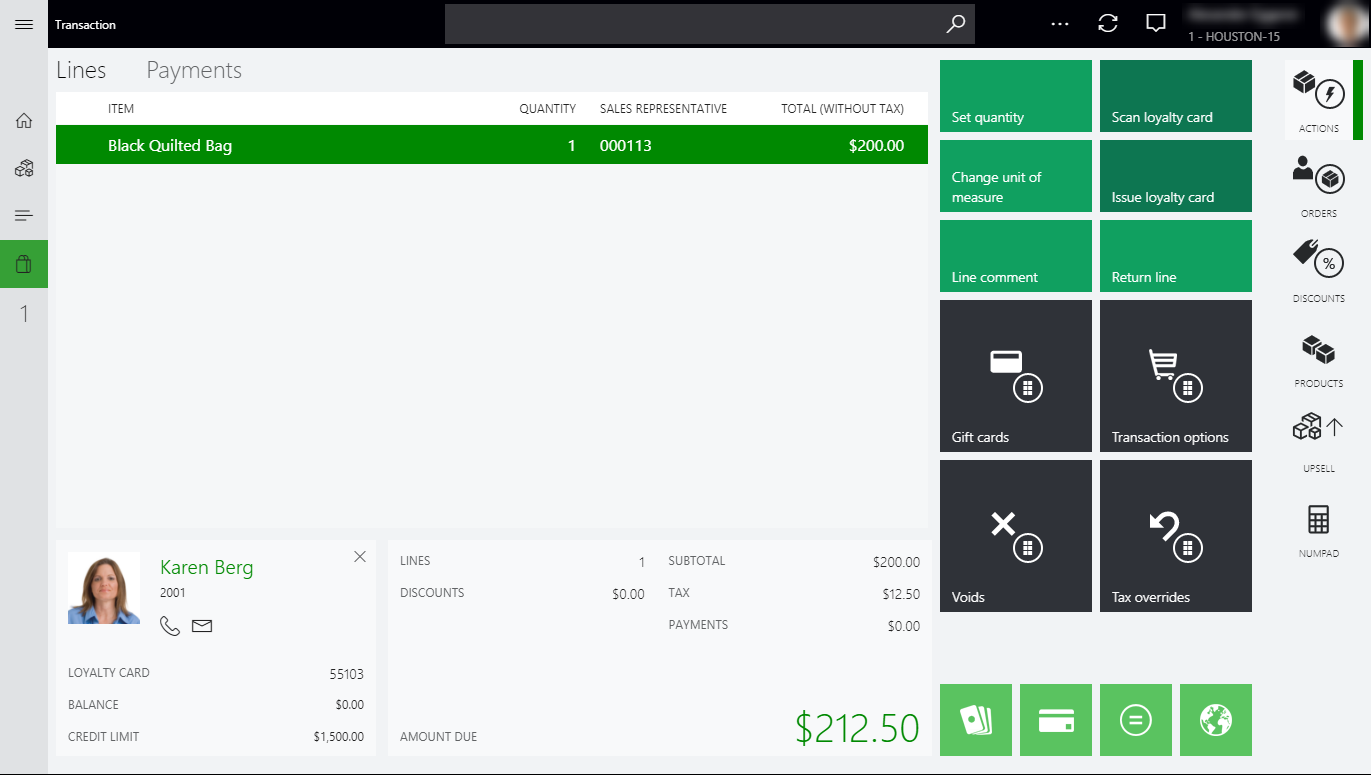
Obrazovka Transakce - obrazovka Transakce je hlavní obrazovka v POS pro zpracování prodejních transakcí a objednávek. Obsah a rozložení nakonfigurujete pomocí návrháře rozložení obrazovky.
Výchozí úvodní obrazovka - někteří maloobchodníci mají raději, když pokladník po přihlášení přejde přímo na obrazovku Transakce. Nastavení výchozí úvodní obrazovky umožňuje určit výchozí obrazovku, která se zobrazí po přihlášení pro každé rozvržení obrazovky.
Přiřazení
Přiřaďte rozložení obrazovky na úrovni obchodu, registrace nebo uživatele. Přiřazení uživatele přepíše přiřazení registrační pokladny a obchodu a přiřazení registrační pokladny přepíše přiřazení obchodu. V jednoduchém scénáři, kdy všichni uživatelé používají stejné rozložení bez ohledu na registr nebo roli, nastavte rozložení obrazovky pouze na úrovni obchodu. Přiřaďte rozložení, když konkrétní registr nebo uživatelé vyžadují specializovaná rozložení.
V závislosti na tom, které úrovni je přiřazeno rozložení obrazovky, musíte spustit úlohy distribučního plánu 1070 (Konfigurace kanálu), 1090 (Registry) a / nebo 1060 (Personál) pro synchronizaci nejnovějších konfigurací rozložení obrazovky s databází kanálů.
Velikosti rozvržení
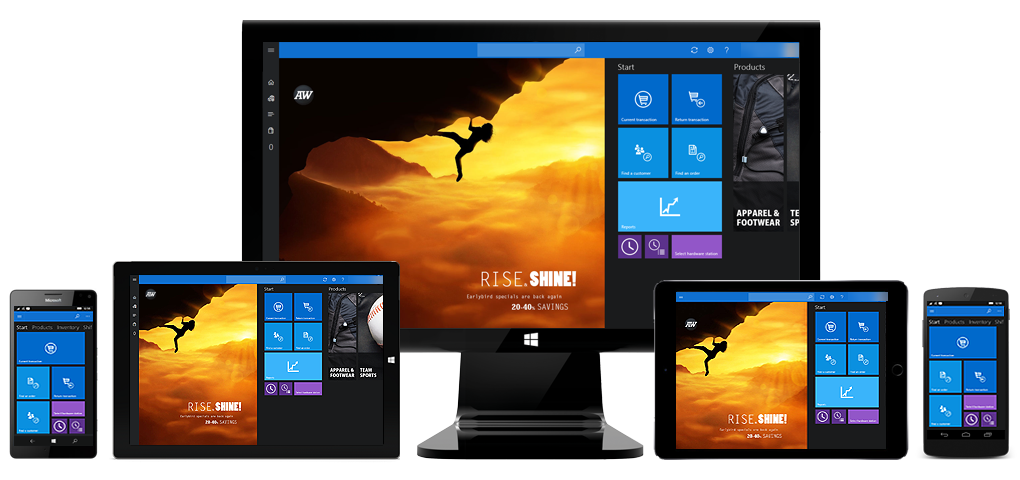
Většina aspektů uživatelského rozhraní POS reaguje. Rozložení se automaticky změní a upraví podle velikosti a orientace obrazovky. Musíte ale nakonfigurovat obrazovku transakce POS pro každé očekávané rozlišení obrazovky.
Při spuštění aplikace POS automaticky zvolí nejbližší velikost rozložení nakonfigurovanou pro zařízení. Rozložení obrazovky může také obsahovat konfigurace pro režimy na šířku a na výšku, stejně jako pro zařízení s plnou velikostí a kompaktní zařízení. Proto můžete uživatelům přiřadit jedno rozložení obrazovky, které funguje napříč různými velikostmi a formáty, které se používají v obchodě.
Název – Zadejte smysluplný název pro identifikaci velikosti obrazovky.
Typ rozložení – POS aplikace může zobrazit své uživatelské rozhraní v různých režimech k dosažení optimálního uživatelského prostředí na daném zařízení.
- Moderní POS - úplné -úplná rozložení jsou obvykle nejvhodnější pro větší displeje, jako jsou monitory a tablety. Můžete vybrat prvky uživatelského rozhraní, které mají být zahrnuty, určit velikost a umístění těchto prvků a nakonfigurovat jejich podrobné vlastnosti. Plná rozložení podporují konfigurace na výšku a na šířku.
- Modern POS - kompaktní - - kompaktní rozložení jsou obvykle nejvhodnější pro telefony a malé tablety. Možnosti návrhu jsou omezeny pro kompaktní zařízení. Můžete konfigurovat sloupce a pole pro účtenky a panely součtů. Některé operace, které vyžadují vyšší rozlišení obrazovky, například sestavy a správa zásob, nejsou v kompaktním rozložení podporovány.
Šířka/výška – Tyto hodnoty představují efektivní velikost obrazovky v pixelech, které očekáváte pro rozložení. Mějte na paměti, že některé operační systémy používají přizpůsobení pro displeje s vysokým rozlišením.
Poznámka
Minimální rozlišení, které podporuje rozložení s plnou velikostí, je 1024x768. Jakékoli rozložení, které používá rozlišení pod danou prahovou hodnotou, generuje kompaktní rozložení.
Tip
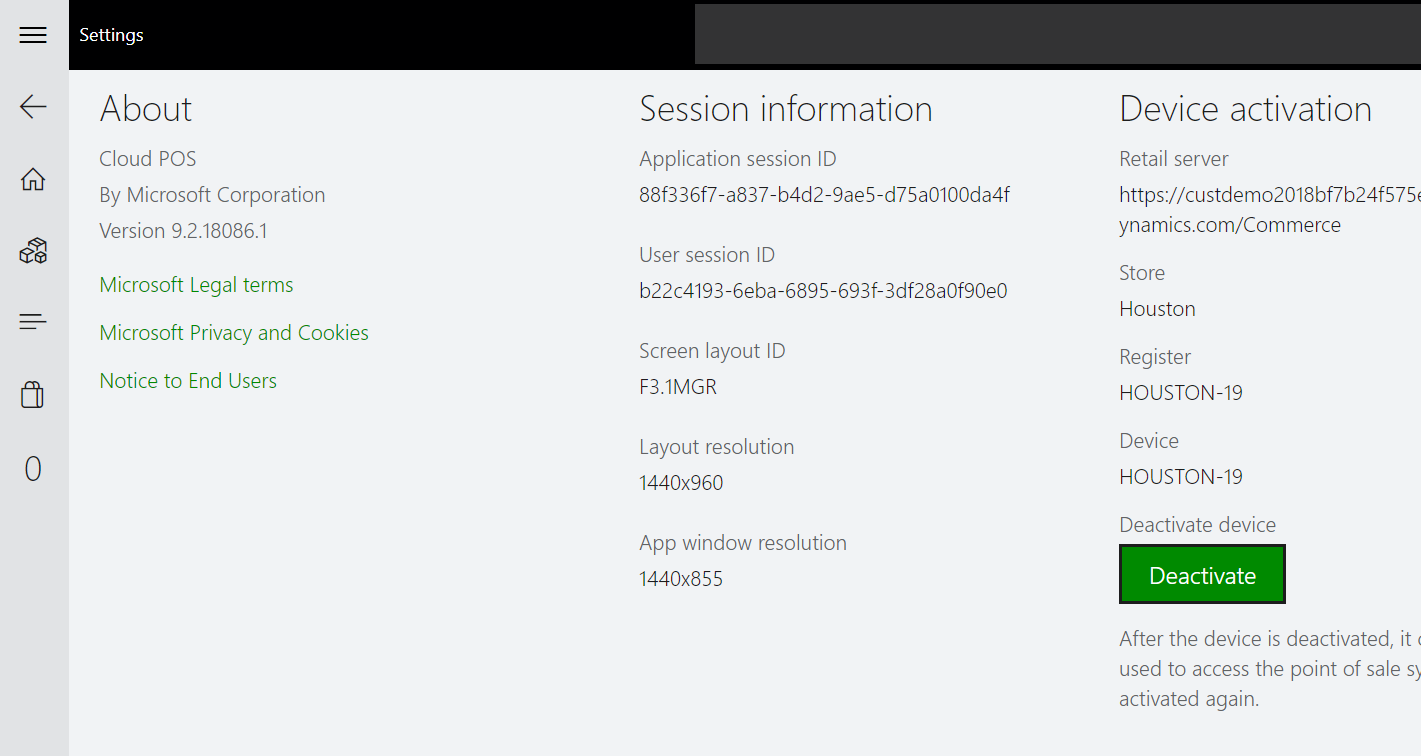
Velikost rozložení, kterou obrazovka POS vyžaduje, můžete zjistit zobrazením rozlišení v aplikaci. Spusťte POS a přejděte na Nastavení > Informace o relaci. POS zobrazí rozvržení obrazovky, které je aktuálně načteno, velikost rozvržení a rozlišení okna aplikace.
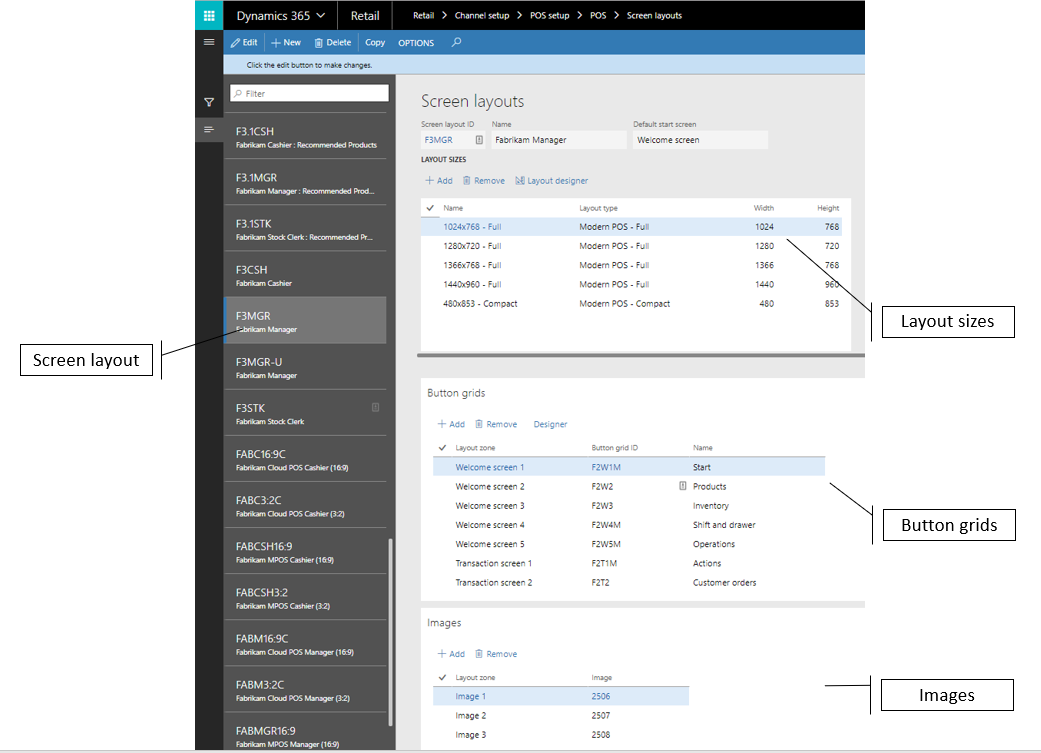
Mřížky tlačítek
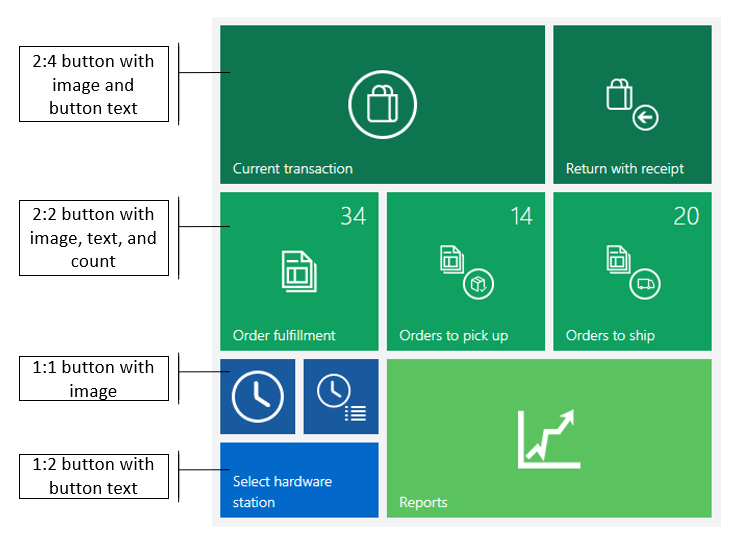
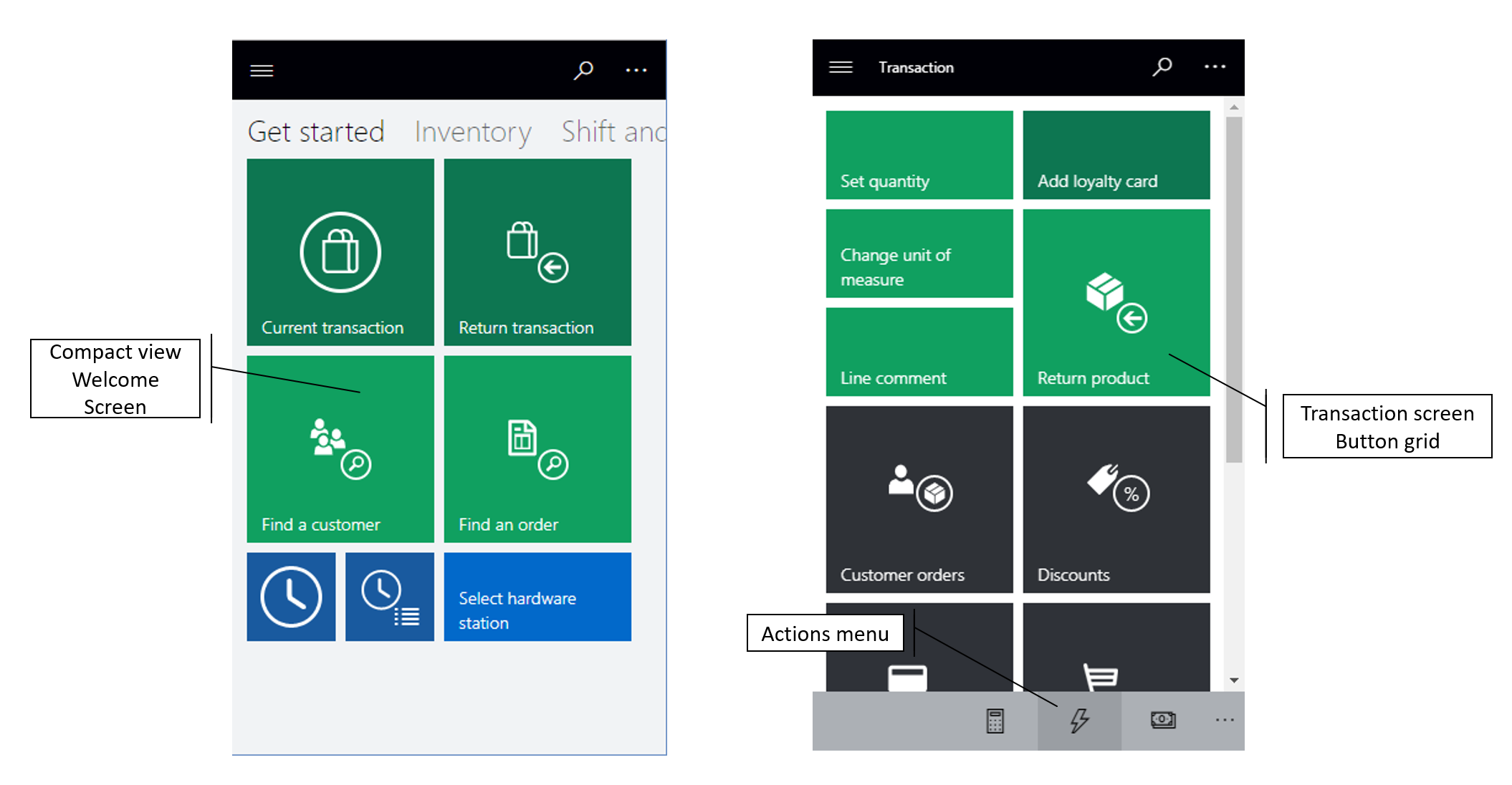
Pro každou velikost rozvržení v rozvržení obrazovky můžete konfigurovat a přiřadit mřížky tlačítek pro úvodní obrazovku POS a obrazovku Transakce. Systém automaticky rozloží mřížky tlačítek pro úvodní obrazovku zleva doprava s použitím nejnižšího čísla (úvodní obrazovka 1) na nejvyšší číslo.
V rozložení Full POS určíte umístění mřížky tlačítek v návrháři rozložení obrazovky.
V rozloženích Compact POS systém automaticky rozloží mřížky tlačítek shora dolů, od nejnižšího čísla (obrazovka transakce 1) po nejvyšší číslo. K nim můžete přistupovat v nabídce Akce .
Poznámka
Návrhář škáluje velikosti tlačítek tak, aby odpovídaly velikosti okna, takže nemusí přesně odrážet skutečná tlačítka vykreslená v POS. Chcete-li co nejlépe simulovat rozložení mřížky tlačítek, upravte okna návrháře na stejnou velikost jako POS.
Obrázky
Pro každou velikost rozvržení na obrazovce rozvržení můžete určit obrázky, které mají být zahrnuty v uživatelském rozhraní POS. V případě rozložení Full POS zadejte jeden obrázek úvodní obrazovky. Tento obrázek se zobrazí jako první prvek uživatelského rozhraní vlevo. Na obrazovce Transakce použijte obrázky jako obrázky záložek nebo jako logo. Kompaktní rozvržení POS tyto obrázky nepoužívá.
Návrhář rozložení obrazovky
Návrhář rozložení obrazovky vám umožní konfigurovat různé aspekty obrazovky POS Transakce pro každou velikost rozvržení, jak v režimu na výšku, tak na šířku, a úplné i kompaktní rozvržení. Návrhář rozvržení obrazovky používá technologii nasazení ClickOnce ke stažení, instalaci a spuštění nejnovější verze aplikace pokaždé, když k ní uživatel přistupuje. Je nutné zkontrolovat požadavky prohlížeče pro ClickOnce. Některé prohlížeče, jako je například Google Chrome, požadují rozšíření.
Důležité
Musíte nakonfigurovat rozložení obrazovky pro každou velikost rozložení, kterou systém POS definuje a používá.
Návrhář úplného rozložení
Návrhář úplného rozložení umožňuje přetáhnout ovládací prvky uživatelského rozhraní na obrazovku transakce POS a nakonfigurovat nastavení pro tyto ovládací prvky.
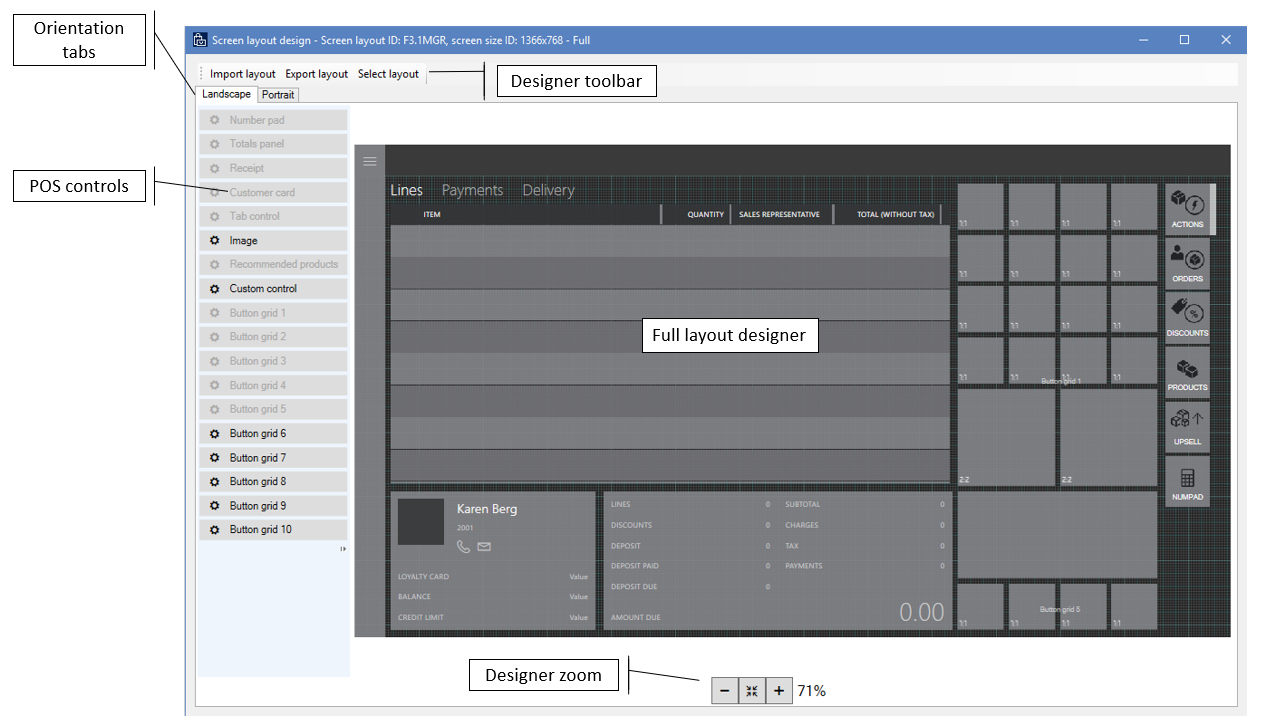
Importovat rozvržení/Exportovat rozvržení – můžete exportovat a importovat návrhy rozvržení obrazovky POS jako soubory XML, tak, abyste je mohli znovu použít a sdílet je napříč prostředími. Umožňuje importovat návrhy rozložení pro správné velikosti rozložení. V opačném případě se prvky uživatelského rozhraní nemusí správně vejít na obrazovku.
Na šířku/na výšku – pokud POS zařízení umožňuje uživateli přepínat mezi režimem na šířku a výšku, je nutné definovat rozložení obrazovky pro každý režim. POS automaticky zjistí otočení obrazovky a zobrazí správné rozvržení.
Mřížka rozložení – návrhář rozložení POS používá 4pixelovou mřížku. Ovládací prvky uživatelského rozhraní se „přichytí“ k mřížce, aby vám pomohly správně zarovnat obsah.
Zvětšení návrháře – můžete zvětšit nebo zmenšit zobrazení návrháře pro lepší zobrazení obsahu na POS obrazovce. Tato funkce je užitečná, když se rozlišení obrazovky na POS značně liší od rozlišení obrazovky, která se používá v návrháři.
Zobrazit/skrýt navigační panel – pro úplné rozvržení POS můžete zvolit, zda bude levý navigační panel zobrazen na obrazovce Transakce. Tato funkce je užitečná pro displeje s nižším rozlišení. Chcete-li nastavit viditelnost, klikněte pravým tlačítkem myši na navigační panel v návrháři a zaškrtněte nebo odškrtněte políčko Vždy viditelné. Pokud je navigační panel skrytý, mohou k němu uživatelé POS přistupovat pomocí nabídky v levém horním rohu.
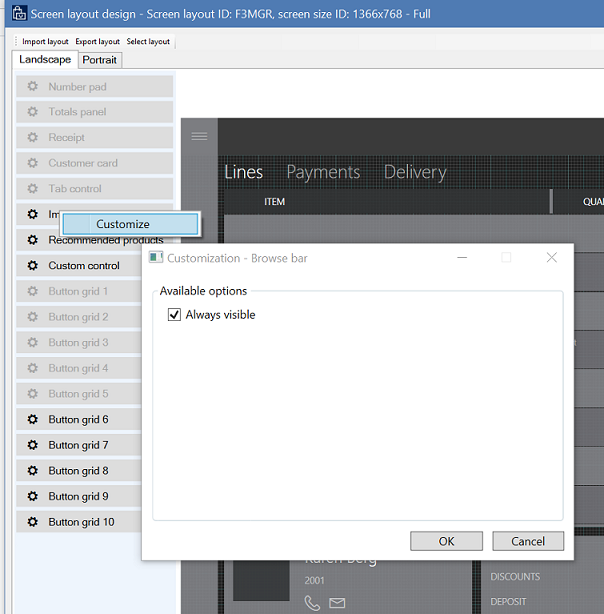
Ovládací prvky POS – návrhář rozložení POS podporuje ovládací prvky. Můžete konfigurovat mnoho ovládacích prvků pravým tlačítkem myši a použitím nabídky zástupců.
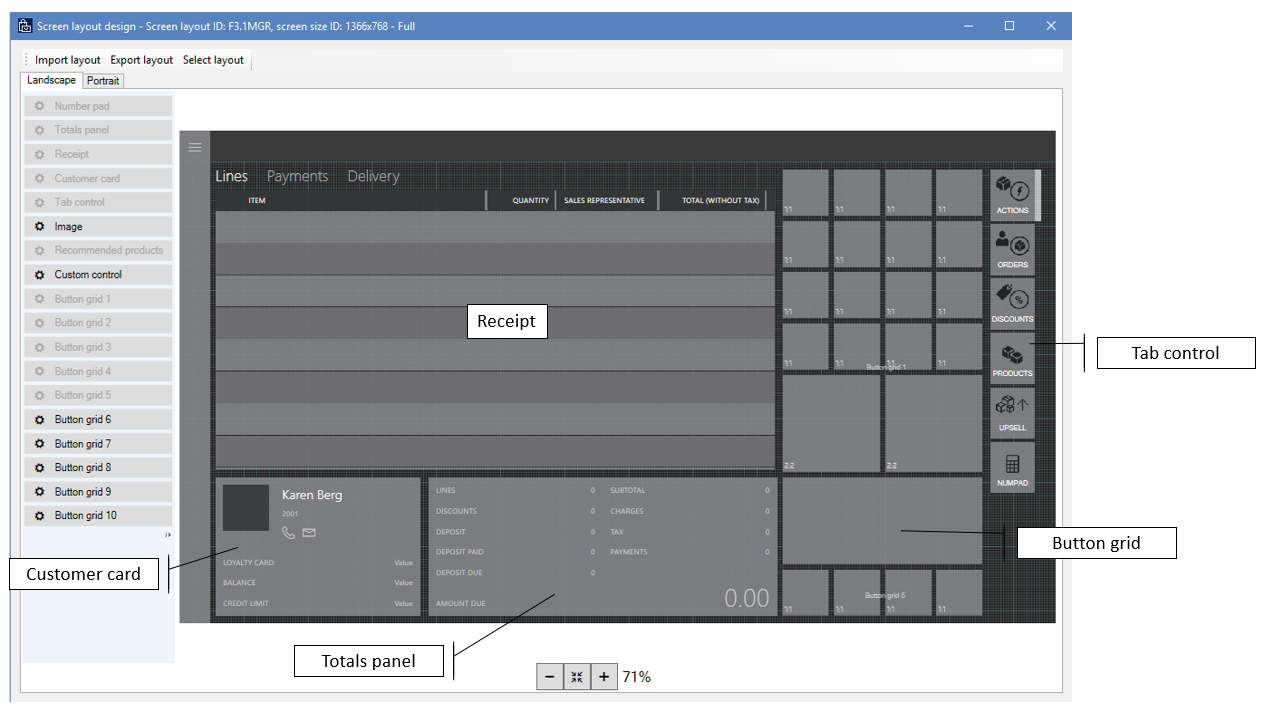
- Číselná klávesnice - číselná klávesnice je hlavním mechanismem pro uživatelské vstupy na obrazovce POS Transakce. Ovládací prvek můžete nakonfigurovat tak, aby se zobrazovala úplná číselná klávesnice. Tato možnost je ideální pro zařízení s dotykovou obrazovkou. Rovněž je možné ji nakonfigurovat tak, aby se zobrazovalo pouze zadávací pole. V takovém případě slouží pro zadávání vstupů fyzické klávesnice. Nastavení číselné klávesnice jsou k dispozici v úplném rozložení. U kompaktního rozvržení se vždy zobrazí úplná číselná klávesnice na obrazovce Transakce.
- Souhrnný panel - souhrnný panel lze konfigurovat v jednom nebo dvou sloupcích k zobrazení hodnot, jako je počet řádků, částka slevy, poplatky, souhrn a daně. Kompaktní rozvržení podporuje pouze jeden sloupec.
- Panel příjmu - Panel příjmu obsahuje prodejní řádky, řádky platby a doručení informace o produktech a službách, které jsou zpracovávány v POS. Můžete určit sloupce, šířku a umístění. V kompaktním rozvržení také můžete nakonfigurovat doplňující informace, které se zobrazí na řádku pod hlavním řádkem.
- Karta zákazníka - tato karta zobrazuje informace o zákazníkovi , který je přidružený k aktuální transakci. Kartu zákazníka můžete nakonfigurovat tak, aby zobrazovala nebo skrývala další informace.
- Ovládací prvek karty - ovládací prvek karty můžete přidat k rozvržení obrazovky a poté do ní přidat další ovládací prvky, jako je číselná klávesnice, karta zákazníka nebo tlačítka mřížky. Ovládací prvek karty je kontejner, který vám umožňuje přidat více obsahu na obrazovku. Ovládací prvek karty je dostupný pouze pro úplná rozložení.
- Obrázek - můžete použít ovládací prvek obrázku k zobrazení loga obchodu nebo jiného obrázku značky na obrazovce Transakce. Ovládací prvek obrázku je dostupný pouze v úplném rozložení.
- Doporučené produkty - Je-li nakonfigurován doporučený ovládací prvek produktu pro prostředí, zobrazuje návrhy produktu založené na strojovém učení.
- Vlastní ovládací prvek- vlastní ovládací prvek funguje jako zástupce v rozvržení obrazovky a umožňuje vám rezervovat místo pro vlastní obsah. Vlastní ovládací prvek je dostupný pouze pro úplné rozložení.
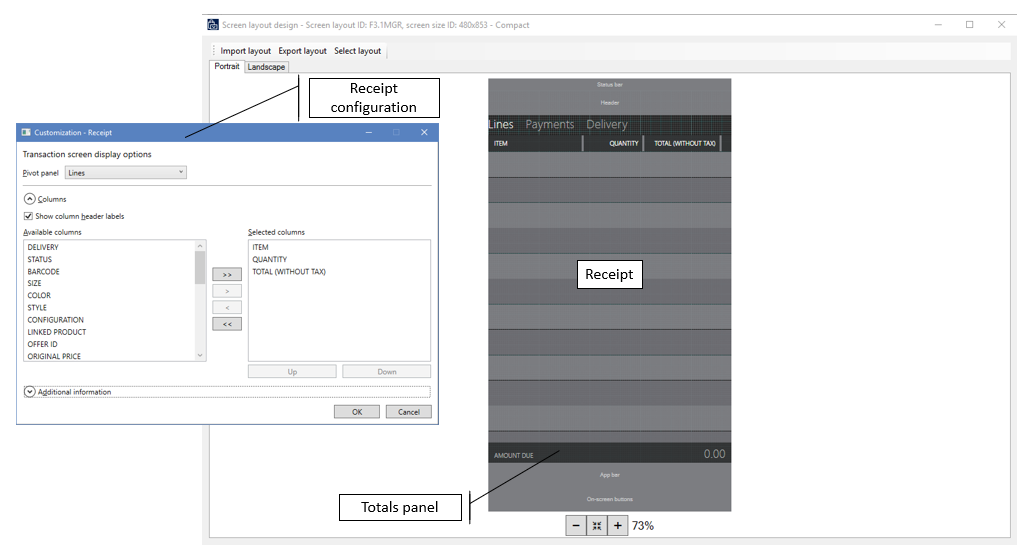
Návrhář kompaktního rozložení
Stejně jako návrhář úplného rozvržení vám návrhář kompaktního rozložení umožňuje nakonfigurovat rozvržení obrazovky POS pro telefony a malé tablety. Samotné rozložení je ale pevné. Můžete konfigurovat ovládací prvky v rozložení pravým tlačítkem myši a použitím nabídky zástupců. Nelze však použít operace uchopení a přetažení pro další obsah.
Návrhář mřížky tlačítek
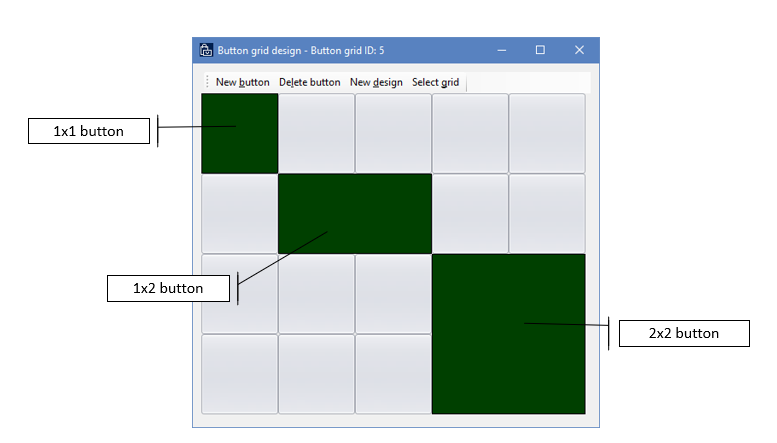
Návrhář mřížky tlačítek umožňuje konfigurovat mřížky tlačítek, které můžete použít na úvodní obrazovce pos a na obrazovce Transakce pro rozložení Full i Compact. Stejnou mřížku tlačítek můžete použít napříč rozloženími a typy rozložení. Stejně jako návrhář rozvržení obrazovky používá návrhář mřížky tlačítek technologii nasazení ClickOnce ke stažení, instalaci a spuštění nejnovější verze aplikace pokaždé, když k ní uživatel přistupuje. Je nutné zkontrolovat požadavky prohlížeče pro ClickOnce. Některé prohlížeče, jako je například Google Chrome, požadují rozšíření.
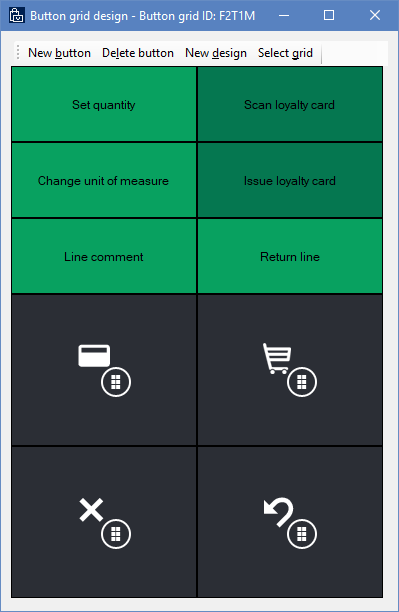
Nové tlačítko – Výběrem přidáte nové tlačítko do mřížky tlačítek. Ve výchozím nastavení se nová tlačítka zobrazí v levém horním rohu mřížky. Můžete však uspořádat tlačítka jejich přetažením do rozvržení.
Důležité
Obsah mřížky tlačítek se může překrývat. Když uspořádáte tlačítka, ujistěte se, že neskrývají ostatní tlačítka.
Nový návrh – Výběrem automaticky nastavíte rozložení mřížky tlačítek zadáním počtu tlačítek na řádek a sloupec.
Vlastnosti tlačítek – vlastnosti tlačítka lze konfigurovat tak, že kliknete pravým tlačítkem myši na tlačítko a použijete nabídku zástupců.
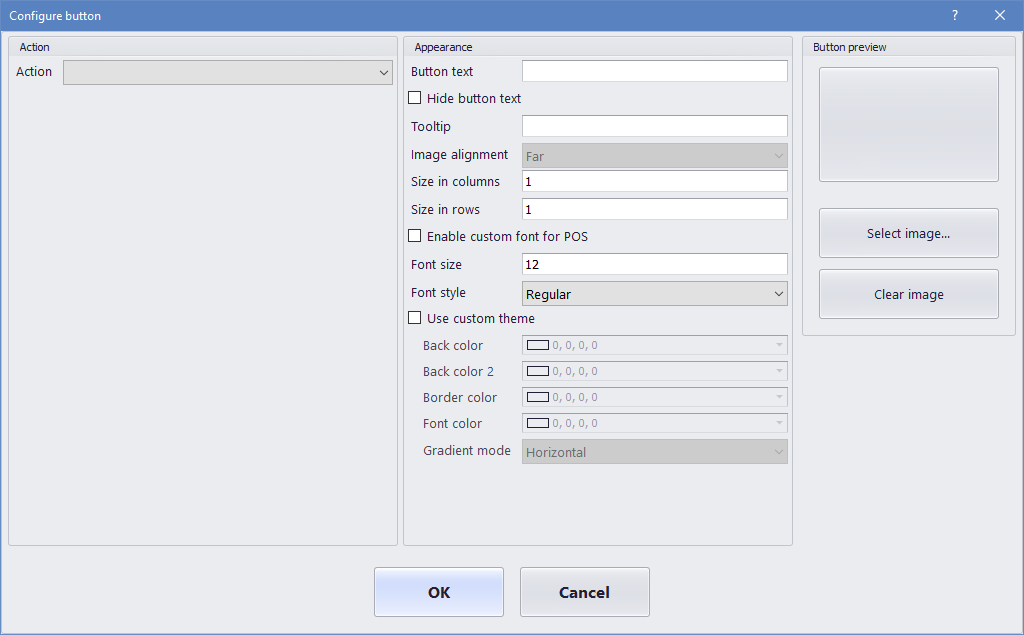
Akce – V seznamu použitelných operací poS vyberte operaci, kterou tlačítko vyvolá po kliknutí v poS.
Ohledně seznamu podporovaných operací POS nahlédněte do části Online a offline operace pokladních míst (POS).
Parametry akce – Některé operace POS při vyvolání používají další parametry. Například pro operaci přidání produktů mohou uživatelé určit produkt, který má být přidán.
Text na tlačítku - zadejte text zobrazený na tlačítku v POS.
Skrýt text na tlačítkách – zaškrtněte toto políčko pro skrytí nebo zobrazení textu tlačítka. Text na tlačítkách je často skrytý u malých tlačítek, která jsou zobrazena pouze jako ikona.
Popis – Zadejte další text nápovědy, který se zobrazí, když uživatelé na tlačítko najede myší.
Velikost ve sloupcích/velikost v řádcích – můžete určit výšku a šířku tlačítka.
Vlastní písma – když vyberete zaškrtávací políčko Povolit vlastní písmo pro POS, můžete zadat jiné písmo, než je součástí výchozího systému POS.
Vlastní motiv – standardně používají tlačítka POS barvu zvýraznění z vizuálního profilu. Když zaškrtnete políčko Použít vlastní motiv , můžete zadat další barvy.
Poznámka
Aplikace Store Commerce a Store Commerce pro web používají pouze hodnoty Barva pozadí a Barva písma.
Obrázek tlačítka – tlačítka mohou obsahovat obrázky a ikony. Vyberte z obrázků dostupných pod možností Maloobchod a velkoobchod > Nastavení kanálu > Nastavení POS > POS > Obrázky.