Poznámka:
Přístup k této stránce vyžaduje autorizaci. Můžete se zkusit přihlásit nebo změnit adresáře.
Přístup k této stránce vyžaduje autorizaci. Můžete zkusit změnit adresáře.
Poznámka
Skupina Retail Interest Group od Dynamics 365 Commerce se přesunula z Yammeru na Viva Engage. Pokud nemáte přístup k nové komunitě Viva Engage, vyplňte tento formulář (https://aka.ms/JoinD365commerceVivaEngageCommunity), abyste byli přidáni a mohli se zapojit do nejnovějších diskuzí.
Tento článek popisuje, jak nakonfigurovat a spravovat čísla účtenek v Microsoft Dynamics 365 Commerce.
Maloobchodníci generují čísla účtenek pro různé akce v obchodech, jako jsou hotovostní a realizované transakce, transakce vratek, objednávky zákazníků, nabídky a platby. I když maloobchodníci definují vlastní formáty účtenek, některé země/oblasti mají předpisy, které omezují formáty účtenek. Tato pravidla mohou například omezit počet znaků na účtence, požadovat po sobě jdoucí čísla účtenek, omezovat některé speciální znaky nebo požadovat obnovení čísel účtenek na začátku každého roku. Dynamics 365 Commerce pomáhá maloobchodníkům splňovat zákonné požadavky tím, že proces správy čísel účtenek je flexibilní.
Definování formátů čísel účtenek
Formáty číslování účtenek se skládají ze statického i dynamického obsahu. Statický obsah obsahuje abecední znaky, čísla a speciální znaky. Dynamický obsah obsahuje jeden nebo více znaků reprezentujících informace, jako je číslo obchodu, číslo terminálu, datum, měsíc, rok a číselné řady, které se automaticky zvyšují. Definujte formáty v části Číslování účtenek profilu funkčnosti. V následující tabulce jsou popsány znaky představující dynamický obsah.
| Znaky | Popis |
|---|---|
| S | Znak S se používá pro číslo obchodu. Je-li například obchod HOUSTON1 číslovaný, bude se u účtenky v poli Formát služby zabezpečené úložištěm zobrazovat hodnota ON1. Ve formátu SSSSS je pro příjemku uvedeno "STON1". |
| Ú | Znak T se používá pro číslo terminálu. Pokud je například terminál číslovaný 0001, formát TTTT ukazuje na příjemce 0001. |
| C | Znak C se používá pro číslo ID zaměstnance. Má-li například zaměstnanec ID 000160, zobrazí se na příjemce ve formátu CCCC "0160". |
| ddd | Znaky ddd odpovídají dni v roce od 1 do 366. Například pro 15. ledna zobrazuje formát ddd na příjemce "015". |
| MM | Znaky MM se používají pro měsíc vyjádřený dvěma číslicemi. Například v lednu se ve formátu MM zobrazí na potvrzení "01". |
| DD | Znaky DD se používají pro den v měsíci vyjádřený dvěma číslicemi. Například pro 15. ledna zobrazuje formát DD na příjemce "15". |
| RR | Znaky RR se používají pro rok vyjádřený dvěma číslicemi. Například v kterémkoli měsíci v roce 2020 je formát RR pro účtenku označen znakem "20". |
| # | Pro sekvenční číslování se používá číselný znak (#). Například formát #### ukazuje na příjmu hodnoty "0001," "0002," "0003," atd. |
Resetování sekvenčního číslování příjemek
Postupné číslování příjemky lze resetovat k určitému datu. Pro první transakci, která se objeví po 12:00 dopoledne k vybranému datu resetování, pak systém znovu nastaví číselnou řadu příjemky na 1. Můžete také určit, jestli se resetování vyskytuje jenom jednou nebo jestli se bude opakovat každý rok. Je-li zadáno roční opakování, dojde k automatickému obnovení každého roku, dokud se jej maloobchodní prodejce nerozhodne zastavit.
Poznámka
Microsoft požaduje, abyste vybrali vlastnost Nezávislé pořadí pro všechny typy účtenek v profilu funkce před použitím této funkce. Rovněž časové pásmo systému zařízení POS se musí shodovat s odpovídajícím časovým pásmem obchodu. Z důvodu těchto omezení Microsoft doporučuje, abyste tuto funkci nepoužívali v provozním prostředí, dokud tyto chyby neopraví v budoucím vydání.
Chcete-li povolit resetování čísel účtenek v ústředí Commerce, postupujte takto:
- Přejděte na Maloobchod a obchod > Instalace kanálu > Nastavení POS > Profily POS > Funkční profily.
- Na pevné záložce Číslování příjemky vyberte Obnovit datum resetování čísel.
- V rozevíracím dialogovém okně v poli Resetovat datum vyberte budoucí datum, kdy má dojít k vymazání.
- V poli Resetovat typ příjemky vyberte pouze jednorázově nebo Ročně.
- Vyberte OK.
- Přejděte na Maloobchod a obchod > IT Maloobchod a obchod IT > Distribuční plán a spusťte úlohu 1070 (konfigurace kanálu) k synchronizaci nejnovějšího nastavení profilu funkce s klienty POS.
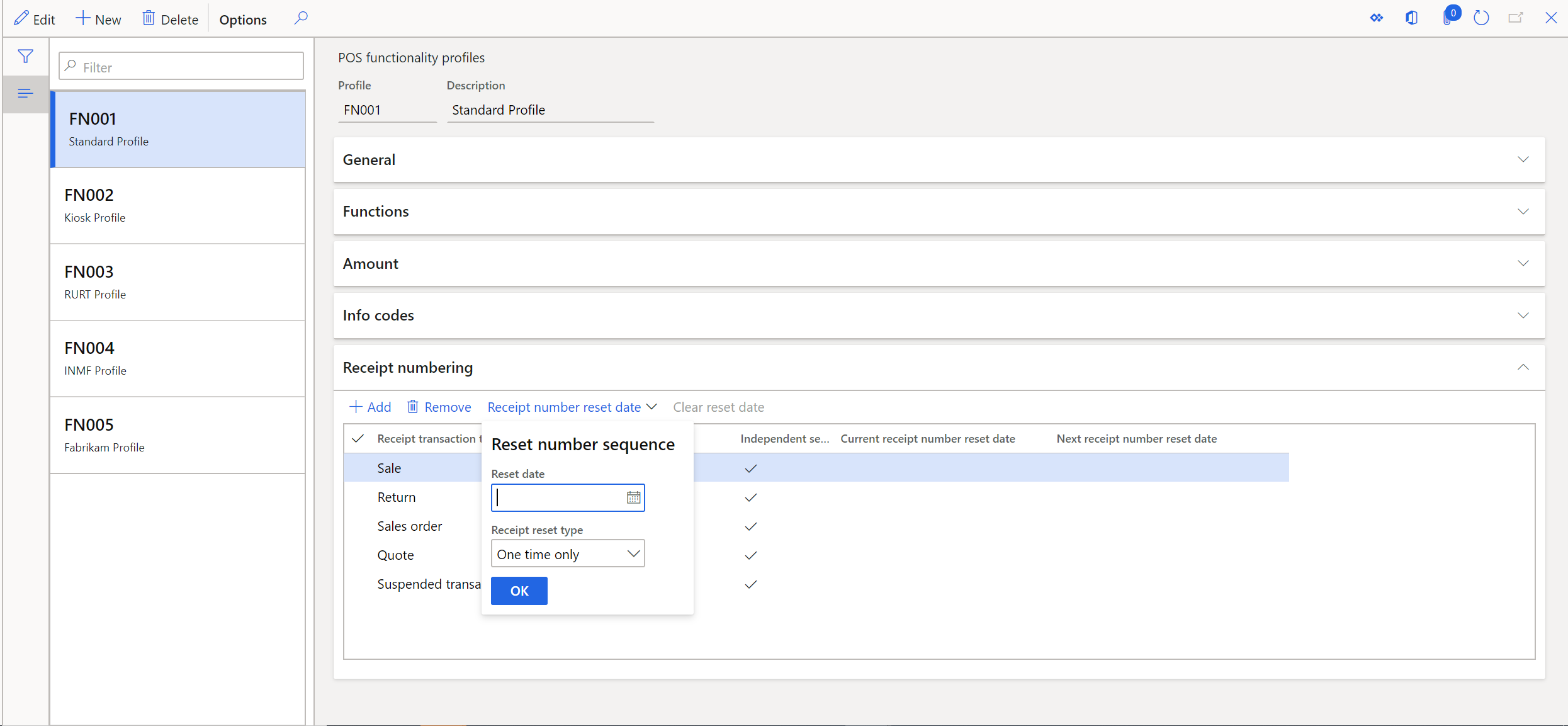
Poté, co vyberete datum, bude zobrazeno ve sloupci další datum resetování čísla příjemky. Datum resetování lze použít pro všechny typy transakcí příjemky. Proto se pořadí čísel účtenek resetuje pro všechny typy účtenek.
Jakmile dorazí datum resetování, číslo potvrzení se resetuje pro první transakci každého typu. Kromě toho se v profilu funkčnosti datum resetování přesune ze sloupce Datum resetování čísla dalšího potvrzení do sloupce Datum resetování aktuálního čísla potvrzení . Tato změna značí, že pokud se k datu resetování nepoužívá registr, číslo potvrzení se při příštím použití registru resetuje. Například 3. prosince 2019, vyberte jako datum resetování 1. ledna 2020. 1. ledna, když regestry provedou první transakci, čísla účtenek se resetují. Jeden registr se však během prosince a ledna vůbec nepoužívá, ale začne se používat v únoru. V tomto případě, protože byla definována akce resetování, číslo potvrzení pro tento registr se resetuje, když registr provede první transakci v únoru.
Chcete-li vymazat budoucí data resetování, můžete použít funkci Vymazat datum resetování k vymazání budoucích dat resetování. Pokud však k datu resetování došlo v minulosti, nelze je vrátit zpět. Proto k resetování stále dochází u všech registrů, u kterých k resetování ještě nedošlo.
Poznámka
- Pokud pro některé nebo všechny typy účtenek používáte vlastnost Nezávislá sekvence, ujistěte se, že jste zahrnuli dynamické znaky data (například „ddd“, „MM“, „DD“ a „YY“), abyste zabránili duplicitním ID účtenek.
- Datum resetování nastavené v části Profily funkcí není spojeno s konkrétním časovým pásmem. Pokud například jako datum resetování vyberete 1. ledna 2020 , zařízení POS ve všech časových pásmech obnoví příjemku zpět na 1. ledna 2020 v místním čase.
- Pokud chcete, aby se masky účtenek změnily zároveň, když nastane datum obnovení, postupujte podle kroků v pokynech Jak změnit masky účtenek, když nastane datum obnovení.
- V závislosti na datu resetování, které vyberete, a formátu potvrzení můžete mít duplicitní čísla účtenek. Ačkoli systém Retail POS může tyto situace zpracovat, zvyšují dobu potřebnou ke zpracování vratek, protože prodejci musí vybírat mezi duplicitními příjmy. Další komplikace související s čištěním dat mohou nastat v případě, že duplicitní příjemky nebyly naplánovány. Proto použijte dynamické znaky kalendářních dat (například ddd, MM, DD a YY), které pomáhají zabránit duplicitním číselům potvrzení po resetování.
Vynucení synchronizace dat číselné řady při spuštění aplikace
Organizace, které mají přísné požadavky na jedinečnost ID příjemky, mohou povolit automatickou synchronizaci dat číselné řady. Pokud je tato možnost povolená, poskytuje jednotka komerčního škálování (CSU) nejnovější data posloupnosti čísel při každé inicializaci POS. Tento proces zaručuje, že poS má vždy nejaktuálnější číselnou sekvenci před provedením všech transakcí.
Pokud chcete povolit synchronizaci číselných sekvencí dat při spuštění aplikace, postupujte takto:
- V ústředí přejděte do Maloobchod a obchod > Nastavení kanálu > Nastavení POS > Profily POS > Funkční profily, a pak vyberte funkční profil používaný obchody, pro které chcete tuto funkci povolit.
- V sekci Synchronizace čísla příjemky povolte nastavení Načíst nejnovější data číselné řady .
- Až budete hotovi, přejděte na Maloobchod a obchod > ID pro Maloobchod a obchod > Plán distribuce a poté spusťte úlohu 1070 (konfigurace kanálu).
Poznámka
Když povolíte nastavení Načíst nejnovější data posloupnosti čísel , může první přihlášení po spuštění aplikace trvat déle než obvykle. CSU také vyžaduje dodatečné zatížení.
Provedení změny masky účtenek, když nastane datum resetování
Pokud chcete, aby se masky účtenek změnily, když nastane datum resetování v ústředí, postupujte takto:
- V Profilech funkcí nastavte datum resetování na datum před skutečným datem resetování (například týden před).
- Spusťte úlohu 1070 (konfigurace kanálu).
- Když nastane datum resetování, před otevřením obchodu v Profilech funkcí nastavte masky účtenek podle potřeby.
- Spusťte úlohu 1090 (Registry).
- Po dokončení konfigurace všech těchto nastavení se ujistěte, že jste znovu spustili POS, abyste aktualizovali tuto novou konfiguraci na zařízení POS.
- Po dokončení předchozích kroků otevřete POS a začněte vytvářet nové objednávky. POS nyní vytvoří objednávky pomocí nových masek účtenek s resetovaným ID účtenky.