Poznámka:
Přístup k této stránce vyžaduje autorizaci. Můžete se zkusit přihlásit nebo změnit adresáře.
Přístup k této stránce vyžaduje autorizaci. Můžete zkusit změnit adresáře.
Tento článek popisuje modul pro výběr webu a postup jeho přidání na stránky webu v Microsoft Dynamics 365 Commerce.
Pokud má firma různé weby napříč trhy, regiony a národními prostředími, uživatelé webu potřebují snadný způsob, jak přepínat mezi lokalitami a vybrat si preferovaný nákupní web. Jako řešení tohoto scénáře umožňuje modul pro výběr lokality uživatelům procházet více webů. Doporučujeme použít výběr stránky při implementaci geografické detekce a přesměrování pro váš e-shop, aby zákazníci měli možnost přepsat nastavení webu, které je nastaveno pomocí modulu pro výběr země/oblasti.
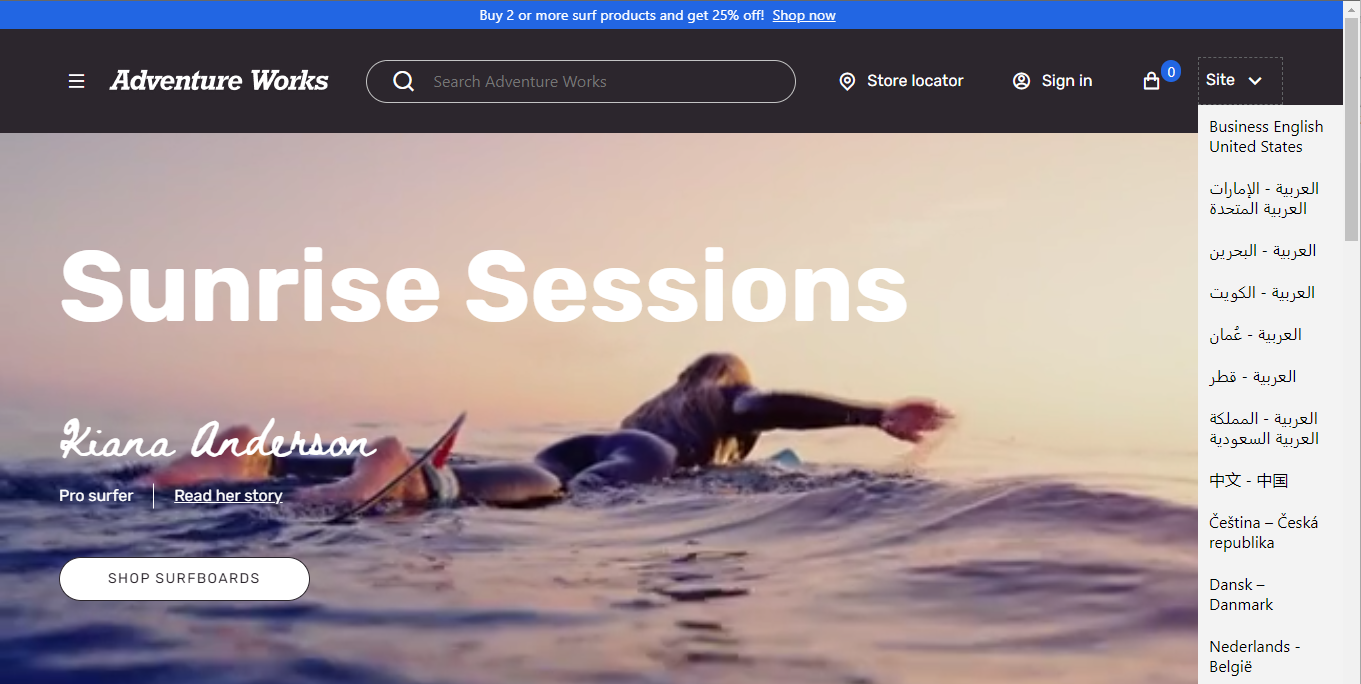
Musíte nakonfigurovat modul pro výběr webu se seznamem webů (trhy, oblasti nebo národní prostředí), které můžou uživatelé webu procházet. Následující obrázek ukazuje příklad modulu pro výběr lokality, který se nachází v záhlaví stránky webu.
Vlastnosti modulu pro výběr lokality
| Název vlastnosti | Value | Description |
|---|---|---|
| Nadpis | Text | Nadpis modulu. |
| Možnosti webu | Název, obrázek, URL | Tato vlastnost určuje název, odkaz na domovskou stránku webu a volitelný obrázek, který se má zobrazit pro každý web, který do modulu zahrnete. Obrázek může být vlajka nebo nějaké znázornění trhu, regionu nebo národního prostředí. |
Přidání modulu pro výběr lokality na stránku
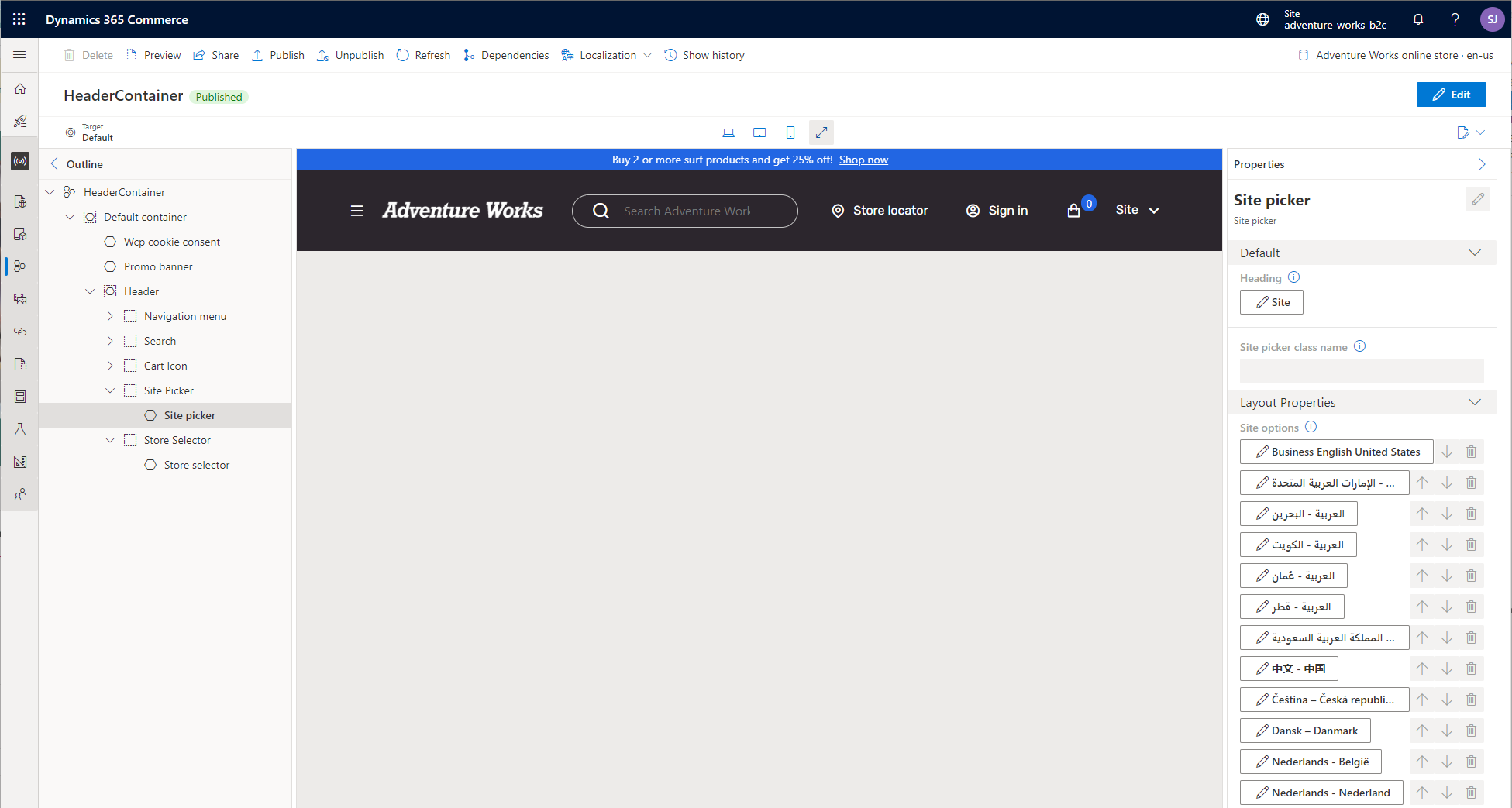
Přidejte modul pro výběr webu do slotu pro výběr webumodulu záhlaví. Po přidání modulu pro výběr webu můžete definovat nadpis modulu a možnosti webu. Obecně je modul záhlaví obsažen ve fragmentu záhlaví, který lze sdílet na stránkách elektronického obchodu pro daný web.
Pokud chcete přidat modul pro výběr webu do modulu záhlaví, postupujte takto:
- V pozici Výběr webu modulu záhlaví fragmenu záhlaví vyberte tři tečky (...) a poté vyberte Přidat modul.
- V dialogovém okně Vybrat moduly přidejte modul Výběr webu a poté klikněte na tlačítko OK.
- V podokně vlastností Výběr webu vyberte Přidat seznam možností webu. Zobrazí se editovatelná možnost Seznam možností webu.
- Vyberte Seznam možností webu. Objeví se dialogové okno Seznam možností webu.
- V části Název webu zadejte text názvu webu, který se zobrazí v rozevíracím seznamu pro výběr webu.
- V Adresa URL přesměrování webu vyberte Přidat odkaz. Objeví se plovoucí podokno Přidat odkaz.
- V plovoucím podokně Přidat odkaz vyberte Vlastní stránka a poté vyberte Další.
- Ze seznamu adres URL webu vyberte adresu URL s cestou, kterou jste vytvořili při přidávání kanálu na web (např.
www.adventure-works.com/fr-ca) a poté vyberte Použít. - Vyberte OK.
- Vyberte Uložit a potom vyberte Dokončit úpravy.
- Výběrem možnosti Publikovat publikujte stránku.
V následujícím příkladu je modul Site picker přidán do slotu Site picker modulu záhlaví. Modul hlavičky je obsažen v fragmentu hlavičky s názvem HeaderContainer.